
Kmode_exception_not_handled je chyba způsobující modrou obrazovku smrti ve Windows 10 a může být způsobena mnoha věcmi, od vadného ovladače až po nainstalovaný program. Může se projevovat mnoha způsoby a je docela frustrující; existuje však způsob, jak ji opravit.
Protože chyba kmode_exception_not_handled je BSOD , způsobí restart počítače pokaždé, když se na ni zaznamená. V některých případech se nemusíte být schopni přihlásit do systému Windows 10. Chcete-li problém vyřešit, přepněte do nouzového režimu.
Jak opravit chybu kmode_exception_not_handled BSOD ve Windows 10
Kmode_exception_not_handled může být problematická chyba, ale uživatelé také nahlásili následující problémy:
- KMODE_EXCEPTION_NOT_HANDLED ntfs.sys, netio.sys, ndis.sys, syntp.sys, wdf01000.sys, etd.sys, tcpip.sys, tppwr32v.sys, usbport.sys, igdkmd64.sys, intelppm sys, iastora.sys Ve většině situací vám chybová zpráva sdělí, který soubor chybu způsobil. Tyto informace lze použít k nalezení problematického zařízení nebo programu.
- Upozornění Kmode není v přetaktování zmíněno Pro dosažení nejlepšího výkonu mnoho zákazníků zvyšuje takt svých počítačů. Tato a další chyby mohou být způsobeny přetaktováním.
- Upozornění Kmode nemluví s RAM El technické vybavení To může být také příčinou tohoto selhání. Nejčastější příčinou tohoto selhání jsou podle zpráv zákazníků problémy s RAM.
- KMODE_EXCEPTION_NOT_HANDLED USB Tento problém může být někdy způsoben vašimi zařízeními USB. Problém může být způsoben nedokonalým ovladačem USB nebo nefunkčním zařízením USB.
- Upozornění Kmode se během instalace nevysloví Tento problém nahlásilo několik osob při likvidaci aplikace pomocné. Tento problém je obvykle způsoben poškozenými ovladači, které nejsou kompatibilní s vaším počítačem.
- Upozornění Kmode není ve smyčce zpracováno Tato chyba se může objevit prakticky hned po zapnutí počítače. Tato porucha může způsobit, že počítač přestane fungovat a vynutí jej opětovné spuštění.
- VMware VirtualBox: Kmode není spravován Tato chyba se může objevit na vašem počítači nebo k ní může také dojít při používání virtualizačního softwaru, jako je VMware a VirtualBox.
- Upozornění Kmode ignorováno BSOD Tato chyba je známá jako modrá obrazovka smrti a způsobí co nejrychlejší restart vašeho počítače. Může se jednat o velmi vážný problém, který vám může bránit v používání počítače.
Řešení 1 – Vstupte do nouzového režimu a poté nainstalujte chybějící ovladače
Kmode_exception_not_handled může být někdy způsobeno chybějícími ovladači nebo poškozenými ovladači a pro vyřešení tohoto problému je vhodné chybějící ovladače nainstalovat. Tento postup lze použít pro vstup do nouzového režimu Windows 10, pokud máte potíže se vstupem do Windows 10. Tyto kroky vám umožní bezpečný vstup do Windows 10.
-
Výsledky byste měli vidět po několikrát restartovaném počítači . Prostředí pro obnovení systému Windows.
-
Vyberte možnost Řešení problémů > Doporučené možnosti > Nastavení spouštění . Jednoduše klikněte na tlačítko Restartovat.
-
Po restartu počítače se zobrazí seznam. Kliknutím na odkaz jej zobrazíte. Stisknutím klávesy F5 přejděte do části „Síť je perfektní zabezpečený režim “.
Pokud tato možnost nefunguje, budete muset povolit starší předčasné spuštění . K dokončení procesu budete potřebovat instalační médium Windows 10 (například DVD nebo USB flash disk).
-
Spusťte počítač a vložte instalační médium Windows 10.
-
Během spouštění počítače držte stisknuté tlačítko. Můžete také navštívit naše webové stránky a stisknutím klávesy F2 vstoupit do systému BIOS. Upozorňujeme, že do systému BIOS můžete vstoupit také pomocí jiného klíče na základní desce.
-
Nyní musíte upravit instalační zařízení Windows 10 tak, aby bylo první spouštěcí jednotkou, když jste v systému BIOS. Vyžádejte si příručku k základní desce, abyste pochopili, jak to udělat.
-
Až budete hotovi, uložte své úpravy.
-
Jakmile budete mít vše v pořádku, může se zobrazit zpráva „Chcete-li spustit systém z DVD nebo CD, stiskněte libovolnou klávesu .“ Chcete-li spustit systém Windows 10, stiskněte libovolnou klávesu.
-
Okno se otevře, když se zobrazí Nastavení systému Windows . Klikněte sem. Další. Vyberte správnou možnost: Oprava počítače.
-
Vyberte možnost Řešení problémů > Pokročilé možnosti > Příkazový řádek.
-
Odeslání e-mailu C: V příkazovém řádku stiskněte Kontaktovat.
-
V tomto okamžiku můžete do příkazového řádku zadat BCDEDIT /SET .BOOTMENUPOLICY LEGACY . Spusťte jej stisknutím tlačítka Kontaktovat.
-
Měli byste na sebe být hrdí, pokud jste všechno udělali správně. Operace Triumph www Symbol systému.
-
Odeslat e-mail Ukončit Příkazový řádek Stiskněte Kontaktujte nás.
-
Klikněte na tlačítko Pokračovat ve čtení . Restartujte počítač. Odstraňte instalační médium systému Windows 10.
Po provedení těchto změn se váš počítač spustí o něco pomaleji. Do nouzového režimu však můžete vstoupit pomocí klávesové zkratky Shift+F8. Následující kroky vám umožní vstoupit do nouzového režimu:
-
Během spouštění počítače pokračujte v stisknutí klávesy F8. Naše webové stránky můžete navštívit také pomocí kláves Shift + FF8.
-
Pokud si myslíte, že je tato zkratka účinná, měli byste vidět všechny dostupné možnosti.
-
Vyberte možnost Síť je ideálním nouzovým režimem. Počkejte, až se aktivuje ideální nouzový režim.
Nouzový režim není podmínkou, pokud můžete vstoupit do systému Windows 10. Bezpečný režim vám však pomůže, pokud není možné vstoupit do systému Windows 10.
Jakmile budete v nouzovém režimu, budete si muset stáhnout chybějící ovladače. Toto jsou kroky, které musíte provést, abyste nainstalovali chybějící ovladače.
-
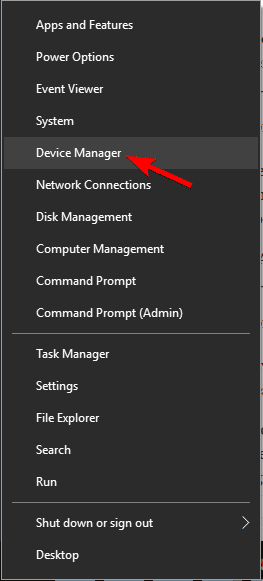
Pro více informací stiskněte klávesu Windows + X. Vyberte a rozhodněte se. Správce miniaplikací z nabídky.
-
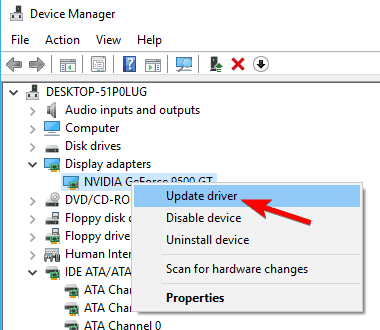
Kde? Otevřete Správce miniaplikací. Začněte jeho otevřením a zkuste najít nerozpoznané zařízení. Klikněte pravým tlačítkem myši na položku a vyberte možnost Aktualizovat ovladač.
-
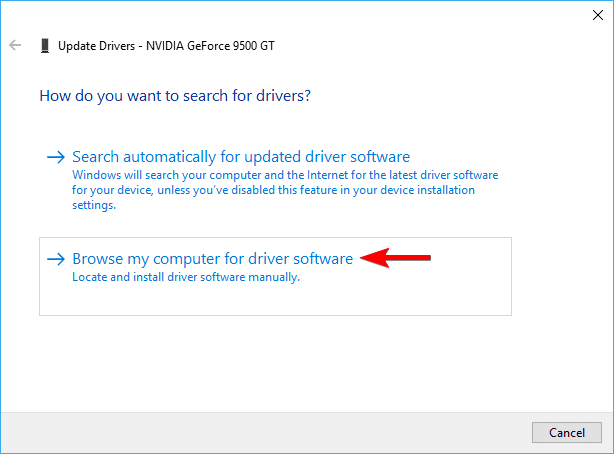
Vyberte možnost Automaticky zkontrolovat nejnovější ovladač . Pokud se to nepodaří, můžete také odhadnout následující možnosti: Prohledat počítač a zjistit, zda se v něm nachází ovladač.
-
Po instalaci všech ovladačů zavřete nouzový režim a zkontrolujte, zda byl problém vyřešen.


Automatická aktualizace ovladače
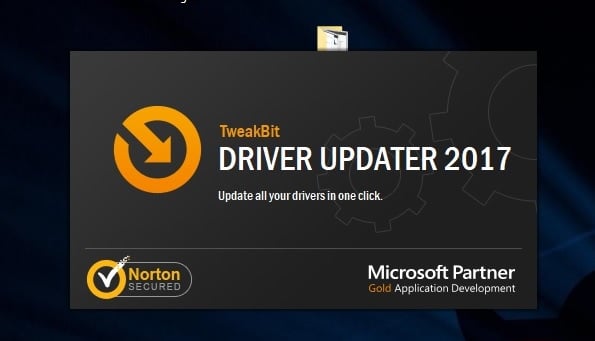
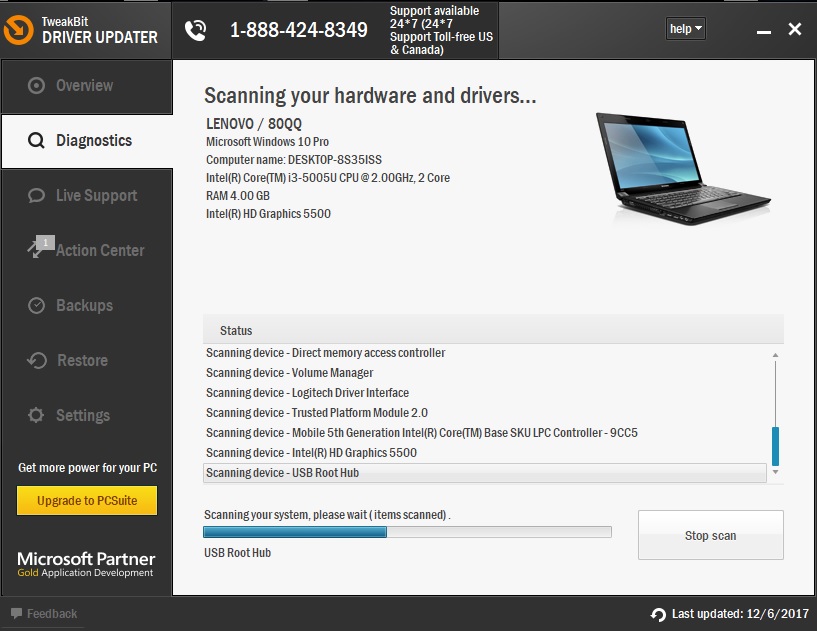
Tento postup nemusí být účinný, pokud váš počítač není vybaven funkcí automatické aktualizace nebo opravy ovladačů . Tweakbit Driver Updater je nástroj schválený společnostmi Microsoft a Norton Antivirus a může zabránit poškození počítače v důsledku ruční instalace nesprávné verze ovladače. Náš tým po provedení několika testů shledal, že se jedná o nejefektivnější a nejúčinnější automatizovaný postup. Zde je krátký návod.
-
Aktualizace ovladačů TweakBit
-
-
Po dokončení skenování obdržíte seznam všech ovladačů s problémy ve vašem počítači. Zkontrolujte výsledky a zvolte, zda chcete provést každou aktualizaci samostatně nebo v jediném kroku. Ovladač můžete aktualizovat okamžitě kliknutím na odkaz „Aktualizovat ovladač“ umístěný vedle ovladače. Chcete-li automaticky stáhnout každou doporučenou aktualizaci, klikněte na tlačítko Aktualizovat vše.
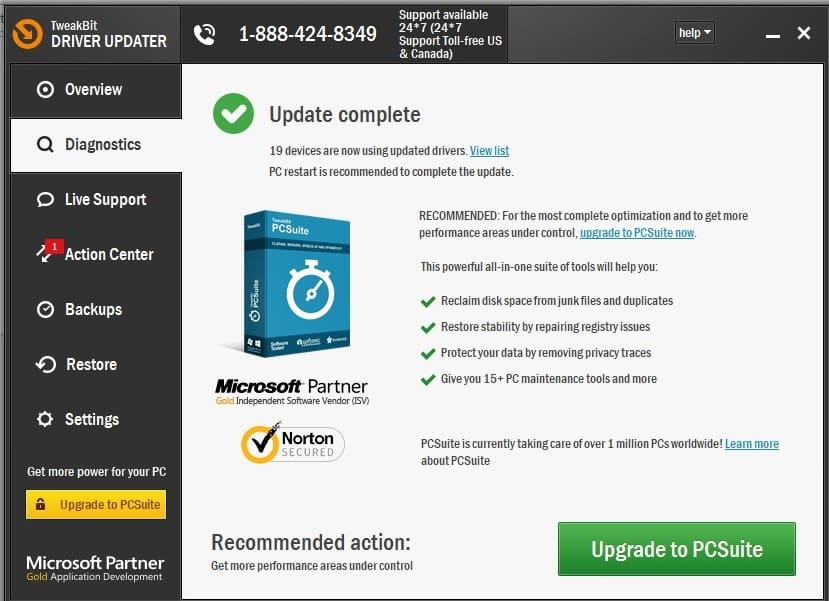
Poznámka: Instalace ovladačů může vyžadovat několik kroků. Možná budete muset několikrát kliknout na tlačítko „Aktualizovat“, dokud nebudete s ovladači spokojeni.


Upozornění: Některé funkce vyžadují platbu.
Řešení 2 – Odinstalujte antivirový program

Někdy může být chyba kmode_exception_not_handled způsobena vaším antivirovým programem. Jednotlivci obvinili antivirus McAfee z chyby kmode_exception_not_handled. Chcete-li to vyřešit, musíte odinstalovat McAfee z počítače.
Antivirový program McAfee byl z Windows 10 odstraněn, takže možná budete chtít vyzkoušet jiný antivirový program. Možná chcete jeden z nejlepších antivirových programů pro Windows 10.
Řešení 3: Přejmenujte problematický soubor
Jak jsme již dříve zmínili, někdy může program způsobit chyby BSOD kmode_exception_not_handled ve Windows 10 a zákazníci uvedli, že důvodem tohoto selhání může být BitDefender.
Ve většině situací vám chyba kmode_exception_not_handled ukáže, který konkrétní soubor chybu způsobil; například v situaci s BitDefenderem je to kmode_exception_not_handled ( bdselfpr.sys ).
Tento nástroj se doporučuje pro různé problémy s počítačem
-
opravuje opakující se chyby
-
ochrana před ztrátou souboru
-
Následky škodlivého softwaru
-
Oprava poškozených dat
-
Výměna souboru
-
hardwarové chyby
-
Optimalizace výkonu
Automaticky zjistěte a vyřešte problémy se systémem Windows
Velmi vysoký názor

Mnoho uživatelů uvedlo, že přejmenování souboru, například z bdselfpr.sys na bdselfpr.s__, problém vyřešilo. Přejmenování souborů však může způsobit nestabilitu systému a nemusí být nejúčinnějším řešením.
Pokud chcete přejmenovat soubor, který tento problém způsobil, proveďte rychlé vyhledávání na Googlu , abyste se ujistili, že nepřejmenováváte žádné systémové soubory.
Řešení 4 – Odinstalujte Gigabyte ON/OFF
Gigabyte ON/OFF lze použít se zařízeními USB power station. Mnoho uživatelů však hlásilo, že tento ovladač nefunguje s operačním systémem Windows 10.
Pokud na svém počítači s operačním systémem Windows 10 používáte program Gigabyte ON/OFF, nezapomeňte jej odstranit, abyste opravili chybu kmode_exception_not_handled.
Řešení 5 – Ručně změňte napětí centrální procesorové jednotky
Jen málo zákazníků oznámilo, že chyba kmode_exception_not_handled BSOD může být způsobena vaším CPU a k jejímu odstranění budete muset ručně změnit napětí CPU.
Jedná se o složitý a riskantní postup, proto buďte opatrní a vyžádejte si manuál.
Řešení 6 – Aktualizujte svůj BIOS

V určitých případech může být chyba kmode_exception_not_handled způsobena zastaralou verzí systému BIOS. BIOS můžete aktualizovat tak, že navštívíte umístění vývojáře a stáhnete si nejnovější verzi. Jakmile si stáhnete nejnovější verzi systému BIOS, přečtěte si příručku s pokyny, abyste pochopili, jak jej aktualizovat.
Musíte vzít v úvahu, že aktualizace systému BIOS může způsobit vážné poškození vašeho systému.
Řešení 7: Zkontrolujte paměť RAM
Špatný modul RAM může být často příčinou chyby kmode_exception_not_handled. Zda je modul RAM vadný, zjistíte podle následujících kroků:
-
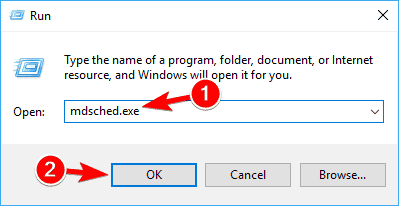
Pro více informací stiskněte klávesu Windows + R. Zadejte mdsched.exe . Klikněte na Kontaktujte nás nebo klikněte sem . OK.
-
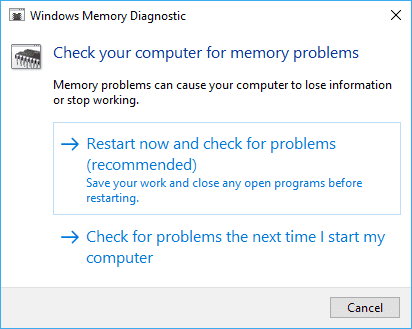
Otevře se Diagnostika paměti systému Windows . Vyberte si alternativu a dodržujte pravidla.


Řešení 8 – Aktualizujte síťový ovladač
Chyba Kmode_exception_not_handled netio.sys má tendenci souviset se síťovým adaptérem a pro vyřešení tohoto problému je vhodné aktualizovat ovladače síťového adaptéru. Můžete to udělat tak, že navštívíte web vývojáře pomocí jiného počítače.
Řešení 9: Vyměňte RAM

Jen málo zákazníků tvrdilo, že kmode_exception_not_handled ntfs.sys je způsobeno špatnou RAM, takže k opravě budete muset najít špatný modul RAM a vyměnit ho. Přepravte počítač k opravě, pokud se na něj vztahuje záruka.
Řešení 10: Odinstalujte BitDefender a klienta Cisco VPN
Podle uživatelů je chyba kmode_exception_not_handled ntfs.sys BSOD způsobena BitDefenderem a/nebo klientem Cisco VPN, takže pokud máte nainstalovaný některý z těchto nástrojů, nezapomeňte je odstranit, abyste tuto chybu opravili.
Jak vidíte, chyba kmode_exception_not_handled BSOD může způsobit několik problémů. Smyčka restartu může způsobit uvolnění systému Windows 10. Pokud k tomu dojde, budete muset k vyřešení problému použít nouzový režim Windows 10.
Poznámka editora: Tento produkt byl poprvé publikován v dubnu 2016 a byl kompletně aktualizován a přepracován tak, aby odrážel aktuální přesnost, úplnost a aktuálnost.

Jmenuji se Javier Chirinos a jsem nadšený technologií. Co si pamatuji, měl jsem rád počítače a videohry a tento koníček skončil v zaměstnání.
Již více než 15 let publikuji o technice a vychytávkách na internetu, zejména v mundobytes.com
Jsem také odborníkem na online komunikaci a marketing a mám znalosti o vývoji WordPressu.