
Každý, kdo vlastní notebook, se už někdy zamýšlel nad klávesou Fn. A pak si postupem času uvědomí, že je pro mnoho věcí nepostradatelná. Co tedy dělat, když klávesa Fn nefunguje ? Vysvětlíme si to zde.
Pokud se podíváte na klávesnici notebooku, na první pohled pravděpodobně nenajdete žádný rozdíl od klávesnice používané na běžném počítači.
Ale rozdíl skutečně existuje a spočívá především v přítomnosti klávesy Fn . Kliknutím na ni se nic neděje. K čemu tedy slouží? Je navržena k provádění mnoha operací ve spojení s dalšími klávesami.
Co je klávesa Fn?
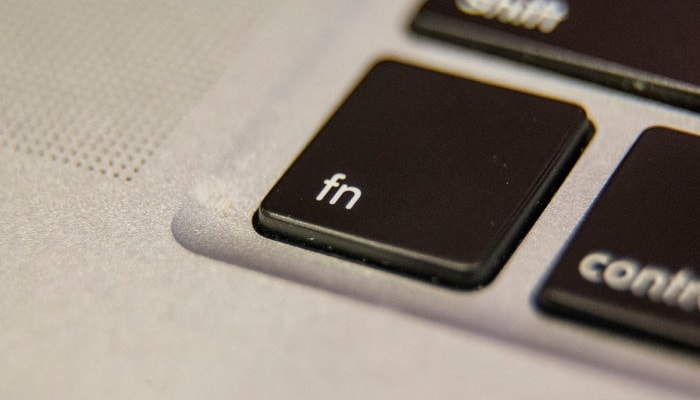
Téměř všechny notebooky mají vyhrazenou klávesu Fn (funkční) , která se na typických klávesnicích stolních počítačů nenachází. Tato klávesa je modifikátor používaný ke kombinaci funkcí, které se obvykle nacházejí na jednotlivých tlačítkách.
Tato klávesa je určena především k rychlé změně nastavení zobrazení a zvuku, jako je jas, kontrast a hlasitost, a k tomu je třeba ji stisknout současně s jinou klávesou.
Otázky související s touto klávesou najdete v návodu dodaném s notebookem, ale i tak není těžké určit, se kterými klávesami může Fn komunikovat. V tomto článku se podíváme na hlavní důvody, proč to nemusí fungovat.
Proč na mém notebooku nefunguje klávesa Fn?
Prvním a nejčastějším důvodem, proč klávesa Fn nefunguje, je nedostatek potřebných ovladačů nebo softwaru.
Klávesová zkratka obvykle funguje na „základním“ systému, ale v závislosti na verzi Windows a výrobci notebooku můžete potřebovat další nástroje. Pokud jste operační systém přeinstalovali, je to pravděpodobně problém.
Některé notebooky mohou ke spuštění vyžadovat speciální proces nebo nástroj.
Pokud jste změnili nastavení BIOSu/UEFI nebo resetovali nastavení na „výchozí“ pozici, je to pravděpodobně problém. Zkuste znovu vstoupit do systému BIOS/UEFI a vyhledejte přepínače spojené s funkční klávesou Fn.
Mohlo by vás také zajímat : Nefunkční klávesnice notebooku: příčiny, řešení, alternativy
Klávesa FN nefunguje. Příčiny a řešení
Tento klíč se nachází na všech moderních noteboocích, ať už jsou od značek Acer , Samsung, ASUS, Sony, Toshiba, HP, LG atd. Může však přestat fungovat bez ohledu na model vašeho zařízení. Co když se vám to stane? Měli byste se pokusit tento problém vyřešit.
1. Restartujte notebook
Toto je první věc, kterou byste měli udělat. Restartování často obnoví funkčnost počítače a tento případ není výjimkou. Je možné, že chyba, chyba nebo závada v kódu brání fungování klávesy Fn.
Restartování je ideální, protože v procesu zapínání stroje systém prohledá celý systém a spustí programy v jejich normálním provozním režimu.
A se systémem Windows je to velmi snadné, stačí postupovat podle následujících kroků:
- Klepněte na nabídku Start.
- Poté klikněte na tlačítko napájení.
- Tam se otevře další malá sekce, kde máte k dispozici možnost restartovat stroj. Vyberte jej a počkejte na dokončení celého procesu.
- Po dokončení restartu to zkontrolujte klávesu fn obnovil svou funkčnost.
2. Fyzicky zkontrolujte klávesu Fn
Měli byste zkontrolovat, zda klávesa Fn není fyzicky blokována. Stiskněte ji a ověřte, zda plní normální funkci jakékoli jiné klávesy.
Navíc se pod tlačítko mohly dostat nějaké nečistoty, které mohou blokovat jeho činnost. I hodně prachu to může vážně ovlivnit.
Měli byste také zkontrolovat stav klávesnice. Pokud je klávesnice poškozená, můžete udělat jen velmi málo. Klávesnice na přenosných počítačích jsou zabudovány ve stroji a v těchto případech můžete udělat to, že jej pošlete do servisu na vyčištění nebo opravu.
3. Aktualizujte ovladač klávesnice počítače
Může se také stát, že byl ovladač klávesnice poškozen nebo poškozen nebo jej systém Windows automaticky neaktualizoval.
Poškození ovladače může ovlivnit celý chod klávesnice, některé sekce nebo i jen některé klávesy, samozřejmě včetně klávesy Fn.
Aktualizace ovladače je naštěstí poměrně snadná:
- Umístěte ukazatel myši nad nabídku Start a klikněte pravým tlačítkem.
- Ze zobrazené nabídky vyberte „Správce zařízení".
- V okněSprávce zařízení“, uvidíte seznam všech součástí, které váš notebook má. Klikněte na „Teclados".
- Sekce klávesnice se rozbalí, vyberte klávesnici svého notebooku a klikněte na ni pravým tlačítkem.
- Nyní vyberte „Odinstalujte zařízení“. Provede se odinstalace.
- Nyní restartujte notebook. Během procesu spouštění systém Windows vyhledá aktualizovaný ovladač a automaticky jej nainstaluje.
- Zkontrolujte, zda nyní klávesa Fn funguje správně.
4. Použijte Poradce při potížích
Pokud se vám dosud nepodařilo chybu vyřešit, ale stále se domníváte, že jde o softwarový problém, můžete použít Poradce při potížích systému Windows.
- Klikněte na Nabídka Start systému Windows.
- Selecciona "konfigurace".
- Nyní klikněte na „Aktualizace a zabezpečení".
- V levém menu klikněte na „Poradce při potížích".
- Poté klikněte na „Řešení možných problémů".
- Vyhledejte zobrazený seznam a klikněte na „Klávesnice".
- Sekce se rozbalí a aktivuje se „tlačítko“.Spusťte nástroj pro odstraňování problémů“, klikněte na něj.
- Systém provede kontrolu, a pokud najde nějaký problém s klávesnicí, automaticky jej vyřeší.
- Po dokončení realizace vám řešitel nabídne zprávu o problému a provedeném řešení.
5. Povolte klávesu Fn v systému BIOS
Dalším krokem, který byste měli podniknout, je zjistit, zda je ve vašem systému povolena klávesa Fn . Mohla být zakázána kvůli poruše nebo nastavení, které jste zapomněli.
Některé notebooky mají navíc možnost aktivovat Fn při trvalém používání, to znamená, že klíč bude vždy v zapnuté poloze. Je nutné změnit režim jeho provozu na standardní režim, to se také provádí prostřednictvím systému BIOS.
Chcete-li to provést, přejděte do systému BIOS a povolte klíč, vysvětlíme, jak to udělat. Poskytneme vám možnosti ve španělštině a angličtině, protože některé počítače mají konfiguraci systému BIOS v angličtině.
- Vypněte notebook.
- Poté jej zapněte.
- Ihned po zapnutí stiskněte klávesu F10 pro vstup do BIOS.
- Pomocí levé a pravé šipky vyberte „Konfigurace systému" nebo "Konfigurace systému".
- Pomocí kláves se šipkami nahoru a šipkami dolů vyberte „Režim akčních kláves" nebo "Režim akčních kláves".
- Hit "vstoupit“ pro aktivaci sekce možností “Povoleno"A"invalidní“. ve španělštině"Zapnuto"A"Deaktivováno".
- Pomocí kláves se šipkami nahoru a šipkami dolů vyberte „invalidní" nebo "Deaktivováno“. Touto volbou aktivujete klávesu Fn.
- Možnost „Povoleno" nebo "Zapnuto“, aktivuje funkce speciálních kláves bez nutnosti použití klávesy Fn, to znamená, že deaktivuje klávesu Fn. Je to trochu matoucí, ale čtěte v klidu a jednejte podle toho.
Zavřít
Mohlo by vás také zajímat : Klávesa Windows nefunguje: Příčiny a řešení
Nákup nového notebooku je vždy velmi příjemný zážitek. V moderním světě pro mnohé není počítač pouze zábavou, ale také zdrojem informací a pracovním nástrojem.
Proto je velmi nepříjemné mít i drobné závady, jako je nefunkční klávesa Fn . Naštěstí by jedno z těchto řešení mělo být schopno tento problém vyřešit a váš počítač by měl opět normálně fungovat.
