
Přehřívá se vám počítač? Chcete vědět, jak zkontrolovat teplotu na Macu ? Abyste se vyhnuli problémům způsobeným touto situací, vysvětlíme vám, jak pravidelně sledovat teplotu. Intenzivní používání Macu, provádění náročných úkolů nebo dokonce horké počasí mohou způsobit problémy s přehříváním. A v tomto případě se notebooky Apple , na rozdíl od iPhonu nebo iPadu , bez varování vypnou. Jinak více opotřebujete jejich komponenty a riskujete jejich pozdější selhání…
Abyste předešli selhání, je vhodné sledovat teplotu procesoru vašeho Macu. K tomu existují účinné nástroje.
Jaká je vhodná teplota na Macu
Podle společnosti Apple byste měli Mac používat pouze tehdy, když je okolní teplota mezi 10 a 35 °C a vlhkost je 95 % nebo méně. Vnitřní komponenty produkují více tepla, kolem 40 °C, zatímco CPU, GPU, porty a další prvky by neměly překročit 89 °C, zvláště po příliš dlouhou dobu. Pokud je dosaženo 100 °C, budete muset určit, které nástroje spotřebovávají příliš mnoho energie, nebo stroj na chvíli vypnout.
Zkontrolujte teplotu na Macu
Všechny nejnovější počítače Mac mají velké množství senzorů napájení, které dokáží detekovat určité problémy a řídit rychlost ventilátorů. Ty lze ovládat s odpovídajícími znalostmi nebo softwarem. Na Macu vám nástroj Terminál umožňuje sledovat teplotu. Postupujte podle následujících 5 kroků:
- krok 1: V Spotlight, vyhledejte Terminál a kliknutím jej otevřete.
- krok 2: V okně, které se otevře na ploše, zadejte příkaz sudo powermetrics –samplers smc | grep -i "Teplota procesoru".
- krok 3: Klikněte na klávesu Úvodní znělka na klávesnici.
- krok 4: Po zobrazení výzvy zadejte heslo správce.
- krok 5: Chcete-li zastavit sledování, stiskněte Control + C.
Zkontrolujte teplotu na Macu pomocí softwaru třetí strany
Pokud si přejete, můžete si také nainstalovat Fanny , bezplatnou aplikaci, která zobrazuje sadu informací v liště nabídek nebo jako widget s upozorněními . Patří sem průměrné teploty CPU a GPU a také aktuální otáčky ventilátorů.
Mohlo by vás také zajímat: Jak opravit engine BlueStacks, který se nespustí ve Windows 10 a Macu
Alternativně, pro sofistikovanější řešení, nabízí utilita TG Pro (10 USD) , kompatibilní s Macy s procesory Intel a M1 , která poskytuje podrobné sledování a ovládání ventilátorů. Můžete si prohlédnout teplotu zaznamenanou jednotlivými senzory na vašem Macu, stejně jako na pevných discích a SSD discích , které podporují diagnostiku SMART.
Informace a příkazy jsou k dispozici jak v okně, tak v rozbalovací liště nabídek. Ta zobrazuje nejvyšší teploty portů a procesoru a také aktuální otáčky ventilátorů. V obou případech má TG Pro předdefinované pravidlo: ventilátory se roztočí na maximální otáčky, pokud je nejvyšší teplota procesoru alespoň 70 °C.
Jak se vyhnout přehřátí kontrolou teploty na Macu?
Je váš MacBook stále hlasitější? Aby nedošlo k poškození, vysvětlujeme, jak zabránit možnému přehřátí.
Jakmile váš Mac začne vydávat hodně hluku, je to nejen nepříjemné, ale je to také známka poruchy.
Ve skutečnosti je možné, že technický problém, například vadný ventilátor, může způsobit přehřátí počítače.
Pokud je to váš případ, pak vám radíme, abyste se řídili našimi tipy, abyste zabránili tomu, aby vyzařovalo příliš mnoho tepla, až se kazilo.
Tipy pro kontrolu teploty na Macu, abyste se vyhnuli přehřátí
To, že ventilátory vašeho Macu běží na plné obrátky, nemusí nutně znamenat, že je vadný. Z dobrého důvodu je jeho hlavní funkcí chlazení počítače zvýšením proudění vzduchu kolem komponent.
Pokud pracujete na náročných úkolech, jako jsou editory videa nebo editační software, bude váš Mac vyžadovat více práce a generovat více tepla. V tomto okamžiku by se měly ventilátory zapnout automaticky.
I když nespouštíte žádné programy, přetrvává hluk? To znamená, že existuje potenciální problém. Chcete-li to napravit, je třeba zvážit několik faktorů, než zavoláte podporu společnosti Apple.
1. Zkontrolujte využití procesoru
Fanoušci Macu často fungují jako preventivní opatření při přetížení CPU. Pokud vás však zaujalo, jaký povyk dělá ten váš, doporučujeme otevřít Activity Monitor a podívat se, které aplikace spotřebovávají všechny zdroje vašeho CPU. Postup:
- krok 1: Stiskněte a podržte příkazové tlačítko
- krok 2: Stisknutím mezerníku otevřete Spotlight
- krok 3: Hledá Monitor aktivity.
- krok 4: Klikněte na záložku Procesor, pak se podívejte, které programy jsou v horní části sloupce % procesoru.
- krok 5: Pokud jeden z nich není nezbytný, klikněte na něj a poté na X zastavit jeho provádění.
2. Zkontrolujte teplotu v místnosti
Při diagnostice problému s ventilátorem je důležité vzít v úvahu faktory prostředí. Pokud je tedy ve vašem pokoji horko a nemáte klimatizaci, okolní teplota by mohla mít negativní vliv na výkon vašeho Macu. V ideálním případě by se měla pohybovat mezi 10 a 35 stupni.
Klidně otevřete okno, snižte termostat nebo použijte chladič k cirkulaci vzduchu v Macu.
3. Zkontrolujte teplotu na Macu
Pokud si myslíte, že se váš Mac přehřívá, zkontrolujte jeho teplotu pomocí nástroje Temperature Gauge Pro (10,20 €). Můžete si také pořídit kopii iStat Pro , bezplatného softwaru, který nabízí snadné sledování a hlášení teploty. Nezapomeňte, že doporučená teplota pro váš Mac je 90 °C.
4. Ujistěte se, že vzduch může cirkulovat
Když je váš MacBook umístěn na rovném povrchu, není zde žádný prostor pro cirkulaci vzduchu. Doporučujeme vám použít specifický stojan pro MacBook, který jej zvedne, aby skrz něj mohl procházet vzduch.
5. Vyčistěte ventilátory a větrací otvory.
Přehřátí vašeho Macu může být také způsobeno zablokováním jeho větracích otvorů, protože to ztěžuje únik horkého vzduchu zachyceného uvnitř zařízení.
Na MacBooku Pro jsou ventilátory umístěny podél pantů obrazovky a bočních okrajů, zatímco u MacBooku Air jsou umístěny na horní hraně šasi.
Majitelé Mac mini se podívejte pod své zařízení, kde je nasáván nejstudenější vzduch. Ujistěte se, že jsou otvory volné.
Na iMacu a iMacu Pro jsou větrací otvory na zadní a spodní hraně, zatímco na iMacu Pro jsou na přední a zadní straně.
- K odstranění veškerého prachu nebo nahromaděných vláken můžete zkusit použít vysavač, ale dbejte na to, abyste hubici drželi mimo pouzdro zařízení, aby nedošlo k poškození.
6. Resetujte řídicí jednotku
I přes všechny tyto kroky se váš Mac stále přehřívá? Zvažte resetování SMC. Pro MacBooky s bezpečnostním čipem T2, Air a Pro (2018) nebo novějším:
- krok 1: Vypněte Mac.
- krok 2: Stiskněte a podržte tlačítko napájení po dobu 10 sekund, poté jej uvolněte
Pokud problém přetrvává, pak:
- krok 3: Stiskněte současně tlačítka Control, Option a Shift po dobu 7 sekund.
- krok 4: Poté stiskněte tlačítko Domů.
- krok 5: Podržte tyto 4 klávesy dalších 7 sekund a poté je uvolněte.
- krok 6: Znovu zapněte svůj MacBook.
Pro MacBook Pro (2009 až 2017), MacBook Air (2017) nebo starší modely:
- krok 1: Vypněte Mac.
- krok 2: Stiskněte a podržte všechna tlačítka Shift, Control a Optiona poté na 10 sekund stiskněte tlačítko napájení.
- krok 3: Uvolněte je a poté stisknutím tlačítka napájení zapněte Mac.
7. Vypněte ventilátory vašeho Macu.
Chcete-li ovládat a sledovat teplotu chladicího systému vašeho Macu, stáhněte si bezplatný software Mac Fan Control . Umožňuje vám upravit rychlost ventilátoru na základě teplotního senzoru. Ventilátory se tak zapnou pouze tehdy, když je váš Mac skutečně horký.
Tipy pro čištění ventilátorů Macu
Ventilátory vašeho Macu se časem zašpiní. Postup čištění :
- krok 1: Vypněte Mac.
- krok 2: Otočte stroj a otevřete jeho skříň pomocí vhodného šroubováku, např pentalobe.
- krok 3: Demontujte ventilátory a dávejte pozor, abyste nepřeřízli žádné kabely.
- krok 4: Vstupte do větracího otvoru a poté odstraňte prach plechovkou se suchým vzduchem nebo zubním kartáčkem.
Nepomohl vám žádný z výše uvedených tipů k vyřešení problému s přehříváním vašeho Macu? Možná se jedná o hardwarový problém vašeho Macu. V krajním případě budete muset kontaktovat podporu Apple.
Jak zobrazit teplotu na Macu
Abyste předešli jakémukoli riziku přehřátí, je důležité přesně znát teplotu procesoru vašeho Macu. V této části najdete průvodce s různými nástroji, jak zjistit teplotu počítače Apple.
Pokud se váš počítač Mac stále více zahřívá, co byste měli dělat?
Mac, jako každý počítač, má teplotní senzory pro sledování teploty uvnitř zařízení. Účelem tohoto zařízení je chránit důležité součásti před jakýmkoli rizikem přehřátí.
Ne vždy na to myslíme, a přesto, když venkovní teploty stoupají, vydávají počítače velké množství tepla. U notebooků je tento jev ještě markantnější díky jejich kompaktní velikosti. A to samozřejmě přináší určité problémy.
Takže když teplota překročí kritickou hranici definovanou výrobcem, Mac se automaticky vypne. Naštěstí existuje několik tipů, jak se takovým rizikům vyhnout.
Znát teplotu na Macu
Začíná být váš obal na Mac horký? Je hluk ventilátoru stále častější? Vydává opěrka zápěstí hodně tepla? Proto je vhodné přijmout některá obvyklá opatření.
Než se však pokusíte ochladit součásti svého Macu, musíte přesně znát teplotu uvnitř pouzdra. Tyto informace vám pomohou získat tepelné sondy připájené k základní desce a používané Macem k úpravě otáček ventilátoru.
- krok 1: Otevřete App Store na svém Macu
- krok 2: Ve vyhledávači napište Menu iStat
- Krok 3: Postupujte podle pokynů na obrazovce
- Krok 4: Lišta vašeho monitoru Mac se objeví v liště nabídek.
- Krok 5: Kliknutím na něj otevřete okno možností.
- Krok 6: Aktivujte modrý spínač senzorů
Aplikace iStat menu zobrazí teplotu různých komponent vašeho Macu, jako jsou procesory, ventilátory a pevné disky. Pro získání těchto informací je nutné nainstalovat další modul dostupný na webových stránkách vydavatele aplikace.
Aplikace vám dává možnost změnit umístění různých položek nabídky. K tomu stačí podržet klávesu command (klávesnice) a poté pomocí myši přetáhnout různé ikony na liště.
Tipy, jak vychladit váš Mac
Pokud teplota vašeho Macu raketově stoupá, proveďte následující:
- krok 1- Začněte odstraněním prachu z větracích otvorů umístěných na krytu vašeho Macu.
POZNÁMKA : Nejjednodušší a nejrychlejší způsob, jak tento úkol provést, je použití aerosolového odstraňovače prachu.
- krok 2: Dávejte pozor také na to, kam umístíte svůj notebook. Nerovné povrchy, jako je postel (přikrývka, peřina), koberec nebo pohovka, mohou blokovat větrací otvory.
- krok 3: Také se vyhněte používání Macu na místech vystavených přímému slunečnímu záření.
To naruší správnou činnost ventilátorů a naruší odvod tepla. Postupujte podle všech těchto tipů. Během horkého počasí se teplota vašeho Macu velmi rychle zvýší.
10 nejlepších programů pro sledování teploty na Macu
Všichni jsme obklopeni stroji a používáme je denně, někdy dokonce, aniž bychom o tom věděli. Víme však, že po určité době mohou uživatelé čelit problémům, jako je přehřívání, zvýšená teplota na Macu a další problémy s výkonem, což může být znamením, že musíte udělat něco jiného, než optimalizovat vaše zařízení.
Nejde o to, že na něj dáte studenou vodu, ale o to, že najdete způsoby, jak ochladit zařízení, které používáte. Než však budete chtít své zařízení zchladit, měli byste se dozvědět o monitorech teploty Mac, které vám poskytnou podrobnou představu o dění na vašem Macu.
Pojďme si tedy nejprve porozumět, co je to monitor teploty Mac a co dělá s vaším Macem.
- RADY: Pro udržení teploty na optimální úrovni můžeme také použít software Mac Cleaner, který byl velmi užitečný.
Co je to kontrola teploty na Macu?
Mac Temperature Monitor nebo Mac CPU Temperature Monitor je druh výstražného systému, který vás upozorní na přehřátí Macu, všechny vestavěné senzory jsou k dispozici. Mac Temperature Monitor vás také informuje o nástrojích, které byste měli použít, když teplota překročí zelenou kontrolku a mohla by být nebezpečná pro zařízení i pro vás.
Jedna aplikace pro macOS, která byla navržena tak, aby vykreslovala teplotu Macu ve formě textu a ikon na liště nabídek, je Mac Temperature Monitor. Podívejte se pozorně na teplotu vašeho Macu a zjistěte, zda teplota zařízení nepřekračuje výchozí nastavenou hodnotu. Poskytuje také možnosti použití správných nástrojů ke snížení teploty, pokud tomu tak není.
Jak zkontrolovat teplotu na MacBooku?
Uvnitř vašeho Macu se toho děje hodně Mac si s většinou věcí poradí dobře, ale pokud teplota překročí normální rozsah, což je obvykle 10 až 35 stupňů, je potřeba další pomoc. Otázkou nyní je, jak měřit monitor teploty Mac.
No, monitory teploty Macbooku nelze měřit bez použití nástrojů třetích stran, stále můžete proces zkontrolovat pomocí Monitoru aktivity.
- Monitor aktivity můžete navštívit kliknutím na 'Seeker“ na doku dole. Zvolte Přejít > Nástroje > Monitor aktivity.
Pokud si ale chcete teplotu opravdu ověřit, jedním z nejlepších způsobů je stáhnout si TG Pro.
TG Pro je chytrý nástroj pro kontrolu a sledování teploty vašeho MacBooku v rámci systému. Poskytuje informace o CPU, GPU, výdrži baterie, pevném disku, základní desce, paměti a mnoha dalších údajích. Dokonce pečlivě sleduje teplotu senzorů a zvyšuje otáčky ventilátorů, aby pomohl ochladit systém.
Top 10 aplikací pro sledování teploty na Macu
Vzhledem k tomu, že je potřeba mít program pro sledování teploty na Macu, pojďme se podívat na ten, který byl prozkoumán a ten nejlepší, který jsme pro vás vybrali následovně:
1. TG Pro
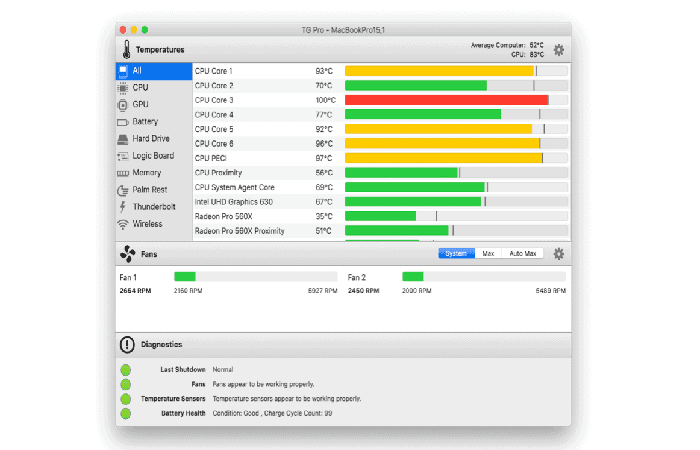
Další špičková volba v seznamu monitorů teploty procesoru Mac, která doslova pomáhá prodloužit životnost vašeho Macu s maximální přesností. Stejně jako předchozí monitory teploty, i TG Pro pečlivě sleduje a monitoruje teploty senzorů . A pokud se některý z nich zahřeje více, než se očekávalo, zvýší otáčky ventilátoru , aby se pokusil udržet váš Mac v chladu.
TG Pro provádí diagnostiku hardwaru a kontroluje stav baterie , aby mohl přijmout vhodná opatření k optimálnímu využití Macu.
Pokud jde o kompatibilitu, TG Pro je kompatibilní se všemi Macy od roku 2008 a novějšími, spolu s mnoha dalšími modely MacBook Pro pro sledování teploty CPU na Macu.
TG Pro si můžete stáhnout zde.
2. Monitor teploty
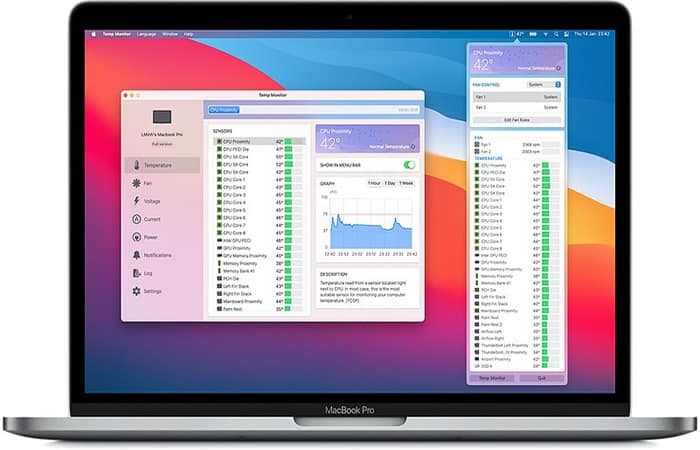
Samovysvětlující nástroj, kde Temp znamená „Teplota“, nikoli „dočasné“. Temp Monitor je jeden z nejlepších a slibných nástrojů, který monitoruje teplotu vašeho Macu jako profík.
Nástroj, který monitoruje procesy a aplikace spuštěné na vašem Macu a dokonce vám zobrazuje všechny senzory dostupné na zařízení.
Upozorní vás, kdykoli se některý ze senzorů přehřeje nebo překročí prahovou hodnotu zeleného světla. Nejlepší na tom je, že tento monitor teploty Macu má funkci ovládání ventilátoru , která váš Mac v těchto situacích ochladí.
Tento výkonný balíček nabízí kombinaci všech úžasných funkcí, které byste od monitoru teploty procesoru Macu očekávali. Monitor také podporuje více jazyků, protože jazyk by neměl být překážkou při používání nástroje, který doslova prodlužuje životnost vašeho Macu. Není to skvělé?
Stáhněte si to odtud
3. Nabídky iStat
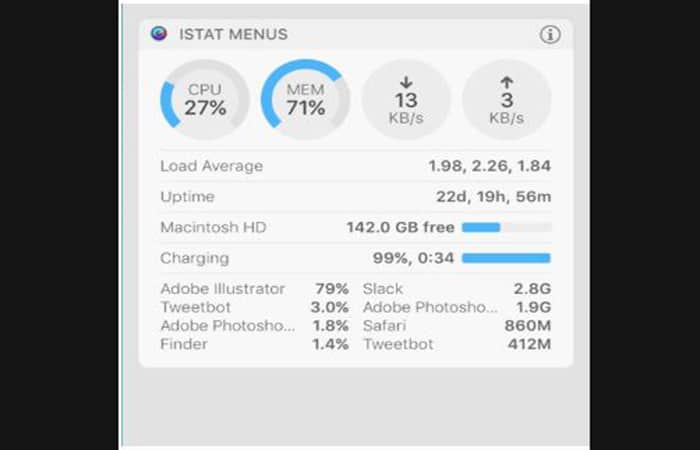
iStat Menus je zřejmě jeden z nejspolehlivějších a nejpoužívanějších monitorů teploty na Macu, který se neustále vylepšuje a dostává nejnovější aktualizace . Je zřejmé, že se jedná o špičkový nástroj s mnoha vynikajícími funkcemi pro zlepšení uživatelského prostředí.
Oznámení jsou rozdělena do kategorií podle CPU, sítě, disku, baterie, počasí a dalších faktorů, které ukazují výkon systému a faktory, které jej ovlivňují.
Pro správné spuštění nabídek iStat na Macu budete potřebovat macOS 10.11 nebo novější. Tento monitor teploty MacBooku Pro také nabízí další funkce , jako jsou povětrnostní podmínky, rychlost větru, směr větru a další. Není to jiné a skvělé?
Stáhněte si tento úžasný monitor teploty procesoru Mac zde.
4. MenuMeters
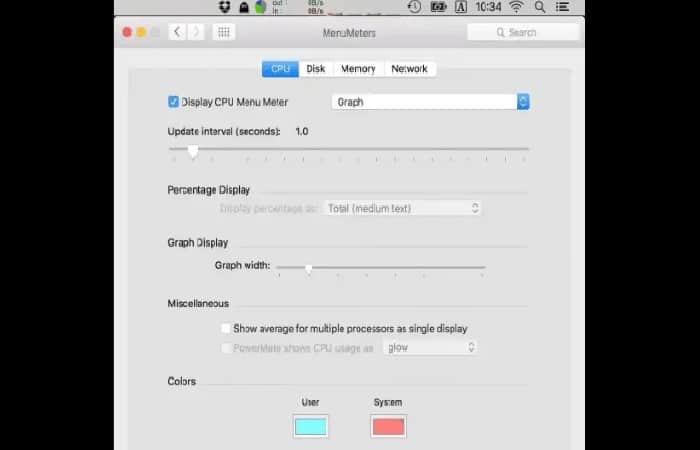
MenuMeters je bezplatný, ale efektivní monitor teploty pro Mac, který má určitá omezení. Funguje na jakémkoli macOS 10.11 a novějším. Jedná se o bezplatnou platformu s otevřeným zdrojovým kódem, která zahrnuje nástroje pro monitorování CPU, paměti, disku a sítě.
S nejnovější aktualizací v polovině roku 2015 je nutné nástroj spouštět mimo Předvolby systému. MenuMeters nabízí dobrou rovnováhu mezi jasně prezentovanými informacemi a nastaveními , které ve většině špičkových nástrojů nenajdete.
Chcete-li se dozvědět více o MenuMeters a stáhnout si totéž, podívejte se na níže uvedené odkazy:
Stáhněte si tuto aplikaci odtud
5. XRG (X Resource Graph)
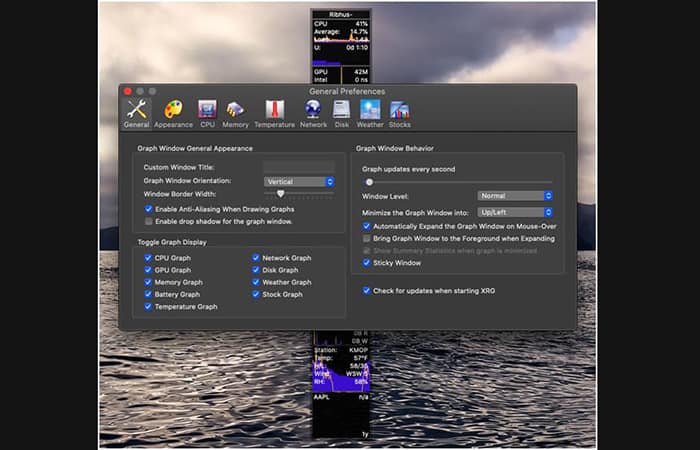
Monitor systému s otevřeným zdrojovým kódem, jehož cílem je být úspěšným funkčním monitorem systému pro Mac Tento nástroj plánuje dosáhnout tohoto cíle monitorováním běžících aplikací a procesů na Macu a udržováním jejich optimálního využití.
Stejně jako jiné nástroje pro sledování teploty, i XRG bude monitorovat aktivitu procesoru , výkon počítače, využití paměti, stav baterie atd.
Nejnovější verzi XRG si můžete stáhnout zde.
6. Monity
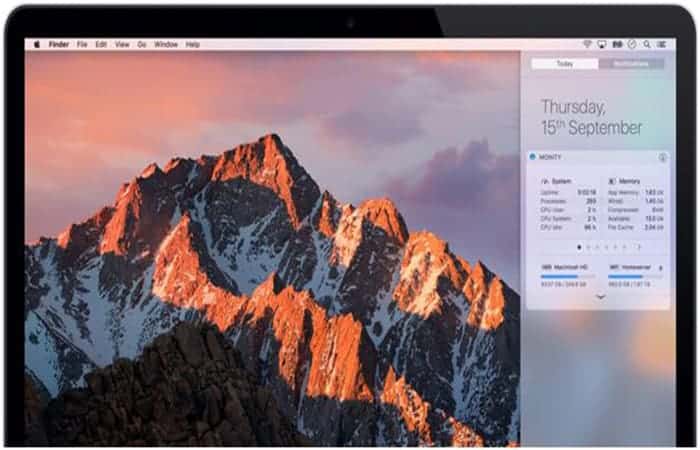
Pokud stále přemýšlíte, jak sledovat teplotu vašeho MacBooku Pro, pak je další možností Monity. Stáhněte si Monity a budete moci na první pohled vidět využití paměti, sítě a disku spolu se stavem baterie . Doufáme, že vás taková jednoduchá vizualizace teploty vašeho Macu zaujme.
Zajímavé je, že se jedná o velmi lehkou aplikaci , která udržuje vaše menu organizované a nehraje si s ním náhodně. Pokročilý widget a jeden z nejlepších monitorů teploty pro Mac na trhu.
Monity si můžete stáhnout zde.
7. Fanny
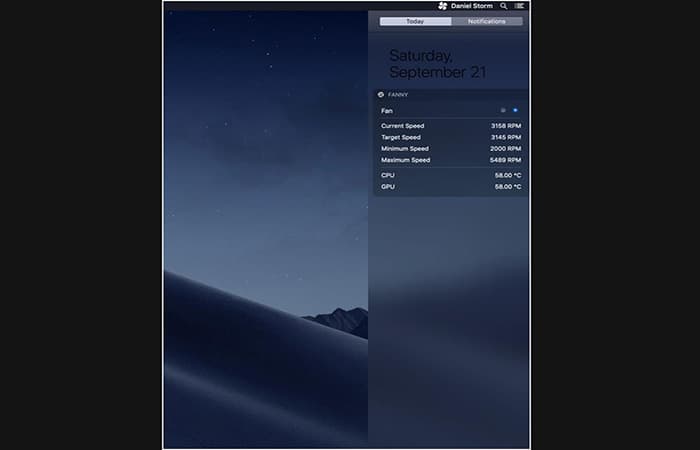
Jak zkontrolovat teplotu vašeho Macu? Zkuste si do počítače stáhnout Fanny! Dodává se jako bezplatný widget s upozorněními a má kompaktnější design než konkurence. Tento monitor teploty pro Mac vám poskytne přehled o teplotách systémových ventilátorů a CPU/GPU, aniž by vám zaplňoval pracovní prostor . Tuto funkci Fanny určitě oceníte.
Kromě výše uvedené funkce lze pomocí tohoto monitoru teploty pro MacBook zjistit informace o aktuální rychlosti, cílové rychlosti, počtu ventilátorů a další.
Stáhněte si Fanny odtud.
8. cocoBattery
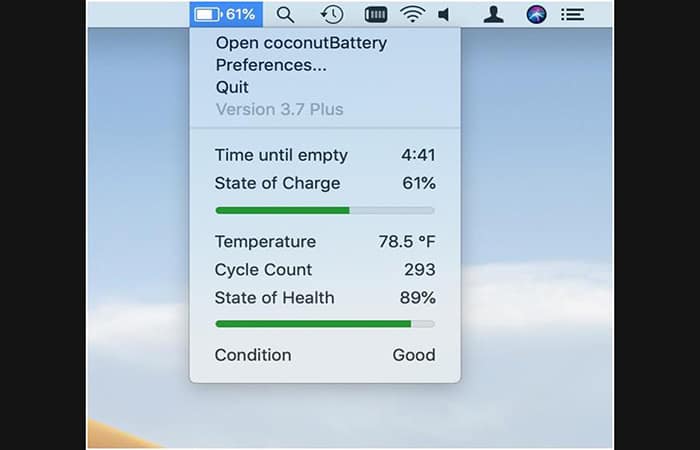
Nechte svůj Mac provést rychlou kontrolu stavu baterie pomocí cocoBattery, což je dobrý bezplatný monitor teploty Macu. Možná to nebudete chtít nazývat monitorem teploty, ale pomáhá poskytovat živé informace o vašem Macu, ale rozhodně může ušetřit baterii vašeho Macu sledováním měřitelných změn v životě Macu. Je to bezplatný software, ale můžete jej hledat lepší verze s jednoduchým online nákupem.
CocoBattery si můžete pro svůj Mac stáhnout zde.
9. iStatistika
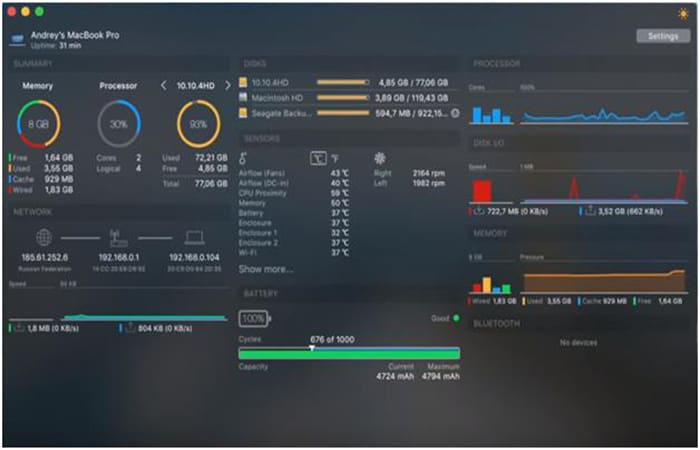
Další aplikací pro sledování teploty Macu je iStatistica, widget pro monitorování systému , který poskytuje přehled o Macu s informacemi o výdrži baterie, aktivitě sítě, teplotních senzorech a rychlosti ventilátoru. Naštěstí jsou informace k dispozici v jazycích , jako je angličtina, francouzština, němčina, španělština, italština a ruština.
Díky tomu můžete mít podrobnosti o CPU, využití RAM a statistikách sítě, jako jsou externí, brána a místní IP, rychlost a další. Tento bezplatný plugin pro sledování teploty pro Mac je dobrou kombinací funkcí k nalezení monitoru teploty CPU na Macu.
Stáhněte si iStatisticu kliknutím sem.
10. Nástroj SMART
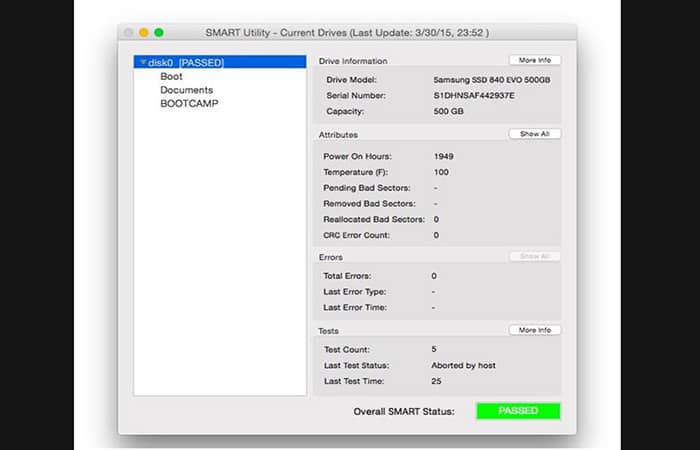
SMART, zkratka pro Self Monitoring Analysis a Reporting Technology , je nezbytný nástroj, pokud chcete efektivně sledovat teplotu svého Macu.
Tento nástroj vás nejen informuje o teplotě, ale také o jakýchkoliv poruchách hardwaru nebo elektrických problémech spojených se systémem.
- POZOR: Pokud se zobrazí výzva k výměně pevného disku, nezapomeňte zálohovat data a poté proveďte totéž.
Díky tomu podporuje skenování na pozadí, zobrazuje informace na liště nabídek, tiskne zprávy ovladačů a udržuje včasné kontroly hardwaru. Proč byste chtěli přijít o tak skvělý balík nástrojů a monitor teploty Mac?
Nástroj SMART si můžete stáhnout zde.
Další otázky ohledně sledování teploty na Macu:
Nyní se podívejme na některé další otázky týkající se monitorování teploty na Macu.
Je vestavěný Activity Monitor v Macu dost dobrý pro teplotu na Macu?
Vestavěný monitor aktivity Macu je dostatečně dobrý, aby vás informoval o výkonu zařízení na základě procesů, které na vašem Macu aktuálně běží.
Jedná se o nástroj, který vám pomůže spravovat úlohy spuštěné na vašem Macu, abyste mohli přijmout vhodná opatření pro optimální využití kapacity zařízení a jeho udržení v chodu.
Tento Monitor aktivity je druh správce úloh , který vám pomáhá zobrazit spuštěné aplikace/procesy ve formě seznamu, jak je znázorněno výše. Také ukazuje, jak tyto aplikace/procesy ovlivňují CPU, napájení, paměť nebo využití sítě. Otázkou nyní je, zda vestavěný Monitor aktivity nestačí pro sledování výkonu Macu. A odpověď zní někdy „ano“, někdy „ne“.
V první řadě vše závisí na uživateli, jak často tuto vestavěnou funkci, která vám dává nejlepší výsledky v pěti kategoriích, používá. Za druhé, pokud nástroj používáte poměrně často a zařízení má stále problémy s výkonem, nástroj nebyl aktualizován na nejnovější verzi.
- Např., na vašem PC/notebooku již máte Windows Defender; Zkuste však nainstalovat jiný antivirový software, aby byl váš systém čistý. Je to tak jednoduché.
Proč potřebujeteJe to hlídač teploty en Monitor teploty CPU Mac / Mac?
Všichni utrácíme značné množství peněz, abychom získali Mac a získali to nejlepší z nejlepších funkcí, abychom jej mohli používat po dlouhou dobu. Co když ale začnete čelit problémům s Macem hned po zakoupení nebo během záruční doby? Věci můžete opravit až do doby, kdy je to v záruce, ale co potom.
V tom případě potřebujeme tyto nástroje nebo monitor teploty procesoru Mac, který bedlivě sleduje běžící procesy Macu a poskytuje vám data ve formě grafu. Tento výsledek ukazuje, zda systém běží hladce nebo je horký kvůli intenzivnímu používání.
Tento samovysvětlující termín vám pomůže zkontrolovat vzory vašeho zařízení před jeho použitím na optimální úrovni.
Takže ano, potřebujeme monitor teploty Mac, stejně jako potřebujete chytrý náramek nebo chytré hodinky, abyste zkontrolovali, zda tělo funguje správně.
Jak můžeš vědět, jestli ano Mac se přehřívá?
Pokud má váš Mac ventilátory, obvykle ho chladí. Pokud se ale zahřeje natolik, že se vám při práci s ním necítí dobře, pravděpodobně se přehřívá. Pokud se na obrazovce zobrazí varování „Vysoká teplota disku“ , určitě se přehřívá.
Jak můžes zkontrolujte teplotu na Mac?
Existuje několik dobrých aplikací pro měření teploty Mac, jako je TG Pro, iStats Menus, Fanny atd. které jasně ukazují aktuální teplotu Mac.
Jak můžeš ovládat rychlost tu ventilátor dovnitř un Mac?
Vyberte si jakoukoli aplikaci , například Mac Fan Control, a zkontrolujte rychlost ventilátoru. Nyní ji otevřete, přejděte na tlačítko Předvolby a vyhledejte nastavení rychlosti pro jednotlivé ventilátory.
Zde si můžete přečíst o: Mac se spouští dlouho: 8 možných řešení
Při jaké teplotě by měl CPU běžet? tu MacBook Pro?
Za normální teplotu pro Mac se považuje 22 až 25 stupňů Celsia. Teplota 10 až 12 stupňů Celsia výše je však stále v pořádku. Obecně by to mohlo být kolem 55-60 stupňů pro dlouhou životnost Macu.
Závěr
Protože všichni víme, že náš Mac vyžaduje to nejlepší ošetření v případě pádu. Ale problémem je, proč jít do fáze, kdy musíme vyhledat léčbu? Proto musíme mít v systému požadované a potřebné nástroje, aby byl Mac chladný a fungoval bez problémů.
Abyste ze svého Macu vytěžili maximum, zahrnuli jsme nejpoužívanější, slibné a pokročilé monitory teploty procesoru Mac. Tyto nástroje budou monitorovat každý aspekt vašeho Macu a poskytnou vám výsledek. Poté můžete zkontrolovat, který faktor ovlivňuje výkon vašeho systému.
Index
- 1 Jaká je vhodná teplota na Macu
- 2 Jak se vyhnout přehřátí kontrolou teploty na Macu?
- 3 Tipy pro čištění ventilátorů Macu
- 4 Jak zobrazit teplotu na Macu
- 5 10 nejlepších programů pro sledování teploty na Macu
- 6 Další otázky ohledně sledování teploty na Macu:
- 6.1 Je vestavěný Activity Monitor v Macu dost dobrý pro teplotu na Macu?
- 6.2 Proč potřebujete monitor teploty na monitoru teploty procesoru vašeho Macu / Macu?
- 6.3 Jak poznáte, že se váš Mac přehřívá?
- 6.4 Jak zkontrolovat teplotu na Macu?
- 6.5 Jak můžete ovládat rychlost ventilátoru na Macu?
- 6.6 Při jaké teplotě by měl procesor vašeho MacBooku Pro fungovat?
- 7 Závěr
