Pokud se váš iPhone nezálohuje do iCloudu, můžete přijít o všechna svá data . Níže naleznete několik strategií, jak problém s nezálohováním iPhonu do iCloudu vyřešit.
Zálohy na iCloudu nejsou na iPhone aktivovány
Jakmile jsou na vašem iPhonu nastaveny zálohy na iCloudu, začne běžně zálohovat vaše informace na iCloud, kdykoli je telefon zapnutý k nabíjení a připojen k WiFi komunitě.
Pokud se tak nestane, problém by mohl být způsoben drobnými problémy se softwarem, body připojení ke síti nebo jednoduše nedostatkem úložného prostoru na vašem účtu iCloud.
Naštěstí většinu problémů se zálohováním iCloud na iPhone lze vyřešit pomocí následujících strategií.
Ve výchozím nastavení je iPhone nastaven tak, aby zálohoval vaše informace na iCloud, pouze když je připojen k WiFi komunitě.
Přejděte do Nastavení > Wi-Fi > ujistěte se, že je váš iPhone připojen k vaší WiFi komunitě.
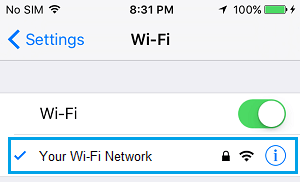
Pokud se váš iPhone nepřipojí ke komunitě WiFi, klikněte na název komunity WiFi a zadejte heslo pro přístup k WiFi komunitě.
2. Zkontrolujte oblast úložiště iCloud
Nejtypičtějším důvodem, proč iPhone nezálohuje vaše informace na iCloud, je nedostatek úložného prostoru iCloud.
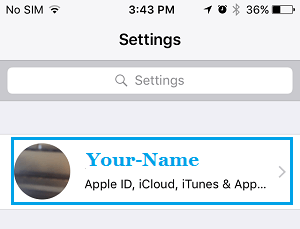
1. Otevřete Nastavení a klikněte na své Apple ID
2. Na obrazovce Apple ID klikněte na iCloud.
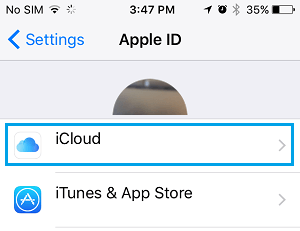
3. Na další obrazovce uvidíte, kolik úložného prostoru vám zbývá na účtu iCloud.
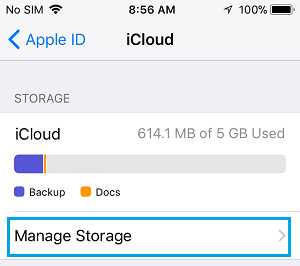
Pokud nemáte dostatek místa v úložišti iCloud (méně než 2 GB), budete se muset snažit uvolnit místo v iCloudu pro úložiště.
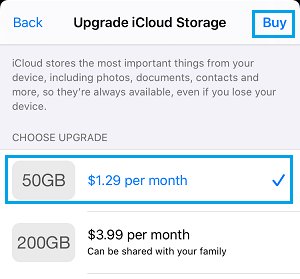
Alternativou je zakoupení dalšího úložiště iCloud v nabídce Správa úložiště > Změnit tarif úložiště > Vyberte tarif úložiště , který vyhovuje vašim potřebám.
3. Proveďte zálohování iPhone na iCloud
Ujistěte se, že je váš iPhone připojen k síti WiFi, je dostatečně nabitý (více než 50 %) a podle níže uvedených kroků ručně zálohujte svůj iPhone.
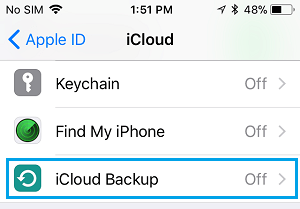
1. Přejděte do Nastavení > Apple ID > iCloud > Přejděte dolů a klikněte na Záloha iCloud.
2. Na další obrazovce přepněte na Zálohování iCloud a klikněte na Nyní, zálohovat
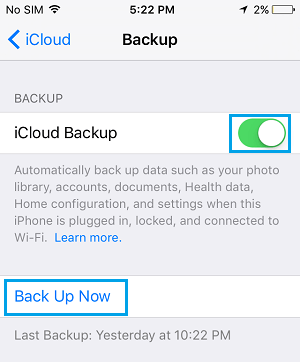
Předjímá průběh zálohování, které má být dokončeno.
4. Výstupní signál a vstupní signál pro Apple ID
Problém s tím, že iPhone neprovádí tolik záloh jako iCloud, je obvykle způsoben tím, že vaše Apple ID nebylo rozpoznáno a různými selháními iCloudu.
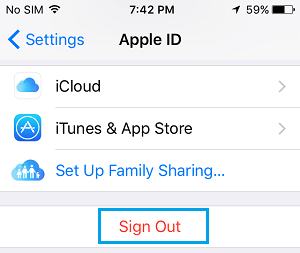
1. Přejděte do Nastavení > Apple ID > sjeďte dolů a klikněte na Odeslat signál.
2. V potvrzovacím vyskakovacím okně zadejte heslo k Apple ID a klikněte na Otočit.
3. Na další obrazovce klikněte na tlačítko výběru Výstupní signál.
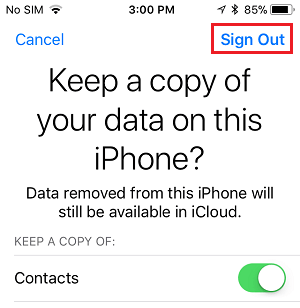
Buďte opatrní: Pokud odejdete bez uložení zálohy na iPhonu, nepřijdete o žádná data. Všechny vaše informace lze přenést zpět do iPhonu, když se znovu přihlásíte pomocí svého Apple ID.
4. Po 60 sekundách otevřete tlačítko Připojit k iPhonu pro opětovný přístup ke svému Apple ID.
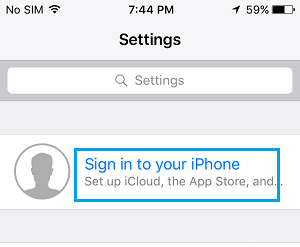
Po přihlášení zkontrolujte, zda můžete zálohovat také průvodce iCloud podle kroků v metodice č. 3 výše.
5. Resetujte všechna nastavení
Chcete-li obnovit všechna nastavení iPhone na tovární nastavení, postupujte podle následujících kroků.
1. Přejděte do Nastavení > Běžné > Obnovit > Otevřít vyzvánění . Obnovit všechna nastavení.
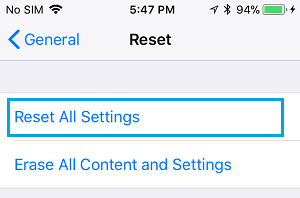
2. V rozbalovacím okně výpisu klikněte na tlačítko Obnovit pro zarovnání.
Po restartování iPhone se připojte ke své WiFi komunitě a zkontrolujte, zda můžete ručně zálohovat iPhone na iCloud.
6. Pokus o obnovení režimu DFU
Pokud vám výše uvedené možnosti nepomohly, budete muset svůj iPhone znovu aktivovat pomocí režimu obnovení DFU.
Obnovení DFU vymaže všechny systémové informace a nastavení a znovu nainstaluje nejnovější firmware a iOS do vašeho systému.
Po dokončení obnovy DFU můžete systém nastavit jako nový iPhone nebo obnovit ze stabilní zálohy (pokud existuje).

Jmenuji se Javier Chirinos a jsem nadšený technologií. Co si pamatuji, měl jsem rád počítače a videohry a tento koníček skončil v zaměstnání.
Již více než 15 let publikuji o technice a vychytávkách na internetu, zejména v mundobytes.com
Jsem také odborníkem na online komunikaci a marketing a mám znalosti o vývoji WordPressu.