
Pokud potřebujete vložit hudební noty do aplikace Word , protože vaše obchodní komunikace nebo dokumentace probíhá v aplikaci Microsoft Word , nebo z jakéhokoli jiného důvodu, může vám pomoci příkaz „Vložit symbol“. I když se tento příkaz nejčastěji používá k přidávání písmen s diakritikou, symbolů měn nebo speciálních znaků, jako jsou ochranné známky a symboly autorských práv, do dokumentů, některá písma obsahují rozšířenou znakovou sadu, která zahrnuje hudební noty a symboly, které se nacházejí v notovém zápisu.
Přímo ve Wordu je sada symbolů s mnoha různými a zajímavými ikonami. Tyto ikony dodají vašemu obsahu estetický vzhled, zejména když ve Wordu vytvoříte titulní stránku a ozdobíte její rámeček. S tímto seznamem ikon nebudou uživatelé muset hledat obrázky a poté je vkládat do Wordu. Ikona hudební noty není výjimkou; uživatelé stačí prohledat seznam ikon Wordu . Následující článek vás provede tím, jak snadno vkládat hudební noty do Wordu.
Mohlo by vás také zajímat: Jak vkládat emotikony do Wordu. 6 snadných metod
Pokyny pro vkládání hudebních not do aplikace Word
Pokud chcete vložit symboly do dokumentu aplikace Word, postupujte takto:
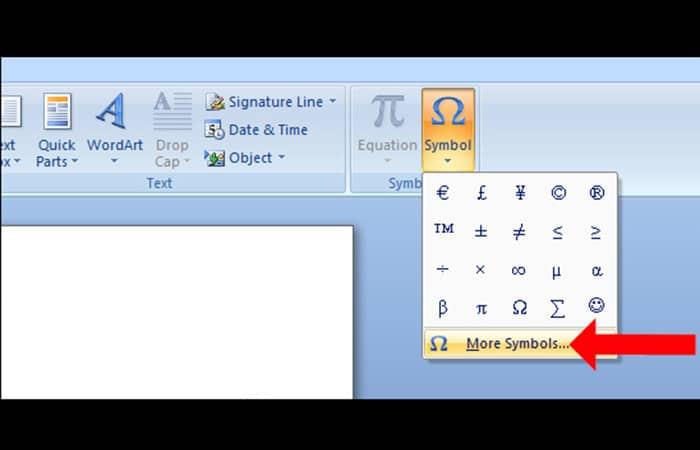
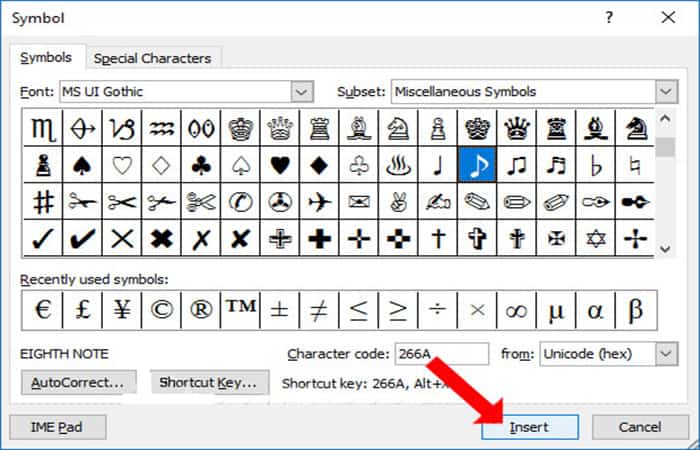
- Krok 1: Klikněte na místo, kam chcete vložit ikonu noty ve Wordu. Poté klikněte na záložku Vložit na pásu karet. Najděte sekci Symbol a klikněte na Více symbolů rozbalte seznam ikon aplikace Word.
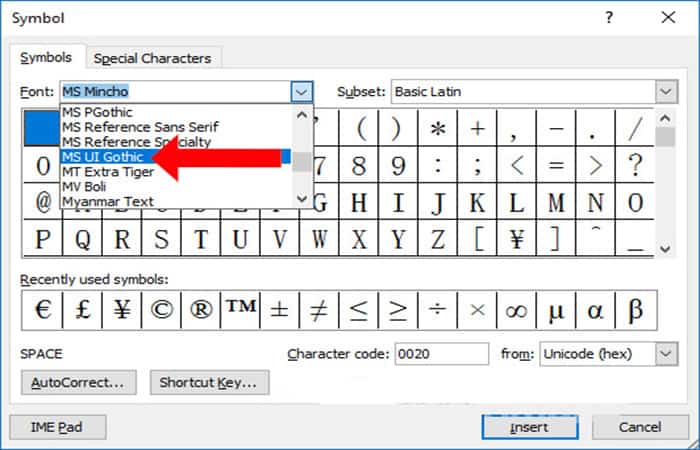
- Krok 2: v rozhraní ikon v sekci Zdroj v rozevírací nabídce najděte písmo MS UI Gothic. Všimněte si, že písmo MS Gothic má také ikonu noty, kterou lze použít.
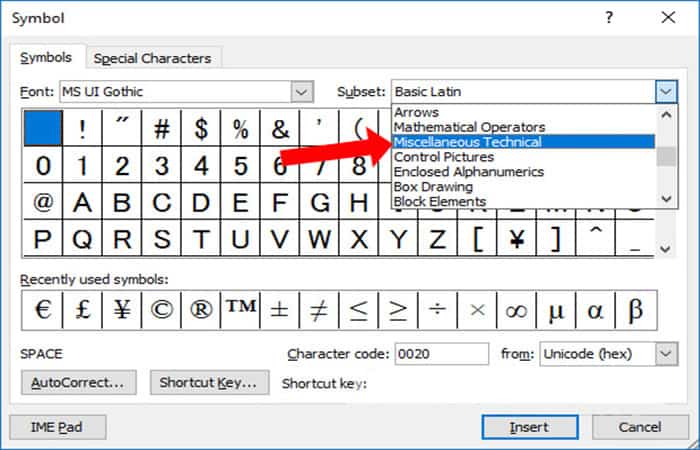
- Krok 3: Vedle položky Podmnožina vyhledejte typ ikony Různé symboly.
- Krok 4: Sekce ikon se posune dolů na přibližně 4–5 řádků a uživatelé uvidí 7 různých ikon hudebních not v pořadí zleva doprava:
- Čtvrtá poznámka: černá poznámka
- Osmá poznámka: poznámka s jedním háčkem.
- Osmá nota s paprsky: dvě jednotlivé noty jsou spojeny s ocasem.
- Šestnácté poznámky: dvě dvojité háčky jsou spojeny s ocasem.
- Hudební plochý znak: znamení Navidad.
- Hudba Přírodní znamení: znamení míru.
- Znak vysoké hudby: ostrý znak.
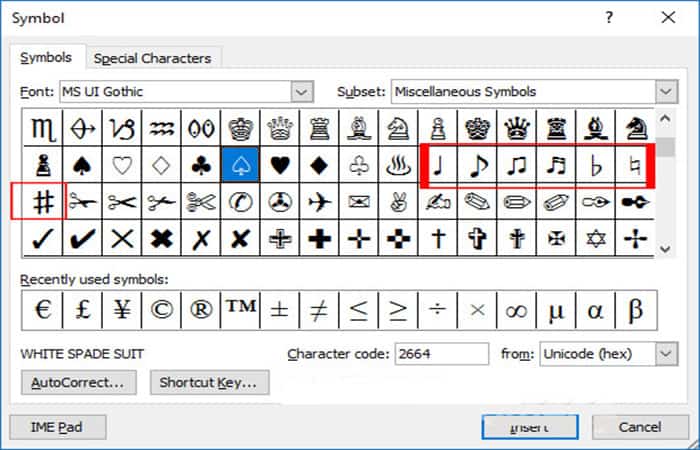
- Krok 5: uživatelé kliknou na ikona noty vložte a stiskněte tlačítko Vložit další. Můžete také poklepat na ikonu a rychle ji vložit do obsahu aplikace Word na pozici kurzoru. V závislosti na potřebách při prezentaci a návrhu layoutu můžeme vložit mnoho poznámek. Nakonec klikněte na tlačítko zavřít zavřete rozhraní symbolů.
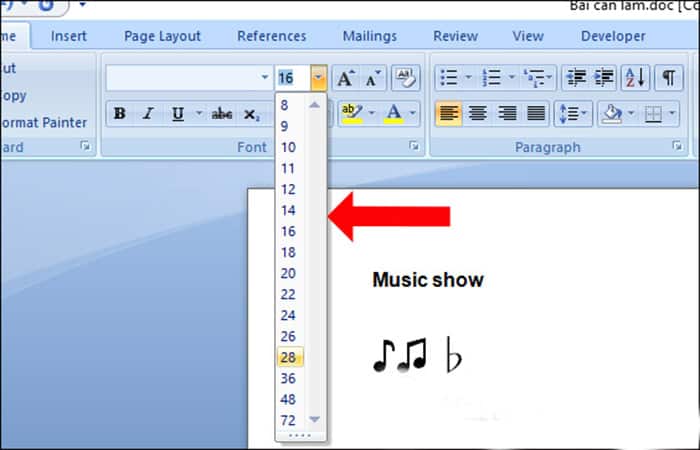
- Krok 6: Po vložení můžete změnit velikost ikony noty. Zarovná se tak, aby odpovídala velikosti textu veškerého obsahu Wordu.
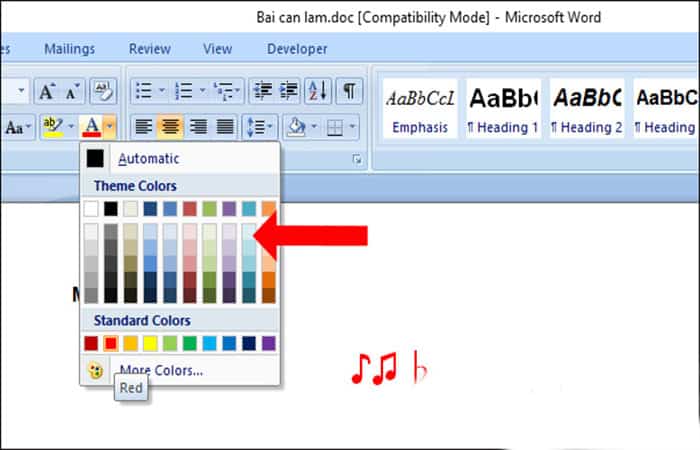
- Krok 7: Můžete také vybarvit ikony hudby.
MagicScore Notation pro MS Word
MagicScore Notation dynamicky umisťuje hudební notaci do libovolného dokumentu Wordu jediným kliknutím. Nevýhodou většiny programů pro hudební notaci je, že pro umístění partitury do textového dokumentu musí uživatel do něj vložit obrázek partitury.
Jakmile jsou tam poznámky, nelze je změnit bez jejich smazání a opětovného začátku. MagicScore Notation pro Microsoft Word tento problém řeší tím, že umožňuje upravovat poznámky na stránce pouhým kliknutím na ně přímo v textovém editoru.
Jak funguje zápis MagicScore pro MS Word?
Chcete-li vložit hudební symboly do Wordu , stačí do dokumentu umístit doplněk notačního objektu MagicScore pomocí tlačítka na panelu nástrojů nebo nabídky Vložit->Objekt v aplikaci Word.
Jakmile byla hudba přidána, jednoduše klikněte na část hudby, kterou je třeba změnit, upravte tuto hudbu v okně editoru, poté editor zavřete a vaše změny budou okamžitě umístěny do dokumentu aplikace Word.
Po vložení do dokumentu si může hudbu prohlížet kdokoli, i když nemáte software MagicScore Notation. Kdokoli s přístupem k aplikaci Microsoft Word bude moci otevřít, prohlížet a tisknout vaše dokumenty a hudbu na jakémkoli počítači.
Možná vás také bude zajímat: Způsoby úpravy tabulek ve Wordu – kompletní průvodce
Nejrychlejší a nejjednodušší způsob vytváření hudebních dokumentů
MagicScore Notation pro MS Word funguje v rámci Wordu a umožňuje přidat cokoli od jedné noty až po celou stránku hudby v jakémkoli dokumentu pro zpracování textu, čímž otevírá desítky různých možností pro hudební vyjádření, instrukce a publikace. Toto je jen několik příkladů toho, co můžete dělat s MagicScore Notation pro MS Word:
- Vytvářejte pracovní listy vlastní hudby navržením otázek ve Wordu při vytváření hudby, která tyto otázky doprovází v rámci MagicScore Notation pro bodovací nástroj MS Word.
- Vytvářejte vlastní listy měřítka a cvičení pro každý nástroj v sadě pouze s jedním dokumentem. Poté vytvořte pokyny a komentáře ve Wordu přidat stupnice, arpeggia nebo jinou hudbu pomocí zápisu MagicScore pro MS Word. Vytiskněte si pracovní list a rychle převeďte hudbu do jiných klíčových signatur a klíčů pro jakékoli další nástroje, které budete potřebovat.
- Rychle vytvářejte kvízy a úkoly kompozici pouhým přetažením hudebních bloků po stránce.
- Vytvářejte hudební plakáty pro váš pokoj k demonstraci hudebních konceptů, klíčových prstokladů, mimo jiné.
- Snadno vytvořte karty didaktika k výuce téměř jakékoli hudebně teoretické dovednosti.
- Dělejte si rozsáhlé poznámky ve své hudbě poukázat na to, jak hrát nějaké speciální prstoklady nebo rozšířené techniky.
- Pište komentáře, které navrhují vylepšení k hudební skladbě, což umožňuje uživateli opravit chyby nebo vyčistit části hudby před jejím vytištěním.
- Kombinujte tabulky, grafy, vzorce, text a další z MS Word s hudební notací k vytvoření téměř jakéhokoli dokumentu, který byste mohli potřebovat.
Flexibilní možnosti vstupu
Pro urychlení psaní celé skladby použijte funkci rychlého zadávání nebo použijte myš ve spojení s řadou dalších metod zadávání not, jako je krokové zadávání a zadávání not v reálném čase pomocí MIDI klávesnice.
Pianisté a kytaristé mohou také těžit z používání specializovaných možností vkládání not, jako je klavírní klávesnice na obrazovce nebo virtuální hmatník.
Rychle přetáhněte artikulace, dynamiku, značky tempa kdekoli v partituře a snadno je připojte k libovolné notě nebo taktu pomocí jediné akce myši nebo klávesnice. Poslouchejte svou hudbu s kompletní dynamikou a artikulací prostřednictvím reproduktorů nebo sluchátek.
Snadno použitelné nástroje pro opravy
Zde je několik nástrojů, které můžete použít s MagicScore Notation při vkládání not do Wordu:
- Napište hudbu v čisté notaci a ostrý pomocí flexibilních šablon, více artikulací a dynamiky při přístupu k neomezenému počtu notových osnov a taktů v každé partituře.
- Přizpůsobte si kteroukoli šablonu přednastavené styly souboru nebo si vyberte z desítek nástrojů a konfigurací osazenstva.
- Bodové známky, jako jsou schémata kytarového prstokladu a tabulatura, jsou přidány do jakékoli noty nebo akordu jednoduchým kliknutím myši.
Více možností výstupu
Zde jsou některé další možnosti zápisu MagicScore:
- Umístěte notový záznam přímo do dokumentů Microsoft Word a uložit je ve formátu DOC pro kompatibilitu a snadné použití.
- Vytiskněte své kompletní dokumenty s poznámkami nebo pokyny přímo z Wordu.
- Uložte kompletní skóre v nativním formátu hudební notace SFD MagicScore Notations nebo jako MusicXML, Karaoke nebo PDF. Hudbu můžete také exportovat jako soubor obrázku (TIFF, BMP, PNG, GIF, JPEG, WMF).
- Publikujte svou hudbu na internetu pomocí MagicScore Notation spolu s bezplatným nástrojem MagicScore Online. Diváci jej mohou transponovat na jiné klávesy, vytisknout nebo přehrát na reproduktorech počítače.
- Používejte MIDI soubory exportovány v mnoha populárních sekvenačních a vzorkovacích programech.
- Rychle vytvářejte různé návrhy pro každý člen sestavy pomocí našich šikovných nástrojů pro demontáž dílů.
Podrobný a snadno použitelný systém nápovědy
Podívejme se proč:
- Systém nápovědy lze přizpůsobit v libovolném z devíti různých jazyků.
- Inovativní systém kontextové nápovědy vás může provést procesem vytváření vašich kompozic.
- Užitečné online video tutoriály a školicí videa.
- Bezplatná webová fóra podpory.
- Bezplatná e-mailová podpora.
- Tištěné návody.
MagicScore Notation pro MS Word také neoficiálně funguje v Open Office a dalších OLE (object embedding) kompatibilních programech.
Požadavky na systém
- MS Word XP, 2003, 2007, 2010, 2013, 2016
- Windows 10, 8, 7, Vista, XP
Podívejte se: Jak vložit obrázek do MS Word
Pensamientos finales
Vkládání hudebních not do Wordu je podobné vkládání jiných symbolů. Proces vkládání ikon do Wordu je stejný ve všech verzích. Pokud potřebujete přístup k tradičnějšímu samostatnému softwaru pro notovou tvorbu bez integračních funkcí MS Wordu, doporučujeme vám blíže se podívat na MagicScore. Pro ty, kteří potřebují pokročilejší editační funkce, jako je možnost měnit rychlost jednotlivých MIDI not a ukládat skladby jako audio soubory MP3 nebo WAV, zvažte vlajkový produkt MagicScore Maestro.

Jmenuji se Javier Chirinos a jsem nadšený technologií. Co si pamatuji, měl jsem rád počítače a videohry a tento koníček skončil v zaměstnání.
Již více než 15 let publikuji o technice a vychytávkách na internetu, zejména v mundobytes.com
Jsem také odborníkem na online komunikaci a marketing a mám znalosti o vývoji WordPressu.