
Chcete vědět, jak upravit barvy obrazovky , které vypadají divně? Pokud obrazovka počítače nezobrazuje správné barvy, možná ji budete muset několikrát zkontrolovat. Zde je návod, jak upravit barvy obrazovky počítače…
1. Nakonfigurujte připojení a parametry výrobce pro úpravu barev obrazovky
Pokud se jedná o monitor stolního počítače, problém s barevným zobrazením může souviset s připojovacím kabelem. Nejprve zkontrolujte, zda jsou konektory ( VGA, HDMI, DVI, D-Sub atd.) správně připojeny k monitoru i k počítači. I uvolněný konektor může narušit barvy displeje. Pokud problém není v něm, zkuste tyto kroky:
Zde se dozvíte více o tom, jak opravit červenou obrazovku smrti (RSOD) ve Windows 10.
- krok 1- Začněte tím, že si prohlédnete nabídku monitoru, ke které se obvykle dostanete pomocí ovládacích tlačítek ve spodní nebo zadní části obrazovky.
- krok 2: Přejděte do nabídky «Barva» zkontrolujte nastavení a pokuste se problém vyřešit.
- krok 3: Buďte opatrní, když je nabídka zašedlá, znamená to, že barvy spravuje grafická karta počítače.
V noteboocích někteří výrobci integrují rozhraní pro správu různých hardwarových komponent počítače, včetně obrazovky. To je například případ VAIO Control Center u modelů Sony, HP Utility Center u modelů HP atd.
- krok 4: Přejděte do nastavení zobrazení a proveďte potřebná nastavení.
obraz
2. Správa obrazovky systému Windows
Operační systém společnosti Microsoft obsahuje také systém správy barevného zobrazení. Nejprve byste měli zkontrolovat, zda je vaše obrazovka v nativním rozlišení: nižší nebo vyšší rozlišení může mít vliv na kvalitu obrazovky.
- krok 1: V něm"Ovládací panel panelu«, Klikněte«Obrazovka / Úprava rozlišení» zkontrolujte, zda rozlišení odpovídá tomu, co váš monitor podporuje (v případě potřeby nahlédněte do uživatelské příručky vašeho zařízení).
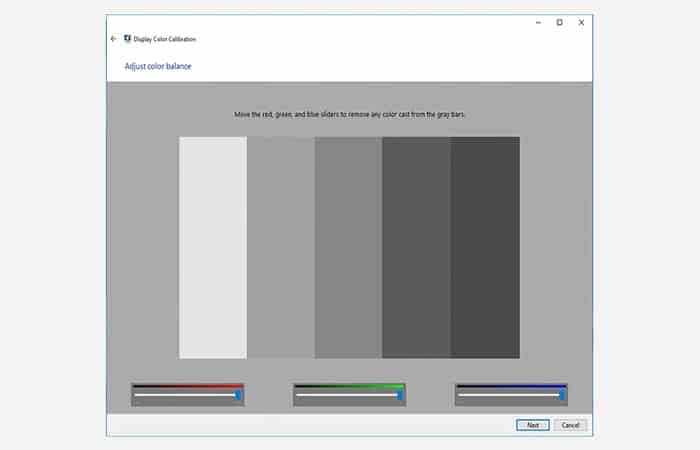
Stále v nabídce „ Zobrazení “ klikněte na „ Kalibrace barev “: průvodce vás krok za krokem provede přesnou kalibrací barev. Upozorňujeme, že některá nastavení nemusí být dostupná v závislosti na modelu vaší obrazovky. Obecně byste se měli snažit zobrazit co nejširší barevný gamut.
3. Změňte nastavení grafické karty a upravte barvy obrazovky
Pokud má váš počítač dobrou grafickou kartu, může spravovat nastavení barev displeje prostřednictvím vlastního specializovaného rozhraní. Její nástroje, navržené speciálně pro dané komponenty, obecně umožňují přesnější úpravy barev než obecné nástroje systému Windows.
Chcete-li se k němu dostat, musíte provést následující kroky:
- krok 1: otevřete «Ovládací panel panelu» v systému Windows a klikněte na nabídku grafické karty (tato možnost se obvykle přidá automaticky během instalace).
POZNÁMKA : V našem příkladu níže se zobrazí nabídka se všemi možnostmi konfigurace, pokud je použita grafická karta značky Nvidia .
- krok 2: Vyberte nastavení barevného zobrazení a použijte různé nástroje ke kalibraci displeje.
4. Pomocí kalibrační sondy upravte barvy obrazovky
Pro dosažení optimálních výsledků je nejlepším řešením použití kalibrační sondy, jejíž cena začíná na zhruba 50 eurech. Toto řešení je primárně určeno pro profesionální fotografy, amatérské fotografy a podobně.
Tento měřicí nástroj, který se má připevnit na obrazovku, je dodáván s kolorimetrickým softwarem, který vás krok za krokem provede kalibrací obrazovky. Výsledek je působivý a především je téměř nemožné dosáhnout vizuální kalibrací. Lze jej také použít ke kalibraci monitoru, například panelu notebooku.
5. Pomocí profilů ICC upravte barvy obrazovky
Nakonec je třeba poznamenat, že někteří výrobci a specializované weby vytvářejí pro určité monitory generické kalibrace nazývané „ ICC profily “.
Tyto profily vytvořené pomocí sondy, které jsou k dispozici zdarma ke stažení z internetu, mohou poskytnout přesnější kalibraci než s Windows nebo vaší grafickou kartou.
Chcete-li načíst profil ICC odpovídající vašemu modelu obrazovky, postupujte takto:
- krok 1: přejděte do nabídky “Správa barev"v"Ovládací panel panelu"A klikněte na"přidat".
- krok 2: Zaškrtněte políčko «Použít moje nastavení pro toto zařízení« a poté na tlačítko «Nastavit jako výchozí obrazovku"a připraven.
Jak kalibrovat nastavení pro úpravu barev obrazovky?
Počítačové monitory nejsou vždy ve výchozím nastavení zkalibrovány z výroby. Kalibrací obrazovky počítače zajistíte, že bude zobrazovat skutečné barvy.
Nebuďte tedy překvapeni, když temně modrá obloha na panoramatické fotografii náhle získá zašlý světle modrý nádech na obrazovce vašeho počítače. Ke kalibraci obrazovky použijte počítačový software. Vysvětlím krok za krokem, jak kalibrovat barvy obrazovky počítače.
Co potřebujete k úpravě barev obrazovky?
- Obrazovka počítače připojená k počítači a elektrické zásuvce
- Počítač s Windows popř Mac
- Volitelné: Pro přesnou kalibraci obrazovky počítače můžete použít kalibrační systém.
Používáte Windows 10 k úpravě barev obrazovky?
Při kalibraci barev obrazovky počítače z počítače se systémem Windows postupujte podle následujících kroků.
- krok 1: Klikněte pravým tlačítkem na plochu a vyberte «Konfigurace pantally",
- Krok 2: Klikněte na "Konfigurace pantalla avanzada» ve spodní části obrazovky,
- Krok 3: Ujistěte se, že jste nastavili doporučené rozlišení. Poznáte jej podle rozlišení s označením (doporučeno) v závorce,
- Krok 4: Vybrat "Kalibrace barev“, poté vyberte „následující",
- Krok 5: Vyberte správné nastavení gama na základě příkladů,
- Krok 6: Poté upravte jas a kontrast podle příkladů,
- Krok 7: Poté vyberte správné vyvážení barev na základě příkladů,
- Krok 8: Klikněte na "dokončit» pro dokončení kalibrace.
- Krok 9: Barvy na obrazovkách vašeho počítače jsou nyní zkalibrovány.
Používáte macOS k úpravě barev obrazovky?
Při kalibraci barev obrazovky počítače z počítače Mac postupujte podle následujících kroků.
Mohlo by vás také zajímat: Jak opravit problémy se zvukem displeje Intel
- krok 1: Klikněte na ikonu Apple v levém horním rohu obrazovky,
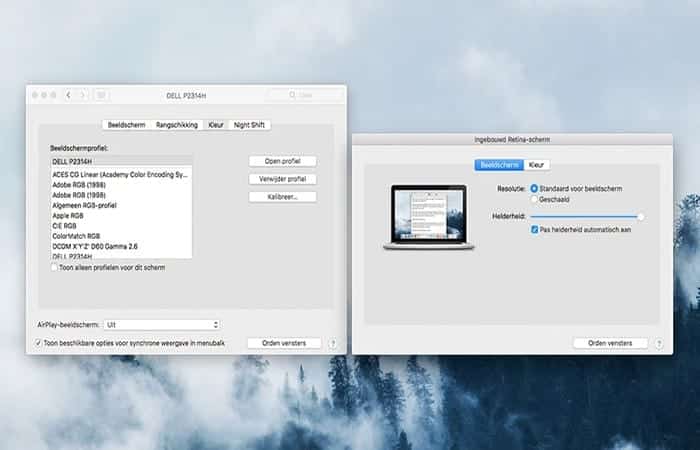
- Krok 2: Vybrat "Předvolby systému«, Klikněte«Monitory«, poté klikněte na «Barva".
- Krok 3: Vybrat "Kalibrovat» a následuje «Monitor Calibration Wizard".
- Krok 4: Vyberte bílý bod podle příkladu,
- Krok 5: Pojmenujte svůj barevný profil,
- Krok 6: Klikněte na "dokončit» pro dokončení kalibrace.
- Krok 7: Obrazovka vašeho počítače je nyní zkalibrována.
Závěr
Pokud žádná z těchto metod nefunguje, může být problém s obrazovkou způsoben inherentní hardwarovou poruchou displeje počítače, grafické karty nebo základní desky. Pokud se jedná o nové zařízení, kontaktujte poprodejní servis výrobce. Doufáme, že jsme vám s těmito informacemi pomohli a vy můžete opravit chybu barev obrazovky, které vypadají špatně.

Jmenuji se Javier Chirinos a jsem nadšený technologií. Co si pamatuji, měl jsem rád počítače a videohry a tento koníček skončil v zaměstnání.
Již více než 15 let publikuji o technice a vychytávkách na internetu, zejména v mundobytes.com
Jsem také odborníkem na online komunikaci a marketing a mám znalosti o vývoji WordPressu.