
Rádi sledujete videa z YouTube, ale pokud jste zaneprázdněni, máte málo dat na internetu nebo je chcete sledovat offline při cestování letadlem nebo autobusem, může vyvstat otázka: Jak si mohu stáhnout video z YouTube? Nebo kde si mohu stáhnout video z Youtube offline? Zde vám pomůžeme s Jak stahovat videa z YouTube zdarma.
Jak stahovat videa z YouTube do notebooku/PC s Windows
1. Nainstalujte software pro stahování videa YouTube 4K:
Chcete-li si stáhnout videa z YouTube do svého notebooku nebo počítače s Windows , stáhněte si a nainstalujte software 4K Video Downloader . Tento software je ke stažení zdarma a nabízí mnoho funkcí. Pomocí tohoto softwaru si můžete z YouTube stáhnout libovolné video, celé playlisty YouTube, 360stupňová videa a 3D videa v rozlišení 4K.
2. Zkopírujte a vložte adresu URL videa:
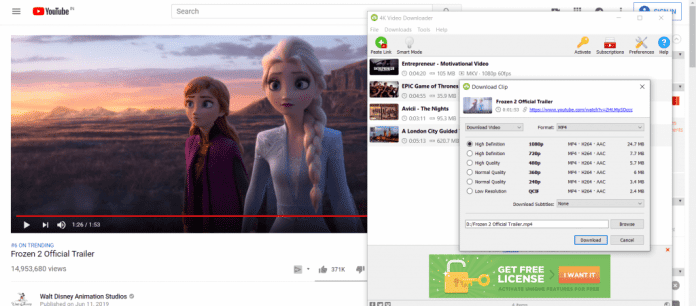
Po instalaci programu pro stahování 4K videa otevřete libovolný prohlížeč a přejděte na YouTube. Najděte požadované video a otevřete jej. Nyní zkopírujte adresu URL videa YouTube a vložte ji do softwaru 4K Downloader. Software načte informace a začne analyzovat video.
3. Vyberte kvalitu a formát videa:
Po analýze vám software zobrazí různé možnosti, abyste si mohli z rozbalovací nabídky vybrat preferovanou možnost. Pro stažení si můžete vybrat různá rozlišení videa (od 144p do 4K). Pro stažení jednoho zvukového souboru si také můžete zvolit formát MP3 nebo WAV. K dispozici je několik formátů. My preferujeme MP4 kvůli menší velikosti souboru s dobrou kvalitou, ale videa si můžete stáhnout i ve formátu MKV.
Pokud zvolíte formát 4K, velikost souboru bude větší než normální 1080p. Můžete si vybrat, kam chcete video uložit. V dolní části je tlačítko „Procházet“ pro výběr umístění souboru. Pro Windows PC je to jeden z nejlepších programů pro stahování videí z YouTube.
Jak stahovat videa z YouTube na Mac
Uživatelé Apple Mac si musí stáhnout YouTube Downloader pro Mac a Windows . Je podobný dříve zmíněnému softwaru pro stahování 4K videa. Jednoduše zkopírujete a vložíte URL adresu videa do softwaru. Poté si můžete vybrat kvalitu a formát videa a začít stahovat video.
Jak stahovat videa z YouTube pomocí TubeMate pro Android Mobile
1. Nainstalujte aplikaci Tubemate Youtube Video Downloader:
Tubemate je jednou z nejoblíbenějších aplikací pro stahování videí z YouTube pro telefony s Androidem . Je snadno použitelná a nabízí mnoho funkcí. Aplikace Tubemate není k dispozici v Obchodě Google Play , takže si musíte stáhnout soubor APK a nainstalovat jej do svého smartphonu.
Chcete-li do telefonu Android nainstalovat stažené soubory APK, musíte v nastavení povolit instalaci aplikací. Přejděte do Nastavení > Zabezpečení > Neznámé zdroje . Klepnutím na přepínač toto nastavení aktivujete. Toto nastavení umožňuje vašemu zařízení instalovat soubory APK z neznámých zdrojů. Doporučujeme stahovat aplikace pouze z důvěryhodných zdrojů.
Nyní z libovolného prohlížeče přejděte na Tubemate YouTube Downloader a stáhněte si APK soubor z odkazů. Nainstalujte aplikaci a otevřete ji.
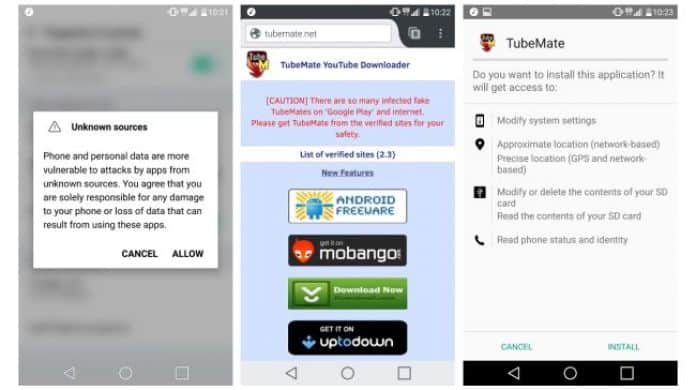
Před instalací Tubemate můžete obdržet upozornění na stažení souboru APK z nedůvěryhodného zdroje. Jednoduše stiskněte "OK" a spusťte soubor APK. Po dokončení instalace otevřete aplikaci Tubemate. Poté budete informováni o oprávněních, která potřebuje ke spuštění aplikace pro stahování videa. Zkontrolujte povolení a pokračujte.
2. Vyberte video a stáhněte si ho:
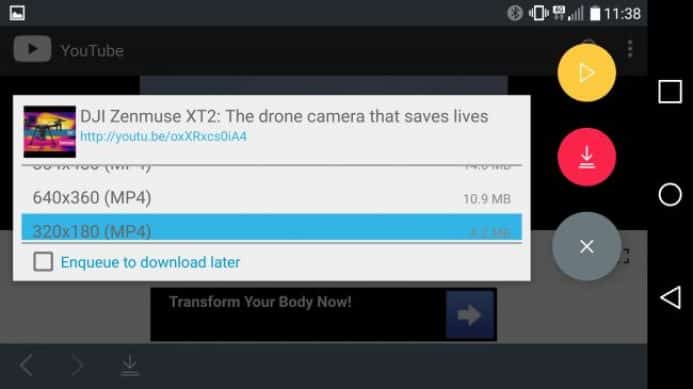
Najděte video a přehrajte si ho. Dále klepněte na červené tlačítko „Stáhnout“. Můžete si vybrat rozlišení stahování videa. Můžete si také stáhnout pouze formát MP3 jako zvukový soubor. Po výběru formátu znovu klepněte na červené tlačítko „Stáhnout“. Pamatujte, že čím vyšší je kvalita videa, tím větší bude velikost souboru. Před stažením tedy zkontrolujte paměť telefonu.
Stahujte videa pomocí aplikace YouTube
Pokud máte aplikaci YouTube a předplatné Premium, můžete si také stahovat videa ke sledování offline. YouTube Premium stojí přibližně 11,99 $ měsíčně. Vezměte prosím na vědomí, že pomocí aplikace můžete sledovat pouze stažená videa. Video soubor nemůžete přesunout do jiného zařízení nebo složky a sledovat jej na jiném přehrávači.
Jak stahovat videa z YouTube na iPhone nebo iPad a další
Uživatelé iPhonů a iPadů a další uživatelé systémů Apple mohou jednoduše použít funkci Uložit z a stáhnout si jakékoli video z YouTube a dalších stránek. Pro rychlé stahování můžete také použít jejich aplikaci.
Stránka se snadno používá. Nejprve zkopírujte URL adresu videa, které potřebujete, z prohlížeče do vstupního pole v horní části stránky Uložit z prohlížeče a stiskněte klávesu Enter nebo klikněte na tlačítko „Stáhnout“ vedle vstupního pole.
Nebyly nalezeny žádné produkty.

Jmenuji se Javier Chirinos a jsem nadšený technologií. Co si pamatuji, měl jsem rád počítače a videohry a tento koníček skončil v zaměstnání.
Již více než 15 let publikuji o technice a vychytávkách na internetu, zejména v mundobytes.com
Jsem také odborníkem na online komunikaci a marketing a mám znalosti o vývoji WordPressu.