Hledáte aplikaci pro úpravu zvuku , která vám umožní „vyčistit“ nahrávky pořízené smartphonem nebo rychle smíchat dvě hudební stopy? Pokud nechcete utrácet peníze a nejste zcela připraveni na složitý profesionální software, vřele doporučuji přečíst si tento blogový příspěvek, který vás naučí, jak si stáhnout a používat Audacity.
Audacity je jeden z nejlepších bezplatných programů pro editaci zvuku . Je kompatibilní s Windows , macOS a Linuxem a je distribuován pod open-source licencí.
Rozhraní je mimořádně intuitivní, a proto jej mohou snadno používat i lidé, kteří tento typ softwaru ještě neznají; Je důležité, abyste tomuto článku věnovali dostatečnou pozornost, protože podrobně vysvětlí, jak stáhnout a používat Audacity.
Můžete si také přečíst: 7 nejlepších programů pro převod videa do MP3.
Jak stáhnout a používat Audacity
Spusťte a stáhněte si Audacity do svého počítače podle pokynů, které vám poskytnu. Budete ohromeni neuvěřitelným potenciálem tohoto softwaru a mnoha filtrů, které obsahuje – můžete si je užít k úpravě jakéhokoli zvukového souboru pomocí pouhých několika kliknutí.
Jak stáhnout Audacity
První krok, který musíte udělat, abyste si stáhli Audacity do počítače, je:
- „Připojte se k webová stránka programu » y «klikněte na Stáhnout Audacity xx» poté v Audacity pro Windows a v instalačním programu Audacity xx. Pokud nepoužíváte počítač se systémem Windows, ale a Mac, ke stažení programu do počítače, «klikněte na Audacity pro Mac OS X»/macOS a poté v souboru .dmg Audacity xx.
- Po dokončení stahování, pokud používáte počítač se systémem Windows, «otevřete instalační balíček Audacity» (audacity-win-xx.exe) a dokončete nastavení nejprve kliknutím na tlačítko Ano a poté na OK, Další čtyřikrát za sebou, Instalovat, Znovu Další a Dokončit.
- Pokud používáte Mac, k instalaci Audacity na váš počítač potřebujete «otevřít dmg balíček» který jste si stáhli z webu programu a zkopírovali složku Audacity do složky MacOS Applications.
- Po dokončení, chcete-li poprvé spustit Audacity, «přejděte do složky Audacity» která obsahuje aplikaci, klikněte pravým tlačítkem na její ikonu, «vyberte Otevřít» v zobrazené nabídce a «stiskněte tlačítko Otevřít» v okně, které se otevře.
Tím se spustí Audacity, která se vyhne blokování MacOS pro aplikace od necertifikovaných vývojářů. Tato operace je nutná pouze při prvním spuštění softwaru, poté jej lze spustit jednoduše kliknutím na jeho ikonu.
Jak používat Audacity
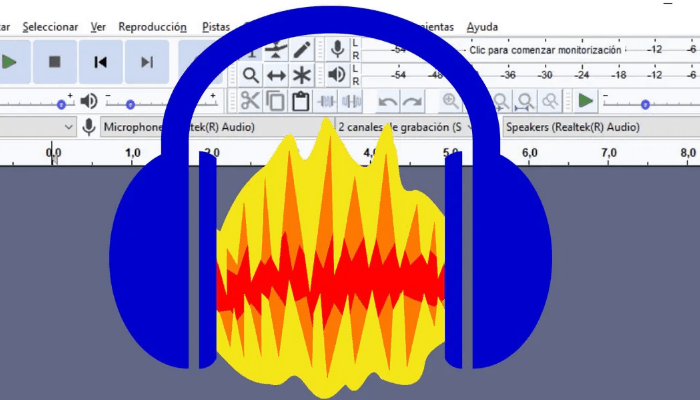
Na konci instalačního procesu se můžete začít seznamovat s rozhraním Audacity . V horní části okna softwaru se nacházejí nabídky pro správu souborů, seznam efektů, které lze použít na zvukové stopy, a funkce pro generování ticha, šumu atd.
V systému MacOS jsou stejné nabídky v horní části obrazovky (v liště nabídek) a nikoli v horní části okna aplikace.
Bezprostředně pod nabídkami (nebo v horní části okna Audacity, pokud používáte Mac) najdete tlačítka pro ovládání multimediálního přehrávání skladeb importovaných do programu (přehrát, zastavit, pozastavit atd.) a pro provádění základních editačních operací, jako je výběr nebo přesun zvukových stop.
Dále jsou grafy zvukového vstupu a výstupu (tj. přehrávané stopy a nahrávaný mikrofon), zatímco níže jsou panely pro nastavení hlasitosti, tlačítka pro vyjmutí/vložení částí zvukových stop a nastavení úrovně přiblížení grafů.
Na posledním řádku panelu nástrojů jsou nabídky pro výběr příchozího a odchozího zdroje zvuku a poté pro výběr počtu použitých zvukových kanálů (například mono nebo stereo).
Ve spodní části okna Audacity se nacházejí další rozbalovací nabídky, které slouží k nastavení frekvence projektu v Hz a k nastavení počátečního a koncového bodu výběru. Vím, že na první pohled se pravděpodobně nezdají moc užitečné nebo snadno použitelné, ale po troše cviku se situace drasticky změní, ujišťuji vás.
Jak upravit soubor v Audacity
Chcete-li importovat zvukový soubor do Audacity, jednoduše jej „otevřete“ z nabídky Soubor v aplikaci a „vyberte skladbu, kterou chcete upravit “. Pokud chcete vytvořit novou nahrávku s mikrofonem připojeným k počítači (nebo s mikrofonem zabudovaným ve webové kameře), „ klikněte na tlačítko Nahrát “. Mohlo by to být jednodušší?
Jak jsem již poznamenal dříve, jelikož je Audacity graficky velmi intuitivní, není potřeba mnoho pochopit, jak funguje. Dovolte mi však navrhnout několik výukových programů, ve kterých jsem podrobně ilustroval některé z jeho hlavních „vlastností“.
Jak vytvářet MP3 s Audacity
Závěrem chci zdůraznit jeden důležitý bod: Audacity podporuje všechny hlavní formáty zvukových souborů (WAV, AIFF, FLAC, MP2, MP3 a OGG), ale pro uložení skladeb ve formátu MP3 po úpravě je třeba do počítače nainstalovat bezplatný plugin s názvem LAME MP3. Pokud používáte počítač se systémem Windows, stáhněte si plugin LAME MP3 do počítače takto:
- „Připojte se k tomuto webová stránka« y «klikněte na Lame_vxx_for_Windows.exe» Po dokončení stahování «spusťte spustitelný soubor Lame_vxx_for_Windows.exe» a dokončete instalaci Lame MP3 nejprve kliknutím na Ano, poté třikrát po sobě na Další, Instalovat a Dokončit.
- Pokud používáte Mac, ke stažení pluginu Lame MP3 do počítače, "jdi do tohohle webová stránka« y «klikněte na Lame_Library_vxx_for_Audacity_on_OSX.dmg», Po dokončení stahování "otevřít dmg balíček" které jste si právě stáhli do svého Macu, «spusťte spustitelný soubor Lame Library vxx pro Audacity.pkg» který obsahuje a klikněte nejprve na tlačítko Otevřít a poté Pokračovat a poté Instalovat.
- Pak "zadejte heslo pro svůj uživatelský účet MacOS" (ten, který používáte pro přístup do systému) a klikněte nejprve na Instalovat software a poté na Zavřít a přesunout pro dokončení nastavení.
Mise splněna! Nyní můžete exportovat jakoukoli skladbu, kterou jste zpracovali v Audacity, jako soubor MP3 tak, že přejdete na Soubor > Exportovat zvuk a z nabídky vyberete Soubory MP3 a vyberete výstupní formát (například Uložit jako ve Windows).
