Chcete se naučit používat VBA v PowerPointu ? Zde vám ukážeme nové způsoby, jak zvýšit vaši produktivitu v PowerPointu. Jedním ze způsobů, jak toho dosáhnout, je použití kódu VBA k automatizaci a rozšíření funkcí PowerPointu.
Tento článek vysvětluje, jak převzít kód a použít jej v projektu PowerPoint, abyste mohli posunout svou produktivitu na další úroveň. Zveme vás, abyste zůstali s námi.
Co je VBA?
Visual Basic for Applications (VBA) je programovací prostředí pro aplikace sady Microsoft Office . Je standardně součástí instalace sady Office (pokud jej nezakáže správce systému). PowerPoint VBA nabízí způsob, jak pomocí maker a doplňků provádět jednu ze dvou věcí:
- Intimita v PowerPointu- Pokud se někdy přistihnete, že opakujete stejný úkol znovu a znovu, VBA může být vaším novým nejlepším přítelem. Řekněme, že máte 100 snímků a potřebujete zobrazit všechny skryté objekty na všech těchto snímcích. To může trvat mnoho vyčerpávajících minut, ale s a VBA v PowerPointu Trvá to asi vteřinu.
- Rozšířit PowerPoint: Někdy PowerPoint nemá funkci, kterou potřebujete k dokončení úkolu. Pokud například smažete výchozí rozvržení ze šablony, v PowerPointu neexistuje snadný způsob, jak je vrátit zpět. Zde uvádíme kódy VBA v PowerPointu, abychom to udělali.
Mohlo by vás také zajímat: 8 nejlepších programů, jako je PowerPoint
Jak otevřít VBE v PowerPointu (Editor jazyka Visual Basic)
Poznat svého přítele VBA je velmi jednoduché.
- krok 1: S otevřeným PowerPointem a alespoň jedním otevřeným souborem prezentace stiskněte Alt + F11 na vaší klávesnici. Tím se otevře VBE (Editor jazyka Visual Basic):
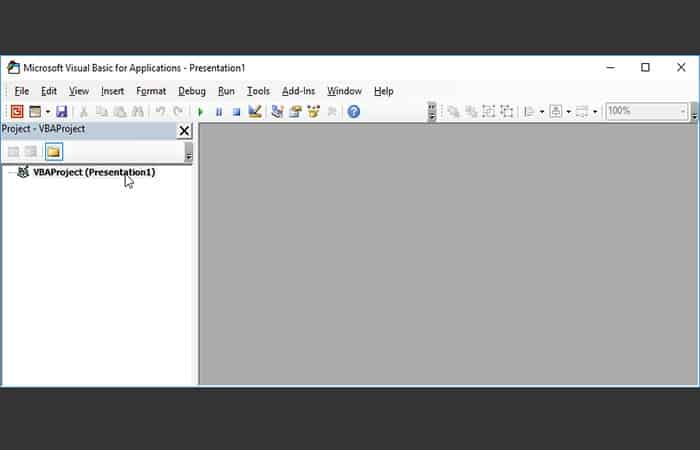
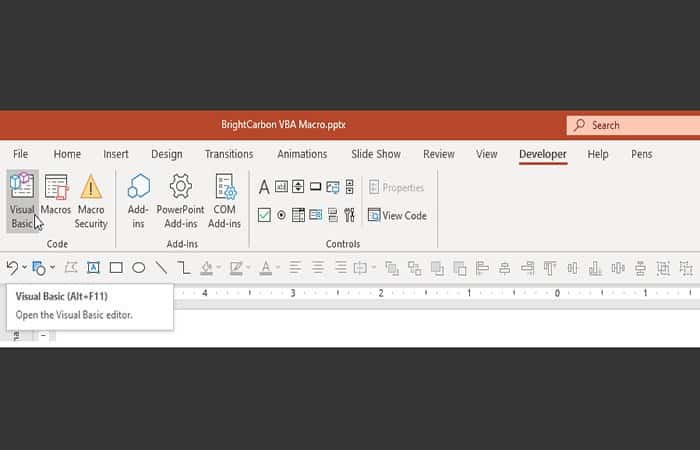
POZNÁMKA : Pokud z nějakého důvodu není klávesová zkratka Alt+F11 přiřazena vaší klávesnici, můžete kliknout pravým tlačítkem myši kamkoli na pásu karet, vybrat možnost Přizpůsobit pás karet … a v zobrazeném okně zaškrtnout políčko karta Vývojář na pravé straně a poté kliknout na OK, čímž okno zavřete.
Nyní můžete na této kartě kliknout na tlačítko Visual Basic:
Přidejte kód VBA v PowerPointu
Chcete-li přidat libovolný kód VBA, potřebujete kontejner, do kterého ho vložíte, takže klikněte v nabídce na Vložit a poté vyberte Modul:
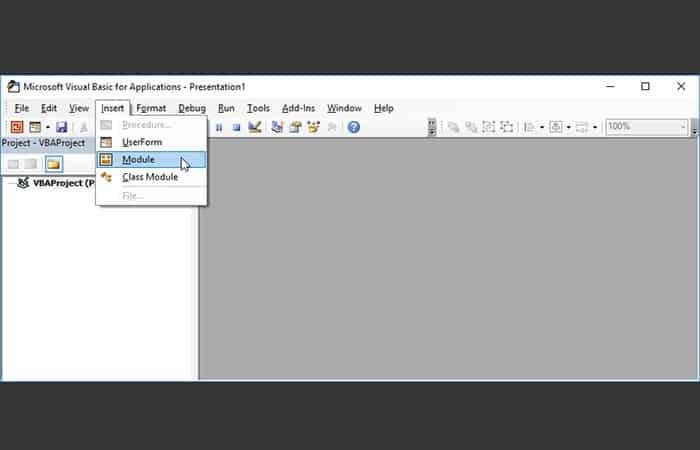
Nyní máte modul připravený ke vložení kódu VBA do jedné z položek:
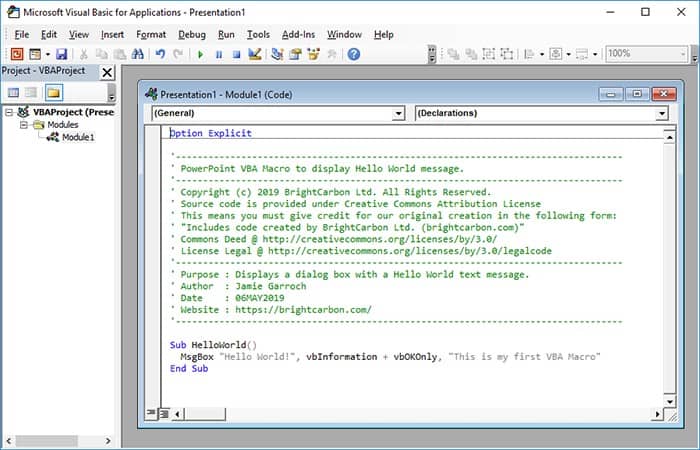
Dvojitým kliknutím na něj zkopírujte kód VBA požadovaného článku blogu a vložte jej do okna Module1 výše. Zde je velmi jednoduchý příklad kódu pro zobrazení dialogového okna zprávy:
| '———————————————————————————————
Makro PowerPoint VBA pro zobrazení zprávy Hello World. '——————————————————————————————— Copyright (c) 2019 BrightCarbon Ltd. Všechna práva vyhrazena. 'Zdrojový kód je poskytován pod licencí Creative Commons Attribution License “ To znamená, že musíte vyjádřit uznání za naše původní stvoření v následující formě: “ «Zahrnuje kód vytvořený BrightCarbon Ltd. (brightcarbon.com)» „Společná listina o vlastnictví @ http://creativecommons.org/licenses/by/3.0/ “ Právní informace o licenci @ http://creativecommons.org/licenses/by/3.0/legalcode '——————————————————————————————— ' Účel : Zobrazí dialogové okno s textovou zprávou Hello World. Autor: Jamie Garroch Datum: 06 Webová stránka: https://brightcarbon.com/ '———————————————————————————————
SubHelloWorld() MsgBox "Hello World!", vbInformation + vbOKOnly, "Toto je moje první makro VBA" End Sub |
Nyní byste měli vidět něco takového:
obraz
Protože tento kód je pouze jedna procedura Sub s názvem HelloWorld, je známá jako makro.
Spuštění makra VBA v PowerPointu
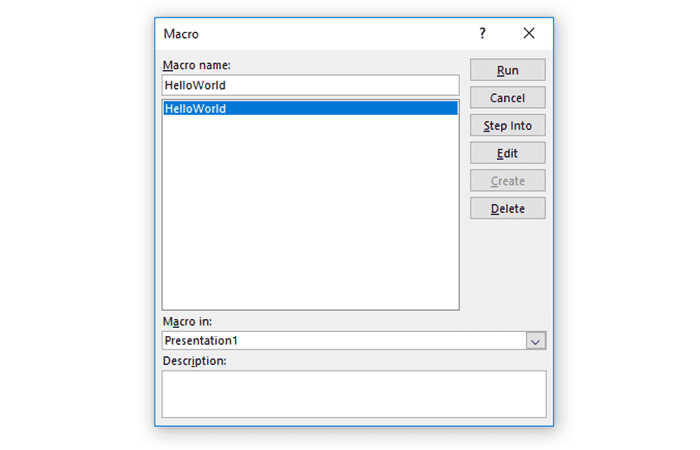
Nyní, když máte makro v prezentaci, můžete se pomocí kláves Alt + Tab vrátit do známějšího okna PowerPointu. Odtud lze makro spustit stisknutím kláves Alt + F8 na klávesnici (nebo klávesou B a kliknutím na tlačítko Makra na kartě Vývojář ), čímž se otevře okno se seznamem dostupných maker.
Uložení souboru VBA v PowerPointu
S makrem (ma) v souboru prezentace je nyní můžete použít v tomto souboru nebo v jakémkoli jiném souboru PowerPoint, který máte otevřený. Mějte na paměti, že pro použití jeho maker musí být soubor, který je obsahuje, otevřený.
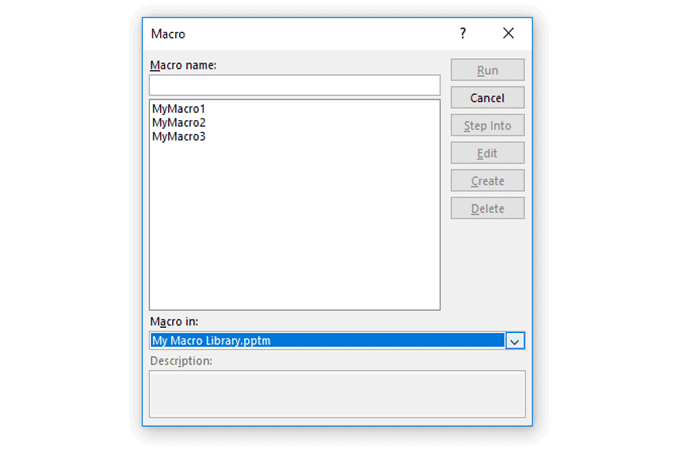
Do jednoho souboru PowerPoint můžete přidat tolik modulů a maker, kolik chcete, takže si můžete vytvořit vlastní knihovnu maker v jediném souboru, ke kterému budete mít přístup ze všech ostatních balíčků.
Máte-li otevřeno více souborů PowerPoint, nezapomeňte vybrat soubor obsahující vaše makra v okně Makro kliknutím na rozevírací nabídku Makro:
Jakmile do prezentace přidáte kód VBA, PowerPoint vás vyzve k jeho uložení jako souboru pptm („m“ znamená makro) namísto známějšího formátu pptx .
Můžete to udělat buď pro uložení kopie kódu povoleného projektu do souboru N , nebo pro vytvoření osobní knihovny maker.
Pokud chcete prezentaci distribuovat, doporučuje se ji uložit ve známém formátu pptx , aby příjemci při otevírání prezentace pptm neviděli mnoho bezpečnostních detailů.
Zde se můžete dozvědět více o tom, jak počítat slova v PowerPointu
Uložitelný soubor můžete znovu změnit na standardní prezentaci kliknutím pravým tlačítkem myši na jednotlivé moduly kódu v panelu Průzkumník projektu , kliknutím na Odebrat moduly … a kliknutím na Ano (pokud potřebujete uchovat zálohu modulů odděleně od jejich prezentace) nebo Ne, když se zobrazí dotaz, zda chcete modul před jeho smazáním uložit:
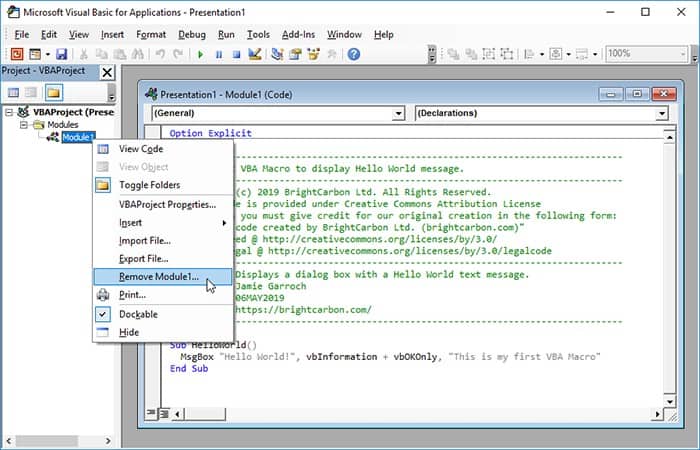
Vaše prezentace nyní neobsahuje žádný kód a můžete ji uložit jako soubor pptx.
Závěr
Tak tady to máte. Nyní víte, jak otevřít VBE v PowerPointu, vložit modul kódu VBA, vložit do něj kód, spustit makro a uložit soubor ve formátu PPTM nebo PPTX . Vše, co potřebujete, je skvělé makro, které vám ještě více usnadní každodenní život. Doufáme, že vám tyto informace o používání VBA v PowerPointu byly užitečné.

Jmenuji se Javier Chirinos a jsem nadšený technologií. Co si pamatuji, měl jsem rád počítače a videohry a tento koníček skončil v zaměstnání.
Již více než 15 let publikuji o technice a vychytávkách na internetu, zejména v mundobytes.com
Jsem také odborníkem na online komunikaci a marketing a mám znalosti o vývoji WordPressu.