Soubory JPG, jeden z nejpoužívanějších formátů obrazových souborů, jsou ve světě online grafiky a digitální fotografie všudypřítomné. Trpí však také řadou omezení, z nichž některá jsou společná pro všechny typy rastrových souborů a některá jsou jedinečná pro JPG.
Díky tomu je tento typ souboru nevhodný pro použití v oblastech, jako je architektura a inženýrství, kde je klíčová přesnost. Pro vyřešení těchto problémů mohou uživatelé převést soubor JPG do formátu DWG.
Jako nativní formát souboru AutoCAD a jeden z nejpopulárnějších typů vektorových obrázků na trhu, volba převodu souboru do DWG znamená, že váš obrázek bude nejen snazší upravovat, ale také na něm budete moci spolupracovat. .
Tento užitečný článek a prezentace odpoví na všechny vaše otázky týkající se převodu JPG do DWG a poskytne vám kompletního a podrobného průvodce celým procesem. A co je nejlepší? Vše můžete udělat zcela zdarma. Podívejte se na našeho dokonalého průvodce, kde najdete všechny potřebné informace.
Mohlo by vás také zajímat: Velké soubory JPG. Co to je, jak je otevřít a jak stahovat obrázky.
.JPG číslo volby
JPG (neboli JPEG) je jeden z nejznámějších rastrových formátů souborů . Soubory JPG mají barevnou hloubku 24 bitů a používají ztrátovou kompresi, což znamená, že jsou obvykle malé. Díky tomu jsou dobrou volbou pro digitální fotografii, protože paměťová karta dokáže uložit více snímků ve formátu JPG než jiné formáty.
Ztrátová komprese však také znamená, že obrázky JPG při úpravách zhoršují kvalitu. Obzvláště špatně se hodí pro obrázky s ostrými, definovanými hranami, včetně architektonických nebo technických výkresů.
Kromě těchto problémů specifických pro JPG trpí také problémy, které jsou společné všem rastrovým obrázkům. Například je nemožné změnit měřítko nebo zoom souboru JPG bez ztráty definice a neexistuje způsob, jak upravit jednotlivé prvky v obrázku.
Co je soubor DWG?
S historií trvající téměř čtyři desetiletí se soubory DWG (nebo výkresy) staly všudypřítomnými v odvětví CAD. Nejznámější jako nativní typ souboru AutoCADu , nyní si můžete prohlížet a upravovat soubory DWG pomocí široké škály programů, včetně Scan2CADu.
Na rozdíl od JPG je DWG vektorový typ souboru , což znamená, že se skládá z cest (přímých nebo zakřivených čar) spíše než z pixelů. Soubory DWG jsou nekonečně škálovatelné a snadno se upravují. Díky tomu je DWG vhodným formátem pro ukládání technických návrhových dat.
DWG je všestranný formát : můžete v něm ukládat 2D a 3D data, vektorové entity, mapy a dokonce i fotografie. V podstatě lze do souboru DWG uložit jakékoli informace, které zadáte do CAD programu. K prohlížení a úpravě souborů DWG lze použít řadu programů.
Proč převádět z JPG do DWG?
Zde jsou některé z důvodů, proč byste měli převést soubor JPG do DWG :
- Pro digitalizaci tištěné kopie výkresu: Výkres (např. elektrotechnické/architektonické plány) můžete naskenovat do programu Scan2CAD a poté jej převést do formátu DWG, abyste jej mohli začít upravovat v aplikaci CAD.
- Pro nekonečné škálování: JPG, stejně jako jiné typy rastrových souborů, se skládají z pixelů, takže jsou závislé na rozlišení. To znamená, že nemůžete škálovat JPG bez ztráty kvality. Naproti tomu DWG jsou složeny z cest, které jsou definovány matematicky a lze je replikovat prakticky v jakémkoli měřítku.
- Upravovat: Práce s rastrovým obrázkem je trochu jako malování: můžete míchat barvy a vytvářet přechody a přechody, ale nemůžete upravovat konkrétní prvky svého obrázku; Jakékoli úpravy, které provedete, ovlivní obrázek jako celek. Vektorové obrázky jsou zcela odlišné: můžete snadno upravovat jednotlivé vektorové cesty, včetně změny barvy, tloušťky a polohy. Je také snadné zkopírovat prvky z jednoho souboru DWG a znovu je použít v jiném.
Jak převést z JPG do DWG
Existují dvě možnosti, jak převést obrázek JPG do DWG :
1. Ruční sledování
Tradičně jediným způsobem, jak vytvořit vektorovou reprezentaci rastrového obrázku, bylo ručně obkreslit obrázek vektorovými čarami. To zahrnuje vytvoření nové vektorové vrstvy přes stávající obrázek a následné obkreslování čar ručně pomocí myši nebo grafického pera.
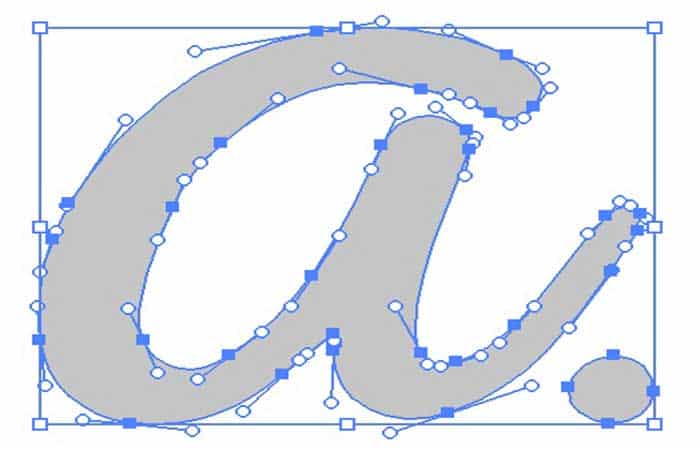
Tato metoda je stále užitečná, protože člověk, který se na obrázek dívá, pochopí, co představuje. Mezitím počítačový program může pracovat pouze s čarami a hranami, které zjistí.
To znamená, že můžete ručně procházet jakýkoli obrázek bez ohledu na jeho kvalitu. Tento proces je však časově náročný. V důsledku toho mnoho designérů dává přednost použití rychlejšího řešení.
Kroky k převodu JPG na DWG
Zde jsou kroky pro rychlou transformaci obrázku JPG do DWG :
- Krok 1: Nejprve musíte vyhledat obrázek, který chcete převést. Můžete si jej stáhnout z webu nebo si vybrat obrázek, který máte v počítači. To je důležité zmínit na internetu je několik stránek které můžete převést, jedním z nich je Jakákoli konv.
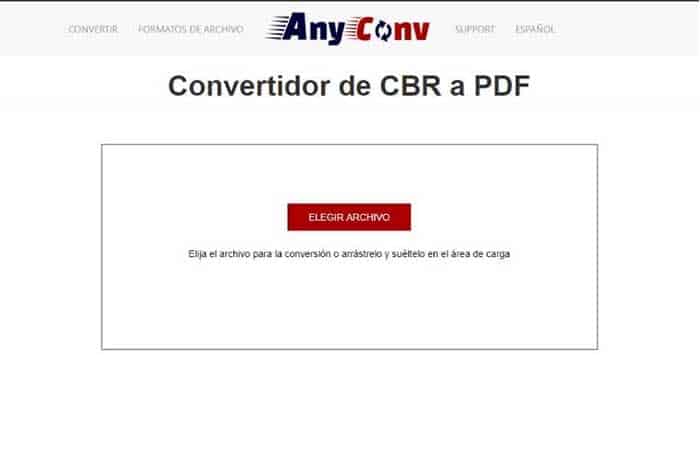
- Krok 2: Když vstoupíte do systému, můžete vybrat obrázek, takže musíte kliknout na „vyberte soubor» a poté stiskněte možnost «otevřít«. Následuje rozbalovací nabídka, kde si můžete vybrat formát „DWG“.
- Krok 3: Po výběru formátu klikněte na «Konvertovat» upozornit, že existuje několik formátů, ze kterých si můžete vybrat. Podobně můžete vidět pruh, ve kterém postupuje proces transformace obrázku.
Po dokončení procesu se zobrazí možnost „ stáhnout “. Klikněte na ni a vyberte, kam chcete obrázek v počítači uložit, a poté jej stáhněte. Zobrazí se v levém dolním rohu okna počítače. Pokud máte nainstalovaný AutoCAD, můžete na něj kliknout pro zobrazení náhledu obrázku.
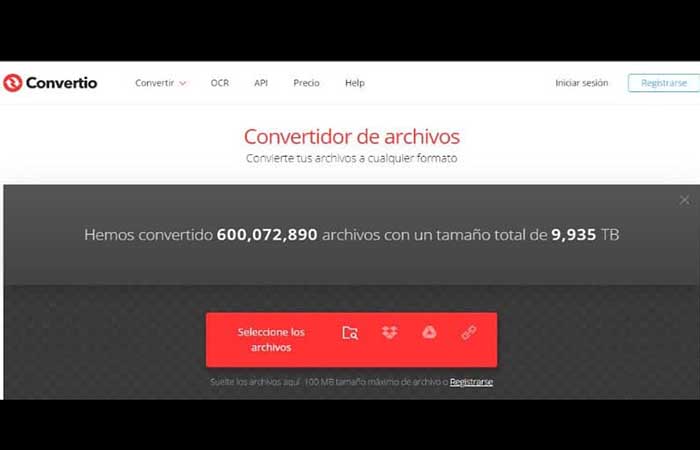
Další možností pro převod souborů je Convertio a postup je stejný. Formát můžete změnit v několika jednoduchých krocích; stačí otevřít webové stránky převodníku, vybrat obrázek a zvolit požadovaný formát.
2. Automatická konverze
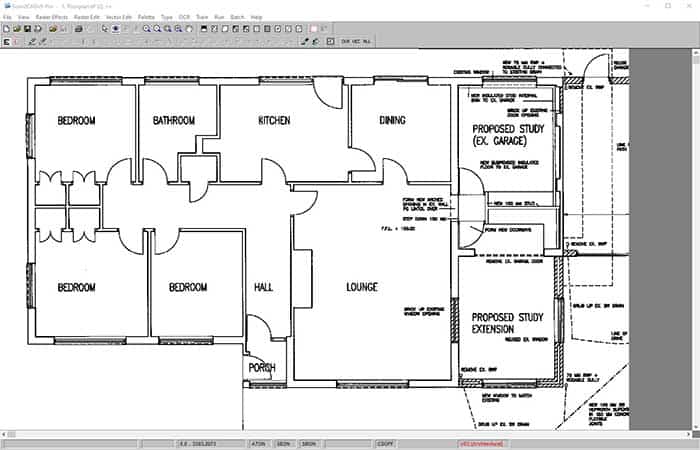
Když převedete obrázek JPG automaticky, zvolený software bude pracovat na detekci čar a hran přítomných v rastrovém obrázku. Poté je překreslíte jako vektorové čáry, křivky, mnohoúhelníky a další vektorové entity.
Některé pokročilé konverzní programy, jako je Scan2CAD, dokážou také rozpoznat rastrový text v obrázku pomocí nástrojů OCR (Optical Character Recognition), než jej překreslí na vektorový text. Nevýhodou automatického převodu je, že program nikdy nemůže porozumět obrázku stejně jako osoba, která jej vytvořila.
Aby proces dobře fungoval, musí být obraz velmi jasný a uživatel bude muset ještě provést nějakou předzpracování a následné zpracování. Automatické sledování však může zkrátit dobu konverze z hodin na pouhé sekundy a může přinést vynikající výsledky.
Proč byste se měli vyhnout online konverzním nástrojům
Možná vás bude lákavé jednoduše použít online nástroj k převodu JPG do DWG. Koneckonců, často slibují rychlou konverzi souboru bez stahování . Brzy si ale všimnete některých problémů.
Zaprvé, online převodníky mají přísná omezení, což znamená, že můžete převést pouze malý počet souborů; zapomeňte na převod čehokoli s velkou velikostí souboru . Pak, když obrázek skutečně převedete, zjistíte, že výsledek je neuspokojivý.
Namísto celé škály vektorových entit některé online konvertory jednoduše používají barevné polygony k reprezentaci barevných sekcí ve vašem obrázku. Většina by měla potíže s převodem rastrového textu na upravitelný vektorový text, a dokonce i ti, kteří to umí, pravděpodobně neuspořádají tento text do logických řetězců.
Nejhorší na tom je, že výběr online převodníku znamená podstupování řady bezpečnostních rizik . Nejenže existuje nebezpečí, že vám někdo ukradne duševní vlastnictví, ale také si můžete do systému nevědomky stáhnout viry nebo trojské koně.
Volba Scan2CAD znamená, že vaše soubory budou v bezpečí. Protože běží lokálně, může nabídnout mnohem přesnější a efektivnější převody než jakýkoli online převodník, bez omezení velikosti souboru a schopnosti zpracovávat více souborů najednou.
Možná vás také bude zajímat: Jak aktivovat příkazy v Illustratoru – tutoriál
Problémy s převodem JPG do DWG
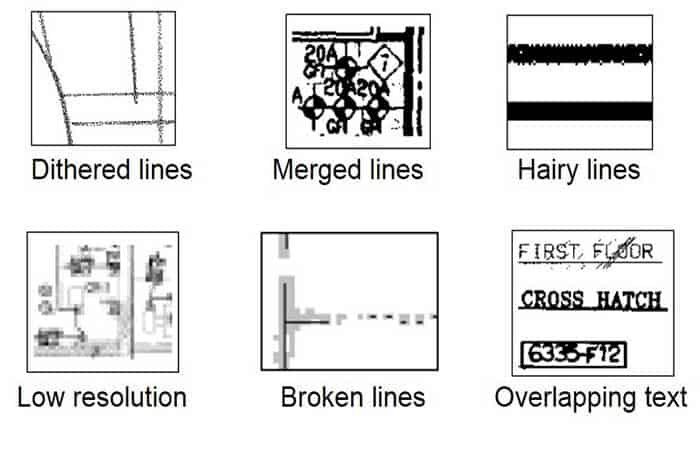
Automatické procházení může konverzi výrazně urychlit, ale ke správnému fungování vyžaduje vysoce kvalitní obrázek. Obrázky JPG mohou bohužel trpět řadou problémů, které mohou bránit vašim šancím na získání optimálních výsledků vektorizace. Toto jsou některé z nejčastějších problémů, které lze pozorovat:
- Pokus o převod nesprávného typu obrázku: I když je automatické sledování neuvěřitelně užitečné pro mnoho typů obrázků, je důležité být realističtí v tom, co můžete a co nemůžete s vektorizačním softwarem dělat. Pro konverzi nejsou vhodné například fotografie. Dobrými kandidáty na převod jsou syntetické obrázky s malým počtem barev a čistými liniemi. Patří mezi ně obrázky, jako jsou technické výkresy, loga a karikatury.
- Kompresní artefakty: Protože soubory JPG jsou komprimovány pomocí ztrátové komprese, ztrácejí při úpravách a ukládání kvalitu. V obraze tak zůstávají artefakty komprese, což jsou viditelné známky zkreslení způsobeného ztrátovou kompresí. Díky nim se obraz jeví rozmazaný a nedefinovaný. Tyto artefakty znesnadňují softwaru detekci čar v obraze, což ztěžuje převod.
- Černobílé obrázky, které jsou uloženy ve stupních šedi: Nejběžnějším využitím vektorizačního softwaru je převod technických výkresů, které bývají černobílé. JPG tyto obrázky nezvládá dobře, protože je vytvořen pro práci s fotorealistickými obrázky s barevnými schématy. Výsledkem je, že JPG se bude často snažit zmírnit kontrast mezi popředím a pozadím, takže obraz zůstane rozmazaný, s mnoha odstíny šedé. Konverzní software obtížněji rozpoznává, které části obrazu tvoří popředí a pozadí, takže převod je velmi obtížný.
Neřešení těchto problémů před převodem znamená, že váš vektorový výstup pravděpodobně nebude mít vysokou úroveň. Naštěstí existuje několik užitečných tipů, které můžete použít k optimalizaci rastrového obrázku a zlepšení výsledků převodu.
Jak dosáhnout nejlepších výsledků
Tyto tipy vám pomohou dosáhnout lepších výsledků při převodu z JPG do DWG:
- Použijte lepší formát než JPG. Nejjednodušší způsob, jak se vyhnout problémům spojeným s formátem JPG, je nejprve uložit rastrový obrázek v jiném formátu. JPG není vhodný formát pro kresby, text nebo plnou grafiku. Pro optimální výsledky převodu se doporučuje uložit rastrový obrázek jako TIFF. TIFF nabízí bezeztrátovou kompresi a vysoké rozlišení, takže je ideální pro vektorizaci.
- Někdy se vám může stát, že se vám výběr formátu souboru vymkne z rukou, například když vám kolega poslal obrázek ve formátu JPG, abyste na něm pracovali. V této situaci můžete podniknout další kroky ke zlepšení kvality souboru JPG a získat lepší výsledky vektorizace.
- Scan2CAD nabízí prahové nástroje, které vám umožní čistě rozdělit váš obrázek na černé a bílé pixely, čímž se eliminují problémy způsobené obrázky ve stupních šedi a artefakty komprese. V Scan2CAD jsou k dispozici dva prahové nástroje:
- Jednoduchý práh, který aplikuje stejné nastavení prahu na celý obrázek.
- Adaptivní práh, který aplikuje různá nastavení prahů na různé části vašeho souboru JPG.
- U většiny obrázků by měl stačit jednoduchý práh. Chcete-li získat přístup k nástrojům prahů, klikněte na nabídku Zatížení, poté klikněte na Rastrové efekty > Prahová hodnota a vybrat prostý o Adaptabilní.
- Můžete také využít řadu čisticích nástrojů Scan2CAD. Ty mohou pomoci v boji s mnoha problémy, které trápí obrázky JPG, včetně:
- Oprava přerušovaných nebo vybledlých čar pomocí silnějších čar
- Odstraňte díry nebo skvrny.
- Pomocí měkkého nástroje odstraňte hrubé nebo "chlupaté" okraje kolem čar.
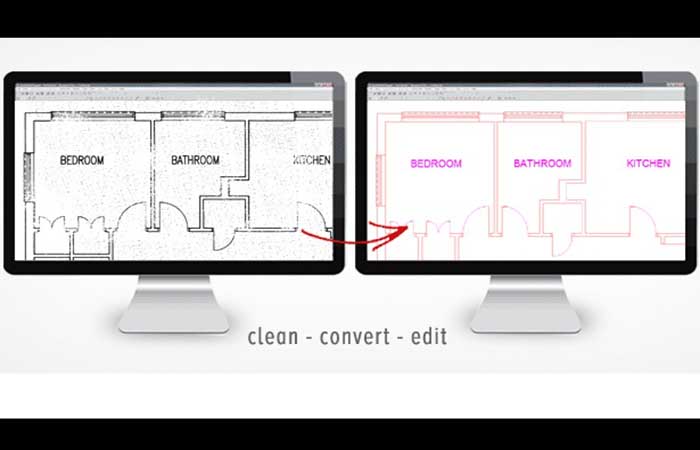
I když si myslíte, že je váš obrázek dokonalý, mohou vám uniknout některé skryté problémy, které by mohly ovlivnit kvalitu vašeho převodu.
Pro převod JPG na DWG použijte Scan2CAD
Myslíte si, že převod z JPG do DWG trvá hodiny? Přemýšlejte znovu. S Scan2CAD proces převodu trvá několik sekund a nemůže být jednodušší. Navíc se nemusíte bát, že byste obdrželi rozšířenou konverzi.
Scan2CAD detekuje čáry a hrany ve vašem rastrovém obrázku a překresluje je jako vektorové entity, jako jsou čáry, polygony a Bézierovy křivky. Analyzuje také faktory, jako jsou úhly křivek a tloušťky čar. Pomocí předprogramovaných proměnných a nastavení vektorizace dokáže Scan2CAD poskytnout jedinečnou konverzi v závislosti na typu vašeho obrázku.
Například pokud převádíte architektonický výkres , Scan2CAD použije jiná nastavení, než kdybyste převáděli vrstevnicovou mapu. A jak jsme již zmínili, celý proces trvá jen několik sekund!
Funkce nabízené Scan2CAD
Hlavním zaměřením programu Scan2CAD je převod technických výkresů, jako jsou technické výkresy, architektonické návrhy a plány staveniště, na upravitelné a použitelné vektorové obrázky.
Kromě inovativních nástrojů pro převod je dodáván také s rozsáhlým balíčkem pro úpravy rastrů a vektorů, takže můžete svůj obrázek před a po převodu plně optimalizovat.
Podporuje ne méně než 33 typů souborů a nabízí špičkový software OCR na trhu. Díky dávkovému zpracování, flexibilnímu licencování a nepřetržité podpoře je Scan24CAD kompletní balíček.
Jak převést JPG na DWG a upravit jej pomocí Illustratoru
Stojí za zmínku, že pomocí mapstyle můžete nakonfigurovat mapu tak, aby pořídila zachycení obrázku JPG a převedla jej do DWG, aby bylo možné jej snadno upravovat online. Pomocí tohoto programu můžete upravovat barvy a styly na mapě, abyste ji mohli rastrovat a lépe upravovat.
Chcete-li do mapy přidat popisky, klikněte v pravé nabídce programu na „ Další možnosti “. Poté vyberte „ Dálnice “. V zobrazené rozbalovací nabídce můžete upravit hlavní trasy a lokálně označit vedlejší trasy.
Zároveň každá možnost poskytuje přístup k úpravě obrysu. Pro každý vybraný tvar můžete nastavit barvu výplně. Po provedení požadovaných úprav lze pořídit snímek obrazovky a vložit jej do aplikace Illustrator.
Jakmile jste v pracovním prostoru, můžete začít s úpravami. Vyberte obrázek a klikněte na posuvník v horní nabídce na možnost „ barva obrázku “. Program poté začne rastrovat na základě barvy obrázku.
V možnostech upravte cestu na 15% a vrchol na 100% dole, aktivujte volbu "vynechat bílou", takto se vše vektorizuje. Na obrázek, který vyberete, můžete použít požadovaná nastavení a nakonec exportovat upravený obrázek DWG do programu AutoCAD. Stručně řečeno, pomocí výše uvedených kroků můžete vybrat obrázek, transformovat jej a upravit ve formátu DWG.
Podívejte se: Jak vytvořit tečkovaný tah v Illustratoru: 8 snadných kroků
Pensamientos finales
Dosáhli jsme konce. Doufáme, že vám tento materiál pomohl vědět, jak převést z JPG do DWG. Rádi bychom však znali váš názor. Podařilo se vám převést obrázek nebo soubor JPG na upravitelný DWG online nebo pomocí některého z doporučených programů? Znáte jinou metodu, která tuto akci umožňuje? Své odpovědi nám zanechte v komentářích. Brzy na vás čekáme na našem blogu.

Jmenuji se Javier Chirinos a jsem nadšený technologií. Co si pamatuji, měl jsem rád počítače a videohry a tento koníček skončil v zaměstnání.
Již více než 15 let publikuji o technice a vychytávkách na internetu, zejména v mundobytes.com
Jsem také odborníkem na online komunikaci a marketing a mám znalosti o vývoji WordPressu.