Your IP Deal with je jedinečný soubor čísel přiřazených k vytvoření vašeho počítače nebo mobilního telefonu v komunitě. V případě potřeby můžete změnit svou IP dohodu s využitím různých strategií, jak je uvedeno níže.
Změňte dohodu IP na notebooku a telefonu
Každému stroji v komunitě Residence nebo Workplace, který se připojuje k webu, je přiřazena singulární identifikační veličina, která se nazývá jeho IP Deal with (Web Protocol Deal with).
Celkově lze říci, že Inside IP Deal s počítačovými systémy, telefony a různými jednotkami, které se připojují k webu, nabízí server DHCP, což je často modem/router.
Exteriér IP Deal s modemem/routerem, který přináší webovou konektivitu do vašeho bydliště nebo pracoviště, nabízí poskytovatel webových služeb (ISP).
Vaši dohodu Inside IP mohou vidět pouze jednotky související s vaší komunitou WiFi na pracovišti nebo rezidenci, zatímco vaši dohodu o externí IP mohou vidět ostatní na webu.
Jak můžete změnit dohodu o vnější IP adrese?
I když nejspolehlivějším řešením pro změnu vaší externí IP adresy je použití služby VPN , můžete vyzkoušet i další strategie, jak je uvedeno níže.
1. Změňte sítě
Nejlepším řešením, jak změnit svou IP dohodu, je připojit se k webu pomocí odlišné komunity.
Pokud například v současnosti využíváte svou komunitu Wi-Fi v rezidenci nebo na pracovišti, můžete svou dohodu o IP změnit přepnutím na mobilní komunitu.
2. Modem/router vypněte
Dalším řešením, jak změnit IP Deal, je vypnutí napájení modemu/routeru a jeho opětovné zapnutí po 5 minutách.
Pokud budete mít štěstí, váš poskytovatel webových služeb může vašemu routeru přiřadit novou IP adresu , protože byl odpojen od internetu.
Nicméně je lepší si to ověřit zadáním „ Jaká je moje IP adresa “ do Chromu nebo jiného webového prohlížeče, který používáte v počítači.
Tip: Pokud se IP adresa nezměnila, odpojte router na delší dobu od sítě.
3. Cover IP Dohoda s využitím VPN
Pokud je důvodem pro změnu vašeho IP Dealu vstup do omezených společností nebo obcházení dohledu, měli byste použít službu VPN.
VPN (Digital Non-Public Community) zcela skryje vaši IP dohodu před webem a umožní vám připojit se k webu pomocí odlišné IP dohody, kterou přidělil poskytovatel služeb VPN.
Jak můžete změnit vnitřní dohodu o IP?
Jak již bylo řečeno výše, Inside IP Deal s vašeho počítače, mobilního telefonu a různých jednotek, které jsou připojeny k webu, mohou vidět pouze jednotky související s vaší WiFi komunitou.
V případě potřeby můžete kdykoli změnit IP Deal s vaším telefonem nebo počítačem v Nastavení vašeho zařízení.
1. Změňte IP Deal na na Mac
Poslední dvě číslice vaší IPV4 adresy můžete na Macu kdykoli ručně změnit podle následujících kroků.
Tím se zcela změní váš obchod IP, což by vám mělo ukázat, jak odblokovat váš obchod IP a obejít firewally.
1. V horní liště nabídky klikněte na značku Apple a v rozbalovací nabídce vyberte Předvolby systému .
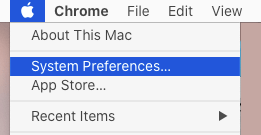
2. V Předvolbách systému klikněte na kartu Komunita.
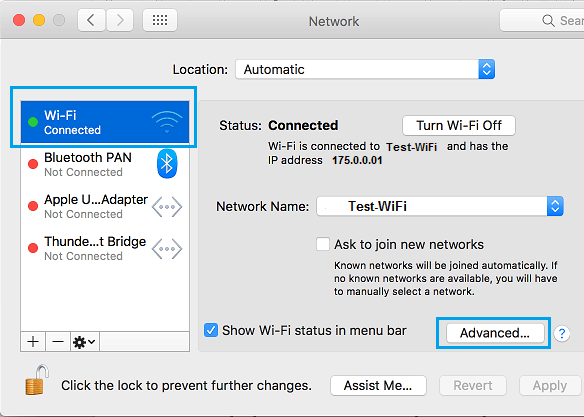
3. V následujícím okně vyberte v nabídce požadovanou síť (Wi-Fi nebo Ethernet) a klikněte na tlačítko Nahoru.
4. V následujícím okně vyberte kartu TCP/IP > klikněte na šipku dolů na Konfigurovat IPv4 a vyberte možnost Ručně.
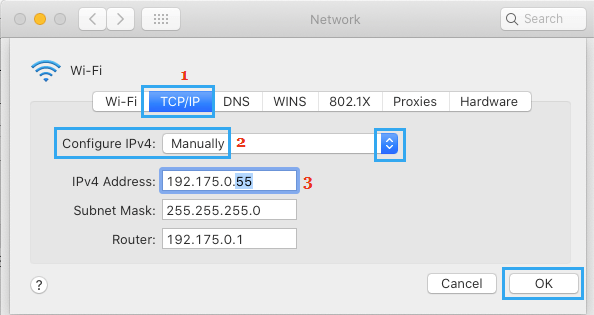
Poté zkopírujte oblast Adresa IPv4 routeru a změňte konečnou hodnotu na libovolnou hodnotu od 1 do 255.
Slovo : První 3 jednotkové jednotky ve vaší IP adrese musí být stejné jako v IP adrese vašeho routeru.
2. Změňte IP Deal na iPhone nebo iPad
Stejně tak můžete změnit poslední dvě číslice své IPv4 adresy na svém iPhonu nebo iPadu.
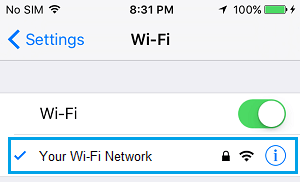
1. Přejděte do Nastavení > Wi-Fi > klepněte na ve své Wi-Fi síti.
2. Na následující obrazovce přejděte doprava dolů k části „IPV4 ADDRESS“ a prostudujte si IP adresu routeru.
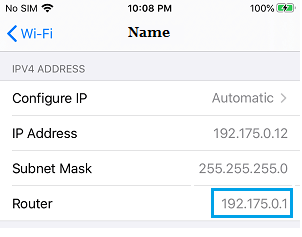
Dále si vezměte na vědomí adresu masky podsítě a konečný počet nastavených aktuálních IP adres (12 ve výše uvedeném případě).
3. Na stejné obrazovce a v podobné části klepněte na možnost Konfigurovat IP.
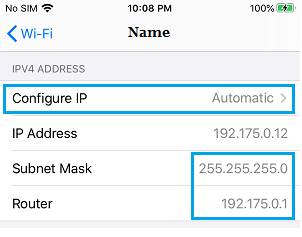
4. Na následující obrazovce vyberte Možnost průvodce > Zadat IP adresu routeru , Adresa masky podsítě , Nová IP adresa a klepněte na Uložit.
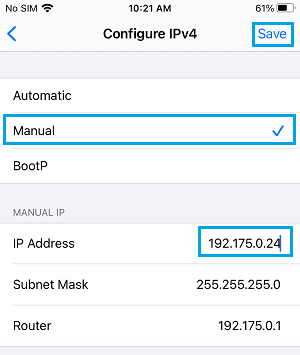
První 3 jednotky množství v nové IP adrese (ve výše uvedeném případě 168.175.0) musí být stejné jako IP adresa routeru. Pouze konečná sada množství může být upravena s použitím libovolného čísla od 1 do 256.
3. Změňte IP Deal with na telefonu nebo pilulce Android
Většina telefonů s Androidem umožňuje snadno přepnout IPv4 adresu změnou posledních dvou číslic vaší IP adresy.
1. Přejděte do Nastavení > Wi-Fi > klepněte na ve své Aktuální síti.
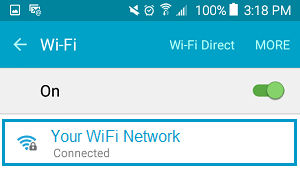
2. Přejděte do sekce Superior > DHCP a klepněte na Static.
3. Na následující obrazovce změňte pouze poslední dvě číslice vaší aktuální IP adresy.
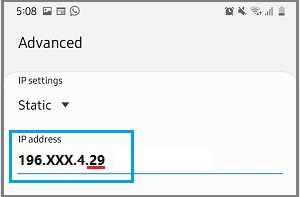
4. Nezapomeňte klepnout na Uložit , abyste tuto změnu ve vašem počítači neztratili.
4. Změňte IP Deal na On Home Windows Laptop
Než budete pokračovat s kroky ke změně IP adresy na počítači se systémem Windows , měli byste si být vědomi IP adresy routeru (výchozí brány) a adresy masky podsítě.
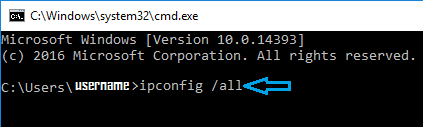
1. Otevřete Command Immediate > Seřadit ipconfig/all a stiskněte klávesu Enter.
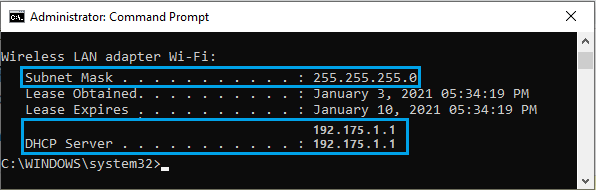
2. Jakmile je příkaz proveden, přejděte dolů v kontrolním seznamu položek a zaměřte se na položky Adresa masky podsítě a Adresa serveru DHCP (Adresa IP adresy routeru).
3. Zavřete okno Command Immediate.
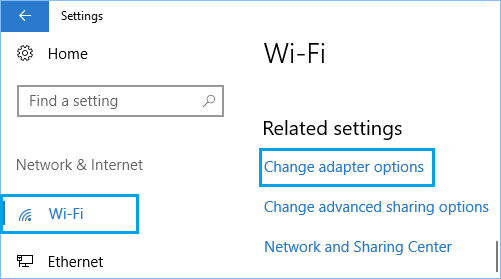
4. Otevřete Nastavení v počítači a klikněte na Komunita a web.
5. V následujícím okně vyberte v levém panelu svou síť ( Wi-Fi nebo Ethernet). V pravém panelu přejděte dolů a klikněte na odkaz Změnit nastavení adaptéru pod položkou „Přidružená nastavení“.
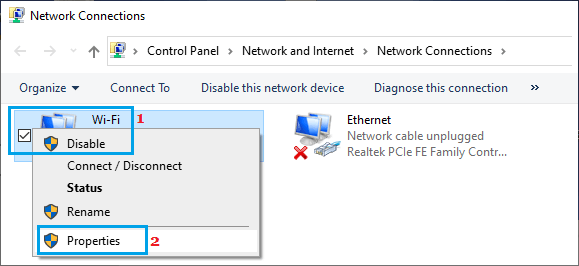
6. V následujícím okně klikněte pravým tlačítkem myši na vaši aktivní síť (WiFi nebo Ethernet) a klikněte na Vlastnosti.
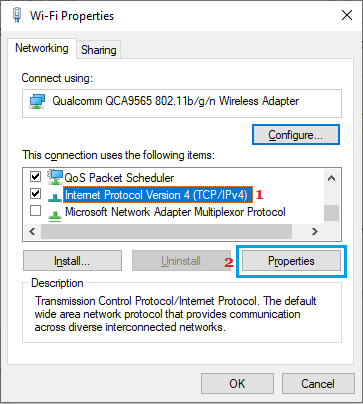
7. V následujícím okně vyberte možnost Web Protocol Model 4 (TCP/IPv4) a klikněte na tlačítko Vlastnosti.
8. V zobrazení vlastností IPv4 vyberte možnost Použít další IP adresu > Zadat výchozí bránu (DHCP server), masky podsítě , novou IP adresu a klikněte na OK.
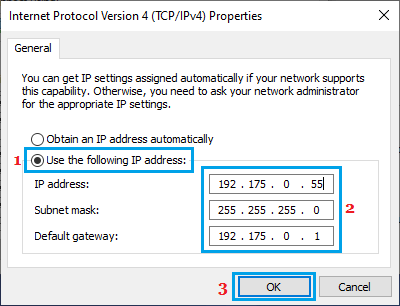
Word: První 3 jednotky množství v poli Nová IP adresa s předmětem musí být shodné s vaší položkou IP adresa routeru nebo Výchozí brána. Konečnou nastavenou hodnotu můžete změnit pouze libovolnou hodnotou od 1 do 256.
- Jak můžete změnit dohodu o IP routeru
- Jak můžete pokrýt nebo blokovat WiFi sítě v Home Windows 10

Jmenuji se Javier Chirinos a jsem nadšený technologií. Co si pamatuji, měl jsem rád počítače a videohry a tento koníček skončil v zaměstnání.
Již více než 15 let publikuji o technice a vychytávkách na internetu, zejména v mundobytes.com
Jsem také odborníkem na online komunikaci a marketing a mám znalosti o vývoji WordPressu.