
Výdrž baterie průměrného notebooku se časem zkracuje . To je častější u notebooků , které se používají pravidelně. Rozdíl mezi inzerovanou výdrží baterie a skutečným používáním je klíčovým signálem, že se baterie vašeho notebooku blíží ke konci své životnosti.
Toto je jednoduchý způsob, jak problém vyřešit a prodloužit výdrž baterie: kalibrace baterie . V tomto článku vám také ukážeme, jak kalibrovat baterii notebooku.
Slabá baterie notebooku nebo baterie, která není správně zkalibrována, může způsobit vážné zmatky. Typický notebook může mít výdrž baterie 2 hodiny, ale ve skutečnosti je to jen 30 minut.
Baterie vám hlásí, že vám zbývají „2 hodiny“, ale po pouhých 30 minutách baterie klesne na 10 % a poté se náhle vypne.
Nejlepší způsob, jak se vyhnout nejasnostem, je zkalibrovat baterii notebooku.
Tento článek nabízí tipy a triky od týmu Windows Report a také softwarová řešení, která lze použít ke kalibraci baterie vašeho notebooku se systémem Windows 10.
Zde je několik kroků ke kalibraci baterie vašeho notebooku se systémem Windows 10
Některé notebooky s vysoce výkonnými funkcemi mají nástroj pro kalibraci baterie, který dokáže baterii notebooku snadno zkalibrovat. Mnoho notebooků, ve skutečnosti většina, však tento nástroj nemá.
Nemusíte se však obávat, protože existují jednoduché způsoby, jak ručně kalibrovat a prodloužit výdrž baterie vašeho notebooku.
Jak mohu kalibrovat baterii notebooku? Máte tři možnosti kalibrace baterie notebooku.
V další části si ukážeme, jak tuto kalibraci provést ručně.
-
Ručně zkalibrujte baterii notebooku
Není pro notebooky s Windows.
Upravte nastavení napájení
Nejprve musíte změnit nastavení napájení svého notebooku, abyste jej mohli zkalibrovat ručně. Po chvíli vás počítač požádá o úpravu nastavení napájení. Tím zabráníte automatickému přepínání notebooku do režimu spánku/hibernace/úspory energie.
- PŘEČTĚTE SI také Top 10 notebooků s Windows 10 s nejdelší výdrží baterie
Tyto kroky vám umožní upravit nastavení napájení vašeho notebooku se systémem Windows 10.
- Klepněte pravým tlačítkem myši na „Baterie“ na hlavním panelu.
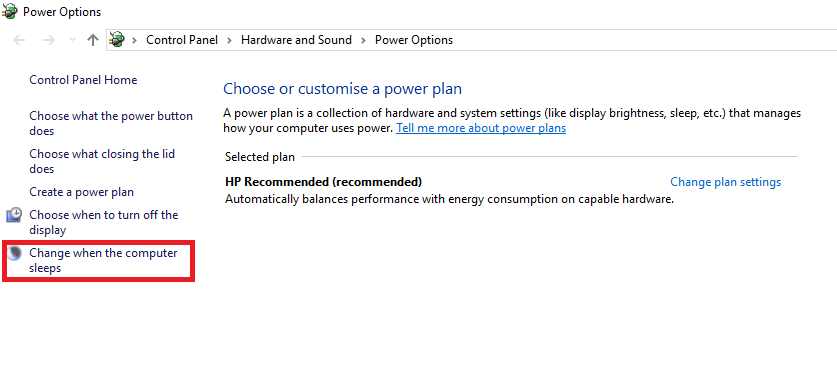
- Klikněte na „Možnosti napájení“
- V části „Možnosti napájení“ vyberte možnost „Zapnout počítač, když přejde do režimu spánku“.
- Chcete-li obrazovku vypnout, klikněte na „Vypnout obrazovku“ a vyberte „Nikdy“.
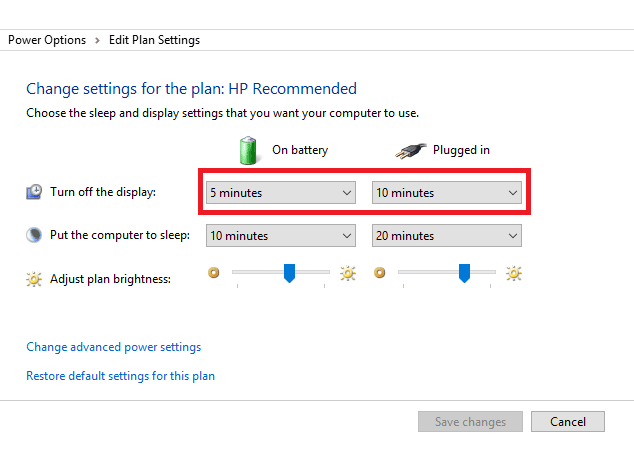
- Vyberte rozbalovací nabídku „Přepnout počítač do režimu spánku“.
- Klikněte na „Nikdy“.
- Klikněte na klávesu „Změnit pokročilá nastavení“.
- Vedle položky „Baterie“ klikněte na symbol „+“ (rozšíření).
- Pro rozbalení klikněte na symbol „+“ (rozbalitelný) vedle „Kritické akce baterie“.
- Zvolte "Hibernace"
- Vedle kritického stavu baterie vyberte ikonu „+“ (rozbalit).
- V části „Na baterii“ vyberte „Procento“.
- Procento můžete nastavit na nižší hodnotu, například 1 % nebo 5 %.
- Klikněte na tlačítko „Použít“ v levém dolním rohu obrazovky
- Zvolte „OK“ > „Uložit změny“.


Jakmile změníte nastavení napájení, přejděte k dalšímu kroku.
Ujistěte se, že jste připojili nabíječku
Po nabití baterie k ní připojte nabíječku a nechte ji vybít. Jakmile je baterie plně nabitá, nechte nabíječku několik minut zapnutou, aby baterie vychladla.
- ČTĚTE TAKÉ Oprava poškozených baterií: Co to je a jak to lze opravit
Znovu připojte nabíječku
Vyjměte nabíječku a nechte baterii vybít. Po úplném vybití baterie můžete počítač vypnout a automaticky přejde do režimu spánku.
Nabíječku lze připojit
Nabijte baterii zpět na 100 % opětovným připojením nabíječky
Upozornění: Během procesu nabíjení můžete počítač používat. Nejlepší je však nechat jej vypnutý.
Kalibrace baterie
Manuální kalibrace je dokončena, jakmile bude váš notebook plně nabitý. Na vašem notebooku by se měla objevit normální výdrž baterie.
Můžete resetovat nastavení napájení počítače (vrátit se k původnímu nastavení) nebo je nechat tak, jak je.
-
Ke kalibraci baterií notebooku použijte BIOS
Některé notebooky se systémem Windows mají vestavěný program pro kalibraci baterie. Ne všechny značky notebooků však přicházejí s tímto programem.
- TAKÉ: Windows 10 automaticky přejde do režimu spánku za 2 minuty
Pokud je váš notebook dodáván s vestavěným programem pro kalibraci baterie (v systému BIOS), můžete baterie kalibrovat podle následujících pokynů:
- Restartujte počítač a vypněte jej.
- Stisknutím „F2“ vstoupíte do nabídky BIOS.
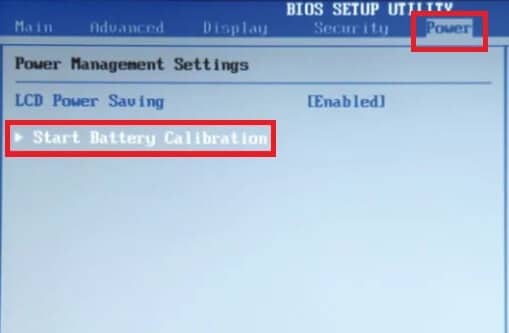
- Vyberte nabídku Napájení pomocí kurzorových kláves.
- Před stisknutím tlačítka „Enter“ budete muset přejít na „Spustit kalibraci baterie“. Tato akce změní pozadí obrazovky na modré.
- Připojte svůj notebook k nabíječce podle pokynů na obrazovce.
- Jakmile je váš notebook plně nabitý (100 %), můžete jej odpojit od nabíječky.
- Nechte baterii vybít ze 100 na 0 %, dokud se nevypne.
- Připojte nabíječku a během nabíjení nezapínejte počítač.
- Po úplném nabití baterie je kalibrace dokončena.
- Můžete vyjmout nabíječku a restartovat systém.

-
Ke kalibraci baterie notebooku lze použít software třetích stran.
Existují softwarová řešení, která dokážou zkalibrovat baterie notebooků. Tento článek se zaměří na dvě softwarová řešení pro kalibraci baterie, která jsou kompatibilní s notebooky se systémem Windows 10.

Najdete zde následující klíčové funkce: alarmy; kalibrace baterie; zobrazení kapacity baterie (zbývající baterie); vybití (počet cyklů), funkce zeleného režimu a mnoho dalšího. Tato nejnovější verze softwaru optimalizovala kalibraci baterie tak, aby fungovala na noteboocích s Windows 10.
- PŘEČTĚTE SI také OPRAVA: Windows 10 nedetekuje baterii
Chytřejší baterie začíná na 14 dolarech. Můžete to vyzkoušet zdarma na 10 dní.
Nejnovější verze Smarter Battery pro Windows 10 je k dispozici zde

BatteryCare se také velmi snadno instaluje. Jakmile si stáhnete program a nainstalujete jej do počítače, můžete jej použít ke kalibraci baterie.
Existují další kalibrace baterie. BatteryCare vám poskytuje nejaktuálnější informace o výkonu baterie. Vždy tak budete mít přehled o stavu vaší baterie.
BatteryCare, což je bezplatný program, je k dispozici všem uživatelům zdarma.
Závěr
Bez ohledu na výkon vaší baterie se časem začne zhoršovat. Je to pozvolné a ani si nevšimnete, že vaše baterie začíná slábnout. Všimnete si náhlé změny v údajích o výdrži baterie, což vás může rozhodit a přimět vás, abyste ztratili rozum.
Aby se předešlo této nešťastné situaci, je důležité kalibrovat notebook každé dva až tři měsíce. V tomto článku podrobně popisujeme, jak kalibrovat baterii notebooku.
SOUVISEJÍCÍ PRŮVODCI, KTERÉ BY MĚLI VIDĚT
- Našli jsme jedno nebo více nastavení, která by mohla ovlivnit výdrž baterie.
- Windows 10 na ARM poskytne ohromující 30hodinovou výdrž baterie
- Zde je osm jednoduchých způsobů, jak zvýšit výdrž baterie myši.
