- Většina iPhone Telefony, které nezvoní při příjmu hovoru, mají některá nastavení nesprávně nakonfigurovaná (ztišení, hlasitost vyzvánění, režim Nerušit nebo režimy soustředění).
- Možnosti, jako je ztlumení neznámých hovorů, přesměrování hovorů nebo omezení komunikace, mohou způsobit, že vyzvánění nebude generováno pouze u některých hovorů.
- Než se předpokládá porucha, je také vhodné zkontrolovat oznámení aplikace jak WhatsApp o FaceTime a vyloučit poruchy sítě u operátora.
- Teprve když všechny tyto kontroly selžou, je obvykle nutné kontaktovat technickou podporu, aby se zkontrolovaly možné problémy s reproduktory nebo technické vybavení.
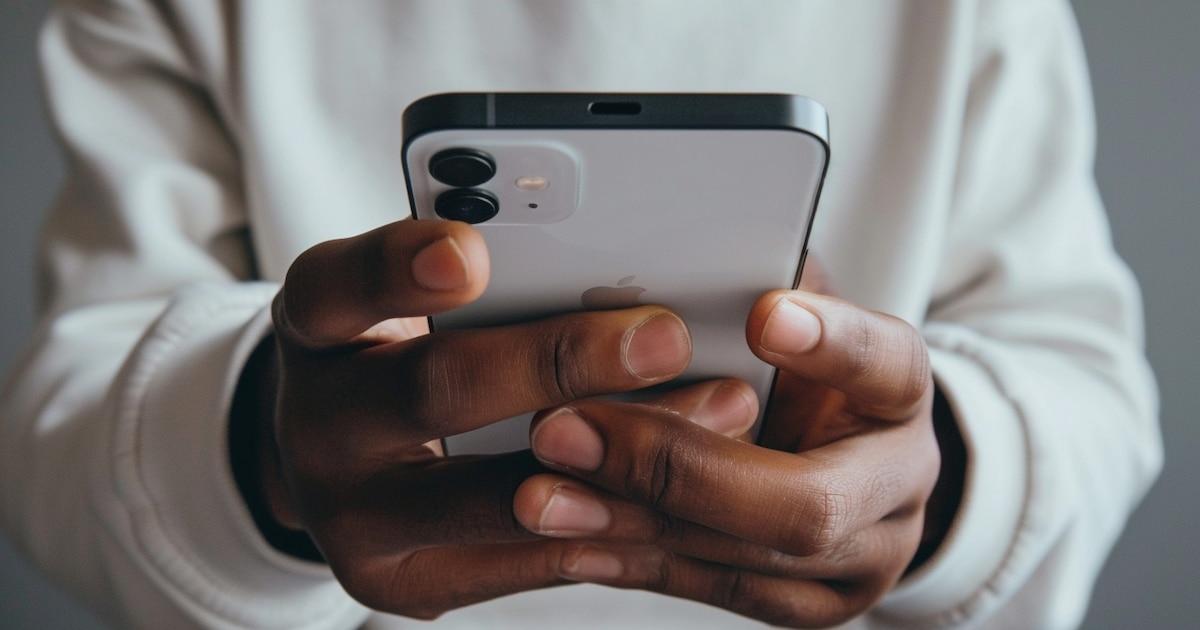
Řekli vám už vícekrát, že jste přijali hovor a ani jste si ho nevšimli? Máte zapnutý telefon, vidíte přicházející hovor, ale iPhone nezvoní při příchozích hovorechJe to častější situace, než se zdá, a ačkoli je to na první pohled děsivé, téměř nikdy to neznamená, že je telefon rozbitý.
Ve většině případů je problém někde jinde Nesprávně nakonfigurované nastavení iPhonuNáhodně aktivovaný režim, nastavení hlasitosti, které neovlivňuje vyzvánění, nebo funkce blokování, která ztiší osoby, které nejsou ve vašich kontaktech. Podíváme se na všechny možné příčiny a na to, jak je krok za krokem zkontrolovat, s jasným vysvětlením a bez zabředávání do technického žargonu.
Nejčastější příčina: tichý režim a hlasitost vyzvánění
Než začnete přemýšlet o selhání hardwaru nebo o opravě čehokoli, je vhodné zkontrolovat základy: Boční spínač ztlumení zvuku a hlasitost vyzváněníTo jsou dva body, které způsobují nejvíce problémů a často se přehlížejí.
Na iPhonech s přepínačem vyzvánění/ztlumení uvidíte na levé straně, těsně nad tlačítky hlasitosti, malý přepínač. Když je oranžový, znamená to, že je aktivován tichý režim A v tomto stavu telefon nevydává tóny ani zvuková upozornění, ačkoli ano Pokud jste to tak nakonfigurovali, mohlo by to vibrovat..
Chcete-li telefon znovu zazvonit, jednoduše posuňte přepínač na obrazovce, dokud oranžové světlo nezmizí. Tím se iPhone zapne a umožní se mu přehrávat hovory. hovory, upozornění a tóny oznámeníJe to stejně jednoduché jako přesunutí záložky, ale je to jedna z věcí, na které se nejsnadněji zapomíná.
U novějších modelů s akčním tlačítkem namísto tradičního přepínače může být toto tlačítko nakonfigurováno tak, aby aktivovalo tichý režim. V takovém případě jej budete muset stisknout nebo změnit funkci tlačítka, abyste jej povolili. Nenechte ticho aktivovat, aniž byste si toho všimli..
Dalším klíčovým bodem je hlasitost vyzvánění. Mnoho lidí si myslí, že zvýšení hlasitosti bočními tlačítky také zvyšuje hlasitost hovoru, ale to není vždycky pravda. V Nastavení je k dispozici možnost s názvem „Jděte nahoru s knoflíky“ Pokud je tato funkce vypnuta, tato tlačítka změní pouze zvuk videí, her nebo aplikací, ale nikoli vyzváněcí tón.
Chcete-li to zkontrolovat, přejděte na Nastavení > Zvuky a vibraceNa této obrazovce uvidíte lištu s názvem „Vyzváněcí tón a upozornění“ A těsně pod tím je nastavení „Nahoru s tlačítky“. Aktivujte tuto možnost, aby boční tlačítka ovládala také hlasitost vyzvánění a ujistěte se, že ukazatel hlasitosti není téměř na minimu.
Několikrát posuňte lištu zleva doprava. Pokud vše funguje správně, měli byste slyšet testovací zvuk. Pokud nic neslyšíte nebo je ikona reproduktoru ztlumená, může být problém s reproduktorem a v takovém případě byste měli zvážit... technická kontrola nebo oprava.
Projděte si režimy Soustředění a Nerušit.
I když je hlasitost a přepínač správně nakonfigurovány, iPhone nemusí při příchozích hovorech zvonit, pokud máte povoleny jakékoli jiné funkce. režim koncentracezejména režim Nerušit. Tyto režimy jsou navrženy tak, aby omezovaly rušivé vlivy, ale v praxi mohou způsobit, že zmeškáte důležité hovory.
Chcete-li to zkontrolovat, můžete přejet prstem z pravého horního rohu obrazovky (Ovládací centrum) a podívat se, zda se zobrazí ikona půlměsíce nebo nějaký aktivní režim zaostření. Pokud vidíte zapnutý režim Nerušit nebo jakýkoli jiný, je velmi pravděpodobné, že hovory jsou ztlumené nebo filtrované.
Pro další doladění všeho přejděte na Nastavení > Režimy ostření (nebo „Focus“ v některých nabídkách). Přejděte do režimu „Nerušit“ a prohlédněte si jeho možnosti. Můžete jej nakonfigurovat tak, aby vyzváněl pouze u hovorů od určitých oblíbených kontaktů, nebo aby se hovory v tomto režimu zcela ztlumily, když je tento režim zapnutý.
Pokud si to nechcete komplikovat, můžete jednoduše vypnout režim Nerušit a zbytek režimů soustředění, abyste zajistili, že Všechny příchozí hovory budou generovat zvuk., pokud není boční spínač ztlumený nebo hlasitost na minimu.
Mějte na paměti, že některé režimy ostření jsou naplánovány podle času nebo místa. To znamená, že se mohou automaticky aktivovat v noci nebo po příchodu do práce. Vyplatí se zkontrolovat nastavení jednotlivých režimů, abyste zjistili, zda nějaké existují. plány, automatizace nebo pravidla které aktivují ticho bez vašeho vědomí.
Funkce, které blokují nebo ztišují určité hovory
Kromě režimu soustředění existují specifická nastavení, která mohou zabránit vyzvánění iPhonu u určitých hovorů, například u neznámých čísel nebo kontaktů omezených rodičovskou kontrolou. To znamená, že zatímco u některých kontaktů vše funguje dobře, u jiných to nefunguje. Ani neposlouchejte vstupní tón..
Jednou z nejdůležitějších je možnost „Ztlumit neznámé hovory“Tato funkce přesměruje hovory do hlasové schránky nebo ztiší hovory z čísel, která nejsou uložena v kontaktech nebo se kterými jste nikdy nemluvili. Je to velmi užitečné pro zamezení spamu, ale může to také způsobit, že zmeškáte legitimní hovory z bank, služeb nebo od lidí, kteří vám volají poprvé.
Chcete-li toto nastavení zkontrolovat, přejděte na Nastavení > Telefon Hledejte sekci „Ztišit neznámé hovory“. Pokud je tato možnost povolena a nechcete zmeškat žádné hovory, zrušte zaškrtnutí této možnosti, aby váš iPhone... zavolej znovu se všemi čísly, známé či neznámé.
Dalším nastavením, které ovlivňuje, kdo vám může volat, je „Limity komunikace“ V rámci Času u obrazovky. V této sekci můžete omezit, s kým lze během čas Během běžného používání nebo v obdobích nečinnosti (například v noci). Pokud jste hovory omezili pouze na určité kontakty, ostatní se mohou nechat bez zvuku.
Chcete-li to zkontrolovat, přejděte na Nastavení > Čas u obrazovky > Komunikační limityTam v sekcích „Během času stráveného u obrazovky“ a „Během času nečinnosti“ můžete vybrat možnost „Všichni“, pokud chcete žádná omezení hovorů a tak se vyhnout neočekávaným tichům.
Nakonec mějte na paměti, že existuje funkce usnadnění přístupu s názvem automatické přijímání hovorůPokud je tato funkce zapnutá, zařízení dokáže zpracovávat hovory neobvyklým způsobem: přijímat je samo, přesměrovávat zvuk nebo upravovat běžné chování vyzváněcího tónu.
Chcete-li jej vypnout, přejděte na Nastavení > Přístupnost > Dotyk > Směrování zvuku a vyhledejte možnost automatického přijetí hovoru. Ujistěte se, že je vypnutá, aby se příchozí hovory přijímaly automaticky. standardní zvuk a chování barvy tónu.
Zkontrolujte přesměrování hovorů a mobilní síť
Někdy iPhone nezvoní proto, že je v tichém režimu, ale proto, že se zrovna uskutečňují hovory. přesměrováno na jiné číslo nebo do hlasové schránkyV tomto scénáři se může stát, že v historii ani neuvidíte žádné záznamy o zmeškaných hovorech.
Chcete-li zkontrolovat, zda máte aktivní přesměrování hovorů, přejděte na Nastavení > Telefon > Přesměrování hovorůPokud se tato možnost zobrazuje jako povolená a číslo cíle, znamená to, že všechny (nebo některé) příchozí hovory jsou přesměrovávány. Pokud chcete, tuto možnost vypněte. Hovory nyní budou přicházet přímo na váš iPhone a proto být schopen znít.
Další možností je, že problém není v iPhone, ale v... síť vašeho mobilního operátoraPokud například máte podezření, že vám někdo volá, ale v aplikaci Telefon nevidíte žádné zmeškané hovory červeně, může se jednat o problém s pokrytím, přerušení služby nebo dokonce o pozastavení linky z důvodu nezaplacení.
V těchto případech je vhodné kontaktovat svého telefonního operátora a ověřit si, zda Linka je aktivní, bez omezení nebo blokůJe také dobrý nápad vyjmout a znovu vložit SIM kartu nebo zkusit jinou SIM kartu, pokud ji máte po ruce, abyste vyloučili jakékoli fyzické problémy s kartou.
Pokud po rozhovoru s operátorem zjistíte, že je v jejich systému vše v pořádku, ale stále nevidíte příchozí hovory ani neslyšíte vyzváněcí tón, dalším krokem je kontrola chování zařízení na různých místech, zda se nejedná o... občasné problémy s pokrytím nebo sítě v určité oblasti.
Kontrola reproduktoru, pouzdra a potenciální fyzické problémy
Přestože většinu případů lze vyřešit úpravou nastavení softwaru, neměly by se přehlížet ani fyzické aspekty zařízení: zablokovaný reproduktor, příliš silný kryt nebo nahromaděné nečistoty mohou ovlivnit výkon iPhonu. zvuk velmi slabý nebo vůbec neslyšitelný.
Začněte odstraněním všech krytů, velmi neprůhledných ochranných fólií nebo jiných předmětů, které by mohly zakrývat mřížku reproduktoru nebo horní přijímač. Někdy může špatně přiléhající kryt částečně zakrýt reproduktor a způsobit jeho... zvuk vychází tlumenězvláště pokud ji už máte na relativně nízké hlasitosti.
Dále vizuálně zkontrolujte otvor reproduktoru a v případě iPhonu i sluchátko na přední straně. Pokud uvidíte prach nebo nečistoty, můžete k jejich opatrnému odstranění použít malý, čistý a zcela suchý kartáč s měkkými štětinami. Nevkládejte dovnitř žádné tvrdé nebo ostré předměty, které by mohly poškodit mřížku nebo vnitřní součásti.
Vraťte se do Nastavení > Zvuky a vibrace a několikrát posuňte posuvník „Vyzvánění a upozornění“. Pokud jste reproduktor již vyčistili a stále nic neslyšíte, nebo slyšíte cvakání, zkreslení či podivné zvuky, může být s ním fyzický problém a měli byste ho nechat opravit. Technický servis společnosti Apple nebo autorizované servisní středisko.
Dalším užitečným testem je zkušební hovor. Na iPhonu zavolejte na libovolné číslo a aktivujte hlasitý odposlech; na iPad nebo iPodu touch můžete uskutečnit hovor FaceTime. Pokud se při používání externího reproduktoru zvuk vytrácí, je trhaný nebo stále nic neslyšíte, může být problém s hardware nebo příjem signálu.
Pokud opakování hovoru z jiného místa (například z ulice místo uvnitř budovy) zlepší kvalitu zvuku, problém pravděpodobně souvisí spíše se síťovým signálem než se samotným zařízením. Pokud se to však děje všude a se všemi aplikacemi, nejmoudřejším postupem je zvážit... profesionální oprava reproduktoru nebo audio komponentu.
Rozdíly mezi hlasitostí multimédií a hlasitostí hovorů
Jedním z nejčastějších mylných představ je přesvědčení, že zvýšení hlasitosti při sledování videa na YouTube nebo poslechu hudby stačí k tomu, aby iPhone... Ať to hlasitě zvoní, když ti volají.Systém však zpracovává několik samostatných typů svazků.
Na jedné straně je hlasitost médií (videí, her, hudby, zvukových aplikací atd.) a na druhé straně hlasitost vyzvánění a upozornění, což je vlastně ovládání zvuku hovoru. Pokud není povoleno nastavení „Nahoru s tlačítky“, boční tlačítka ovlivňují pouze multimediální objem a ponechte hlasitost tónu nedotčenou.
Proto mnoho lidí během hry nebo pořadu zvýší hlasitost a pak jsou překvapeni, když přijde hovor a iPhone je velmi tichý nebo sotva slyšitelný. Řešením je ujistit se, že je v nastavení nastaveno ovládání vyzvánění. Nastavení > Zvuky a vibraceposunutím posuvníku „Vyzvánění a upozornění“ a aktivací možnosti „Nahoru s tlačítky“.
Výhodou tohoto nastavení je, že umožňuje používat boční tlačítka ke zvýšení nebo snížení hlasitost vyzvánění kdykoliNapříklad když si všimnete, že máte potíže se slyšením hovorů na ulici. Jakmile je nastavení nastaveno, nemusíte tento proces opakovat každý den; změna se trvale uloží, dokud ji znovu neupravíte.
Je důležité si uvědomit, že změna těchto nastavení neovlivní vaše osobní údaje: fotografie, kontakty, zprávy a aplikace nebudou smazány. Měníte pouze fungování vašeho iPhonu. Spravuje zvuk hovorů a oznámení, nic jiného.
Proto můžete s těmito nastaveními bez obav experimentovat, zkoušet různé úrovně hlasitosti a kombinace možností, dokud si s vědomím, že se jedná o změny, nenaladíte chování telefonu na to pravé. plně reverzibilní a bezpečné.
Pokud se problém týká pouze některých aplikací (WhatsApp, FaceTime, Skype atd.)
V některých případech není problém v celkovém tónu iPhonu, ale ve zvuku v... volání z konkrétních aplikací jako například WhatsApp, FaceTime, Skype, instagramu nebo jiné komunikační platformy. To může být matoucí, protože vidíte, že běžné hovory vyzvánějí, ale hovory z těchto aplikací ne.
První věc, kterou musíte udělat, je zkontrolovat oznámení z dané aplikace. Přejděte na Nastavení> OznámeníVyhledejte aplikaci (například WhatsApp) a přejděte do jejího nastavení. Ujistěte se, že jsou povolena oznámení, zapnuty zvuky a je nastaven styl upozornění na zobrazení. oznámení na obrazovce s tónem.
V případě FaceTime je také dobré zkontrolovat, zda je služba správně nakonfigurována s vaším telefonním číslem a e-mailovou adresou a zda je účet, který používáte k přijímání hovorů, aktivní. Pokud máte FaceTime vypnutý nebo máte problémy s přihlášením, můžete přijímat hovory bez přehrávání zvuku. obvyklý vstupní tón.
Mějte také na paměti, že režim soustředění může ovlivňovat každou aplikaci jinak. Můžete například mít povoleno přijímat běžné hovory, ale mít zablokovaná oznámení pro [název aplikace]. některé aplikace pro zasílání zpráv v rámci režimu zaměření. Kontrola těchto výjimek může být klíčová.
Pokud celkový zvuk na vašem iPhonu funguje dobře a problém se vyskytuje pouze u konkrétní aplikace, zkuste restartovat zařízení, aktualizovat aplikaci na nejnovější verzi nebo v extrémních případech odinstalovat a znovu nainstalovat danou aplikaci (za předpokladu, že tím neztratíte důležité informace).
Pokud jsou všechny tyto kontroly úspěšné, hovory z těchto aplikací by obvykle měly znovu zvonit bez problémů, za předpokladu, že iPhone není v tichém režimu, hlasitost vyzvánění je dostatečná a nejsou žádné další problémy. režimy koncentrace interferující s pozadím.
Kdy kontaktovat technickou podporu nebo oficiální servis
Přestože drtivou většinu problémů typu „můj iPhone nezvoní, když volám“ lze vyřešit úpravami nastavení, které jsme viděli, existují případy, kdy může dojít k… selhání hardwaru v reproduktoru, v audio komponentách nebo dokonce v anténě související s hovory.
Pokud jste si u svého operátora již ověřili tichý režim, hlasitost vyzvánění, režimy soustředění, možnosti telefonu (ztlumení neznámých čísel, přesměrování hovorů, limity hovorů), funkce usnadnění přístupu a stav sítě a stále neslyšíte vyzváněcí tóny, je čas zvážit... profesionální recenze.
Mezi příznaky fyzického problému patří například to, že z reproduktoru není slyšet žádný zvuk ani při přehrávání hudby, že je slyšet neustálé klikání nebo zkreslení, nebo že se posuvník „Vyzvánění a upozornění“ zobrazuje s ikonou reproduktoru ztlumenou, jako by byla vypnutá.
V těchto případech je vhodné kontaktovat Technická podpora společnosti Apple Nebo jej můžete odvézt k autorizovanému servisu, aby nechal reproduktor, desku plošných spojů a další komponenty posoudit. Ten vám může říct, zda je dostatečné vnitřní vyčištění, zda je třeba vyměnit některé díly nebo zda je nutná komplexnější oprava.
Přesto je nejlepší dosáhnout tohoto bodu až poté, co jste vyloučili všechny ostatní možnosti konfigurace, protože mnoho oprav je vyžadováno předčasně kvůli nekontrolování jednoduchého boční přepínač, režim ostření nebo nastavení hlasitostikteré se vyřeší během několika sekund.
Jakmile váš iPhone opět správně zvoní, vyplatí se věnovat chvíli důsledné konfiguraci hlasitosti hovorů, režimů zaměření a možností blokování neznámých čísel, aby váš telefon přizpůsobí se vašemu každodennímu životu aniž by si z vás dělali triky nebo vás nechávali nevědomými o důležitých hovorech.
Tato recenze ukazuje, že když iPhone nezvoní při příjmu hovoru, téměř vždy existuje jednoduché vysvětlení v nastavení: aktivovaný tichý režim, nízká hlasitost vyzvánění, zapnutý režim Nerušit, ztišené neznámé hovory, povolené přesměrování hovorů, limity komunikace nebo nějaká funkce usnadnění přístupu ruší; jen zřídka je příčinou selhání reproduktoru nebo sítě, takže kontrola těchto bodů je obvykle nejrychlejší, nejbezpečnější a nejbezpečnější způsob, jak to zvládnout. Obnovte zvuk vašich hovorů bez ztráty dat nebo komplikací života..


Vášnivý spisovatel o světě bytů a technologií obecně. Rád sdílím své znalosti prostřednictvím psaní, a to je to, co budu dělat v tomto blogu, ukážu vám všechny nejzajímavější věci o gadgetech, softwaru, hardwaru, technologických trendech a dalších. Mým cílem je pomoci vám orientovat se v digitálním světě jednoduchým a zábavným způsobem.