Přestože aktualizace systému Windows 10 jsou nyní plynulejší a bezproblémové, někteří uživatelé stále hlásí situace, kdy systém Windows 10 neustále kontroluje aktualizace.
Home Windows 10 Při hledání aktualizací
Ve skutečnosti by to mohlo být komplikované, když se Home Windows 10 zachytí při kontrole aktualizací a zdá se, že se nic neděje.
Když je Home Windows 10 zachycen při kontrole aktualizací, neexistuje nic takového jako náznak toho, co se děje za scénou.
Ve skutečnosti nemusí existovat žádný způsob, jak hádat nebo informovat, zda je počítač připraven k získání, připraven k aktualizaci nebo právě chycen.
Objevíte pod několika strategiemi, které lze rozpoznat, jak opravit problém s Windows 10 Home Při nekonečně chycené kontrole aktualizací.
1. Restartujte notebook
Obecně platí, že jednoduchý akt restartování počítače může ukončit zachycené procesy, vyřešit konflikty a opravit problém s počítačem zachyceným při kontrole aktualizací.
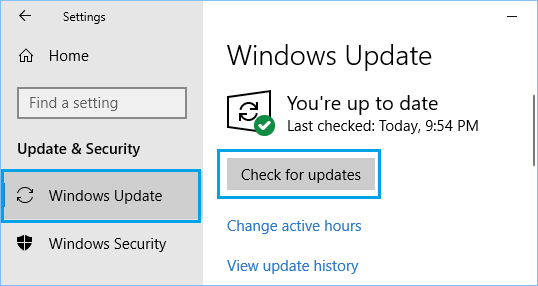
Restartujte počítač > Po restartu počítače přejděte do Nastavení > Aktualizace a zabezpečení > v levém panelu klikněte na Nainstalovat ve Windows a klikněte na tlačítko Vyhledat aktualizace.
2. Restartujte domovská okna Vyměnit službu
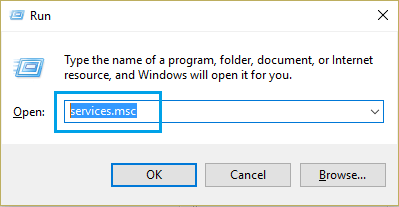
Klikněte pravým tlačítkem myši na tlačítko Start a poté na Spustit . V příkazovém okně Spustit zadejte providers.msc a klikněte na OK.
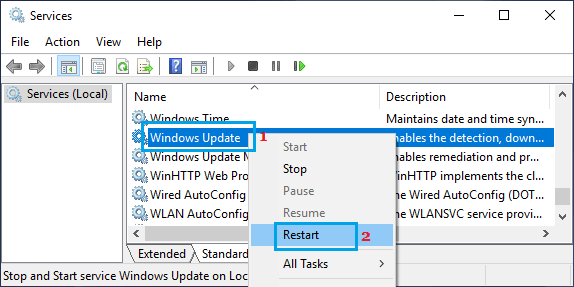
Na obrazovce poskytovatelů klikněte pravým tlačítkem myši na Nahradit systém Windows a klikněte na možnost Restartovat .
Poté zkontrolujte, zda lze aktualizace systému Windows Home nyní umístit do vašeho počítače.
3. Spusťte Poradce při potížích se systémem Windows
Chcete-li opravit problémy s výměnou v počítači pomocí vestavěného nástroje pro odstraňování problémů, postupujte podle níže uvedených kroků, jako je tomu ve vašem počítači.
Přejděte do Nastavení > Obnova a zabezpečení > přejděte do části Odstraňování problémů > Obnova systému Windows > Spustit Poradce při potížích.
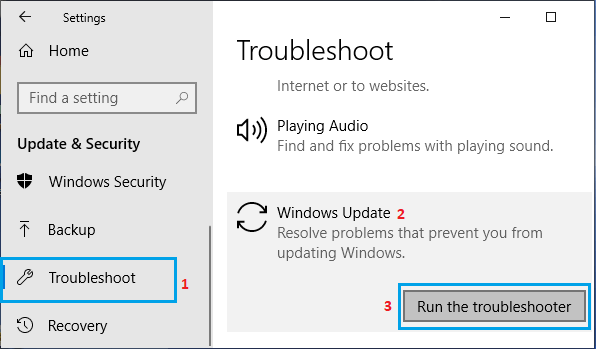
Předpokládejte, že aplikace Home windows vyhledá a opraví problémy spojené s funkcí Home windows Replace ve vašem počítači.
V mnoha případech je Poradce při potížích připraven určit a opravit problémy s výměnou systému Windows Home.
4. Vymažte distribuční složku softwarového programu
Aktualizace systému Windows se mohou zaseknout v důsledku přítomnosti poškozených aktualizačních souborů ve složce SoftwareDistribution, která se nachází v adresáři C:\WindowsSoftwareDistribution.
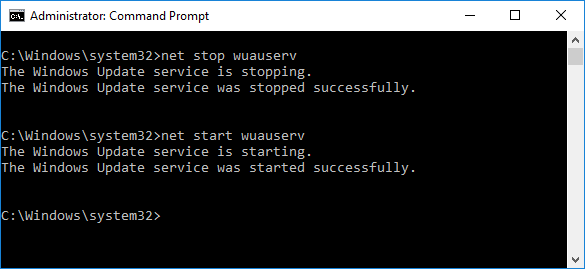
To lze napravit zastavením služby Home Windows Replace Service, odstraněním čehokoli ve složce SoftwareDistribution a restartováním Home Windows Replace Service.
1. Klikněte pravým tlačítkem myši na tlačítko Start a poté na příkaz Command Immediate (Admin) . V okně Command Immediate zadejte příkaz wuauserv a stiskněte klávesu Enter.
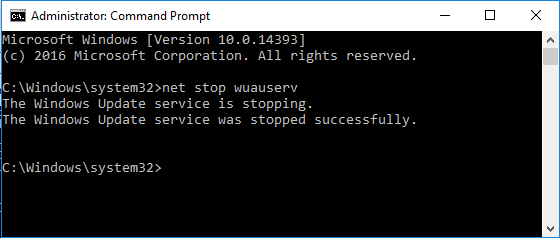
Jakmile je příkaz proveden, ukončí se služba Home windows Replace ve vašem počítači.
Upozornění: Nezavírejte okno Command Immediate, nechte ho otevřené a přejděte ke kroku 3 níže.
2. Poté klikněte pravým tlačítkem myši na tlačítko Start a klikněte na Průzkumník souborů . V okně Průzkumníka souborů přejděte na Tento počítač (nebo nativní disk (C:) ) > Složka Windows.
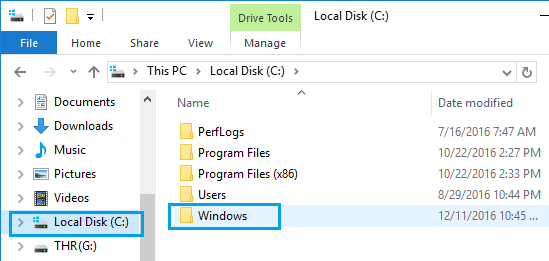
3. Ve složce Windows otevřete složku SoftwareDistribution.
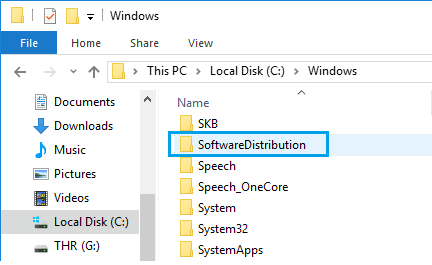
Upozornění: Pro zajištění bezpečnosti si zkopírujte složku „SoftwareDistribution“ na plochu jako zálohu.
4. Ve složce SoftwareDistribution vyberte a odstraňte všechny informace nacházející se ve složce SoftwareDistribution.
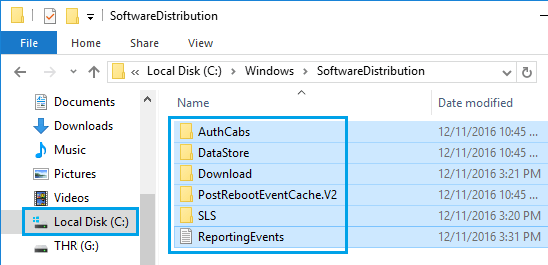
Upozornění: Toto jsou krátkodobé informace a systém Windows 10 je znovu vytvoří od nuly.
5. Po odstranění dat ve složce SoftwareDistribution restartujte systém Windows. Nahraďte službu zadáním příkazu internet begin wuauserv do příkazového řádku a stiskněte klávesu Enter.
Poté přejděte do Nastavení > Nainstalovat a zabezpečení > Nainstalovat systém Windows a klikněte na tlačítko Zkontrolovat aktualizace.
Doufejme, že tentokrát je nejlepší mít možnost nastavit aktualizace na vašem počítači.
- Jak můžete zobrazit aktualizace Put in v Home Windows 10
- Jak můžete odinstalovat Home Windows 10 Nahradit

Jmenuji se Javier Chirinos a jsem nadšený technologií. Co si pamatuji, měl jsem rád počítače a videohry a tento koníček skončil v zaměstnání.
Již více než 15 let publikuji o technice a vychytávkách na internetu, zejména v mundobytes.com
Jsem také odborníkem na online komunikaci a marketing a mám znalosti o vývoji WordPressu.