- ExplorerPatcher obnovuje klasický panel úloh, nabídku Start a Průzkumník v Windows 11 s velmi nízkou spotřebou zdrojů.
- Nástroj je zdarma a s otevřeným zdrojovým kódem, ale vyžaduje opatrnost při aktualizacích. Windows kvůli možným neslučitelnostem.
- Umožňuje vám detailně přizpůsobit rozhraní, aniž byste se museli slepě dotýkat registru, a všechny změny jsou vratné z vlastního panelu.
- Ve srovnání s mod platformami, jako je Windhawk, nabízí přímější a stabilnější přístup pro ty, kteří chtějí pouze obnovit klasické funkce.
Pokud vám systém Windows 11 přijde nepohodlný nebo nepraktický A pokud vám chybí způsob, jakým fungovaly předchozí verze, ExplorerPatcher se stal jedním z nejvíce doporučovaných nástrojů pro obnovit ty klasické funkce který Microsoft bez větších otázek pohřbil. Tento bezplatný nástroj vám umožňuje vrátit mnoho funkcí systému Windows 10 na váš počítač. Windows 7 nebo dokonce Windows XP, aniž byste museli být počítačovým expertem.
Zdaleka nejde o jednoduchý vizuální trikExplorerPatcher nabízí rozsáhlé možnosti přizpůsobení hlavního panelu, nabídky Start, Průzkumníka souborů, přepínače Alt+Tab a systémové lišty. Jeho cíl je jasný: dát vám pocit, že vaše plocha je opět vaše, obnovit zástupce, nabídky a chování, které zvyšují produktivitu a snižují frustraci, kterou mnoho uživatelů zažívá s výchozím nastavením Windows 11.
Co je ExplorerPatcher a k čemu se používá?
ExplorerPatcher je open-source desktopový patcher. Je primárně navržen pro Windows 11, ačkoli funguje i na starších verzích systému. Jeho účelem je obnovit a napodobit klasické chování prostředí Windows (explorer.exe) a vrátit tak funkce, které byly přítomny ve Windows 10, ale v nejnovější verzi byly ztraceny nebo omezeny.
Vývoj zajišťuje společnost Valinet.ExplorerPatcher, velmi aktivní vývojář, vytvořil nástroj, který se stal extrémně populárním mezi uživateli, kteří si ještě zcela nezvykli na nové rozhraní. ExplorerPatcher se integruje přímo do systému a přidává vlastní nabídku nastavení, která vám umožňuje téměř krok za krokem upravovat chování hlavního panelu, nabídky Start, kontextových nabídek a dalších klíčových prvků.
Jednou z velkých výhod je, že se neomezuje pouze na kopírování Windows 10.Také umožňuje, aby se prostředí v některých aspektech, jako je styl nabídky Start nebo chování Průzkumníka souborů, více podobalo Windows 7 nebo dokonce XP. To vše při zachování kompatibility s moderními verzemi operačních systémů, včetně nedávných sestavení Windows 11 a některých sestavení Windows 10.
Přestože je jeho konfigurační rozhraní v angličtině a nabízí mnoho možnostíKaždý uživatel s trochou trpělivosti z něj vytěží maximum. Jeho menu je relativně intuitivní, kategorie jsou dobře uspořádané a pokud se v něm ztratíte, můžete se vždy vrátit k výchozímu nastavení nebo nástroj odinstalovat bez zanechání stopy.
ExplorerPatcher nepochází od Microsoftu a není to neškodná hračka.Toto mění chování souboru explorer.exe, takže je vhodné jej používat na osobních počítačích, vytvářet zálohy a být si vědom toho, že po aktualizaci systému Windows mohlo dojít k chybě. Přesto jej komunita i samotný autor často aktualizují, aby se přizpůsobil změnám zavedeným Redmondem.
Klasické funkce, které ExplorerPatcher obnovuje a vylepšuje
Hlavním prodejním argumentem ExplorerPatcheru je obnovení klasického panelu úloh.Po instalaci se hlavní panel chová téměř stejně jako ve Windows 10: tlačítko Start a ikony můžete zarovnat doleva, přesunout je nahoru nebo po stranách obrazovky, zakázat seskupování ikon a jeho velikost lze poměrně volně upravovat.
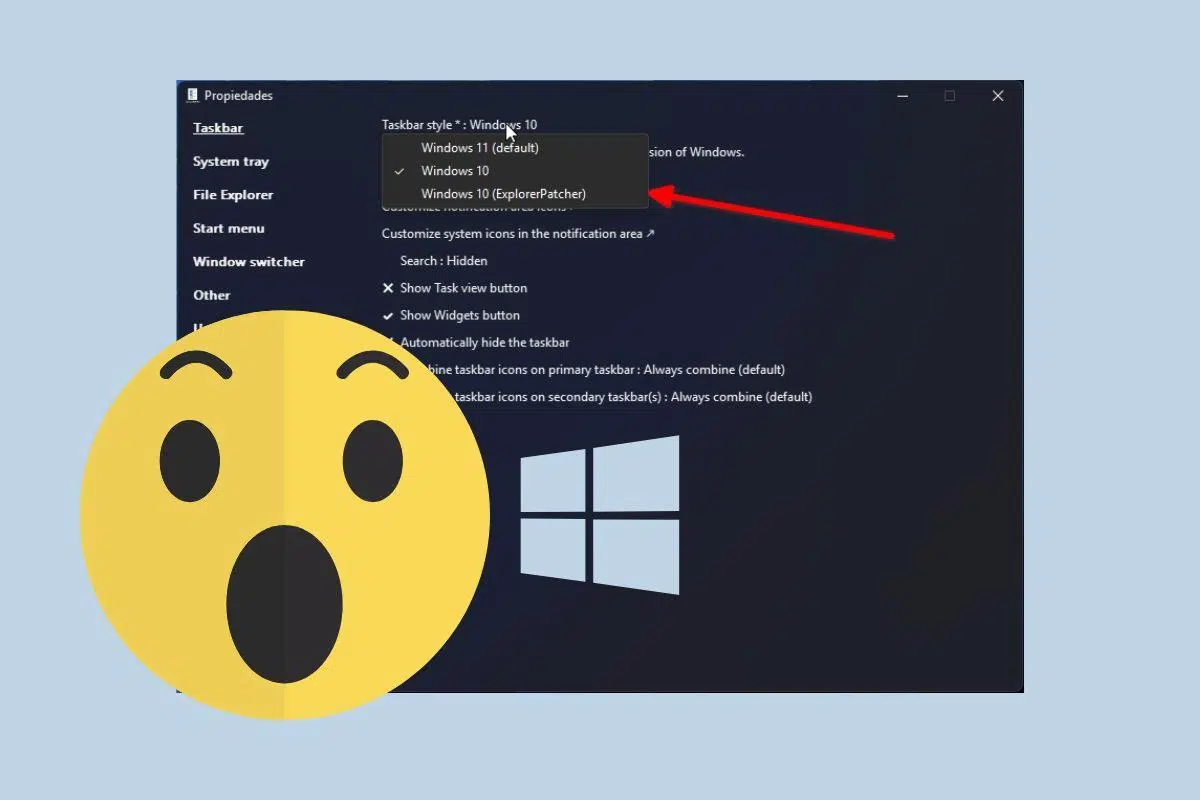
Kliknutím pravým tlačítkem myši na hlavní panel se zobrazí položka „Vlastnosti“. , který otevírá panel nastavení ExplorerPatcheru. Sekce Hlavní panel a Systémový panel obsahují mnoho nejvyhledávanějších možností: výběr typu hlavního panelu, rozhodnutí, zda kombinovat ikony, použití malých ikon, zobrazení nebo skrytí popisků aplikací nebo obnovení klasického systémového panelu s hodinami, hlasitostí, sítí a dalšími snadno čitelnými ikonami bez nepříjemných mezilehlých nabídek.
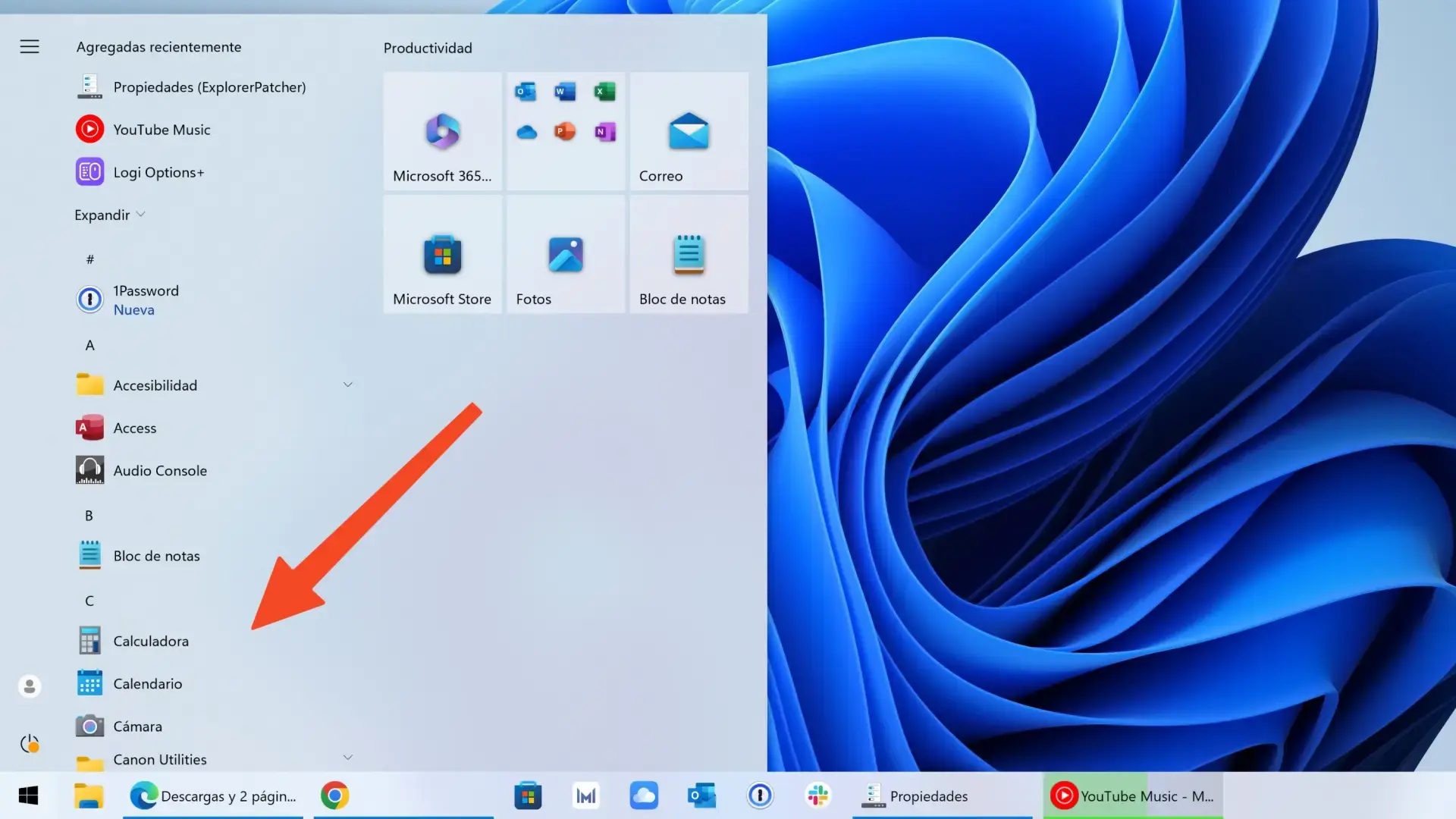
Dalším klíčovým bodem je přizpůsobení nabídky Start.V kategorii Nabídka Start můžete nakonfigurovat nabídku tak, aby se ve výchozím nastavení zobrazovaly všechny aplikace, vyčistit sekci doporučených aplikací (kterou mnozí vnímají jako maskovanou reklamu), odstranit nepotřebné bloky nebo jednoduše... aktivace nabídky Start ve Windows 10 jako výchozí chování ve Windows 11.
Průzkumník souborů také nezůstává pozaduExplorerPatcher umožňuje obnovit klasický pás karet ve Windows 10, vrátit se k předchozímu vyhledávacímu poli (rychlejší než to současné ve Windows 11), zvýšit kontrast a jasnost ikon a především zakázat novou minimalistickou kontextovou nabídku abyste se jako obvykle vrátili do úplné nabídky, té, která se dnes zobrazuje pouze po kliknutí na „Zobrazit další možnosti“.
Dokonce i přepínač oken Alt+Tab je konfigurovatelnýV sekci Přepínač oken se můžete vrátit k tradičnímu stylu přepínání aplikací, omezit nebo zcela eliminovat animace, upravit počet zobrazených oken a usnadnit přepínání mezi úlohami. To je obzvláště užitečné u systémů s více monitory nebo když máte po celý den otevřeno mnoho aplikací.
Vylepšení použitelnosti a výkonu pro každodenní použití
ExplorerPatcher nejenže vylepšuje nostalgii, ale i praktické aspekty každodenního používání.Obnovení možnosti přetahovat soubory na ikony na hlavním panelu například výrazně zrychluje práci těm, kteří si tato gesta osvojili po léta a najednou narazili na omezení systému Windows 11.
Systémový panel a oznamovací oblast se staly mnohem flexibilnějšímiMůžete si vybrat, zda chcete zobrazit ikonu počasí, ikony sítě, Centrum akcí, nástroje pro rychlý přístup, jako je Bluetooth nebo baterie, a uspořádat, co je vždy viditelné a co je skryté. Tímto způsobem neztrácíte místo a přizpůsobíte jej tomu, co skutečně používáte.
Můžete také upravit celkový vzhledMožnosti, jako je změna průhlednosti, velikosti tlačítek na hlavním panelu, rozteče ikon nebo určité detaily rohů a oken, vám umožňují vytvořit pohodlnější prostředí bez nutnosti instalace těžkých nebo nespolehlivých šablon třetích stran a dokonce i upravit Režim Průzkumníka s vysokým rozlišením když to bude nutné.
Jednou z oceňovaných funkcí je možnost odstranit nadbytečné animace.které jsou na některých systémech nejen otravné, ale také zpomalují zážitek. Snížením zbytečných vizuálních efektů se zvyšuje pocit plynulosti, zejména na starších počítačích nebo těch s technické vybavení skromný.
Co se týče výkonu, ExplorerPatcher je navržen tak, aby byl lehký.Spotřebovává málo zdrojů, bezproblémově se integruje s explorer.exe a běží tiše na pozadí při každém spuštění Windows. Cílem je poskytnout vám všechny tyto extra funkce, aniž by se za běžných podmínek zpomalil systém nebo zvýšilo využití paměti RAM nebo procesoru.
Výhody, varování a potenciální problémy ExplorerPatcheru
Jen proto, že je ExplorerPatcher výkonný, neznamená to, že je dokonalý.Ve svém oficiálním repozitáři GitHub vývojář jasně uvádí, že se jedná o nástroj určený pro osobní počítače, nikoli pro kritická prostředí, jako jsou firemní počítače nebo pracovní stanice, kde... spolehlivost absolutní je prioritou.
Je třeba poznamenat několik důležitých omezení.Vzhledem k tomu, že se jedná o reimplementaci částí hlavního panelu a dalších komponent, není zaručena dostupnost všech jazyků a všech funkcí původní verze systému Windows. Některé funkce mohou v některých verzích systému chybět, chovat se odlišně nebo nemusí fungovat vůbec.
Další citlivou otázkou jsou aktualizace systému Windows.ExplorerPatcher se spoléhá na velmi těsnou integraci s procesem explorer.exe a na použití symboly Úředníci společnosti Microsoft. Pokaždé, když dorazí velká aktualizace (například sestavení jako Windows 11 24H2), existuje riziko, že oprava může dočasně přestat fungovat, že se panel úloh nemusí zobrazit nebo že se během stahování nových symbolů a adaptace nástroje může zobrazit černá obrazovka, což je popsáno v článcích, které to vysvětlují Proč se Windows 11 po aktualizacích porouchává?.
V těchto případech obvykle stačí počkat několik sekundTo může zahrnovat restartování procesu explorer.exe nebo dokonce pozastavení instalace nových aktualizací na několik dní, dokud vývojář nevydá kompatibilní verzi. Není to ideální situace, ale mnoho uživatelů ji akceptuje výměnou za opětovné získání funkčního panelu úloh a plochy, se kterou se cítí pohodlněji.
Existuje také možnost, i když vzácná, že se zvýší využití CPU. spojené s explorer.exe, zvyšující teplotu a zkracující výdrž baterie v notebookyK tomu může docházet kvůli specifickým konfliktům s určitými sestaveními systému Windows, specifickým konfiguracím nebo chybám, které dosud nebyly opraveny. Pokud si tohoto chování všimnete, Stojí za to prozkoumat možnosti., aktualizujte na nejnovější verzi nebo v krajním případě nástroj odinstalujte.
Jak bezpečně stáhnout ExplorerPatcher
Nejbezpečnější způsob, jak získat ExplorerPatcher, je navštívit jeho oficiální webové stránky.Hostováno na GitHubu pod vývojářským jménem Valinet, máte přístup do sekce Verze a můžete si stáhnout nejnovější verzi, včetně variant optimalizovaných pro procesory ARM, jaké se nacházejí v mnoha moderních počítačích Copilot+.
Nedoporučuje se stahovat spustitelný soubor z neznámých stránek.Zvláště pokud nabízejí tzv. „vylepšené“ nebo „prémiové“ verze. ExplorerPatcher je a zůstane bezplatný, bez placených edic, bez vložených reklam a bez instalačních programů plných bloatwaru. Veškeré podezřelé soubory z jiných oficiálních kanálů by měly být zahozeny.
Na některých stránkách pro zabezpečené stahování softwaru Nabízí se také ExplorerPatcher bez virů s odkazem na nejnovější ověřenou verzi. Tyto webové stránky obvykle obsahují podrobné popisy a kroky instalace podobné těm, které se nacházejí v dokumentaci k projektu, a zaměřují se na zajištění toho, aby binární soubor nebyl upraven.
Bez ohledu na zdroj byste během stahování neměli vidět obrovské soubory ani složité instalační programy.ExplorerPatcher je relativně malý spustitelný soubor, který se stáhne během několika sekund, a to i se slabým připojením. Jakmile je ve vaší složce... Soubory ke staženíJednoduše vyhledejte soubor .exe a připravte se k instalaci.
Vždy dbejte na to, abyste používali stabilní a aktuální připojení s nejnovějšími bezpečnostními opatřeními.Aktivujte antivirový program a pokud je pro vás váš počítač velmi důležitý, vytvořte bod obnovení systému před provedením jakýchkoli zásadních změn v prostředí Windows.
Postupná instalace a počáteční nastavení
Instalace ExplorerPatcheru je poměrně jednoduchá.Systém Windows se vás však může pokusit zablokovat. Po dvojitém kliknutí na stažený soubor může SmartScreen zobrazit varování, že aplikace nebyla rozpoznána. V tomto okně byste měli kliknout na „Další informace“ a poté na „Spustit přesto“, abyste mohli pokračovat.
Jakmile je varování akceptováno, instalační program se pustí do práce.Neuvidíte klasického průvodce s více obrazovkami: program se nainstaluje téměř automaticky, integruje své komponenty do souboru explorer.exe a tapeta nebo panel úloh mohou na několik sekund zmizet. To je normální; proces restartuje Průzkumníka a načte oficiální ladicí symboly Microsoftu.
Jakmile je inicializace všech funkcí dokončena, měl by se panel úloh znovu zobrazit.Už teď to vypadá velmi podobně jako Windows 10, i když máte Windows 11. Pokud kliknete pravým tlačítkem myši na hlavní panel, zobrazí se nová možnost s názvem Vlastnosti neboli Vlastnosti (ExplorerPatcher). Kliknutím na ni se otevře panel nastavení.
Pokud se nabídka možností po instalaci automaticky neotevřeV nabídce Start můžete vyhledat položku vlastností ExplorerPatcher a odtud jej spustit. Uvnitř najdete panel rozdělený do kategorií na levé straně: Hlavní panel, Systémová lišta, Průzkumník souborů, Nabídka Start, Přepínač Windows, Vzhled a speciální sekci pro Nastavení a Odinstalovat.
Po provedení významných změn je často nutné restartovat Průzkumníka souborů.K tomu slouží samotný nástroj, který v dolním rohu obsahuje tlačítko „Restartovat Průzkumník souborů“, které zavře a znovu otevře soubor explorer.exe, aby se konfigurace projevila bez nutnosti restartování celého systému.
Podrobná nastavení: panel úloh, nabídka Start a Průzkumník
Sekce Hlavní panel je místem, kde jsou soustředěna nejžádanější nastavení.Zde si můžete vybrat styl hlavního panelu, i když v některých verzích Windows 11 toto nastavení nemusí fungovat dokonale. Můžete se také rozhodnout, zda se mají ikony na primárním a sekundárním hlavním panelu sloučit, zda se mají zobrazovat popisky oken a jaká je velikost ikon.
Sekce Systémový zásobník umožňuje ovládat oznamovací oblastRozhodněte se, které ikony budou pevné, které budou skryté v rozbalovacím panelu, deaktivujte prvky, které nikdy nepoužíváte, nebo aktivujte klasické zobrazení dané lišty. Je to rychlý způsob, jak uklidit vizuální nepořádek a ponechat v zorném poli pouze to důležité.
Průzkumník souborů obsahuje některé z nejpraktičtějších funkcíMezi těmito možnostmi je možnost zakázat kontextovou nabídku systému Windows 11 a vrátit se ke klasické nabídce, jak se zobrazí po kliknutí na tlačítko „Zobrazit další možnosti“. Můžete také obnovit předchozí vyhledávací pole, použít „staré“ dialogy pro kopírování a přesouvání souborů a upravit svislé rozteče položek tak, aby se od sebe nezobrazovaly tak daleko.
Sekce Nabídka Start seskupuje nastavení nabídky Start.Zde můžete vynutit používání nabídky Windows 10 namísto nabídky Windows 11, nakonfigurovat její chování při otevírání (například aby se vždy zobrazovala možnost „Všechny aplikace“), odstranit sekci doporučení, kterou mnozí považují za rušivou, a doladit detaily, jako je pořadí a rozložení zkratek.
V Přepínači Windows můžete změnit chování kláves Alt+TabKlasický přepínač aplikací. Z této karty můžete používat starší přepínač oken bez tolika efektů nebo obřích náhledů, což mnoho uživatelů oceňuje pro jeho rychlost a přehlednost, zejména s připojenými více monitory.
Možnosti údržby jsou nakonec soustředěny v Nastavení a odinstalaci.Pokud jste s nastavením příliš manipulovali, můžete obnovit všechny výchozí hodnoty, nebo můžete ExplorerPatcher odinstalovat a bez problémů se vrátit ke standardnímu chování systému Windows.
Každodenní používání, vrácení změn a podpora
Po instalaci se ExplorerPatcher spustí automaticky při každém spuštění systému.Nemusíte jej otevírat ručně, pokud nechcete změnit některá nastavení. Integruje se s explorer.exe a automaticky použije vámi zadaná nastavení, aniž byste museli dělat cokoli dalšího.
Pokud v jakémkoli okamžiku nejste spokojeni s tím, jak se něco vyvinuloVždy se můžete vrátit na panel nastavení, zrušit zaškrtnutí příslušné možnosti nebo kliknout na tlačítko „Obnovit výchozí nastavení“. Tato možnost vratnosti je velkou výhodou oproti jiným řešením, která provádějí drastické změny v registru a je pak obtížné je vrátit zpět.
V případě problémů je komunita obklopující projekt velmi aktivní.Můžete navštívit oficiální stránku podpory, repozitář GitHub nebo specializovaná fóra, kde můžete nahlásit chyby, prodiskutovat konflikty s konkrétní sestavou Windows nebo navrhnout nové funkce. Projekt je udržován s častými aktualizacemi, které opravují chyby, upravují kompatibilitu s novými sestaveními a vylaďují výkon, a to i na procesorech ARM64.
Samotné aktualizace ExplorerPatcheru lze nakonfigurovat tak, aby byly automatické.aby nástroj automaticky stahoval nové verze, jakmile budou k dispozici, nebo si můžete ručně přejít do repozitáře a stáhnout si aktualizovaný spustitelný soubor, když budete mít zájem.
Úplný návrat k nativnímu rozhraní Windows také není složitý (například obnovit nabídku StartJednoduše použijte možnost odinstalace v Nastavení a odinstalujte nebo přejděte do klasického panelu programů systému Windows. Použité změny budou odstraněny a systém se vrátí k původnímu chování bez zanechání žádných relevantních stop.
Srovnání s jinými nástroji: PowerToys, Windhawk a spol.
ExplorerPatcher není jediný způsob, jak si přizpůsobit WindowsJe však jedním z nejvíce zaměřených na obnovu klasických prvků. Naproti tomu zde najdeme nástroje jako například elektrické hračkyWindhawk nebo launchery jako Flow Launcher, každý s jiným přístupem ke zlepšení zážitku v systému Microsoft.
Například PowerToys je oficiální kolekce pokročilých nástrojů. Je určen pro uživatele, kteří chtějí maximalizovat produktivitu. Nemění hlavní panel ani nabídku Start, ale přidává nástroje jako FancyZones (pro organizaci oken do vlastních mřížek), PowerRename (pro hromadné přejmenování souborů), výběr barev a další velmi užitečné doplňky, to vše s přímou podporou od společnosti Microsoft.
Windhawk na druhou stranu funguje jako mod platforma pro Windows.Jde o jakýsi úložiště drobných úprav, které se integrují s operačním systémem. Nenabízí uzavřený panel se specifickými funkcemi, ale spíše ekosystém miniaplikací, které dokáží změnit téměř cokoli: panely úloh, oznámení, vizuální prvky a velmi specifické funkce.
Klíčový rozdíl je v tom, že Windhawk se spoléhá na mody.Vyberete si, co chcete nainstalovat, posoudíte jeho stabilitu a zkombinujete to podle svých představ. To umožňuje rozsáhlé přizpůsobení, ale také vyžaduje větší kontrolu od uživatele, protože špatně navržený mod může při nesprávné údržbě způsobit chyby nebo nestabilitu.
Naproti tomu ExplorerPatcher se prezentuje jako přímočařejší a omezenější řešení.Nemusíte hledat mody ani doplňky: vše, co nabízí, je zabaleno v samotném nástroji a zaměřuje se na obnovu nebo vylepšení nejdůležitějších oblastí rozhraní (hlavní panel, nabídka Start, Průzkumník, Alt+Tab atd.). Je méně všestranný než masivní platforma pro mody, ale také jeho chování je předvídatelnější.
Další projekty, jako například některé úpravce jako Phoenix Customizer nebo spouštěče jako Flow LauncherZaměřují se spíše na kosmetické vylepšení nebo změnu způsobu otevírání programů a vyhledávání souborů, aniž by se skutečně dotkly jádra shellu. Jsou užitečné, pokud hledáte rychlost nebo futuristický vzhled, ale nenaplňují potřebu „udělat Windows jako dřív“.
Kompatibilita a požadavky verzí systému Windows
Přestože byl ExplorerPatcher navržen s ohledem na Windows 11Funguje také na řadě starších verzí systému Windows, a to jak 32bitových, tak 64bitových. Kompatibilita inzerovaná na mnoha webových stránkách zahrnuje Windows 10, Windows 8.1, Windows 8, Windows 7, Windows Vista a dokonce i Windows XP, za předpokladu, že se jedná o standardní instalace pro stolní počítače.
V praxi je jeho nejrozšířenější použití ve Windows 11 a Windows 10.Zde je rozdíl mezi moderním rozhraním a obnovenými klasickými funkcemi skutečně patrný. Na velmi starých systémech se mnoho vylepšení stává irelevantními, protože již měly klasický design, ačkoliv stále existuje možnost doladit detaily Průzkumníka nebo nabídky Start.
Program je překvapivě lehkýProto k jeho použití nebudete potřebovat špičkový počítač. Pro instalaci jsou však vyžadována administrátorská oprávnění, a to právě proto, že program mění chování klíčových systémových komponent. Po konfiguraci nejsou pro běžné používání potřeba žádná zvláštní oprávnění.
Neexistují žádné licenční požadavky ani skryté poplatky.Nástroj je zcela zdarma a s otevřeným zdrojovým kódem, což znamená, že jakýkoli uživatel nebo vývojář si může zkontrolovat kód, navrhnout změny nebo ověřit, zda nepoužívá neprůhledné praktiky. Neexistují žádné „Pro“ verze ani funkce uzamčené za paywallem.
Obecně se doporučuje udržovat systém víceméně aktuální.Pokud je však váš počítač silně závislý na Explorer Patcheru, vyhněte se okamžité instalaci experimentálnějších sestavení systému Windows 11. Pokud před aktualizací počkáte několik dní, vývojáři se tak mohou přizpůsobit nástroj novým změnám, aniž by vás to zastihlo uprostřed procesu.

Vášnivý spisovatel o světě bytů a technologií obecně. Rád sdílím své znalosti prostřednictvím psaní, a to je to, co budu dělat v tomto blogu, ukážu vám všechny nejzajímavější věci o gadgetech, softwaru, hardwaru, technologických trendech a dalších. Mým cílem je pomoci vám orientovat se v digitálním světě jednoduchým a zábavným způsobem.