- Chyba IRQL_NOT_LESS_OR_EQUAL je obvykle způsobena selháním v ovladače o technické vybavení.
- Aktualizace ovladačů a analýza systému jsou klíčovými kroky k řešení problémů.
- Předcházení chybám vyžaduje udržování Windows a aktualizované a bezplatné ovladače malware.

Už jste někdy seděli u počítače, pracovali nebo si hráli, a najednou se vám zobrazila modrá obrazovka s hláškou IRQL_NOT_LESS_OR_EQUAL spolu s obávaným kódem 0x0000000A? Pokud ano, nejste sami. Tato běžná chyba systému Windows může být znepokojivá, zvláště pokud nevíte, proč se stala nebo jak ji opravit. I když se to může zdát jako beznadějný problém, pravdou je, že existuje několik příčin a různé způsoby, jak tuto situaci řešit a obnovit stabilitu počítače.
V tomto článku si důkladně rozebereme vše, co potřebujete vědět o chybě IRQL_NOT_LESS_OR_EQUAL (0x0000000A) : co přesně znamená, proč k ní dochází, jaké jsou její nejčastější příčiny a co je nejdůležitější, jak ji krok za krokem vyřešit. Také vám poskytneme tipy, jak předcházet budoucím selháním a zajistit bezproblémový chod systému. Udělejte si pohodlí, protože se brzy dozvíte nejen to, jak se s touto chybou vypořádat, ale i s dalšími podobnými problémy v ekosystému Windows.
Co je chyba IRQL_NOT_LESS_OR_EQUAL (0x0000000A)?
Zpráva IRQL_NOT_LESS_OR_EQUAL spolu s kódem 0x0000000A je jednou z tzv. chyb modré obrazovky systému Windows , známé také jako modrá obrazovka smrti ( BSOD ). Tento varovný signál indikuje, že operační systém zjistil problém, který nedokáže sám vyřešit, a proto je nutné jej restartovat, aby se zabránilo dalšímu poškození.
Jednoduše řečeno, k chybě 0x0000000A dochází, když se proces nebo ovladač zařízení pokusí o přístup k části paměti, pro kterou nemá potřebná oprávnění , nebo když přistupuje k neplatné či omezené adrese paměti. To může být způsobeno řadou faktorů, od problémů s ovladačem nebo hardwarem až po selhání operačního systému.
Hlavní příčiny této chyby ve Windows
Identifikace příčiny chyby IRQL_NOT_LESS_OR_EQUAL není vždy jednoduchá, protože může mít různý původ. Na základě informací sdílených v analyzovaných zdrojích a praktických zkušeností jsou však toto nejčastější příčiny:
- Problematické nebo nekompatibilní ovladače: Příčinou problému je často vadný, zastaralý nebo nekompatibilní ovladač pro verzi systému Windows, kterou používáte.
- Poškozené položky registru: Pokud registr systému Windows obsahuje chyby nebo poškozená nastavení, může dojít ke konfliktům, které vedou k tomuto typu modré obrazovky.
- Virus nebo malware: Přítomnost malwaru může způsobit poškození systémových souborů nebo změnit chování ovladačů a služeb.
- Problémy s hardwarem: Poruchy modulů RAM, pevných disků, grafických karet nebo jiných fyzických komponent mohou způsobit nesprávný přístup k paměti.
- Čekající nebo nesprávné aktualizace: Nedostatek nejnovějších aktualizací systému Windows nebo instalace chybných záplat může vést ke konfliktům a chybám na úrovni jádra.
- Nově nainstalovaný software: Některé aplikace nebo nástroje mohou obsahovat nekompatibilní nebo chybné ovladače.
Příznaky a běžný kontext chyby
Chyba IRQL_NOT_LESS_OR_EQUAL se obvykle objevuje ve velmi specifických situacích, například:
- Při instalaci nebo aktualizaci ovladačů zařízení, zejména grafických nebo síťových karet.
- Po instalaci nové hardwarové komponenty.
- Při provádění systémově náročných úkolů, jako např. hra nebo audiovizuální ztvárnění.
- Když je systém napaden virem, který postihuje základní soubory systému Windows.
Někdy může být chyba sporadická, jindy se opakuje neustále a brání normálnímu používání počítače. Proto je pro lepší pochopení základní příčiny nezbytné identifikovat kontext, ve kterém k ní dochází.
Podrobná řešení chyby IRQL_NOT_LESS_OR_EQUAL (0x0000000A)
S ohledem na doporučení nejlépe hodnocených dokumentů a rozšíření informací o osvědčené postupy jsou nejúčinnějšími kroky k řešení tohoto problému:
1. Aktualizace a kontrola ovladačů
Ve většině případů jsou hlavní příčinou chyby ovladače zařízení . Proto je nezbytné zajistit, aby všechny vaše ovladače byly aktuální a kompatibilní s vaší verzí systému Windows.
- Otevřete Správce zařízení: Klikněte pravým tlačítkem myši na nabídku Start a vyberte tuto možnost.
- Hledejte zařízení se žlutým trojúhelníkem nebo vykřičníkem: ta často označují konflikty nebo problémy s ovladači.
- Aktualizujte problematické ovladačeKlikněte pravým tlačítkem myši na zařízení a vyberte „Aktualizovat ovladač“. Postupujte podle pokynů pro automatickou kontrolu aktualizací.
- Pokud k chybě došlo po instalaci nového ovladače, vraťte se k předchozí verzi pomocí možnosti „Vrátit ovladač zpět“.
- V případě pochybností navštivte oficiální webové stránky výrobce a stáhněte si nejnovější verzi ovladačů nebo si přečtěte náš článek o Chyby modré obrazovky v systému Windows 10 k rozšíření informací.

2. Zkontrolujte možné problémy s hardwarem
Zejména pokud jste nedávno nainstalovali paměť RAM, novou grafickou kartu nebo jakoukoli jinou komponentu, může docházet k nekompatibilitám nebo hardwarovým vadám. Proveďte následující kontroly:
- Otestujte paměť RAM pomocí nástroje Diagnostika paměti systému Windows (vyhledejte v nabídce Start výraz „Diagnostika paměti“).
- Pokud můžete, zkuste výměna nebo odebrání modulů RAM a s každým z nich spusťte počítač, abyste identifikovali chyby.
- Zkontrolujte, zda jsou všechny vnitřní kabely a připojení pevně utažené.
- Dočasně odpojte nově nainstalovaný hardware a zjistěte, zda chyba zmizí.
3. Analyzujte registr systému Windows
Poškozený registr může způsobit řadu problémů, včetně této chyby. Oprava poškozeného registru:
- spustit nástroj Kontrola systémových souborů: otevírá terminál jako správce a psát sfc / scannowTento nástroj prohledává a opravuje důležité systémové soubory.
- K čištění a optimalizaci registru používejte specifické programy, ale vždy používejte spolehlivé zdroje a před provedením jakýchkoli změn si vytvořte záložní kopie.

4. Vyhledejte a odstraňte viry nebo malware
Infekce mohou narušit fungování ovladačů nebo systémových souborů. Proveďte úplnou kontrolu:
- Aktualizujte svůj antivirus a provede hloubkovou kontrolu celého systému.
- Používejte nástroje jako Windows Defender, Malwarebytes nebo podobné, aby se zajistilo, že počítač neobsahuje žádné hrozby.
- Pokud zjistíte infekce, odstraňte poškozené soubory a restartujte počítač.

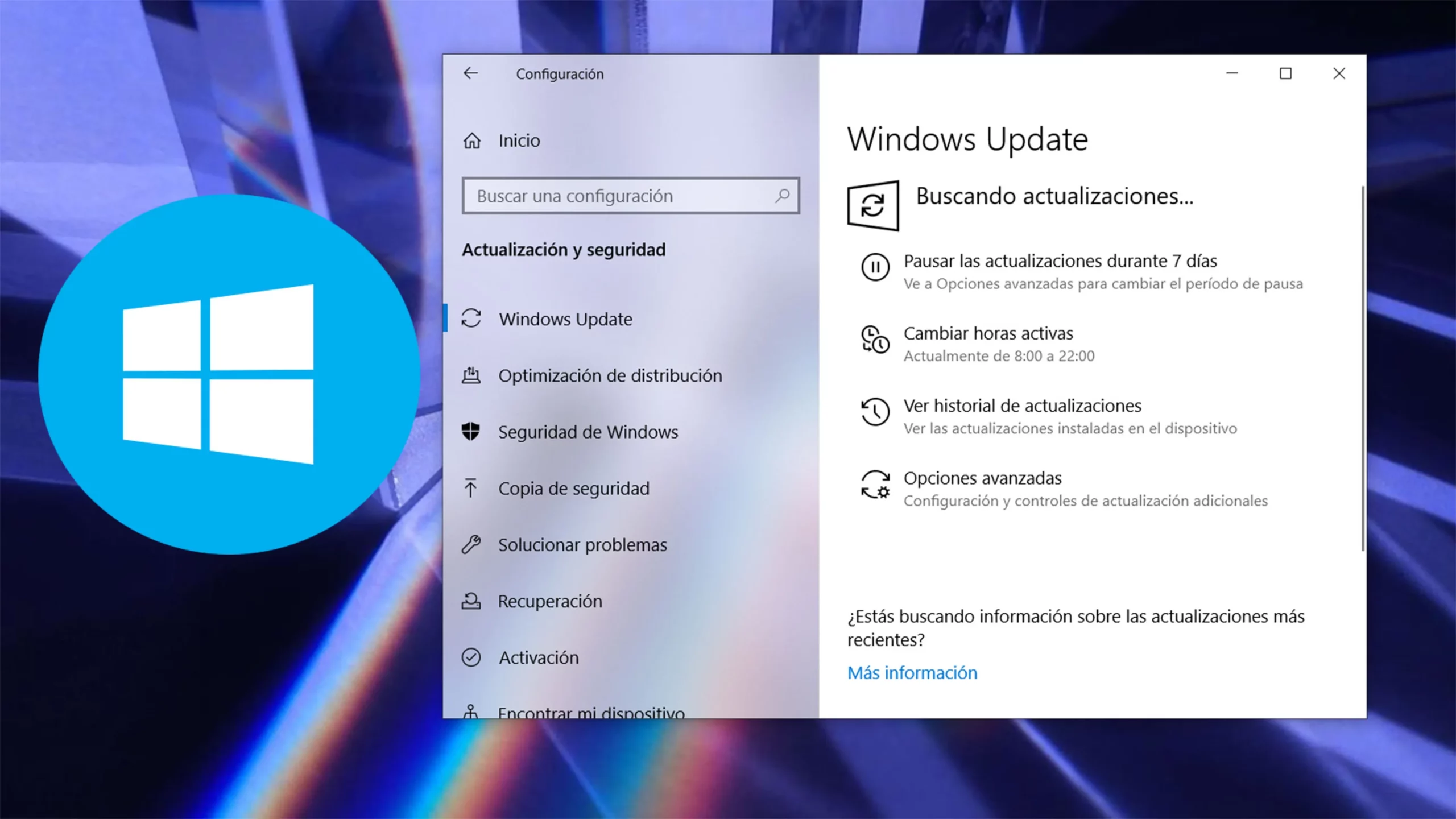
5. Nainstalujte nejnovější aktualizace systému Windows
Společnost Microsoft vydává aktualizace, které opravují známé chyby a zlepšují stabilitu. Chcete-li použít všechny aktualizace:
- Otevřete Nastavení a přejděte do Aktualizace a zabezpečení.
- Klikněte na „Zkontrolovat aktualizace“ a stáhněte si vše, co je k dispozici.
- Restartujte počítač, aby se změny projevily, a zkontrolujte, zda chyba přetrvává.
6. Zkontrolujte nově nainstalované programy a hardware
Došlo k chybě po instalaci něčeho nového? Je možné, že software nebo hardware není kompatibilní:
- Odinstalujte programy nebo ovladače nainstalované těsně předtím, než se chyba začala vyskytovat.
- Zkontrolujte, zda není k dispozici aktuální verze, nebo hledejte kompatibilní alternativy.
- Zkuste spustit Windows do nouzový režim vyloučit vnější konflikty.
7. Alternativní řešení a další kroky
- Pokud žádná z výše uvedených možností nefunguje, zvažte obnovení systému k dřívějšímu datu, kdy vše fungovalo správně.
- Jako poslední možnost můžete systém Windows přeinstalovat. Ujistěte se, že zálohujte všechna důležitá data před začátkem.
- Pokud počítač patří společnosti, obraťte se na technickou podporu a nechte ji důkladně prověřit.
Podobné chyby a jak je rozlišit
Systém Windows má další podobné chyby na modré obrazovce, například DRIVER_IRQL_NOT_LESS_OR_EQUAL (0x000000D1) , PAGE_FAULT_IN_NONPAGED_AREA (0x00000050) a MACHINE_CHECK_EXCEPTION (0x0000009C) . Ačkoli se všechny zdají být podobné, každá z nich poukazuje na konkrétní chyby.
- DRIVER_IRQL_NOT_LESS_OR_EQUAL: Obvykle to přímo souvisí s nesprávným přístupem ovladačů k paměti.
- PAGE_FAULT_IN_NONPAGED_AREA: Označuje, že se systém pokusil o přístup k části paměti, která není povolena nebo dostupná.
- MACHINE_CHECK_EXCEPTION: Ukazuje na vážné hardwarové problémy, jako je přehřátí nebo fyzické poškození CPU/RAM.
Pokud se objeví některá z těchto chyb, použijte také výše uvedená doporučení a ještě důkladněji zkontrolujte hardware a ovladače.
Dobré postupy, jak se vyhnout budoucím chybám
Nikdo nemá rád opakování modré obrazovky, proto zde je několik klíčových tipů pro zabezpečení vašeho systému:
- Vždy udržujte Windows aktuální s nejnovějšími opravami a aktualizacemi zabezpečení.
- Pravidelně kontrolujte nové verze ovladačů, zejména pro grafické a síťové karty.
- Vyhněte se instalaci softwaru z nespolehlivých nebo pochybných zdrojů.
- Pokud si rád hrajete s hardwarem, ujistěte se, že všechny komponenty jsou kompatibilní a správně nainstalované.
- Čas od času spusťte antivirové kontroly a naplánujte automatické zálohování.
Pokročilé tipy pro zkušené uživatele
Pokud jste počítačově zdatní, zde je několik dalších tipů pro ještě přesnější diagnózu:
- Zkontrolujte soubory s výpisem paměti (minidump), který systém Windows generuje po BSOD, aby zjistil daný soubor nebo ovladač.
- Používejte pokročilé nástroje, jako např. WhoCrashed o BlueScreenView analyzovat zprávy o haváriích.
- Nakonfigurujte systém tak, aby vytvořil bota čistý, aktivuje pouze nezbytné služby a vylučuje vnější příčiny.

Index
- 1 Co je chyba IRQL_NOT_LESS_OR_EQUAL (0x0000000A)?
- 2 Hlavní příčiny této chyby ve Windows
- 3 Příznaky a běžný kontext chyby
- 4 Podrobná řešení chyby IRQL_NOT_LESS_OR_EQUAL (0x0000000A)
- 4.1 1. Aktualizace a kontrola ovladačů
- 4.2 2. Zkontrolujte možné problémy s hardwarem
- 4.3 3. Analyzujte registr systému Windows
- 4.4 4. Vyhledejte a odstraňte viry nebo malware
- 4.5 5. Nainstalujte nejnovější aktualizace systému Windows
- 4.6 6. Zkontrolujte nově nainstalované programy a hardware
- 4.7 7. Alternativní řešení a další kroky
- 5 Podobné chyby a jak je rozlišit
- 6 Dobré postupy, jak se vyhnout budoucím chybám
- 7 Pokročilé tipy pro zkušené uživatele
