- Nastavení dohlížených dětských účtů vám umožňuje ovládat obsah, dobu používání a nákupy na mobilních telefonech, tabletech, počítačích a konzolích.
- Filtry Family Link, Čas u obrazovky a Microsoft Edge nabízejí robustní jádro rodičovské kontroly napříč společnostmi Google, Apple a Microsoft.
- Aplikace třetích stran, jako jsou Qustodio, Norton Family nebo Net Nanny, přidávají pokročilé funkce filtrování a monitorování.
- Kombinace technických kontrol s dialogem a jasnými pravidly doma je základem bezpečného digitálního zážitku pro děti.
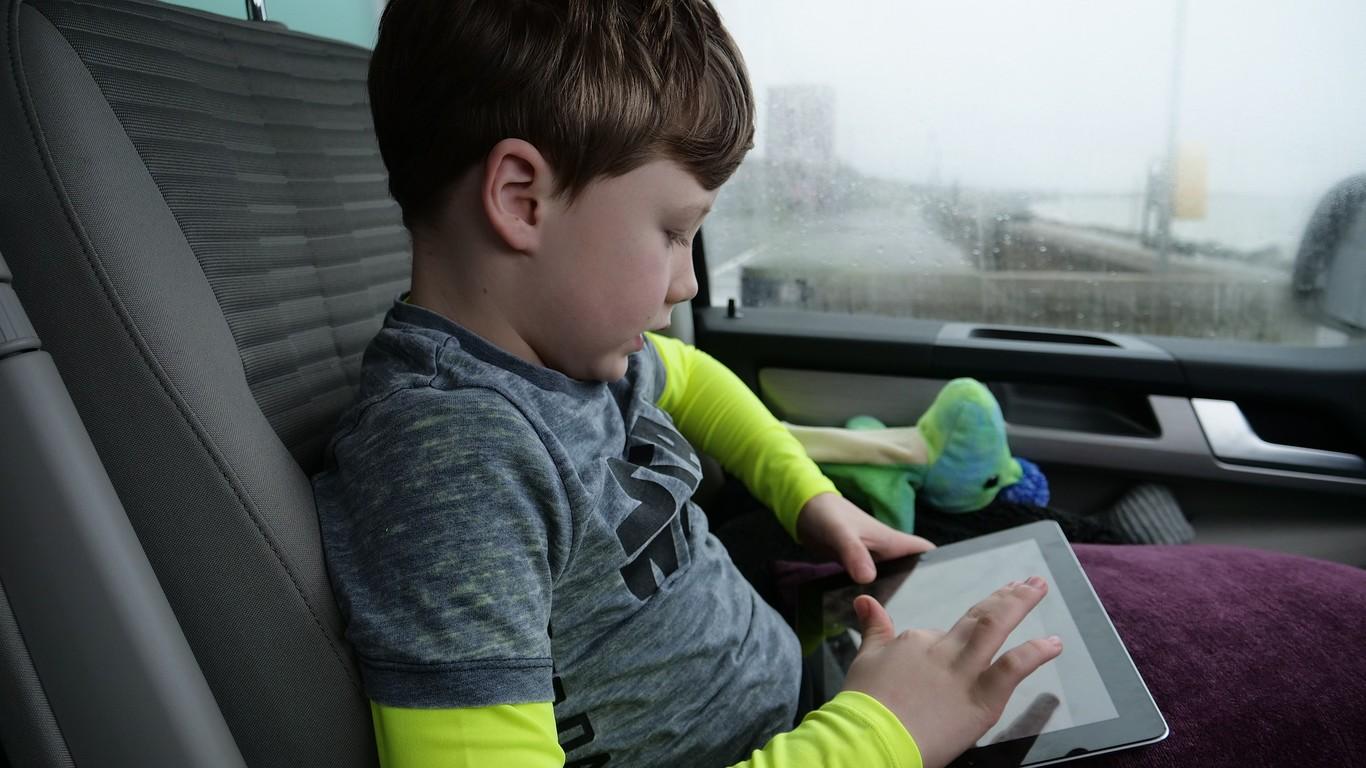
Dnes mají děti přístup k mobilní telefony, tablety, konzole a počítače Děti mají od útlého věku přístup k množství vzdělávacích a volnočasových příležitostí… ale také k značným rizikům, pokud si nestanovíme určité limity. Nevhodný obsah, cizí lidé, kteří nás kontaktují prostřednictvím sociálních médií, neočekávané nákupy nebo nekonečný čas strávený u obrazovky jsou jen některé příklady toho, co se může stát, když rodičovská kontrola a dětské účty nejsou správně nakonfigurovány.
Dobrou zprávou je, že Google, Apple a Microsoft nabízejí poměrně komplexní nástroje rodičovské kontrolyTyto funkce doplňují výkonné aplikace třetích stran. V tomto článku najdete podrobné, srozumitelným jazykem napsané vysvětlení, jak fungují dětské účty, co můžete dělat s Family Link, Časem u obrazovky, filtry Edge a jaké další aplikace vám mohou pomoci se správou digitálního zážitku vašich dětí.
Co jsou dětské účty a proč by měly být monitorovány?
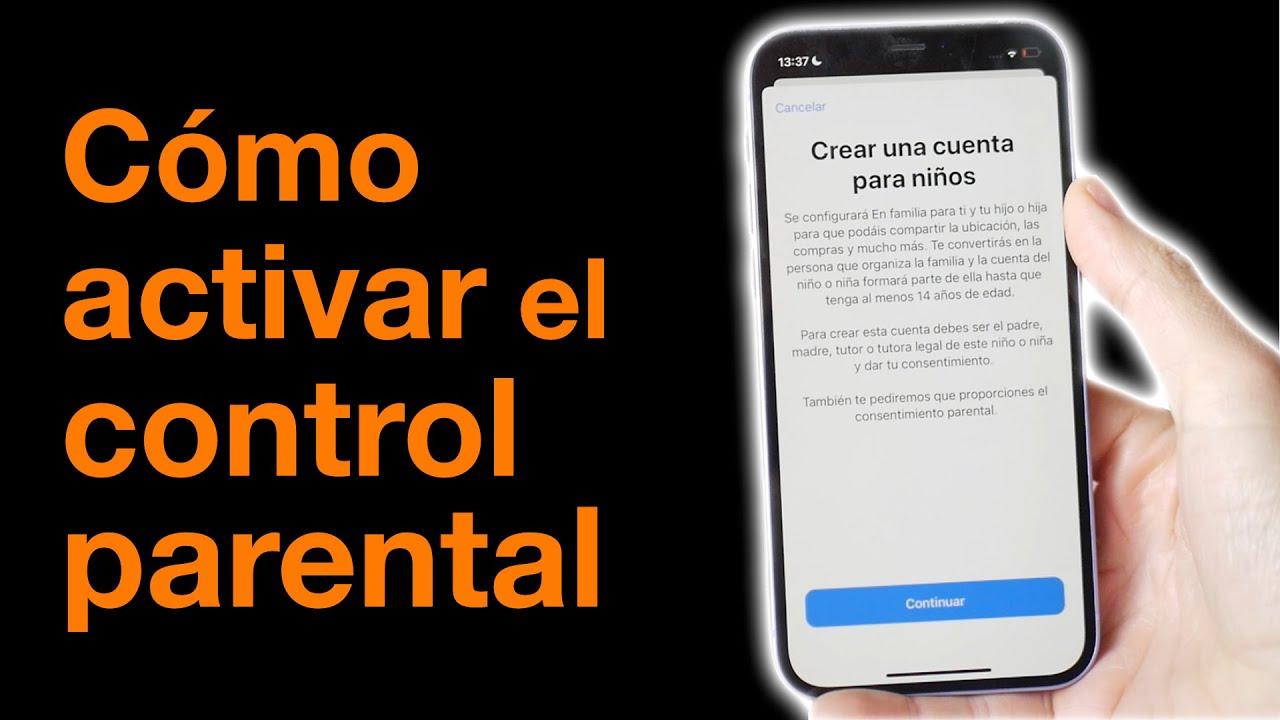
Dětský nebo dohlížený účet je v podstatě digitální účet určený pro děti mladší 13 let (nebo minimální věk stanovený zákonem ve vaší zemi), který je pod kontrolou dospělé osoby. Místo toho, aby rodiče dítěti dovolili používat jakýkoli nefiltrovaný účet, mohou mu vytvořit profil, propojit ho se svým vlastním a rozhodnout se, co dítě může a nemůže dělat.
V ekosystému Google se to promítá do Účet Google je dohlížen pomocí aplikace Family Linkkterý umožňuje přístup k většině služeb (Gmail, YouTube, Obchod Play atd.), ale s omezeními a kontrolami. U Applu se monitorování provádí na zařízení prostřednictvím Času u obrazovky a omezení obsahu, zatímco u Microsoftu se ochrana spoléhá na vyhledávací filtry a bezpečné prohlížení když nezletilí používají Microsoft Edge.
Rodiče mohou tyto systémy používat k úpravě vystavení svých dětí online obsahu, k řízení času stráveného u obrazovky a v mnoha případech i k… dostávat zprávy o aktivitě a upozornění když se nezletilý pokusí o něco, co není povoleno (například stažení aplikace nebo provedení nákupu ve hře).
Kromě technických aspektů je tu ještě jeden klíčový prvek: používáním účtů dětí pod dohledem děti učíme, že Internet není prostor bez pravidelale spíše prostředí, kde musíte být rozumní, stejně jako byste byli v reálném životě. Rodičovská kontrola nenahrazuje vzdělání, ale poskytuje velmi užitečnou záchrannou síť.
Hlavní rizika používání zařízení bez rodičovské kontroly
Dát mobilní telefon nebo tablet nezletilému, aniž byste cokoli nastavili, je jako nechat o půlnoci otevřenou bránu sousedství. Rizika jsou různá, ale existují čtyři, která jsou vždy přítomna a která rodičovská kontrola pomáhá minimalizovat.
Zaprvé je zde přístup k obsah nevhodný pro jejich věkPouhými několika kliknutími se snadno zobrazí násilná videa, urážlivý jazyk, sexuální scény nebo stránky s extrémními sděleními. To umožňují filtry v Google Play, YouTube, Edge nebo prohlížečích s rodičovskou kontrolou. kategorie blokového obsahu a omezte prohlížení na webové stránky, které považujete za bezpečné.
Druhým zásadním problémem je možnost interakce s cizími lidmi prostřednictvím sociální sítě nebo aplikace pro zasílání zpráv. Dítě může přijímat žádosti o přátelství nebo zprávy od cizích lidí, čímž riskuje kyberšikanu, podvody nebo kontakt se zlými úmysly setkanými dospělými. Nastavení dohlížených účtů a omezení toho, které komunikační aplikace lze používat, usnadňuje omezení tohoto typu vystavení.
Znepokojivé je také nadměrné používání obrazovekMnoho rodin si příliš pozdě uvědomí, že čas na hraní, studium nebo spánek byly nahrazeny mobilními telefony. Nástroje jako Family Link nebo Screen Time to umožňují nastavit denní limityDefinujte doby odpočinku, když je zařízení uzamčeno, a nastavte časy bez obrazovky, například čas večeře nebo čas spát.
Konečně existují Neoprávněné nákupy v aplikaci a ve hřeV mnoha „bezplatných“ hrách je pro dítě velmi snadné kliknout na tlačítko a účtovat skutečné poplatky. Systémy rodičovské kontroly nabízejí možnost vyžadovat souhlas rodičů s nákupy, tyto nákupy přímo blokovat nebo vyžadovat kód před potvrzením platby.
Jak fungují dohlížené účty Google a YouTube
Google umožňuje rodičům vytvářet a spravovat specifické účty pro své malé děti. Family Link jako hlavní řídicí centrumPomocí tohoto nástroje, který je k dispozici pro Android a iOS, si můžete vytvořit dětský účet od nuly nebo dohlížet na stávající účet, pokud dítě nepřekročilo věk souhlasu ve vaší zemi.
Jednou z oblastí, kde je dohled nejpatrnější, je YouTube a režimy s dohledemRodiče, kteří se domnívají, že jejich dítě je dostatečně zralé, mu mohou povolit používat YouTube s dohlíženým profilem: nejedná se o nefiltrovaný přístup, ale o prostředí, kde lze upravovat úrovně obsahu, omezovat sociální funkce a dítěti je zabráněno v přístupu k videím označeným pouze pro dospělé.
Tato nastavení se spravují z Centra rodiny Google nebo přímo z aplikace Family Link. Odtud můžete definovat, jaké typy videí jsou povoleny, omezit doporučení, zkontrolovat historii a kdykoli to uznáte za nutné dále upřesnit nebo vylepšit filtry.
Kromě toho, jakmile dítě dosáhne věku 13 let (nebo ekvivalentního věku stanoveného místními předpisy), společnost Google naplánovala přechodný proces, v němž Nezletilý může postupně získat větší kontrolu nad účtem.vždy s možností, aby dospělý v případě potřeby nadále dohlížel na určité aspekty.
Family Link: co to je a co vám to umožňuje
Family Link je aplikace od Googlu určená pro rodiče a pečovatele, aby si mohli navázat základní digitální pravidla z vašeho mobilního telefonuaniž byste museli neustále sledovat zařízení dítěte. Existují dvě aplikace: jedna pro dospělé a druhá pro „rodičovskou kontrolu“, která je nainstalována na zařízení dítěte.
V aplikaci Family Link si můžete prohlížet zprávy o aktivitě, které ukazují kolik času vaše dítě tráví v každé aplikaciTo lze provést po dnech, týdnech nebo měsících. To pomáhá pochopit, zda je používání přiměřené, nebo zda se čas strávený hraním her, sledováním sociálních médií nebo videí vymyká kontrole.
Aplikace také odesílá oznámení, abyste mohli schvalovat nebo blokovat aplikace, které si dítě chce stáhnout z Google PlayMůžete dokonce skrýt aplikace, které již máte nainstalované, nebo omezit nákupy v aplikacích. Je dobré si občas zkontrolovat seznam aplikací a oprávnění, protože aktualizace někdy rozšiřují možnosti aplikací.
Další silnou stránkou Family Linku je možnost Stanovte si denní časové limity a definujte si plán odpočinkuMůžete například nastavit mobilní telefon tak, aby se používal pouze po určitý počet hodin denně a aby byl od určité doby v noci zcela zablokován, s výjimkou základních hovorů, pokud si to přejete.
Kromě toho, pokud je zařízení dítěte zapnuté, připojené a bylo v poslední době aktivní, Family Link to umožňuje zkontrolujte jeho přibližnou polohu na mapěNení to sice úplně špionážní nástroj, ale je to užitečná pomůcka, která vám pomůže zjistit, jestli je muž tam, kde má být, když jde ven s mobilním telefonem.
Kroky k vytvoření a sledování účtu Google vašeho dítěte
Abyste mohli plně využít všech výše uvedených funkcí, prvním krokem je řádné nastavení účtu Google dítěte. V ideálním případě by měl dospělý účet vytvořit prostřednictvím služby Family Link nebo jej propojit, pokud již existuje, aby byl účet pod dohledem.
Aplikace Family Link se nainstaluje na mobilní telefon rodiče nebo zákonného zástupce. Poté se postupuje podle průvodce, který umožňuje zaregistrovat nový účet pro dítěnebo přidejte existující účet, pokud patří nezletilé osobě. Je důležité používat účet dospělého, u kterého jasně víte, že máte celý proces pod kontrolou.
Pokud chcete aktivovat monitorovací funkce přímo na zařízení dítěte, můžete přejít do Nastavení, vstoupit do sekce Google a poté „Děti a rodina“ a „Rodičovská kontrola“ a začněte proces odtud. Po několika jednoduchých krocích si vyberete, který účet chcete sledovat, nebo si vytvoříte nový.
Jakmile je konfigurace dokončena, všechny aktivované ovládací prvky se použijí v jakékoli zařízení, kde se dítě přihlásí pomocí daného účtu Googleať už se jedná o Android nebo iOS. To je obzvláště užitečné, pokud vaše dítě používá více než jedno zařízení (například tablet a mobilní telefon), protože nemusíte nastavení opakovat na každém z nich.
Centrum nápovědy Google poskytuje podrobnější informace, například Co se stane, když dítěti bude 13 let?, jak upravit monitorování nebo jak spravovat oznámení, abyste nepřetížili svůj mobil, ale zároveň měli přehled o tom, co je důležité.
Konfigurace rodičovské kontroly na telefonech a tabletech s Androidem
Android bezproblémově integruje Family Link jako svůj primární nástroj rodičovské kontroly, takže s několika úpravami můžete zařízení značně zabezpečit. Myšlenka je taková, že dítě používá svůj vlastní dohlížený účet na kompatibilním telefonu nebo tabletu Android.
Prvním krokem je ujistit se, že dítě má vhodný účet. Pokud ho ještě nemá, můžete tak učinit prostřednictvím aplikace Family Link. vytvořit pro něj/ni specifický profilPokud ho již máte, stačí ho propojit se svým účtem pro dospělé a vybrat, že na něj chcete mít dohled.
Jakmile je zařízení vytvořeno a propojeno, můžete přejít k nastavení časových limitů. V aplikaci Family Link vyberte zařízení dítěte a přejděte do možností. „Časové limity“ nebo „Čas u obrazovky“Tam si zvolíte, kolik hodin denně může být zařízení používáno, a navíc naprogramujete časy blokování, například na noci, během školy nebo během večeře.
Další částí je filtrování obsahu. V ovládacích prvcích obsahu a soukromí můžete definovat věková omezení na Google Playomezit používání YouTube na upravené verze nebo úrovně a aktivovat filtry prohlížení v Chromu blokovat webové stránky pro dospělé. Konkrétní stránky můžete také blokovat zadáním jejich přesných adres.
Pokud chcete přidat další vrstvu zabezpečení, je vhodné pravidelně kontrolovat seznam aplikací nainstalovaných v zařízení dítěte, deaktivovat ty, které nechcete, aby používalo, a využijte vestavěné možnosti blokování nákupů na Google Play. Tímto způsobem se vyhnete nepříjemným překvapením na vaší kreditní kartě.
Rodičovská kontrola na iPhonu a iPadu s funkcí Čas u obrazovky
Na zařízeních Apple se hlavním nástrojem pro správu používání iPhonu nebo iPadu dítětem nazývá Využijte časJe integrován do Nastavení a umožňuje nastavit časové limity, blokovat citlivý obsah a omezit změny konfigurace.
Chcete-li začít, přejděte do Nastavení, zadejte Čas u obrazovky a klepnutím na tuto možnost ji aktivujte. Systém vás provede označením, že se jedná o zařízení pro nezletilé, a umožní vám vytvořit kód Času u obrazovky který znáte jen vy. Tento kód bude potřeba k pozdější úpravě omezení nebo k jejich rozšíření.
V sekci Čas použití najdete sekci „Omezení obsahu a soukromí“Odtud si můžete vybrat, jaký typ obsahu je povolen v App Storu, Apple Music, filmech, televizních pořadech, knihách nebo na webových stránkách. Můžete také blokovat instalaci nebo odebrání aplikací a zcela zabránit nákupům v aplikacích.
Dalším velmi zajímavým nastavením jsou „Limity aplikací“. Umožňuje seskupovat aplikace podle kategorií (například hry, sociální média nebo zábava) a nastavit, jak dlouho denně je lze používatKdyž dítě dosáhne limitu, systém zobrazí na obrazovce varování a aplikaci zablokuje, pokud nezadáte kód, který mu poskytne čas navíc.
Kombinace doby použití s účet Apple ID s nižším V rodinné skupině Apple si můžete vést poměrně podrobný přehled o Jak používat zařízení iOS doma a měňte nastavení za pochodu, pokud vidíte, že něco nesedí, nebo že dítě získává autonomii a některé limity lze uvolnit.
Vyhledávací filtry a webové stránky v aplikaci Microsoft Edge
Pokud vaše dítě používá počítač s Windows 10 nebo 11, Xbox One nebo Series X/S nebo mobilní telefon s Androidem a nainstalovaným prohlížečem Microsoft Edge, můžete se také spolehnout na… Filtry obsahu od Microsoftu omezit přístup k webům pro dospělé a výsledkům vyhledávání.
Systém funguje tak, že jakmile jsou filtry aktivovány v rodině Microsoft, dítě může procházet web pouze pomocí Edge a ostatní běžné prohlížeče jsou blokoványDíky tomu je snazší zajistit konzistentní filtrování a zabránit tomu, aby jej obcházel méně kontrolovaný prohlížeč.
Konfigurací těchto filtrů můžete omezit výsledky vyhledávání, které se zobrazují, když vaše dítě používá vyhledávače, jako je Bing, a také přímo blokovat webové stránky označené jako obsah pro dospělé. To vše se spravuje ze zařízení [/aplikace/atd.]. Rodinné prostředí Microsoftukde může dospělý Přidání výjimek, kontrola aktivity a změna úrovně ochrany.
Je to další vrstva, která se perfektně hodí, pokud je doma konzole Xbox nebo pokud dítě často používá počítač k prohlížení webu, hraní her nebo školním úkolům. V kombinaci s dohlíženými účty a časovými limity poskytuje... mnohem bezpečnější prostředí než počítač bez jakéhokoli filtru.
Další doporučené aplikace pro rodičovskou kontrolu
Kromě nativních řešení od společností Google, Apple a Microsoft existuje celá řada specializovaných aplikací pro rodičovskou kontrolu, které nabízejí pokročilé funkce. Jsou obzvláště užitečné, když chcete spravovat více různých zařízení z jednoho panelu Nebo potřebujete propracovanější nástroje pro filtrování.
Jedním z nejznámějších je Qustodio, který nabízí poměrně komplexní řešení: detailní sledování aktivity, blokování aplikacíKontrola času stráveného u obrazovky a analýza používání sociálních médií a webových stránek. Funguje na různých platformách, což usnadňuje získání komplexního přehledu o tom, co dítě na svých zařízeních dělá.
Společnost Norton Family také vyniká silnými výsledky v oblasti sledování vyhledávání a prohlíženíPomáhá vám zjistit, jaký druh obsahu přitahuje pozornost vašeho dítěte, detekuje rizikové vzorce a umožňuje blokovat citlivá témata. Obsahuje také nástroje pro správu času stráveného u obrazovky.
V oblasti filtrování online obsahu je jedním z příkladů Net Nanny, známý tím, že má vysoce nastavitelné filtry a analýza v reálném čase co se navštěvuje. Tato aplikace je obzvláště užitečná, pokud chcete podrobně kontrolovat přístup k internetu, a to nad rámec obecných seznamů povolených nebo blokovaných webových stránek.
Ať už si vyberete kterékoli řešení, je důležité, abyste si před instalací jednoho z těchto řešení třetích stran důkladně prošli funkce Family Link, Čas u obrazovky a filtry Microsoft, protože v mnoha případech To, co operační systémy standardně nabízejí, již pokrývá značnou část potřeb. většiny rodin.
Praktické tipy pro bezpečný digitální zážitek
Žádný systém rodičovské kontroly nemůže nahradit dobrý rozhovor. Skutečně efektivní je kombinace technologických nástrojů s jasná pravidla a otevřený dialog s vašimi dětmiBlokování je k ničemu, pokud dítě nechápe důvod těchto omezení.
Je vhodné si s nimi sednout a vysvětlit jim, co se smí dělat s mobilním telefonem nebo tabletem, co je zakázáno a především Co by vám měli vždycky říct, když se stane něco zvláštního?: trapné zprávy, žádosti o fotografie, urážky, obsah, který je nepříjemný… Dejte jim vědět, že se na vás mohou spolehnout, aniž by se museli bát okamžitého trestu.
Dalším klíčovým bodem je pravidelná kontrola nastavení rodičovské kontroly. Děti rostou, jejich zájmy se mění a často Učí se triky, jak obcházet omezenízvláště pokud jednají se staršími lidmi. Pravidelná kontrola a aktualizace nastavení je téměř stejně důležitá jako počáteční nastavení.
Je také důležité si uvědomit, že jít příkladem je dobrý nápad. Pokud dospělí používají telefony nutkavě nebo nerespektují čas bez obrazovek, je nepravděpodobné, že se k nim sdělení dostane. rodinné rutiny bez použití zařízení v určitých časech (jídlo, hodiny učení, před spaním) pomáhá dětem vnímat tato omezení jako normální.
Díky kombinaci dohlížených dětských účtů, nástrojů jako Family Link, Čas u obrazovky nebo filtry Edge a neustálé komunikace s dětmi je možné vybudovat digitální prostředí, kde děti… aby se mohli učit, hrát si a objevovat, aniž by byli plně vystaveni rizikům běžnější na internetu a rodiče si tak mohou být klidní, protože vědí, co se děje na jejich obrazovkách.


Vášnivý spisovatel o světě bytů a technologií obecně. Rád sdílím své znalosti prostřednictvím psaní, a to je to, co budu dělat v tomto blogu, ukážu vám všechny nejzajímavější věci o gadgetech, softwaru, hardwaru, technologických trendech a dalších. Mým cílem je pomoci vám orientovat se v digitálním světě jednoduchým a zábavným způsobem.