- Upravte procesor, RAM a grafický režim BlueStacks 5 podle skutečného výkonu vašeho počítače.
- Nakonfigurujte rozlišení, FPS a využití dedikované grafické karty pro dosažení plynulosti a stability.
- Optimalizujte ovládací prvky, instance a nastavení systému Windows pro dosažení co nejvyššího výkonu her.
Pokud hrajete mobilní hry na počítači, které mají Dobrá konfigurace BlueStacks 5 pro hraní her To dělá zásadní rozdíl mezi plynulým a trhaným zážitkem. Náhodné úpravy emulátoru často vedou k poklesům FPS, pádům a absurdní spotřebě zdrojů, takže se vyplatí věnovat pár minut jeho doladění.
V následujících řádcích najdete velmi kompletního průvodce, abyste mohli Optimalizace BlueStacks 5 krok za krokemTo platí jak v samotném emulátoru, tak i ve Windows a na vašem hardwaru. Myšlenka je taková, že ze svých oblíbených her můžete vytěžit maximum, s nejlepší možnou kvalitou grafiky a bez obětování stability, a to i na méně výkonných počítačích.
Minimální a doporučené požadavky pro hraní s BlueStacks 5
Než začnete s nastavením, je nezbytné zkontrolovat, zda váš počítač splňuje požadavky. Požadavky potřebné k přesunu BlueStacks 5 S jistou lehkostí. Pokud je hardware sotva dostačující, ať už upravíte parametry sebevíc, výkon bude mít jasný limit.

Obecně řečeno, pro základní používání BlueStacks 5 by stačil moderní procesor se 2 nebo více jádry. Minimálně 4 GB RAMPostačuje pevný disk s alespoň 5 GB volného místa a relativně aktuální integrovaná grafická karta (například grafická karta Intel HD poslední generace). Pokud si ale chcete hrát hry vážně, toto nestačí.
Pro herní využití byste ideálně měli mít čtyřjádrový procesor nebo vyšší (Intel Core i5 nebo Ryzen 5 a vyšší). 8 GB RAM nebo vyššíSSD pro systém a BlueStacks a dedikovanou grafickou kartu, jako je NVIDIA GTX 1050/1650 nebo ekvivalentní karta od AMD. Nepotřebujete počítač na úrovni nadšence, ale čím blíže se k těmto specifikacím budete chovat, tím více prostoru budete mít pro zvýšení kvality a FPS.
Dalším aspektem, který je třeba zvážit, je verze pro Windows. BlueStacks 5 funguje nejlépe na Windows 10 a Windows 11 Aktualizováno s nejnovějšími opravami a ovladači. Používání starších verzí systému Windows může způsobit nekompatibilitu, pády systému nebo nesprávné fungování některých grafických funkcí.
Nakonec zkontrolujte celkový stav systému: ujistěte se, že máte dostatek místa na disku, že žádné procesy na pozadí nespotřebovávají veškerou paměť CPU nebo RAM a že je teplota počítače pod kontrolou. Přetížený nebo přehřátý počítač je nejhorším nepřítelem počítače. Emulátor Androidu zaměřený na hraní her.
Počáteční konfigurace BlueStacks 5 pro zlepšení výkonu
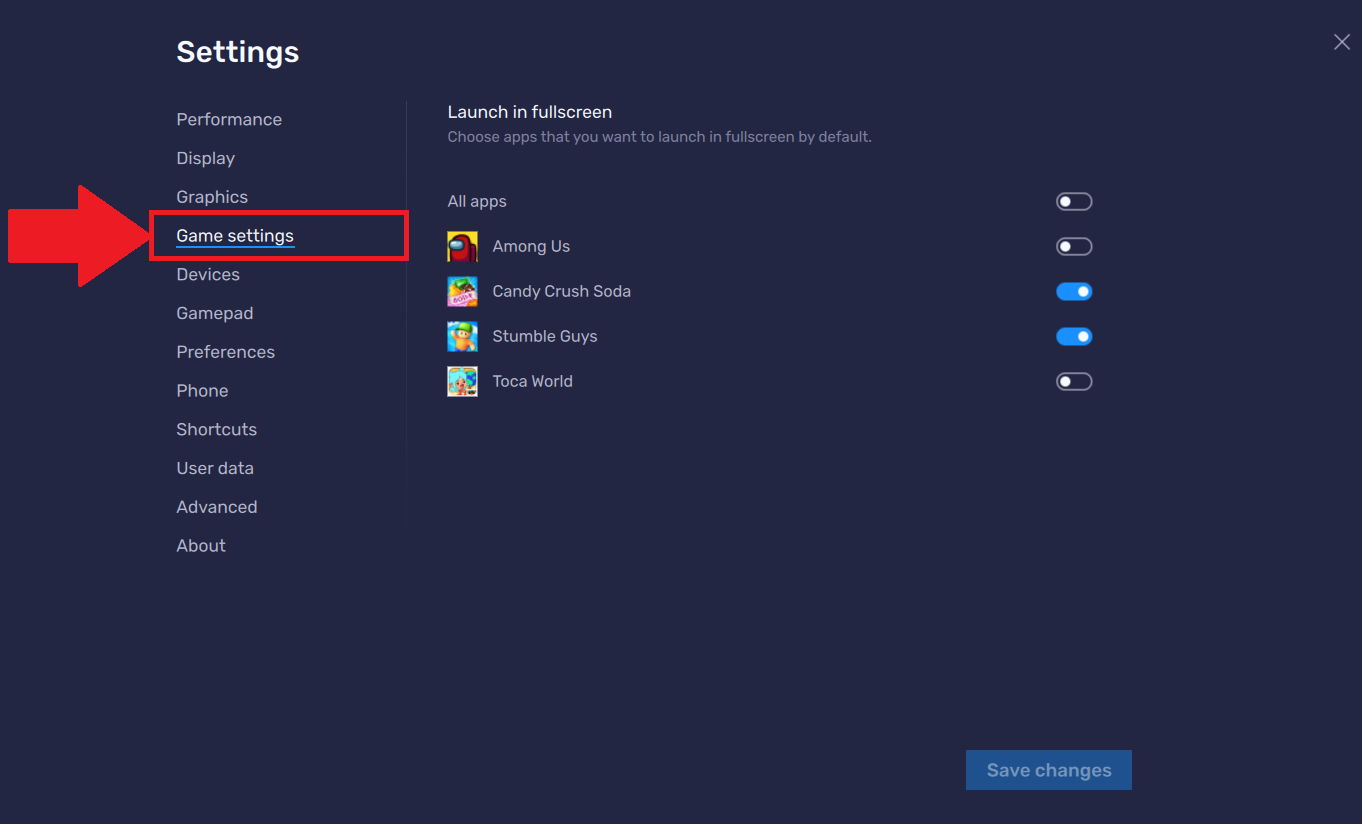
Jakmile se potvrdí, že tým je na daný úkol připraven, dalším krokem je zadání Interní nastavení BlueStacks 5Odtud se můžete rozhodnout, kolik RAM chcete použít, kolik jader chcete alokovat a který grafický engine chcete použít, mimo jiné. Tato část je klíčová pro hladký chod emulátoru.
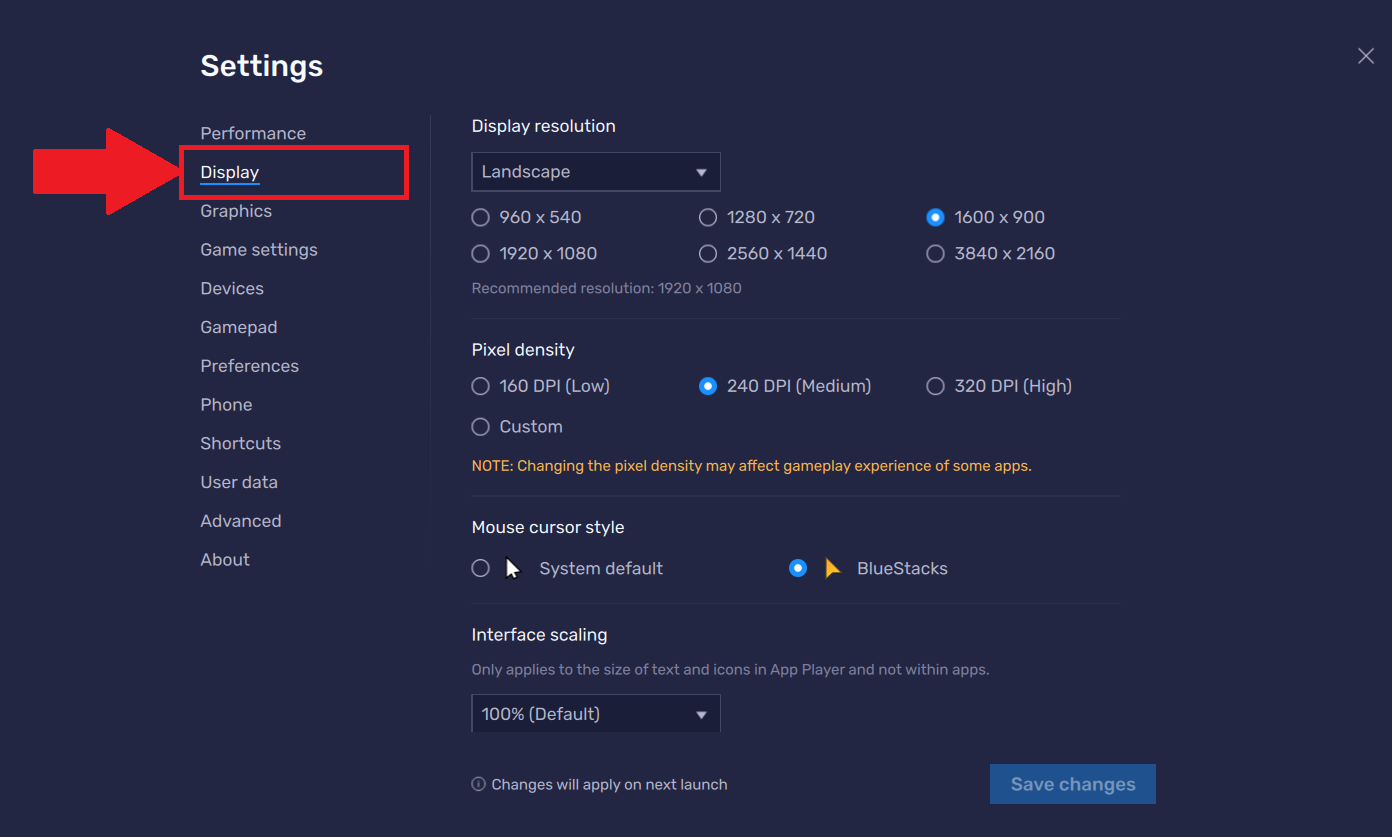
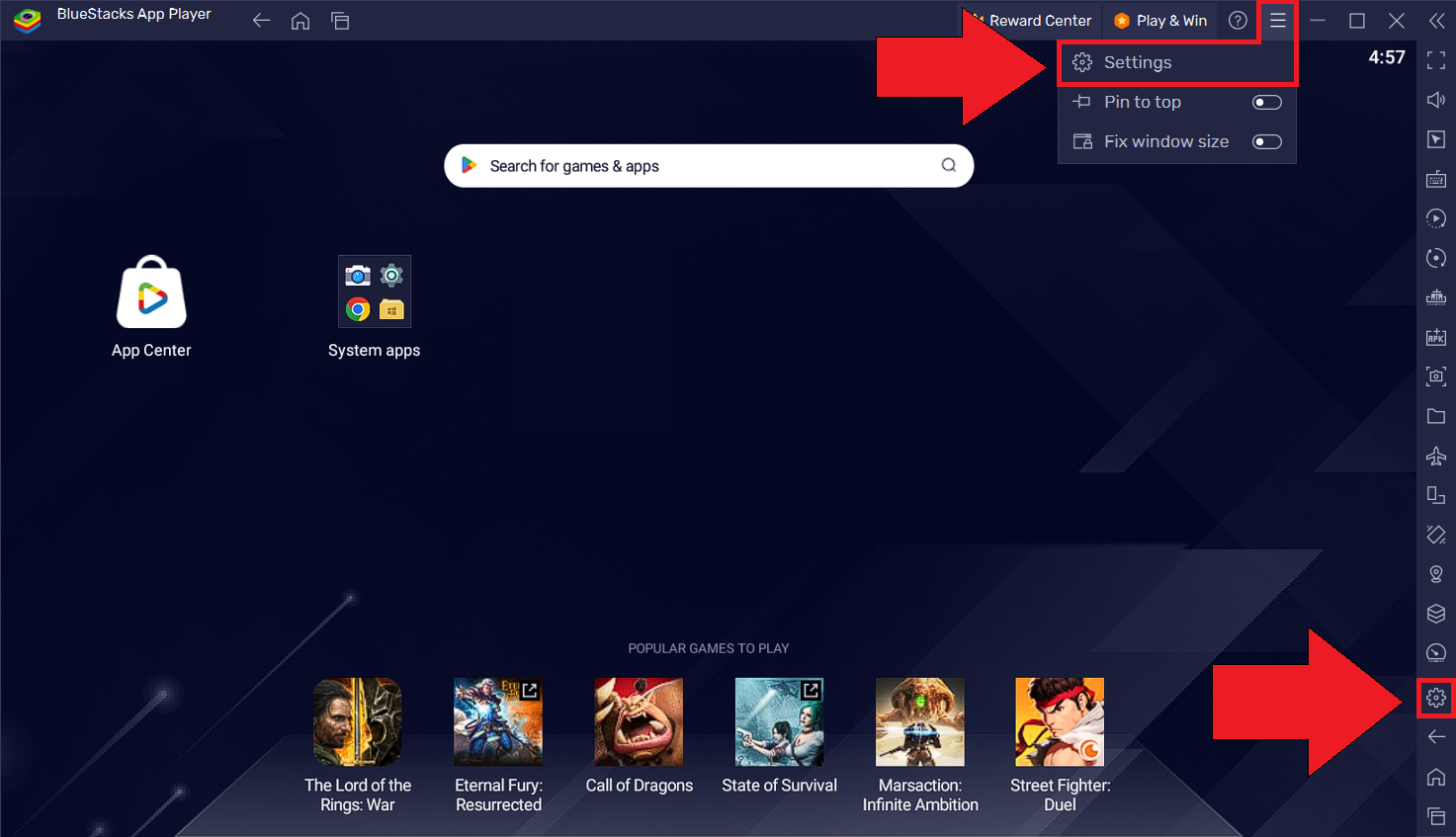
Otevřete BlueStacks 5 a klepněte na ikonu ozubeného kola (Nastavení). V sekci výkonu uvidíte několik možností, které přímo ovlivňují plynulost pochodu vašich her. Vše, co zde děláte, by mělo být v souladu s vaším hardwarem; nenechávejte vše bez přemýšlení na maximum, jinak byste mohli skončit s problémy. přetížení počítače a snížení jeho výkonu.
Emulátor zpočátku obvykle detekuje automatickou konfiguraci, ale ta je pro hraní her zřídka ideální. Proto je vhodné zkontrolovat každé nastavení, vyzkoušet různá nastavení a držet se kombinace, která nabízí nejlepší rovnováhu mezi vizuální kvalitou a stabilním FPS, zejména v kompetitivních online hrách, kde Stabilita je důležitější než grafické detaily.
Během tohoto počátečního nastavení je také vhodné deaktivovat funkce, které nepřispívají ke hratelnosti, jako jsou zbytečná vyskakovací okna, oznámení nebo sekundární služby v rámci BlueStacks, které pouze zvyšují spotřebu zdrojů. Čím čistší a jednodušší prostředí vytvoříte, tím lépe zvládne nároky vašich her.
Nastavení výkonu: CPU, RAM a režim výkonu
V nabídce nastavení vám sekce výkonu umožňuje určit, kolik Jádra CPU a množství RAM Jsou vyhrazeny pro BlueStacks 5. A právě zde se mnoho lidí plete: přidělení více zdrojů automaticky nezlepší výkon, zvláště pokud necháte operační systém bez rezervy.
Obecně platí, že na počítači se 4 fyzickými jádry je obvykle vhodné přidělit 2 nebo 3 jádra BlueStacks a zbytek nechat pro Windows a další aplikace. Na počítačích se 6 nebo 8 jádry můžete bez problémů přidělit 4 jádra. Důležité je, aby využití CPU nezůstávalo neustále na 100 %, protože to může způsobit prudký nárůst teploty a vést k problémům. Klesá FPS kvůli tepelnému throttlingu.
Pokud jde o RAM, na počítačích s 8 GB se nedoporučuje přidělovat BlueStacks 5 více než 4 GB, protože systém a ostatní programy potřebují zbytek pro plynulý chod. Pokud máte 16 GB nebo více, můžete zvýšit alokaci emulátoru na 6 nebo 8 GB, což pomůže s náročnými hrami nebo když máte otevřeno více instancí, přičemž vždy sledujte Windows, abyste mu zabránili v používání stránkovacího souboru.
Kromě CPU a RAM obsahuje BlueStacks 5 různé další funkce. výkonnostní režimyObvykle najdete vyvážený režim a režim s vysokým výkonem zaměřený na hraní her. Pro hraní her má smysl aktivovat režim s vysokým výkonem, ale pokud si všimnete, že se počítač přehřívá nebo je nestabilní, může být lepší použít střední režim, zejména u notebooků, které nemají příliš robustní chlazení.
V mnoha případech je nejmoudřejším přístupem vyzkoušet malé změny: trochu zvýšit využití RAM, zkontrolovat FPS ve hře, sledovat teploty a spotřebu energie a podle toho provést úpravy. S trochou trpělivosti nakonec najdete správné nastavení. optimální konfigurace CPU a paměti pro váš konkrétní počítačcož se nemusí nutně shodovat s údaji ostatních uživatelů.
Výběr grafického režimu a nastavení GPU
Další významnou sadou možností, které ovlivňují výkon BlueStacks 5, je grafika. Zde si můžete vybrat mezi různými renderovací enginy (OpenGL, DirectX atd.), mimo jiné povolení nebo zakázání hardwarové akcelerace a úprava vnitřního rozlišení emulátoru.
Na mnoha systémech s moderními grafickými kartami NVIDIA nebo AMD má DirectX tendenci dosahovat lepších výsledků, zatímco na některých systémech s integrovanou grafikou Intel může být OpenGL stabilnější. Neexistuje žádné univerzální pravidlo, proto je nejlepší vyzkoušet oba režimy s nejčastěji hranou hrou a držet se toho, který nabízí nejlepší výkon. Stabilnější FPS a menší zasekáváníKaždá hardwarová kombinace reaguje jinak.
Je také důležité aktivovat možnost použití Dedikovaná grafická karta pro BlueStacks 5Pokud jej máte, ujistěte se, že je emulátor v nastavení zobrazení a grafiky ve Windows nastaven na vysoký výkon. Tímto způsobem se pracovní zátěž přesune na dedikovanou grafickou kartu místo integrované, což má za následek větší výpočetní výkon pro hru.
Dalším klíčovým aspektem je rozlišení. Vyšší rozlišení znamená větší grafické zatížení, takže na méně výkonných systémech je dobré rozlišení trochu snížit. Interní rozlišení BlueStacksPřechod z rozlišení 1080p na něco o něco nižšího může znamenat... znatelný nárůst FPS aniž by to bylo na ostrosti příliš patrné, zvláště pokud hrajete na obrazovkách, které nejsou moc velké.
Nakonec zkontrolujte možnosti, jako je filtrování textur, kvalita grafiky ve hře a maximální FPS. Mnoho mobilních her umožňuje vybrat nízkou, střední, vysokou nebo dokonce ultra kvalitu; pro kompetitivní hru obvykle s tímto nastavením dosáhnete lepších výsledků. střední kvalita a vysoké FPS s grafikou na maximum a nestabilní snímkovou frekvencí.
Nastavení FPS a synchronizace
Dalším klíčovým bodem pro herní zážitek v BlueStacks 5 je Nastavení FPS (počet snímků za sekundu)Ve výchozím nastavení může být emulátor omezen na konkrétní číslo (například 60 FPS), ale mnoho her umožňuje jít nad tuto hranici a je vhodné sladit všechny možnosti, aby se předešlo zbytečným úzkým hrdlům.
V nastavení BlueStacks 5 můžete nastavit globální maximum FPS pro emulátor. Pokud má váš monitor 60 Hz, nastavení limitu na 60 obvykle postačuje. Na displejích s frekvencí 120 Hz nebo 144 Hz můžete tento limit zvýšit, pokud váš počítač dokáže tuto obnovovací frekvenci udržet, i když v mobilních hrách je limit často dán samotnou hrou.
Kromě toho někteří uživatelé aktivují Vertikální synchronizace (V-Sync) Aby se zabránilo sekání obrazu. To však může zvýšit latenci, takže v kompetitivních hrách můžete upřednostnit rychlou odezvu, i kdyby to znamenalo drobnou vizuální vadu. Opět je prioritou stabilní FPS, nikoli maximální číslo, které v daném okamžiku vidíte.
V každé hře také zkontrolujte, zda je v konfiguračních nabídkách k dispozici nastavení FPS. Mnoho titulů umožňuje vybrat si mezi 30, 60 nebo více FPS. Pokud to váš počítač podporuje, aktivujte režim s nejvyšší dostupnou frekvencí a zkontrolujte, zda spotřeba energie a teplota zůstávají přiměřené. Pokud se setkáváte s neustálým zasekáváním nebo poklesy, snižte nastavení, dokud nenajdete ideální poměr mezi plynulostí a stabilitou.
Praktickým doporučením je používat vestavěný monitorovací nástroj BlueStacks (nebo externí software) pro sledování FPS v reálném čase během hraní. To vám umožní zjistit, zda jakékoli změny v nastavení skutečně zlepšují herní zážitek, nebo pouze zhoršují výkon, aniž by kompenzovaly ztrátu vizuální kvality.
Profily, instance a nastavení pro různé hry
Jednou z velkých výhod BlueStacks 5 je, že vám umožňuje vytvářet různé instance a profily pro lepší organizaci her. To se hodí zejména v případě, že hrajete velmi odlišné tituly, některé lehké a jiné velmi náročné, nebo pokud chcete zcela oddělit pracovní a volnočasové prostředí.
Pomocí správce instancí můžete naklonovat hlavní instalaci nebo vytvořit novou od nuly a každé instalaci přiřadit vlastní nastavení CPU, RAM a grafiky. Tímto způsobem můžete například mít vysoce optimalizovanou instanci pro konkrétní kompetitivní hru s... agresivní úpravy výkonua další uvolněnější variantu pro příležitostné hry, kde je vizuální kvalita prvořadá.
Dále je možné spravovat více instancí současně, což je užitečné pro ty, kteří hrají hry podporující více účtů nebo vyžadující opakující se úkoly. Čím více instancí však máte otevřených, tím více se zvyšuje spotřeba zdrojů, takže budete muset moudře alokovat CPU a paměť, abyste zabránili zpomalení systému.
Další užitečnou funkcí je v některých případech synchronizace operací mezi instancemi, která umožňuje replikovat akce z jednoho okna do ostatních. I když je to spíše zaměřeno na produktivitu nebo určité typy her, stojí za zvážení, pokud chcete Automatizace úloh v BlueStacks 5 bez použití externích nástrojů.
Stručně řečeno, profily a instance vám poskytují flexibilitu přizpůsobit emulátor různým účelům a vyhnout se tak jediné konfiguraci, která nemusí být nejlepší pro všechny vaše hry. Využití této funkce vám pomůže udržet váš systém organizovaný. vytěžte maximum z prostředků vašeho počítače.
Optimalizace herního ovladače, klávesnice a myši
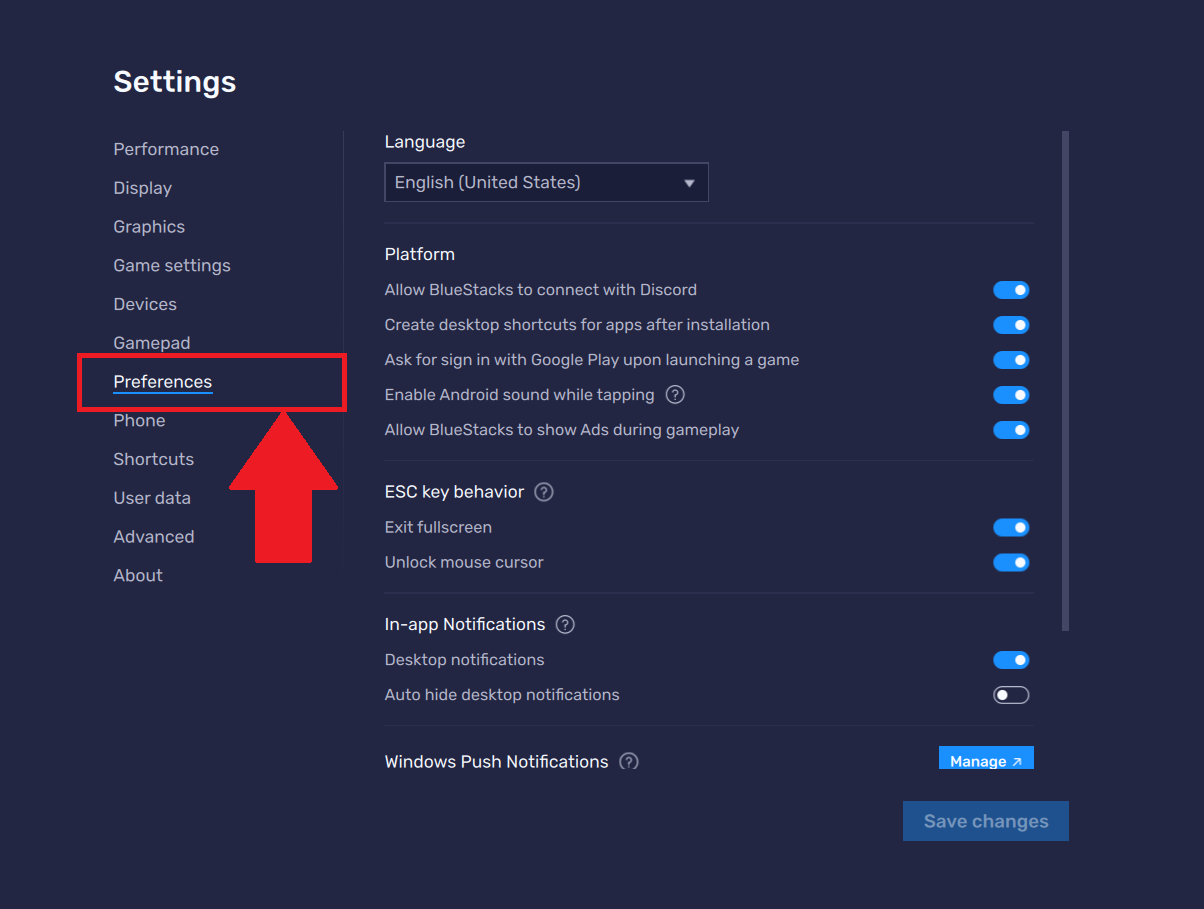
Kromě hrubého výkonu je velmi důležitou součástí herního zážitku v BlueStacks 5 i to, jak jste si nakonfigurovali... ovládání klávesnicí a myšíDobré mapování může mít obrovský vliv ve střílečkách, MOBA a akčních hrách, kde je přesnost a pohotovost zásadní.
BlueStacks 5 nabízí komplexní editor ovládání, který umožňuje přetahovat virtuální tlačítka na obrazovku a přiřazovat je fyzickým klávesám nebo pohybům myši. To umožňuje například pohybovat postavou pomocí kláves WASD, mířit myší a střílet kliknutím, což má za následek ovládání mnohem bližší ovládání v nativní PC hře.
Doporučuje se věnovat několik minut úpravě citlivost myšiZejména ve střílečkách. Příliš vysoká citlivost ztíží přesné míření, zatímco příliš nízká citlivost vás donutí pohybovat kamerou do poloviny obrazovky. Experimentujte, dokud nenajdete pohodlné nastavení, a neváhejte upravit citlivost přímo ve hře pro ještě jemnější ovládání.
Další zajímavou možností je uložit si pro každou hru různé profily kláves. Tímto způsobem nebudete muset měnit konfiguraci pokaždé, když spustíte jinou hru, a můžete se lépe přizpůsobit ovládacím schématům, která vám připadají nejpřirozenější. Některé hry navíc již obsahují Výchozí šablony BlueStacks Jsou docela dobře zpracované, což můžete použít jako podklad a retušovat dle libosti.
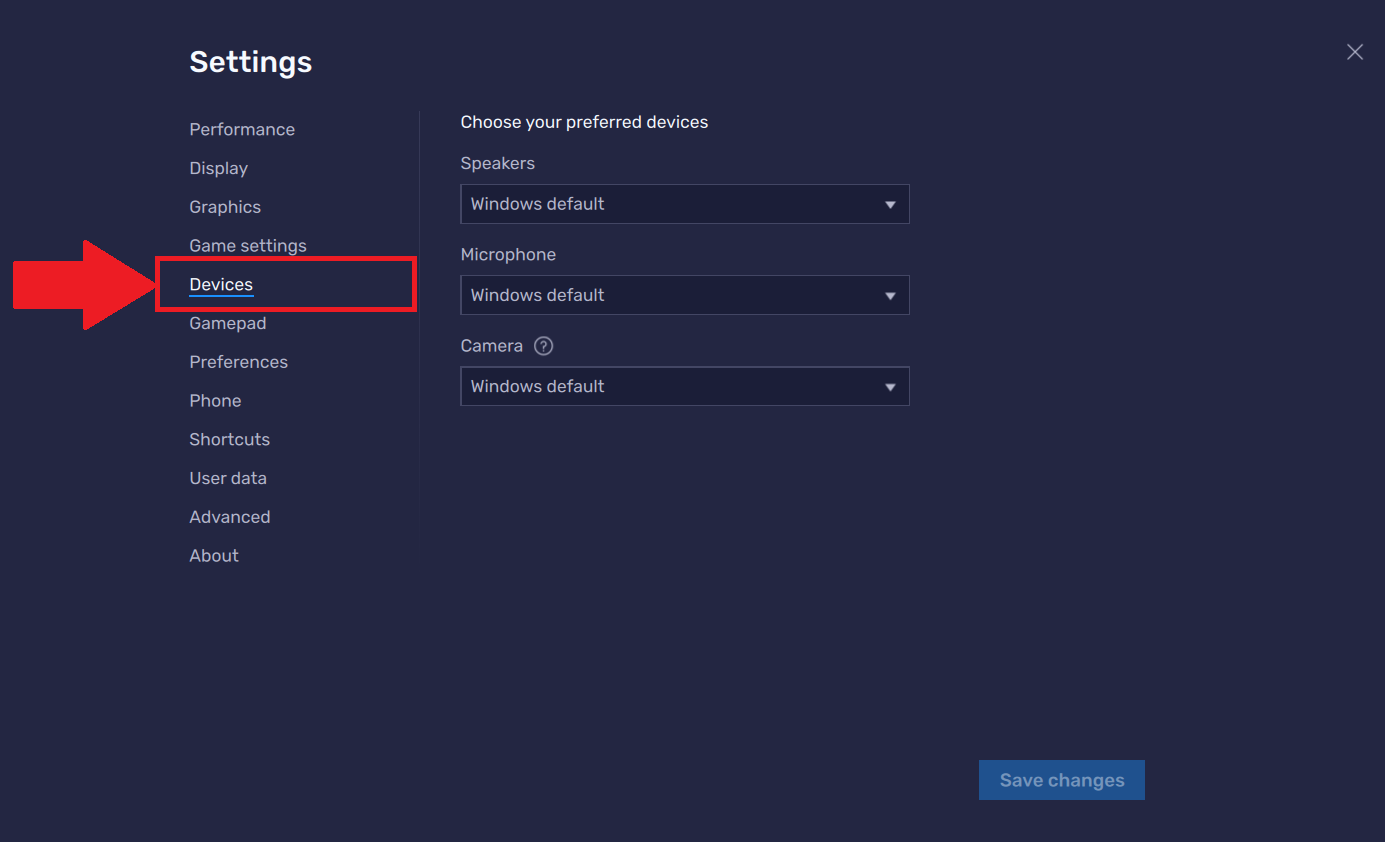
Pokud používáte gamepady, zkontrolujte také jejich kompatibilitu s BlueStacks 5, protože mnoho mobilních her nabízí nativní podporu. V takových případech je možné hrát velmi podobně jako na konzoli a kombinovat tak to nejlepší z obou světů: pohodlí ovladače a... výhody obrazovky a napájení počítače.
Vylepšení výkonu ve Windows pro podporu BlueStacks 5
Konfigurace samotného emulátoru je jen částí práce. Aby BlueStacks 5 fungoval opravdu dobře, je třeba udělat určité věci. nastavení ve Windows a v samotném systémuvyhýbejte se programům, které během hraní absurdně spotřebovávají zdroje.
První věc, kterou musíte udělat, je zavřít všechny aplikace, které během hraní nepotřebujete: prohlížeče s mnoha záložkami, editační programy, streamovací klienty nebo jakýkoli software náročný na zdroje běžící na pozadí. Čím méně aktivních procesů je, tím více místa na CPU, RAM a disku bude mít BlueStacks k dispozici a budete mít menší šanci utrpět mikrořezné rány.
Je také dobrý nápad zkontrolovat schéma napájení systému Windows. Na noteboocích je obvykle ve výchozím nastavení nastaven na vyvážený nebo dokonce úsporný režim, což snižuje výkon procesoru a grafické karty. Přepnutí do režimu vysokého výkonu nebo do režimu maximálního výkonu specifického pro výrobce pomáhá počítači dosáhnout plného potenciálu při spouštění her v emulátoru.
Nezapomeňte si uchovat aktualizované ovladače grafické kartya také hlavní aktualizace systému Windows. Mnoho problémů s kompatibilitou a výkonem bylo v nejnovějších verzích ovladačů vyřešeno, zejména ty, které se týkají grafických enginů a hardwarové akcelerace.
Nakonec se ujistěte, že na disku, na kterém máte nainstalovaný BlueStacks 5, nedochází místo. Ponechání volného místa (alespoň 15 % celkového prostoru na disku) zlepšuje celkový výkon a snižuje riziko zpomalení systému při zpracování dočasných souborů, mezipamětí a herních dat.
Se všemi těmito úpravami správně zkombinovanými je docela možné dosáhnout toho, aby se BlueStacks 5 choval jako... Velmi plynulé herní prostředí pro Androidi na méně výkonných systémech. V konečném důsledku jde o nalezení rozumné rovnováhy mezi kvalitou grafiky, spotřebou zdrojů a stabilitou, a to jak na základě interního nastavení emulátoru, tak i nastavení samotného operačního systému.
Po aplikaci těchto doporučení a strávení určitého času zkoušením různých kombinací je běžné zaznamenat jasný rozdíl v herním zážitku: méně zasekávání, stabilnější hry, lépe vyladěné ovládání a celkový pocit, že emulátor reaguje tak, jak má, při hraní moderních a náročných mobilních her.

Vášnivý spisovatel o světě bytů a technologií obecně. Rád sdílím své znalosti prostřednictvím psaní, a to je to, co budu dělat v tomto blogu, ukážu vám všechny nejzajímavější věci o gadgetech, softwaru, hardwaru, technologických trendech a dalších. Mým cílem je pomoci vám orientovat se v digitálním světě jednoduchým a zábavným způsobem.