- Foobar2000 je minimalistický, ale extrémně výkonný, komponentní a plně přizpůsobitelný přehrávač.
- Uživatelské rozhraní Columns umožňuje vytvářet vysoce flexibilní rozvržení rozhraní kombinací oddělovačů, filtrů, seznamů a vyhledávacích panelů.
- Komponenty jako WASAPI, Channel Mixer, Dolby Headphone nebo UPnP rozšiřují program směrem k audiofilskému zvuku, streaming a pokročilé funkce.
- Díky ReplayGain, konverzím formátů, online rádiím a mobilním aplikacím se foobar2000 může stát centrem celého vašeho hudebního zážitku.
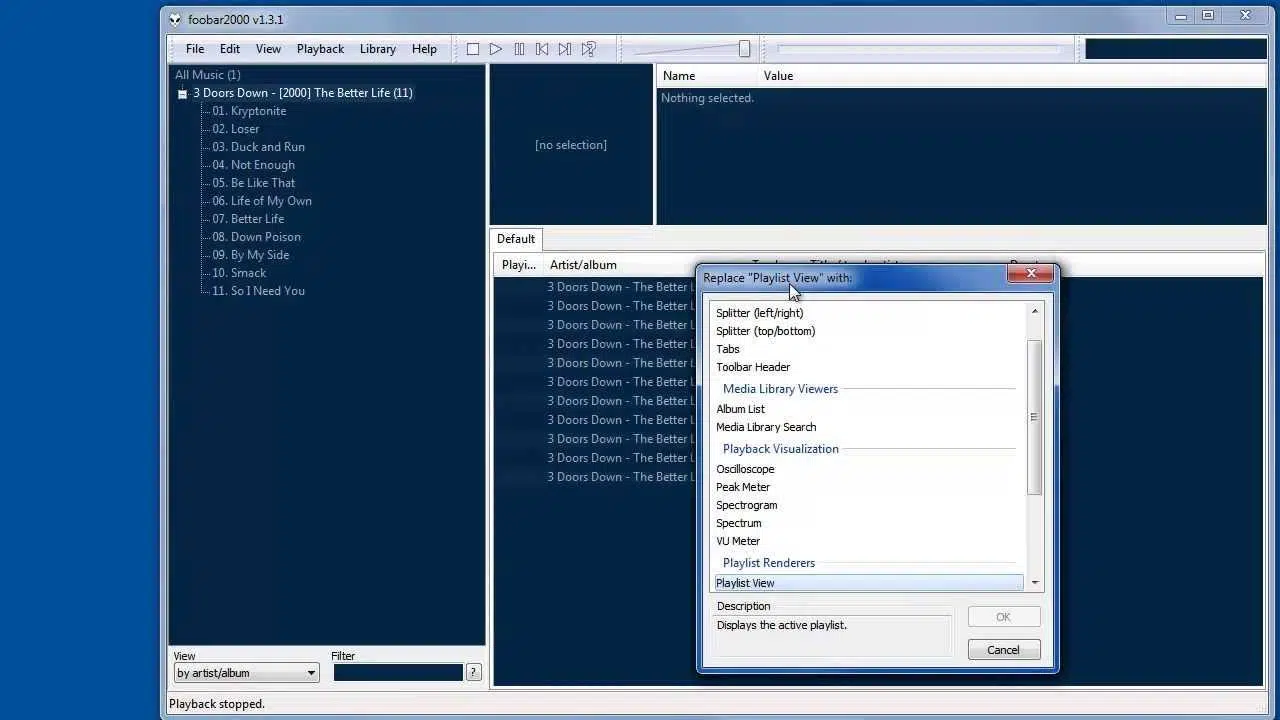
Pokud jste se dostali až sem, je to proto, že jste slyšeli o foobar2000 a jste zvědaví. Tento audio přehrávač má pověst ošklivého, komplikovaného a zpočátku nepříjemného, ale je také známý jako jeden z nejvýkonnějších, nejlehčích a nejpřizpůsobitelnějších dostupných.Není to typický program, který si nainstalujete, otevřete a tím to končí; musíte si s ním trochu pohrát... ale odměna za to rozhodně stojí.
V následujících řádcích najdete Velmi komplexní průvodce, který vás naučí používat foobar2000 od nuly, nakonfiguruje ho tak, aby zněl úžasně, přizpůsobí si vzhled podle svých představ a vytěží z něj maximum s pokročilými komponentami.Probereme vše od základního návrhu a instalace až po audiofilská nastavení zvuku, konverzi formátů, streamování, mobilní použití a mnoho dalšího, vše vysvětleno srozumitelnou konverzační španělštinou, aby se předešlo nejasnostem.
Co je foobar2000 a proč se vyplatí ho používat?
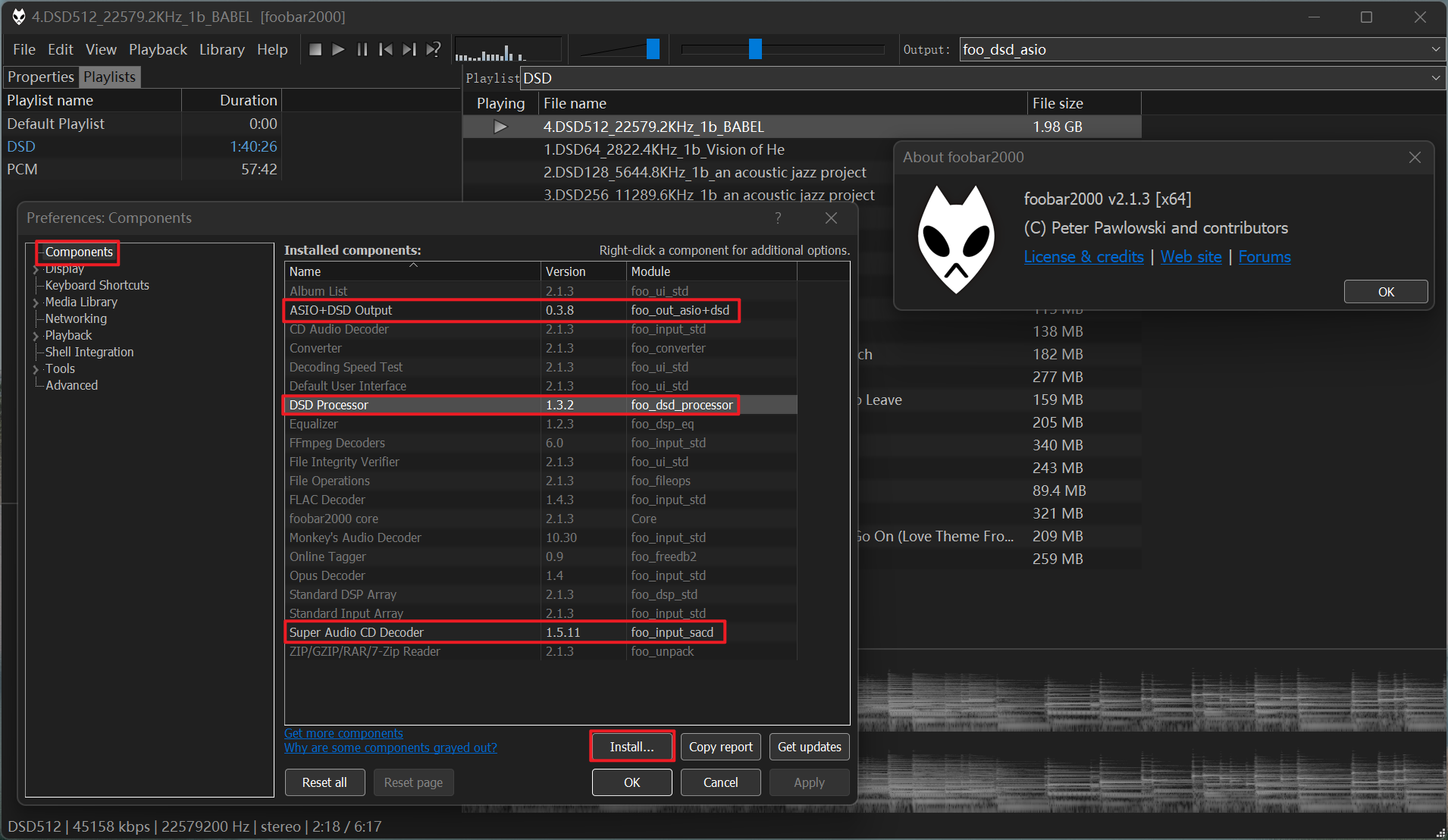
Foobar2000 je bezplatný, minimalistický a extrémně modulární audio přehrávač pro Windows (a v menší míře pro macOS a mobilní zařízení)Zrodil se jako alternativa ke klasikám, jako je Winamp, a v průběhu let si vydobyl místo mezi nejnáročnějšími uživateli, pokud jde o zvuk.
Po vybalení z krabice se foobar2000 může zdát nevýrazný: Velmi základní rozhraní, málo vizuálních ozdob a křivka učení, kterou mnozí popisují jako „cihlovou zeď“Právě tato počáteční jednoduchost je ale základem systému komponent (pluginů) a možností, které vám umožní proměnit jej téměř v cokoli: od minimalistického přehrávače bez rušivých elementů až po multimediální centrum s pokročilými playlisty, filtry, obaly alb, ekvalizéry a efekty.
Jednou z jeho velkých ctností je, že Spotřebovává velmi málo zdrojů, bez námahy zvládá obrovské sbírky a nabízí velmi jemné ovládání zvukového výstupu.Proto se stal nezbytným pro mnoho uživatelů přehrávačů Winamp, iTunes, MusicBee, AIMP nebo jiných, kteří hledají větší kontrolu a kvalitu.
Navíc, foobar2000 se neomezuje pouze na přehrávání hudbyUmí konvertovat formáty, spravovat ReplayGain, streamovat přes UPnP/DLNA, přehrávat online rádia, otevírat videa s další komponentou, zobrazovat průběhy skladeb a mnoho dalšího. To vše je rozšiřitelné díky stovkám (doslova) komponent vyvinutých komunitou.
Základní instalace a první kroky s foobar2000
Pojďme se podívat na základy: Nainstalujte si foobar2000, přidejte si svou hudební knihovnu a začněte s funkční konfigurací, abyste ji mohli začít používat bez jakýchkoli potíží.Odtud budeme věci dolaďovat.
Prvním krokem je stažení programu z jeho oficiálních webových stránek: Přejděte na foobar2000.org a navštivte sekci ke stažení.Pro stolní počítače je hlavní verze stále určena pro Windows; na macOS je stále k dispozici omezená verze a obvykle je nejlepší používat... Víno Pokud chcete všechny pokročilé funkce. V Linuxfoobar2000 funguje docela dobře i přes Wine.
Během instalace ve Windows, Zvolte standardní režim instalace namísto přenosného režimuPokud si nejste naprosto jisti, že chcete nosit svůj foobar na USB disku, vyberte všechny dostupné volitelné funkce, protože některé nejsou ve výchozím nastavení povoleny a ty, které nepotřebujete, můžete kdykoli později zakázat.
Při prvním otevření foobar2000 se zobrazí průvodce. „Rychlé nastavení vzhledu“Abyste se v této fázi vyhnuli nejasnostem, vyberte si něco jednoduchého, například „Seznam alb + vlastnosti“Je to základní, ale praktické řešení pro začátek navigace ve vaší sbírce.
Než si cokoli poslechnete, musíte foobar2000 sdělit, kde se vaše hudba nachází. Přejděte do Soubor > Předvolby > Knihovna médií > Přidat a vyberte složku, kam ukládáte skladbyPokud máte mnoho disků, může to chvíli trvat, ale je to proces, který provedete pouze jednou (knihovna se pak sama aktualizuje, když přidáte nové soubory).
Jakmile je indexování dokončeno, měli byste vidět Vaše uspořádaná sbírka a základní, ale funkční rozhraní.Odtud to začíná být zajímavé: přizpůsobení rozvržení, přidávání komponent a nastavení zvuku podle vašich představ.
Jak rychle vyhledávat skladby podle názvu na foobar2000
Velmi častá otázka na začátku je: „Jak můžu vyhledat skladbu podle názvu, ať už je kdekoli, a okamžitě ji přehrát?“foobar2000 má několik způsobů, jak to udělat, ale nejpraktičtější je použít jeho integrovaný vyhledávací systém.
Na jedné straně máte vyhledávací pole, které můžete přidat jako panel. Pokud váš návrh obsahuje „vyhledávací pole“, jednoduše začněte psát název skladby, interpreta, alba nebo i část názvu.a seznam bude filtrován v reálném čase s odpovídajícími výsledky.
Další možností je použít klávesovou zkratku a pokročilé vyhledávání: Z nabídky Knihovna můžete otevřít vyhledávací pole a spustit dotazy v celé sbírce.Bez ohledu na složku, kde se soubory nacházejí, jednoduše zadejte název skladby a foobar2000 vám zobrazí shody; odtud ji můžete přímo přehrát nebo přidat do aktuálního seznamu skladeb.
Navíc v závislosti na použitém designu (například s uživatelským rozhraním Columns) Můžete kombinovat filtry podle interpreta, alba, žánru a obecného vyhledávacího poleTato kombinace vám umožňuje najít jakékoli téma v obrovských sbírkách jen několika kliknutími.
Přizpůsobte si rozhraní pomocí Columns UI a vytvořte si vlastní rozvržení
Ačkoli je výchozí rozhraní foobar2000 dostačující, Většina pokročilých uživatelů dává přednost přechodu na rozhraní Columns UI, což je komponenta, která výrazně vylepšuje způsob uspořádání panelů, seznamů a filtrů.Je intuitivnější než standardní systém a má velkou kompatibilitu s ostatními komponentami.
Abyste ji mohli použít, musíte si nejprve stáhnout komponentu Columns UI (soubor Soubor foo_ui_columns.dll) z jejich oficiálních webových stránek. Uložte soubor DLL do snadno dostupné složky (například na plochu) a poté přejděte do nabídky Předvolby > Součásti > Instalovat.Vyberte DLL, aplikujte změny a po zobrazení výzvy restartujte foobar2000.
Po restartu se zobrazí seznam dostupných rozhraní. Vyberte „Sloupce uživatelského rozhraní“ a, co je velmi důležité, když se zobrazí dotaz, zda chcete použít předpřipravené rozvržení, klikněte na Zrušit.Cílem je naučit se, jak si nastavit vlastní rozvržení panelů, protože to skutečně odemkne potenciál programu.
Nyní se vraťte do Předvoleb (Ctrl+P), vstupte do sekce Uživatelské rozhraní sloupců a upravte některé základní detaily: Na kartě „Hlavní“ můžete panely nástrojů deaktivovat, pokud chcete čistší rozhraní.A na kartě „Stavový řádek“ můžete stavový panel skrýt nebo zobrazit podle svých preferencí.
Klíč k uživatelskému rozhraní sloupců se nachází na kartě „Rozvržení“: Zde uvidíte stromovou strukturu, kde jsou definovány horizontální a vertikální oddělovače a různé panely (seznamy, filtry, tlačítka atd.).foobar2000 rozdělí okno na sekce pomocí těchto děličů a do každé sekce pak umístíte požadované panely.
Velmi užitečným příkladem základního rozvržení by byl následující: Vytvoříte hlavní vertikální dělicí lištu, která oddělí okno do jednoho sloupce (pro zjednodušení), a dovnitř vložíte tři horizontální dělicí linie.V prvním přidáte ovládací tlačítka, ovládání hlasitosti a vyhledávací lištu; ve druhém umístíte tři filtry (například interpret, album a žánr) a ve třetím playlist typu NG Playlist.
Chcete-li to provést, klikněte na kartě rozvržení na „Nové“ a zadejte název rozvržení. Klikněte pravým tlačítkem myši na úvodní panel (obvykle označený jako „NG Playlist“) a vyberte „Change Base“ > „Vertical Splitter“Pak nad tento svislý oddělovač přidejte vodorovné oddělovače a vložte požadované panely: tlačítka, hlasitost, vyhledávací lištu, filtry, seznamy atd.
Jeden trik, který vyčistí rozhraní, je Zrušte zaškrtnutí možnosti „Zobrazit název“ v každém panelu a oddělovačiTím se zabrání zobrazování titulků nad každým blokem. Jakmile to uděláte, aplikujte změny a uvidíte, jak se váš foobar2000 stal mnohem praktičtějším a organizovanějším.
Doporučuje se, abyste si s těmito dělicími příčkami a panely nějaký čas pohráli. Čím více budete experimentovat s přesouváním, přidáváním nebo odebíráním panelů, tím dříve si osvojíte, jak foobar2000 organizuje rozhraní.Je to zdaleka nejtěžší část učení, ale také ta nejosvobodnější poté.
Příklady návrhů a triků s uživatelským rozhraním Columns
Pokud si nevíte rady s rozvržením, hodně vám pomůže začít s příklady. Existuje několik velmi jednoduchých konstrukčních schémat, která nevyžadují další komponenty a slouží k pochopení uspořádání panelů..
Typickým designem je „dlouhé kolony“V tomto případě nakonfigurujete uživatelské rozhraní Sloupce tak, aby obsahovalo hlavní sloupec, kde odshora dolů umístíte filtry, a pod ním velký seznam skladeb. Myšlenka je taková, že vše je uspořádáno vertikálně: konfigurovatelné filtry (kliknutím pravým tlačítkem myši na nadpisy můžete přepínat mezi interpretem, albem, žánrem, rokem atd.) a poté seznam skladeb. Tímto způsobem se můžete rychle orientovat, aniž byste se museli ztrácet v mnoha postranních sloupcích.
Dalším velmi oblíbeným designem je druh „Režim iTunes“Zde je filtrovací panel obvykle umístěn nahoře, velký seznam skladeb uprostřed a obal alba je integrován do tohoto seznamu (výběrem možnosti zobrazení obalů alb ve skupinách v zobrazení seznamu skladeb). Výsledek připomíná iTunes, ale s lehkostí a flexibilitou foobar2000.
Existují i propracovanější návrhy, jako například známý inspirovaný tzv. „Custom Spectacular“, kde Filtry jsou sloučeny ve spodním panelu, velkém centrálním seznamu a samostatných oblastech pro tlačítka a vyhledávání.Přejmenování některých panelů (například dělicí lišty s názvem „Filtry“) pomáhá s vizuální orientací.
Myšlenka, která stojí za všemi těmito příklady, je, že Nejen je kopírujte, ale použijte je k pochopení logiky, která stojí za distribucí panelů.Vždy pamatujte, že to, co je ve stromové struktuře rozvržení výše, bývá umístěno dále vlevo nebo nahoře na obrazovce, v závislosti na tom, zda je dělič svislý nebo vodorovný. Experimentujte, bez obav rozvržení rozdělte a v případě potřeby začněte znovu; to vše je součástí procesu.
Komponenty: skutečná síla foobar2000
Zatím jsme viděli foobar2000 téměř „holý“, ale Kouzlo tohoto přehrávače spočívá v jeho komponentách nebo rozšířeníchJedná se o malé moduly, které přidávají nové funkce: podporu pro další formáty, další panely, vylepšení zvukového výstupu, přehrávání videa, streamování atd.
Instalace komponentů je velmi jednoduchá: descargas Odpovídající soubor (obvykle .dll), přejděte do Soubor > Předvolby > Komponenty a klikněte na „Instalovat“Vyberte DLL, aplikujte změny a restartujte foobar2000. Od té chvíle se nová funkce bude zobrazovat v odpovídajících sekcích Předvoleb nebo v nabídce.
Existují doslova tisíce komponent, ale některé vynikají obzvláště. Například ty, které přidávají vyhledávání textů písní, podporu méně běžných formátů jako Monkey's Audio (.APE), integraci YouTube pro přehrávání videí nebo slavný „Waveform Minibar“, který zobrazuje průběh skladby jako miniaturní pruh, který můžete použít k navigaci ve skladbě.
Pro zvědavé, v oficiální dokumentaci foobar2000 a na wiki Hydrogenaudio najdete několik velmi kompletních seznamů komponent. Komunita je velmi aktivní a vydávají se vylepšené verze mnoha pluginů, které jsou z velké části určeny pro audiofily. kteří hledají nejvyšší kvalitu zvuku a kontrolu nad přehráváním.
Nejlepší rada je si zde nespěchat: Neinstalujte dvacet komponent najednou.Vyzkoušejte ty, které vás nejvíce oslovují, podívejte se, co přidávají, začleňte ty, které skutečně používáte ve svém každodenním životě, a zbavte se všeho, co se vám zdá nadbytečné nebo příliš těžkopádné.
Nastavení zvuku pro dosažení nejlepší kvality zvuku
Pokud hledáte kvalitu zvuku, foobar2000 je malý ráj. Umožňuje použití pokročilých výstupů, jako je WASAPI nebo Kernel Streaming, aplikaci digitálního zpracování signálu (DSP), upmixování na 5.1 a použití technologií, jako je Dolby Headphone, pro vytvoření efektu prostorového zvuku ve sluchátkách..
První věcí je znát alespoň základní schopnosti vašeho technické vybavení audio. Zkontrolujte zvukovou kartu nebo čip, který máte (například Realtek, Audigy, rozhraní jako Focusrite 2i2 atd.), a projděte si jeho specifikace.: jaké bitové rozlišení podporuje (16, 24…) a jaké vzorkovací frekvence podporuje (44.1 kHz, 48 kHz, 96 kHz, 192 kHz…).
Zvukové soubory na standardním CD (a v širším smyslu i soubory FLAC, které kopírují CD) Pracují s 16 bity a 44.1 kHz ve stereo režimu.Vzhledem ke způsobu přenosu a zpracování dat v počítači je však obecně vhodnější nakonfigurovat výstup foobar2000 na 24 bitů, než jej ponechat na 16 bitech nebo jej přímo vynutit na 32 bitů. S 24 bity lépe využijete přesnost, aniž by karta musela provádět složitý interní převod z 32 na 24 bitů.
Pokud jde o frekvenci vzorkování, V ideálním případě by se mělo vyhnout zbytečným konverzím.Pokud vaše zvuková karta nativně podporuje 44.1 kHz bez neobvyklého interního převzorkování, je dobré se držet standardu 44.1. Některé čipy (například některé starší karty Sound Blaster) však interně převádějí vše na 48 kHz pomocí standardních algoritmů; v těchto případech může být výhodné použít převzorkovač z foobar2000, který odešle signál na 48 kHz přímo, aniž by zvuková karta musela cokoli dělat.
V Nastavení > Výstup můžete vybrat typ výstupu. Pro Windows Vista/7/10/11 je WASAPI doporučenou volbou, pokud hledáte „bitperfect“ trasu, která obchází zvukový mixážní pult Windows (pokročilé výstupy, jako například WASAPI). Pro starší systémy jako Windows 2000/XP/Media Center je alternativou Kernel Streaming. Vyberte výstupní zařízení, které odpovídá vašemu analogovému výstupu (přední reproduktory, reproduktory atd.) a v části „Výstupní formát“ zvolte 24 bitů, pokud to váš hardware podporuje.
Kromě výstupu má foobar2000 výkonný DSP (digitální zpracování signálu) manažer. V sekci DSP Manager můžete přidávat moduly, jako jsou ekvalizéry, resamplery, mixéry kanálů, prostorové zvuky Dolby Headphone atd.Pořadí těchto DSP je klíčové: jsou zpracovávány postupně a nesprávné pořadí může vést ke špatným výsledkům nebo k jejich úplné nefunkčnosti.
Například pokud vaše zvuková karta nepodporuje 44.1 kHz a potřebujete ji převést na 48 kHz, Můžete přidat komponentu „Resampler (PPHS)“ a nakonfigurovat ji na příslušnou frekvenci a v režimu „Ultra“.Tento modul musí být na začátku řetězce DSP, před čímkoli jiným, aby vše, co následuje poté, již pracovalo s konečnou frekvencí.
Po resampleru (pokud ho potřebujete) Můžete umístit mixér kanálů pro upmix sterea na 5.1, modul Dolby Headphone Wrapper pro vytvoření prostorového zvuku ve sluchátkách a pokud chcete, ekvalizér na konci pro jemné doladění přizpůsobené vašim sluchátkům nebo reproduktorům.
Pokročilé konfigurace: WASAPI, streamování jádra a virtuální 5.1 efekty
Podívejme se na konkrétní příklad „audiofilské“ konfigurace s foobar2000. Představte si, že posloucháte FLAC nebo MP3 Posloucháte sluchátka s vysokým bitrate a chcete co nejvěrnější zvuk, ale s přidanou výhodou pohlcující zvukové scény..
V systému Windows Vista nebo novějším byste nainstalovali komponentu WASAPI z oficiálních webových stránek foobar2000. Na starších systémech byste použili komponentu Streamování jádraPo jejich instalaci (přes Předvolby > Komponenty > Instalovat) a restartu si v části Výstup vyberete výstup WASAPI nebo KS odpovídající vaší zvukové kartě nebo rozhraní (například „WASAPI (událost): Focusrite USB Speakers“) a pokud používáte zvukové karty s ASIO ovladačeTaké zohledňuje jeho konfiguraci.
Pak Můžete nainstalovat komponenty, jako je Channel Mixer, Dolby Headphone Wrapper a modul Dolby Headphone (DLL).Soubor Dolby DLL je obvykle dodáván v souboru ZIP, který byste měli rozbalit do snadno zapamatovatelné cesty (mnozí jej nechávají vedle složky foobar2000 nebo v System32, i když je vhodné ji mít umístěnou).
Ve Správci DSP by typický řetězec vypadal nějak takto: Resampler (pokud je potřeba) > Mixážní pult kanálů > Dolby Headphone Wrapper > (volitelně) EkvalizérJe důležité dodržovat pořadí, protože nejprve v případě potřeby převedete frekvenci, poté vytvoříte upmix na 5.1, poté aplikujete model virtuální místnosti Dolby pro sluchátka a nakonec v případě potřeby upravíte tónové vyvážení.
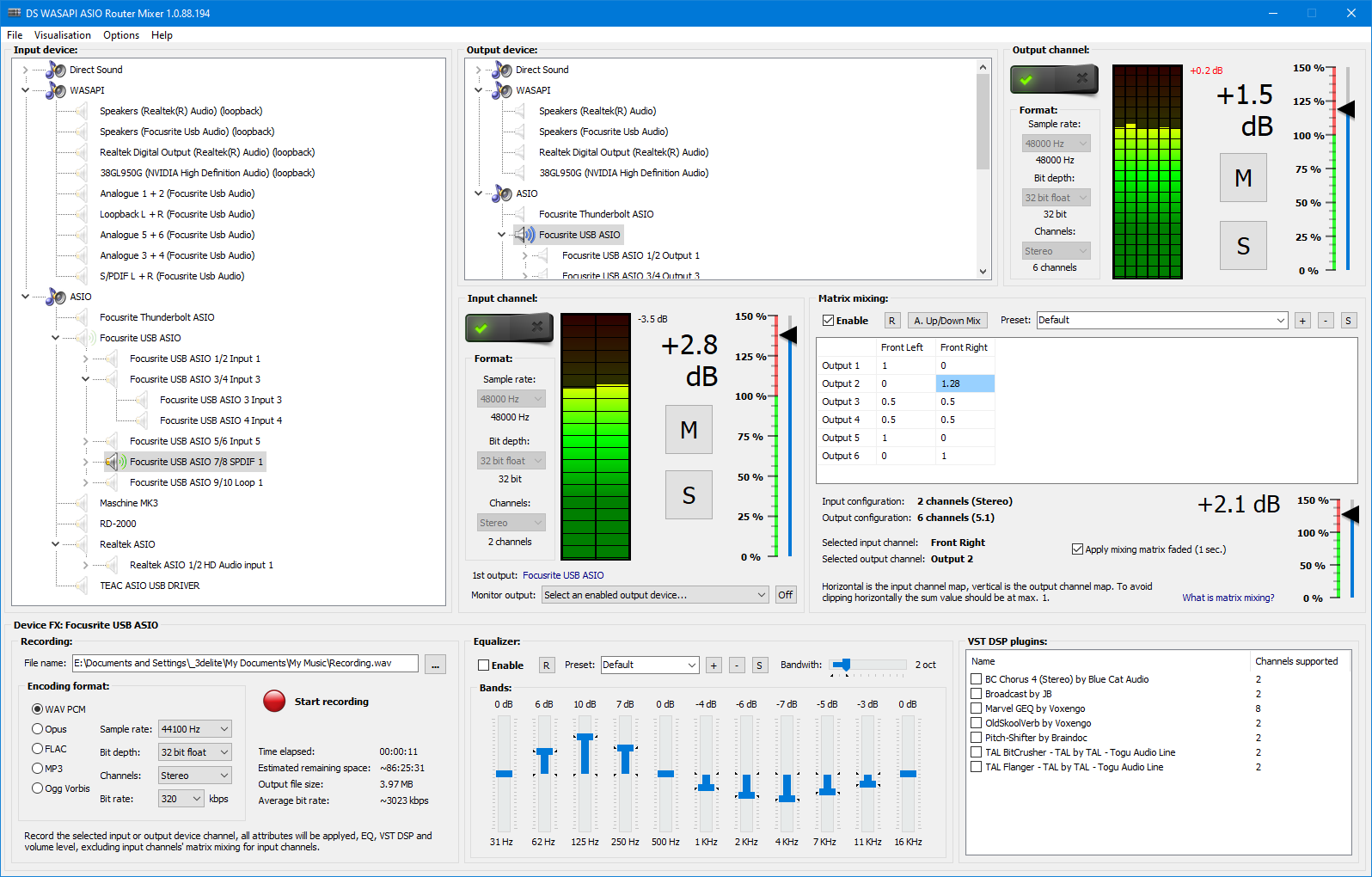
V směšovači kanálů můžete konfigurovat 6 výstupních kanálů (L, C, R, RL, RR a volitelně subwoofer), aktivujte políčka kanálů, které chcete použít, a upravte kartu upmix v režimu SurroundNapříklad střed na 1.00, subwoofer na 0.00, zadní kanály s mírně vyšší hlasitostí pro vytvoření pocitu prostoru atd.
V komponentě Dolby Headphone Wrapper budete muset zadat cestu k souboru DLL pro Dolby Headphone a vyberte preferovaný režim místnosti (například DH1 „Referenční místnost“) a intenzituDíky tomu se zvuk z vašich stereo souborů promění ve vysoce pohlcující virtuální 5.1 zážitek ve sluchátkách.
Pokud vás kdykoli omrzí prostorový efekt a chcete nejčistší a nejpřímější možný zvukJednoduše dočasně vypněte směšovač kanálů a DSP Dolby Headphone. Stále budete mít přístup k výstupu WASAPI/KS a optimálnímu bitovému toku a vzorkovací frekvenci, ale bez dodatečného prostorového zpracování.
Mějte na paměti, že Pokud se setkáte s chybami inicializace hardwaru nebo chybami nepodporovaného formátuTyto problémy téměř vždy souvisí se sekcí Výstup: zvuková karta nemusí akceptovat zvolenou kombinaci bitové hloubky a frekvence nebo může být špatně nakonfigurován resampler. Vyzkoušejte různé kombinace (44.1, 48, 96 kHz) a zkontrolujte dokumentaci ke zvukové kartě.
Další funkce: konverze, online rádio, video a UPnP streamování
Foobar2000 také září v oblasti doplňkových funkcí. Například je to velmi schopný převodník formátů.Pokud si nainstalujete oficiální balíček Encoder Pack, můžete snadno převádět mezi MP3, Ogg Vorbis, WAV, FLAC a dalšími běžnými formáty a dokonce aplikovat efekty, spojovat stopy, přejmenovávat soubory podle metadat atd.
Průběh je jednoduchý: Vyberete jedno nebo více témat, kliknete pravým tlačítkem myši a vyberete „Převést“Zde si vyberete výstupní formát, kvalitu, pokročilá nastavení, cíl převedených souborů a případné další možnosti, jako je normalizace, slučování stop nebo Soubory CUE.
Dalším velmi praktickým využitím je přehrávání online rozhlasových stanic. Pokud si pamatujete staré stanice Shoutcast ve Winampu, foobar2000 umí něco velmi podobného.Stačí vám soubor s playlistem stanice (obvykle .m3u nebo .pls) a poté ve foobar2000 přejděte do Soubor > Přidat umístění, kde jej otevřete. Od tohoto okamžiku se rádio v přehrávači chová jako jakýkoli jiný zdroj zvuku.
V sekci videa lze foobar2000 také rozšířit pomocí komponenty mpv videoInstalací tohoto modulu, Dokáže přímo přehrávat určité video formáty, s využitím stejného ovládacího rozhraní, které již znáte pro zvuk.
Nezapomeňte na vestavěný ekvalizér. V nabídce Zobrazení > DSP > Ekvalizér můžete otevřít grafický ekvalizér, který kompenzuje nedostatky nebo nadměrné zvuky ve sluchátkách nebo reproduktorech.V ideálním případě byste měli začít s plochou frekvenční odezvou a v případě potřeby jemně doladit konkrétní frekvenční pásma. Mnoho uživatelů s levnějšími sluchátky nebo sluchátky se středními/vysokými špičkami ocení snížení některých frekvencí a mírné zesílení nižších nebo vyšších.
Velmi výkonnou funkcí pro velké sbírky nebo pro použití foobar2000 jako centrálního serveru je streamování přes UPnP / DLNAInstalace oficiální komponenty UPnP/DLNA, Stolní počítač Foobar2000 můžete proměnit v hudební server přístupný z jiných kompatibilních zařízení. (například váš mobilní telefon s aplikací foobar2000, síťový přehrávač, smart TV, Atd.).
Po instalaci komponenty přejděte do nabídky Soubor > Předvolby > Nástroje > UPnP > Server > Základní nastavení. Aktivujte UPnP server, pokud ještě nebyl aktivován, ujistěte se, že sdílí správnou knihovnu, a poté z klientského zařízení vyhledejte mediální servery v síti.Například mobilní verze foobar2000 obvykle bez problémů detekuje server a umožňuje procházet alba, jako byste byli na počítači.

Vášnivý spisovatel o světě bytů a technologií obecně. Rád sdílím své znalosti prostřednictvím psaní, a to je to, co budu dělat v tomto blogu, ukážu vám všechny nejzajímavější věci o gadgetech, softwaru, hardwaru, technologických trendech a dalších. Mým cílem je pomoci vám orientovat se v digitálním světě jednoduchým a zábavným způsobem.