- Firefox ukládá relace, historii a záložky do specifických profilových souborů, které lze obvykle obnovit.
- Předchozí relace je možné obnovit zkopírováním a přejmenováním souborů sessionstore a složky profilu.
- Historii a další data lze obnovit z lokálních záloh nebo pomocí nástrojů pro obnovu.
- Pravidelné zálohování vašeho profilu Firefoxu minimalizuje ztrátu záložek, hesel a nastavení.
Náhlá ztráta všech otevřených karet, historie nebo dokonce záložek a hesel ve Firefoxu může být skutečnou digitální katastrofou. Někdy se to stane kvůli pádu prohlížeče, jindy kvůli nechtěnému zavření prohlížeče, snížení verze nebo aktualizaci, nebo jednoduše kvůli nechtěnému dotyku nastavení, které jste neměli dělat. Dobrou zprávou je, že Firefox ukládá velkou část těchto informací do interních souborů. které se s trochou zručnosti dají získat zpět.
V této příručce se klidně a bez zbytečného technického žargonu podíváme na to, Jak obnovit ztracené relace a data ve FirefoxuPatří sem otevřené karty a okna, historie prohlížení, záložky, soubory cookie, hesla a dokonce i předchozí relace z doby před několika dny. Také si projdeme, kde jsou tato data uložena ve vašem uživatelském profilu a co dělat, pokud jste tyto soubory již ztratili nebo smazali.
Jak funguje profil Firefoxu a kde ukládá vaše data
Abyste pochopili, jak obnovit data ve Firefoxu, musíte nejprve vědět, že Všechno důležité se ukládá do složky s názvem profil.Tato složka obsahuje vše od záložek a historie až po otevřené relace, hesla, oprávnění a mnoho dalšího.
En WindowsTypická cesta k hlavnímu profilu Firefoxu je C:\Uživatelé\(váš_uživatel)\AppData\Roaming\Mozilla\Firefox\Profily\Uvnitř uvidíte jednu nebo více složek s podivnými názvy, něco jako xxxx.default-release nebo podobné. Každý z nich je jiný profil s vlastními daty, rozšířeními a nastavením.
Kromě složky Roaming je zde také cesta C:\Uživatelé\(váš_uživatel)\AppData\Local\Mozillakde se ukládá mezipaměť a další dočasné položky. Není to hlavní místo pro záložky a historii, ale mnoho lidí si tam před provedením jakýchkoli změn ukládá kompletní kopii „Mozilly“ a tato kopie vám může sloužit jako zdroj informací, který si můžete vyzkoušet. Obnovení záložek, hesel a nastavení v čistém zařízení.
Trik k obnově dat v podstatě spočívá v nalezení konkrétních souborů ve složkách, které obsahují to, co jste ztratili, a zkopírovat je do nového nebo aktuálního profilu aby je Firefox znovu rozpoznal.
Klíčové soubory profilu: co každý z nich ukládá
Ve složce profilu se nachází řada souborů a podsložek, které nás skutečně zajímají. Pochopení jejich funkce vám pomůže zachránit přesně to, co potřebujete bez hrubého kopírování a vkládání.
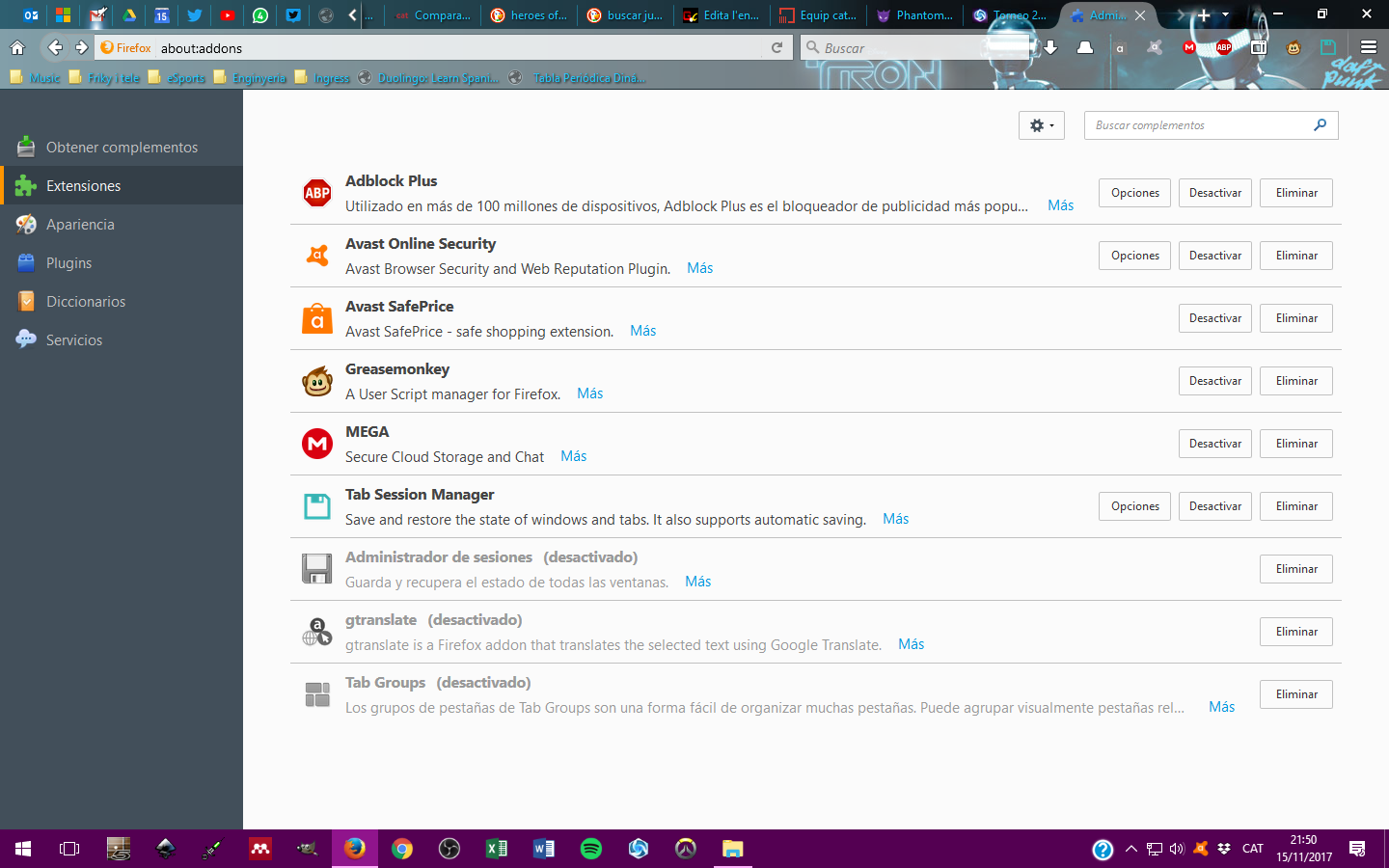
Některé z nich nejdůležitější soubory Následující údaje by měly být identifikovány a v mnoha případech uloženy jako záloha:
- míst.sqliteTento soubor ukládá historii prohlížení i záložky. Je to jeden z nejdůležitějších souborů, pokud jde o obnovu informací.
- soubory cookie.sqlite: ukládá soubory cookie webových stránek, včetně přihlašovacích relací na mnoha stránkách.
- formhistory.sqlite: obsahuje historii formulářů, tj. co zadáváte do vyhledávacích polí, webových formulářů atd.
- logins.json (Počínaje Firefoxem 32): Shromažďuje uložená hesla v kombinaci se soubory klíčů.
- key3.db / key4.dbJedná se o soubory, které uchovávají klíče používané k šifrování hesel a dalších citlivých dat. Bez nich je soubor logins.json sám o sobě k ničemu.
- cert8.dbstará databáze certifikátů (starší verze Firefoxu).
- signons.sqlite: soubor s hesly ve verzích Firefoxu starších než 32.
- mimeTypes.rdf: asociace typů souborů a jak by se měly otevírat.
- persdict.datosobní slovník (slova, která přidáte do kontroly pravopisu).
- search.json.mozlz4: konfigurace nainstalovaných a přizpůsobených vyhledávačů.
- složka sessionstore-backups: obsahuje zálohy relací, kde se nacházejí vaše otevřená okna a karty.
Složka zálohy sessionstore To je obzvláště důležité, když mluvíme o obnově karet a oken. Soubory jako tyto se v nich často objevují. recovery.jsonlz4, zotavení.baklz4 y předchozí.jsonlz4, které představují aktuální relaci, okamžitou zálohu a předchozí relaci.
Ve starších verzích Firefoxu se relace ukládala do souborů jako sessionstore.js y sessionstore.bakDnes se používá komprimovaný formát .jsonlz4, ale myšlenka je stejná: Zde máte seznam všech karet a oken. které jsi měl otevřené.
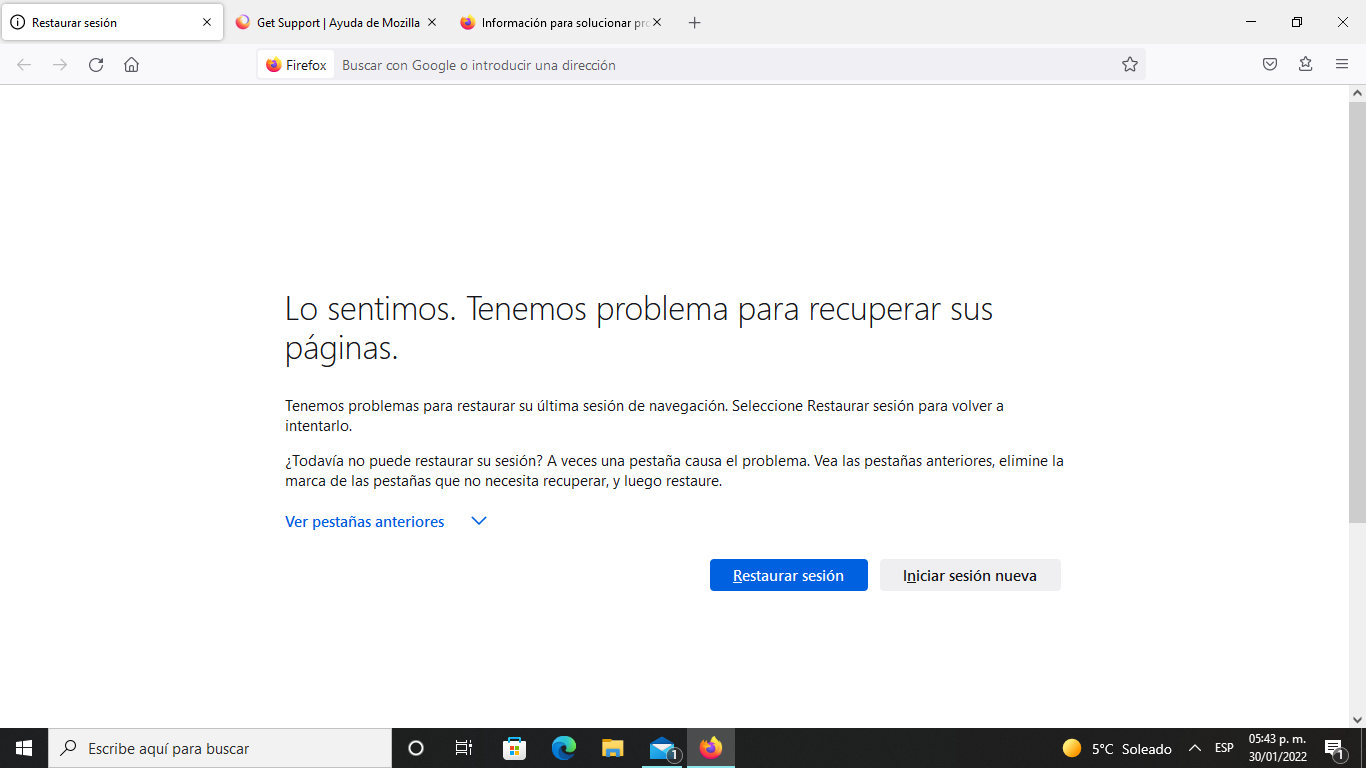
Obnovit předchozí relaci, pokud Firefox tuto možnost nenabízí
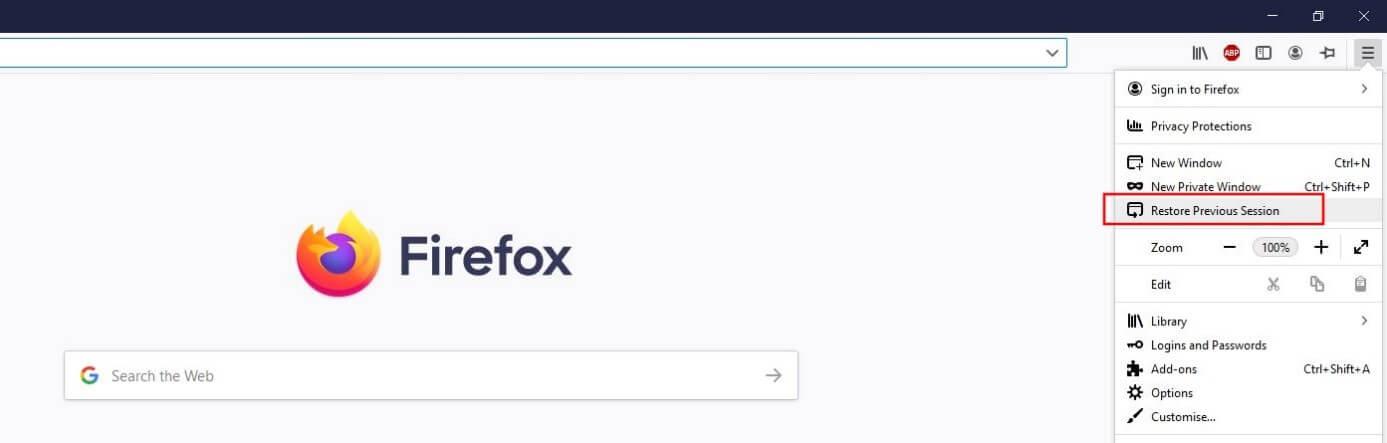
Jednou z nejpraktičtějších funkcí Firefoxu je tlačítko „Obnovit předchozí relaci“Když se váš prohlížeč neočekávaně zavře nebo se počítač restartuje, obvykle se při otevření Firefoxu zobrazí možnost obnovit okna a karty do jejich předchozího stavu.
Problém nastává, když z jakéhokoli důvodu Ta možnost se nezobrazuje.Možná jste znovu otevřeli a zavřeli Firefox, mohla být vytvořena nová prázdná relace nebo se během procesu něco pokazilo. V takovém případě si mnoho lidí myslí, že o všechno přišli, ale stále existuje způsob, jak relaci obnovit ručně.
Nejspolehlivější metoda zahrnuje práci přímo se složkou profilu. Chcete-li se tam rychle dostat, otevřete Firefox a do adresního řádku zadejte následující: about: supportNa stránce, která se otevře, uvidíte v části Složka profilu tlačítko s označením jako „Zobrazit složku“ nebo „Otevřít složku“. Kliknutím na něj se otevřete přímo do umístění, kde Firefox si ukládá váš aktuální profil.
Pokud toto tlačítko nic nedělá nebo to raději provedete ručně, můžete v Průzkumníku souborů přejít na c:\users\vaše_uživatelské_jméno\appdata\roaming\mozilla\firefox\název_profiluJakmile tam budete, budete mít přístup ke všem souborům, které jsme zmínili dříve.
Než se čehokoli dotknete, důrazně se doporučuje provést zálohování klíčových souborůZkopírujte všechny tyto prvky do nové složky: cert8.db, cookies.sqlite, formhistory.sqlite, key3.db (a/nebo key4.db v aktuálních verzích), logins.json, mimeTypes.rdf, permissions.sqlite, persdict.dat, places.sqlite, search.json.mozlz4, signons.sqlite (pokud existuje) a zejména složku zálohy sessionstore.
Vynucení obnovení relace pomocí nového profilu
Pokud se relace, kterou chcete obnovit, již nenačítá automaticky, velmi účinnou taktikou je vytvořit nový profil ve Firefoxu a zkopírujte tam soubory relace z vašeho původního profilu. Tímto způsobem jej „oklamete“, aby si myslel, že předchozí relace je ta, kterou by měl při spuštění otevřít.
Chcete-li vytvořit nový profil, úplně zavřete Firefox a stiskněte Windows + R na klávesnici. V okně, které se otevře, zadejte firefox -správce profilů a potvrďte. Otevře se Správce profilů Firefoxu, kde můžete Vytvořte si nový profil s libovolným jménemPo vytvoření zavřete správce, aniž byste zatím spouštěli Firefox.
Nyní přejděte do nové složky profilu (můžete ji najít stejným způsobem jako předtím, pomocí příkazu about:support při jejím prvním otevření nebo pohledem do AppData\Roaming\Mozilla\Firefox\Profiles). Uvnitř této složky vložte všechny uložené soubory z předchozího profilu: cookies.sqlite, places.sqlite, logins.json, key3.db/key4.db atd. a také složku sessionstore-backups.
V zálohy sessionstore Budete mít několik souborů. Pokud stále existují recovery.jsonlz4To je obvykle poslední relace, kterou se Firefox pokusil použít. Pokud tam již není, protože se prohlížeč poté normálně zavřel, bude vás zajímat daný soubor. předchozí.jsonlz4, což představuje bezprostředně předchozí relaci.
Trik spočívá v tom, že pokud jste znovu otevřeli Firefox a vygenerovala se prázdná relace, můžete Přejmenujte soubor previous.jsonlz4 na recovery.jsonlz4 v rámci tohoto nového profilu. Tímto způsobem, když spustíte Firefox s tímto profilem, prohlížeč interpretuje relaci, kterou by měl nabídnout k obnovení, jako tu, která byla uložena jako „předchozí“. V mnoha případech je zobrazení známé zprávy „obnovit relaci“ díky této malé změně názvu opět možné.
Upozorňujeme, že když se Firefox normálně zavře, automaticky odstraní soubory recovery.jsonlz4 a recovery.baklz4Proto je tak důležité jednat co nejdříve: čím více budete po problému používat prohlížeč, tím je pravděpodobnější, že relace, kterou chcete uložit, bude přepsána.
Obnovení karet a URL adres, když již nelze relaci otevřít
Může se stát, že i po zkopírování a přejmenování souborů Firefox Stále se nezobrazuje možnost obnovení relace.Nebo může být relace poškozená a nelze ji normálně načíst. V takových případech vám stále zbývá jedna možnost: ručně extrahovat adresy ze souborů relace.
Soubory recovery.jsonlz4 a previous.jsonlz4 Jsou komprimovány ve speciálním formátu, ale jejich obsah je v podstatě JSON se všemi otevřenými kartami a okny v okamžiku, kdy byla relace uložena. Existují dva způsoby, jak je využít: jeden manuální a druhý automatizovanější.
Pokud zvolíte ruční cestu, můžete použít pokročilý textový editor, například Notepad + +Nejprve si vytvořte kopii souboru relace, který vás zajímá (recovery.jsonlz4 nebo previous.jsonlz4) a vždy s touto kopií pracujte, abyste předešli poškození originálu. Poté pomocí utilit, které dekomprimují formát mozlz4 (nástroje a skripty jsou k dispozici online), získáte čitelný soubor JSON, kde můžete ruční vyhledávání důležitých URL adres.
Nejpohodlnější možností, pokud se nechcete potýkat s dekompresory a neobvyklými formáty, je použít službu nebo nástroj, který automaticky zpracovat soubor relace a vrátí seznam všech adres. Stačí tyto adresy URL zkopírovat a otevřít je na nových kartách a ty, které jsou pro vás opravdu důležité, si přidat do záložek, abyste o ně znovu nepřišli.
Tato metoda nevrací relaci přesně tak, jak byla, s její přesnou strukturou okna, ale umožňuje vám uložit obsah otevřených karetTo se hodí zejména tehdy, když už měsíce shromažďujete stránky pro práci, projekt nebo diplomovou práci a nemůžete si dovolit začít od nuly.
Obnovení smazané historie Firefoxu ze záloh
Kromě samotných sezení je jedním z nejčastějších šoků otevření Firefoxu a zjištění, že Veškerá historie prohlížení zmizelaMůže to být způsobeno tím, že jste vymazali historii přímo z prohlížeče, použili nástroj pro čištění systému nebo se vyskytl problém s vaším profilem.
Historie Firefoxu je primárně uložena v souboru míst.sqlite v rámci profilu, ačkoli v některých starších prostředích se soubory také označovaly jako index.dat Pokud jde o historii prohlížení, tyto soubory mohou fungovat jako jakási skrytá kopie síťové aktivity.
Na starších systémech Windows je jedním ze způsobů, jak se pokusit najít pozůstatky historie, vyhledávání soubory index.dat na disku. Chcete-li to provést, musíte nejprve zviditelnit skryté systémové soubory. Otevřete Průzkumník souborů a přejděte do Možností složky: na kartě „Zobrazení“ zaškrtněte "Zobrazit skryté soubory a složky" a zrušte zaškrtnutí políček „Skrýt přípony známých typů souborů“ a „Skrýt chráněné soubory operačního systému“.
Poté do pole „Hledat“ na disku C: zadejte index.dat a nechte systém Windows prohledat disk. Pokud najdete soubory tohoto typu a máte čtečka souborů index.dat Po instalaci je můžete otevřít a prohlédnout si část uložené historie prohlížení a zkopírovat adresy, které chcete znovu navštívit.
Není to nejmodernější ani nejspolehlivější metoda, ale ve velmi specifických situacích může sloužit jako poslední možnost obnovení URL adres ze starých relací když soubor places.sqlite již neobsahuje nic užitečného nebo byl přepsán.
Kde jsou uloženy soubory historie a jak je použít jako zálohu
V aktuálních verzích Firefoxu, jak jsme viděli, historie a záložky sdílejí stejný soubor míst.sqlitePokud jste kdykoli udělali ruční zálohování profilu (například kopírování celé složky Roaming nebo složky Mozilla z Local před formátu nebo změňte verzi), máte štěstí, protože je velmi pravděpodobné, že v této kopii máte funkční soubor places.sqlite.
Konkrétní cesta, kam byste se měli ve své kopii dívat, je nějaká tato: C:\Uživatelé\(uživatel)\AppData\Roaming\Mozilla\Firefox\Profily\Uvnitř uvidíte starý profil se soubory. Pokud tam najdete soubor places.sqlite, můžete nahraďte soubor places.sqlite ve vašem aktuálním profilu (dělání před a zálohování (z aktuální verze) pro verzi ze staré kopie, aby se znovu importovala historie i záložky.
Pokud jste bohužel také smazali nebo ztratili předchozí kopii, stále existuje o něco pokročilejší možnost: uchýlit se k softwaru pro obnovu datTyto nástroje dokáží skenovat disk a vyhledat soubory smazané nebo ztracené v důsledku formátování nebo poškození souborového systému.
Specializované programy, jako např. EaseUS Data Recovery Wizard nebo jiné ve stejné kategorii, mohou najít starší verze souboru places.sqlite, složku s celým profilem a dokonce i další soubory, jako například cookies.sqlite nebo logins.json. Po obnovení je postup stejný: opatrně nahraďte aktuální soubory profilu těmi, které jste právě obnovili.
Čím delší doba však uplyne a čím více zařízení po ztrátě používáte, Čím obtížnější bude obnovit neporušené souboryProto je nejlepší s tím přestat, vyhnout se náhodné instalaci a spustit nástroj pro obnovení co nejdříve, pokud chcete mít skutečnou šanci na úspěch.
Použití DNS cachingu k zobrazení nedávno navštívených webů
Existuje méně známý trik, který vám může pomoci zapamatovat si stránky, které jste nedávno navštívili I když Firefox nezobrazuje historii: mezipaměť DNS systému Windows. Kdykoli navštívíte webovou stránku, operační systém dočasně ukládá překlady doménových jmen, což lze použít k zobrazení seznamu naposledy navštívených webů.
Podmínka je důležitá: tento zdroj je užitečný pouze tehdy, když Nevypnuli jste ani nerestartovali počítač. od doby, co jste prohlíželi. Pokud se počítač restartoval, mezipaměť DNS se vyprázdní a touto metodou už nezbývá nic, co by se dalo načíst.
Pokud splňujete tuto podmínku, stiskněte Windows + RZapíše cmd a potvrďte otevření konzole příkazyMůžete také vyhledat „cmd“ v nabídce Start. V černém okně zadejte ipconfig / displaydns a stiskněte klávesu Enter. Zobrazí se poměrně dlouhý seznam všech domén, které byly nedávno vyřešeny.
V tomto seznamu najdete webové stránky, které jste navštívili z FirefoxuNeuvidíte přesnou URL adresu s celou cestou, ale uvidíte hlavní doménu, což často stačí k opětovnému nalezení stránky a jejímu uložení do záložek. Domény, které vás zajímají, můžete zkopírovat a vložit do Firefoxu, abyste si je mohli postupně prohlédnout.
Je to poněkud rudimentární metoda, ale v zoufalých situacích, kdy Neexistuje žádná historie, žádná relace ani žádné zálohy.Může vám to poskytnout vodítko, které jste potřebovali k nalezení webové stránky, kterou jste studovali pro práci nebo výzkumný projekt.
Obnovení záložek, hesel a dalších dat ze starého profilu
Poměrně častým případem je někdo, kdo se při pokusu nainstalujte si jinou verzi Firefoxu (Například přechod na starší verzi kvůli nekompatibilnímu doplňku) nakonec vygeneruje zcela čistý profil. Po otevření prohlížeče uvidíte Firefox, který vypadá jako nový: žádné záložky, žádná hesla, žádná historie, nic.
Pokud jste složku zkopírovali před provedením experimentu Mozilla Z AppData\Local nebo z roamingového profilu jste v dobré pozici. I když Firefox danou složku nerozpozná pouhým vložením na stránku, můžete… použít attrib, icacls a takeown extrahovat klíčové soubory (places.sqlite, logins.json, key3.db/key4.db, cookies.sqlite atd.) a přesunout je do nového profilu pomocí metody Profile Manager.
Obecná myšlenka by byla: nainstalujete nebo otevřete Firefox, vytvoříte nový profil pomocí Správce profilů, zavřete prohlížeč a pak... Zkopírujte soubory ze starého profilu do nového profilu které jste si uložili. Pokud jste soubor logins.json uchovali spolu s odpovídajícími soubory key3.db/key4.db, uvidíte, že se hesla znovu zobrazí, jako by se nic nestalo. Totéž platí pro záložky a historii, pokud nahradíte soubor places.sqlite.
Je důležité náhodně nemíchat soubory verzí. velmi starý s velmi novými verzemi FirefoxuJe to proto, že ve formátech může dojít k interním změnám. I tak je však ve většině případů, zejména pokud rozdíl ve verzích není extrémní, prohlížeč schopen tato data migrovat bez větších problémů.
K dispozici je také možnost použití značek zálohy ve formátu HTML nebo JSON Firefox může tento soubor exportovat přímo ze svého správce záložek. Pokud jste si jednu z těchto kopií uložili, můžete ji jednoduše importovat do nové instalace. Pokud jste tak ale neučinili, jediný způsob, jak to udělat, je přímo načíst soubor places.sqlite ze starého profilu.
Nejlepší postupy, jak se vyhnout ztrátě relací a dat ve Firefoxu
Jakmile jednou zažijete šok ze ztráty karet, historie nebo hesel, přirozeně si tuto zkušenost nechcete opakovat. Naštěstí existuje několik jednoduchých návyků, které vám v budoucnu ušetří spoustu problémů a usnadní vám prohlížení. Obnova dat je otázkou minut pokud se něco pokazí.
Nejdůležitější je si na to zvyknout. pravidelné zálohy složky profiluNení potřeba nic složitého: jednoduše zavřete Firefox, přejděte do složky Roaming\Mozilla\Firefox\Profiles a zkomprimujte složku s profilem do staršího ZIP souboru. Uložení tohoto ZIP souboru na externí disk nebo do cloudu je jedním z nejlepších bezpečnostních opatření, která můžete podniknout.
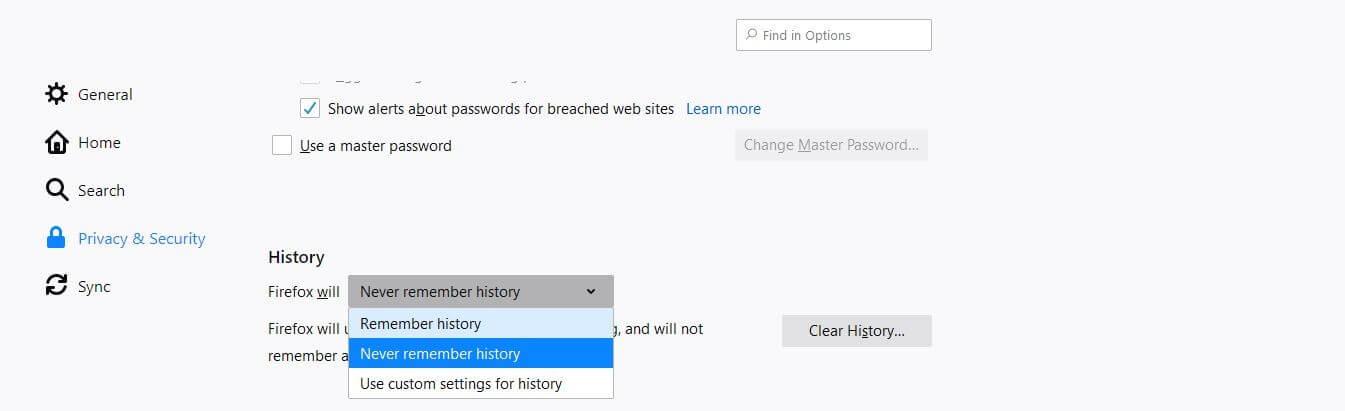
Je také dobrý nápad občas zkontrolovat nastavení spouštění Firefoxu, konkrétně co by měl dělat při spuštění: otevřít domovskou stránku, načíst prázdnou relaci nebo automaticky obnovit předchozí relaciPokud patříte k lidem, kteří mají neustále otevřené desítky záložek, bude tato poslední možnost pohodlnější a mimochodem minimalizuje dopad neočekávaného zavření.
Když je čas aktualizovat nebo změnit verzi Firefoxu (například při přechodu ze stabilní větve na větev ESR nebo naopak), vyplatí se Než se čehokoli dotknete, udělejte si úplnou zálohu svého profiluTímto způsobem, pokud nová verze nebude dobře fungovat s pluginem nebo vašimi nastaveními, můžete se vždy vrátit k původní verzi bez ztráty osobních údajů.
A konečně, je nejlepší brát jakoukoli závažnou chybu klidně: pokud v jakémkoli okamžiku uvidíte, že Vaše historie nebo záložky zmizelyNejhorší, co můžete udělat, je pokračovat v používání prohlížeče, jako by se nic nestalo, protože přepíšete soubory a smažete stopy, které by se později mohly použít k obnově dat. V ideálním případě byste měli zavřít prohlížeč, zálohovat zbývající data z vašeho profilu a teprve poté zahájit proces obnovy.
Ztráta relací a dat ve Firefoxu nemusí znamenat začínat od nuly: pomoci může pochopení fungování profilů, znalost klíčových souborů (places.sqlite, logins.json, sessionstore-backups atd.) a použití několika jednoduchých oprav. Triky Například použití Správce profilů, ukládání DNS do mezipaměti nebo nástrojů pro obnovu dat je naprosto možné. Načíst záložky, historii, hesla a karty z minulých relacíPokud k tomu všemu přidáte zvyk pravidelně zálohovat svůj profil, budou vaše relace ve Firefoxu mnohem lépe chráněny před budoucími problémy.

Vášnivý spisovatel o světě bytů a technologií obecně. Rád sdílím své znalosti prostřednictvím psaní, a to je to, co budu dělat v tomto blogu, ukážu vám všechny nejzajímavější věci o gadgetech, softwaru, hardwaru, technologických trendech a dalších. Mým cílem je pomoci vám orientovat se v digitálním světě jednoduchým a zábavným způsobem.