- Rozdělení disku bez formátování umožňuje reorganizovat disk a zároveň zachovat soubory.
- Správa disků zahrnuje základní úkoly, ale má omezení při přesouvání a rozšiřování oddílů.
- Správci oddílů třetích stran nabízejí pokročilé možnosti změny velikosti a převodu mezi MBR, GPT a dynamickými disky.
- Pokud se během dělení dat něco pokazí, nástroje pro obnovu dat mohou zachránit velkou část informací.
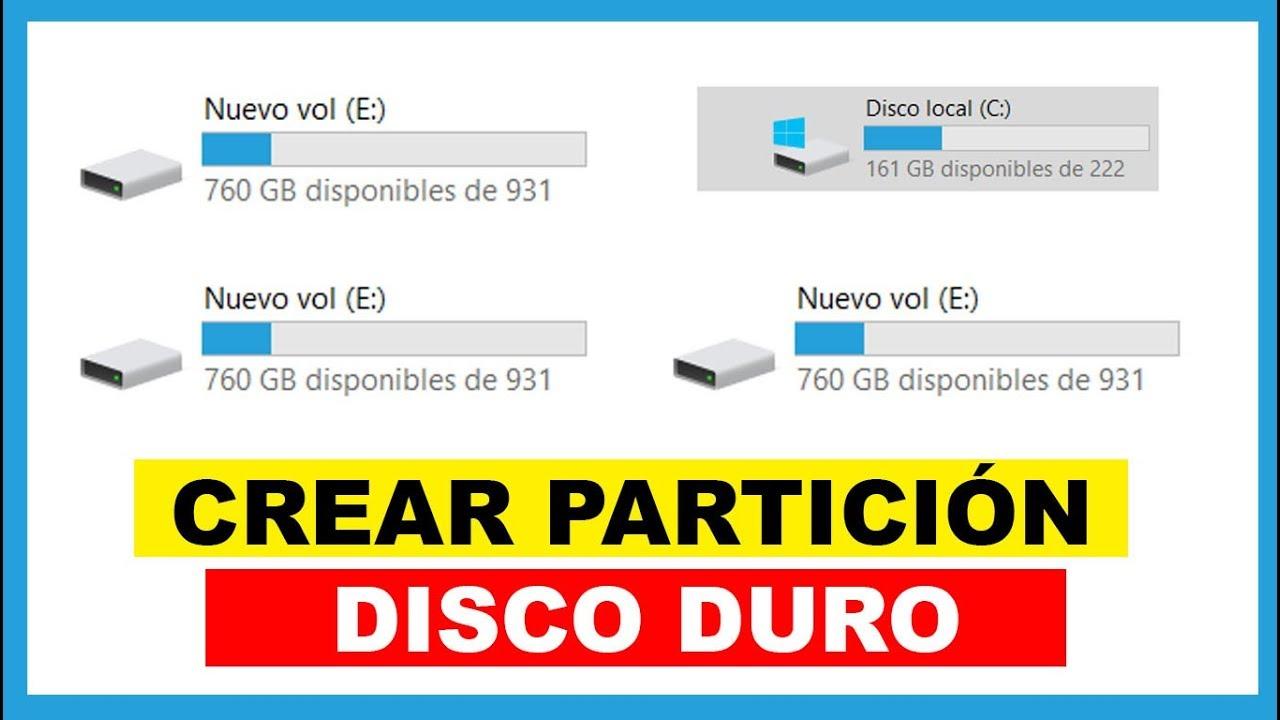
Rozdělení pevného disku ve Windows bez ztráty jediného souboru Je to něco, co děsí spoustu lidí, zvláště když je operační systém a všechna data namačkaná na jeden obrovský disk, jak je tomu u mnoha starších instalací. Představte si, že máte 2TB disk C plný programů, her, dokumentů, fotografií… a chcete izolovat Windows na zhruba 100 GB, abyste ho mohli naklonovat na nový disk M.2, aniž byste museli přesouvat terabajty dat nebo všechno znovu instalovat od začátku. Zní to složitě, ale s dobrou znalostí nástrojů Windows a několika dalších věcí… specializovaný softwareDá se to udělat poměrně kontrolovaným způsobem.
V této příručce uvidíte Jak rozdělit stávající pevný disk a jak připravit nový Díky tomu se systém Windows bude moci spustit z oddílu bez formátování celého disku a zároveň zachováte bezpečnost svých dat. Naučíte se metody používání nativního nástroje Správa disků a pokročilých správců oddílů třetích stran, omezení jednotlivých možností, související rizika (například převod základního disku na dynamický nebo překročení maximálního počtu oddílů) a jak řešit typické situace ve Windows 11, 10, 8.1, 8, 7 a dokonce i starších systémech, jako je XP nebo Vista.
Co to vlastně znamená rozdělit pevný disk bez smazání čehokoli?
Rozdělení pevného disku zahrnuje fyzické rozdělení jednotky v několika logických oblastech (oddílech), které systém Windows bude považovat za nezávislé disky: C:, D:, E: atd. Jak to definuje Wikipedie, jedná se o vytvoření několika oblastí na fyzickém disku a jejich samostatnou správu. To lze provést jak na tradičních pevných discích (HDD), tak na discích SSD a discích M.2 NVMe.
Když se zaměříme na oddíl bez formátováníNaším cílem je změnit velikost nebo strukturu oddílů (například zmenšením disku C: a vytvořením nového oddílu s uvolněným prostorem) bez smazání stávajících dat. To zahrnuje operace, jako je změna velikosti, přesun, rozdělení nebo sloučení oddílů a v některých případech i převést typ oddílu nebo dokonce typ disku (MBR/GPT, základní/dynamický) s co nejmenším dopadem na soubory.
Nejčastější motivace pro nové oddíly Jde o oddělení operačního systému od dat. Umístění Windows a systémových programů na jeden oddíl (například 100 GB) a dokumentů, her, stažených souborů a záloh na jiný výrazně usnadňuje přeinstalace, zjednodušuje selektivní zálohování a pomáhá udržovat vše lépe organizované.
Navíc, Systémový oddíl obvykle potřebuje v průběhu času úpravy: rozbalit jej, když se stane příliš malým, zmenšit jej, pokud máte více místa, vytvořit nový oddíl pro jiný operační systém (dual boot) nebo pro data, změnit písmena jednotek atd. Všechny tyto úkoly lze provádět s větší či menší lehkostí v závislosti na použitém nástroji.
U značkových (OEM) zařízení je situace odlišná.Často se dodávají s několika dalšími skrytými oddíly, jako je bootovací oddíl, systémový oddíl a oddíl pro obnovení. Například systém Windows 7 také vytváří malý, skrytý, rezervovaný oddíl bez písmene jednotky. To znamená, že mnoho počítačů se z výroby dodává se třemi nebo dokonce čtyřmi oddíly již vytvořenými na hlavním pevném disku.
Typy oddílů a jejich omezení ve Windows
Než začnete vytvářet a zmenšovat oddíly, je důležité pochopit Jaké typy oddílů existují A jaká omezení Windows ukládá, zejména na disky s Tabulka oddílů MBR (velmi typické u starších zařízení):
primární oddílToto je klasický oddíl, kam lze nainstalovat operační systém. Na discích MBR systém Windows umožňuje až čtyři primární oddíly. Každý z nich může obsahovat operační systém nebo běžná data, ale pouze jeden bude aktivním bootovacím oddílem v systémech BIOS/MBR.
rozšířený oddílJedná se o speciální oddíl, který přímo neobsahuje operační systém, ale spíše slouží jako kontejner pro několik logických disků. Obvykle se vytvoří jeden rozšířený oddíl a v něm tolik logických disků, kolik je potřeba. To umožňuje překonat limit čtyř primárních oddílů na discích MBR, protože můžete mít například tři primární oddíly a jeden rozšířený oddíl s několika logickými disky uvnitř.
Unidades logicasJedná se o „interní“ oddíly, které se nacházejí v rozšířeném oddílu. Z pohledu systému Windows se zobrazují jako normální písmena jednotek (D:, E: atd.). Výhodou je, že pokud se jeden logický disk poškodí, teoreticky by to nemělo ovlivnit ostatní logické disky v rámci stejného rozšířeného oddílu ani primární disky mimo něj.
V moderních OEM zařízeních, Je velmi běžné, že výrobce téměř vyčerpá limit 4 oddílů. Na discích MBR: jeden oddíl pro bootování, další pro systém, jeden nebo více oddílů pro obnovení a někdy další pro nástroje. To způsobí, že systém Windows navrhne převod základního disku na dynamický, když se uživatel pokusí vytvořit pátý primární oddíl ze Správy disků.
Převod základního disku na dynamický má zásadní důsledekPokud to uděláte na disku, na kterém je nainstalován systém Windows, systém se může přestat správně spouštět a některé operace spouštění již nebudete moci spravovat stejným způsobem. Pokud tedy uvidíte, že systém Windows při vytváření nového oddílu nabízí možnost „převodu na dynamický disk“, je vhodné před přijetím jakékoli volby zastavit proces a pečlivě zkontrolovat strukturu oddílu.
Proč rozdělit pevný disk bez formátování ve Windows
Důvody rozdělit nový nebo existující disk bez formátování Pro většinu uživatelů bývají docela podobné, a to jak ve Windows 11 a 10, tak i ve starších verzích (8.1, 8, 7, XP nebo Vista):
Lepší využití místa na diskuRozdělení velkého disku na několik logických jednotek pomáhá lépe uspořádat data. Například jeden oddíl můžete vyhradit pro Windows a programy, další pro hry, další pro dokumenty a další pro zálohy. Tímto způsobem se vše nesmíchá v jednom nevyužitém oddílu.
Aktualizace nebo změna operačního systémuPokud chcete vedle stávajícího systému nainstalovat další systém Windows (dual boot) nebo dokonce Linux, musíte vytvořit jeden nebo více dalších oddílů, aniž byste přepsali aktuální instalaci. To zahrnuje zmenšení existujícího oddílu, aby se uvolnilo nepřidělené místo.
Změny ve využívání zařízeníNěkdy se způsob, jakým používáte počítač, v průběhu let změní. Možná jste zpočátku měli jen dokumenty a trochu multimédií, ale teď hodně hrajete hry, upravujete video nebo pracujete s virtuálními počítači. Rozdělení disku vám umožňuje přerozdělit prostor podle vašich nových potřeb.
Větší zabezpečení osobních údajůMnoho lidí dává přednost uchovávání důležitých dat na odděleném oddílu od operačního systému. Tímto způsobem, pokud by někdy z jakéhokoli důvodu potřebovali naformátovat nebo přeinstalovat Windows, datový oddíl zůstane nedotčen. To nenahrazuje externí zálohu, ale pomáhá minimalizovat riziko ztráty dat během běžných přeinstalací.
Ohledně výkonu je vhodné si něco ujasnit: Zpomalení Windows je zřídka způsobeno velikostí oddílu Nebo to může být způsobeno smícháním programů a dat. Problémem je obvykle příliš mnoho programů a služeb třetích stran spouštěných systémem, procesy na pozadí spotřebovávající paměť a procesor nebo dokonce staré, fragmentované pevné disky. Rozdělení disků vám může pomoci s úklidem, ale není to zázračné řešení pro pomalý počítač.
Rozdělení nového pevného disku ve Windows (zatím bez dat)
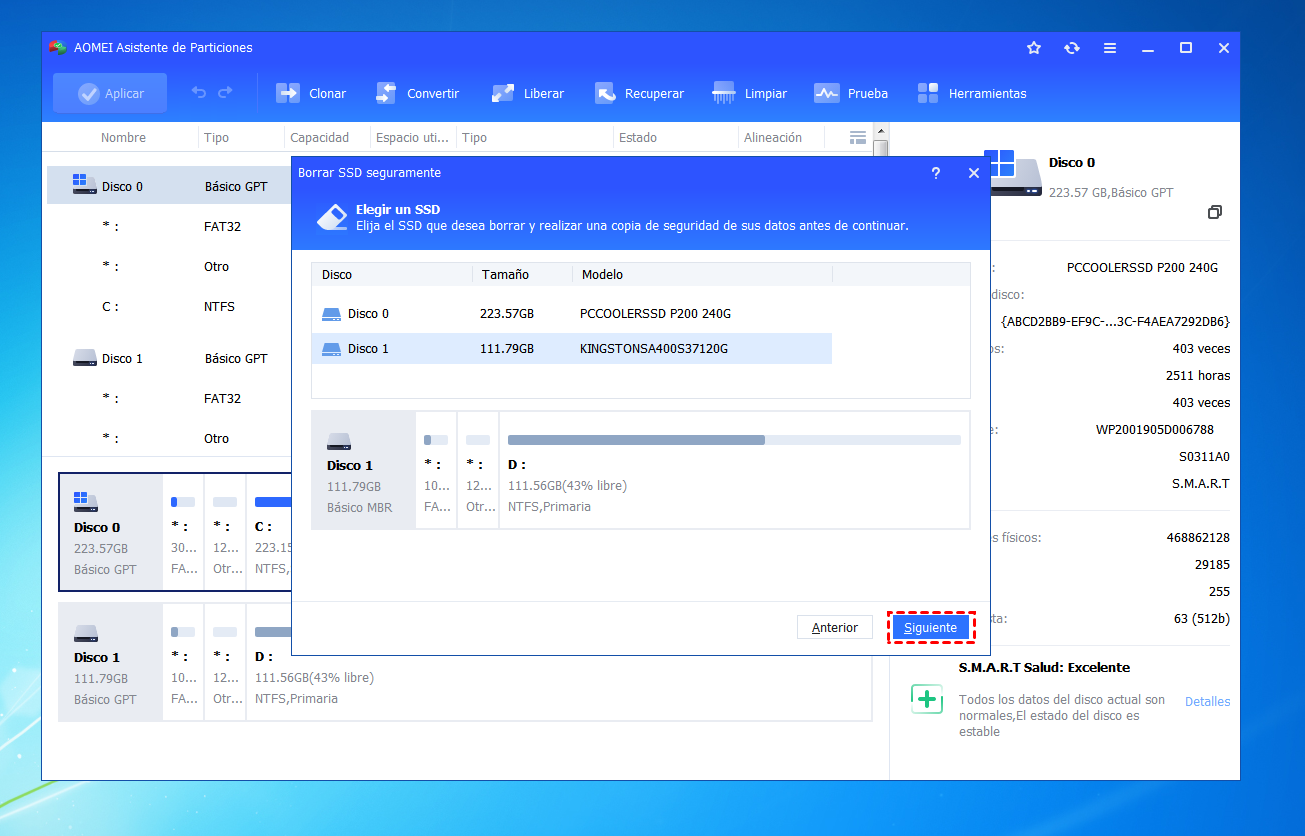
Pokud jste si právě založili nový pevný disk, například 4TB M.2, který se použije jako bootovací diskPrvním krokem je inicializace a následné vytvoření potřebných oddílů. Na prázdném disku je proces jednodušší, protože na něm nejsou žádná data k ochraně.
Systém Windows obsahuje nástroj Správa disků což vám umožňuje inicializovat a rozdělovat nové disky. Můžete také použít správce oddílů třetích stran, které zjednodušují některé kroky a přidávají další funkce, ale na nově nainstalovaném disku obvykle postačí utilita Windows.
Typický pracovní postup pro nový disk ve Windows 10 a 11 je:
Inicializujte diskKdyž systém Windows detekuje nový, neinicializovaný disk, zobrazí se průvodce s výzvou k výběru mezi MBR (Master Boot Record) a GPT (GUID Partition Table). U velkých disků, zejména těch nad 2 TB, se obvykle doporučuje GPT, zejména pokud vaše základní deska a konfigurace spouštění používají UEFI.
Vytvořte nové oddílyV nepřiděleném prostoru nového disku klikněte pravým tlačítkem myši a vyberte možnost „Nový jednoduchý svazek“. Průvodce se vás zeptá na velikost oddílu, písmeno jednotky a souborový systém (obvykle NTFS). Tento postup můžete několikrát opakovat, abyste měli například oddíl o velikosti 100 GB pro Windows a zbytek pro data nebo hry.
Pokud dáváte přednost pokročilejší správě (například definování zarovnání nebo přímé vytváření systémem rezervovaných oddílů), software třetích stran, jako například EaseUS Partition Master Může vás krok za krokem provést. Tyto nástroje vám také umožňují později převést schéma oddílů nebo upravit jejich velikost, a to flexibilněji než vestavěný nástroj.
Rozdělení existujícího pevného disku bez formátování (s uchováním dat)
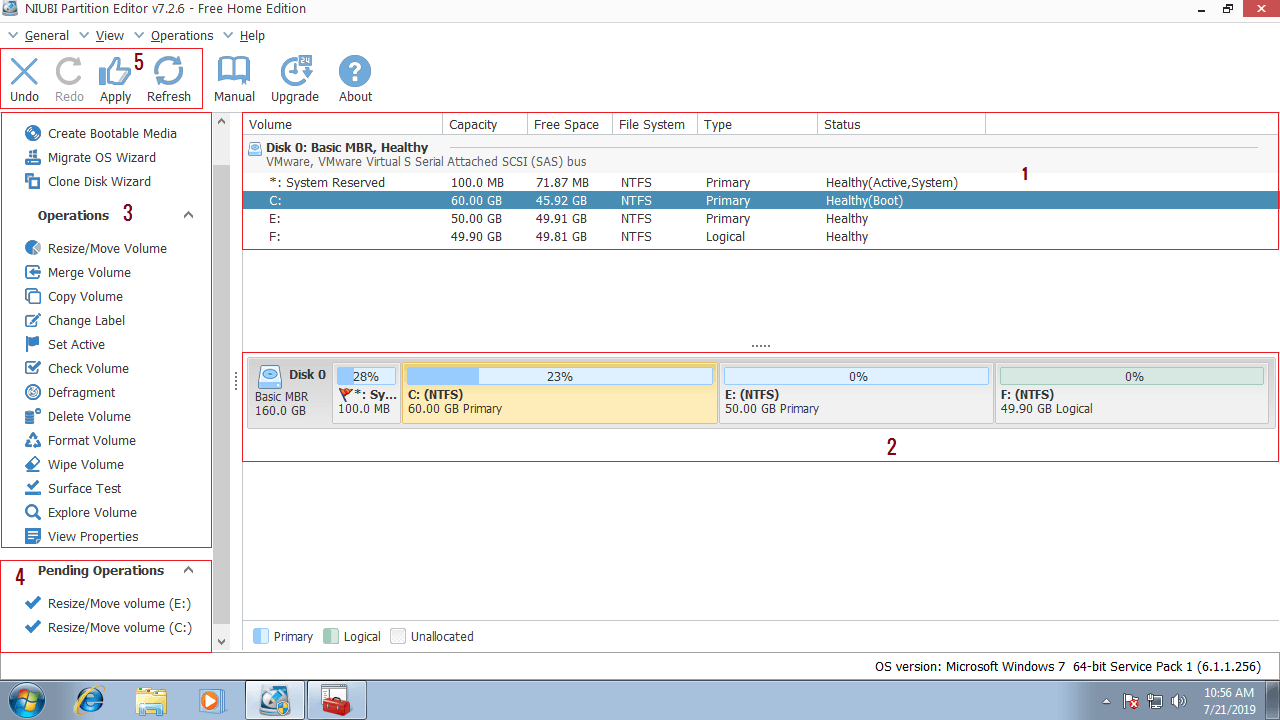
Nejchoulostivější situace je, když chcete upravit oddíl, kde je již nainstalován systém Windows A kde máte všechny své programy a soubory, například 2TB disk C, který byl po léta „všeobecným úložištěm“. Cílem by mohlo být ponechat pouze systém na zhruba 100 GB, vytvořit nový oddíl pro data nebo připravit půdu pro klonování této části systému na nový disk M.2.
V tomto případě obecný postup zahrnuje zmenšit stávající oddíl a vytvořte nové oddíly se zbývajícím volným místem. Systém Windows tuto možnost nabízí ve Správě disků, ale má několik důležitých omezení: nelze ji vždy zmenšit na požadovanou velikost a neumožňuje přesouvat oddíly ani používat nepřidělené místo, které je daleko od oddílu, který chcete rozšířit nebo upravit.
Základní kroky ve Správě disků pro datový disk jsou:
Otevřete Správu diskůStejně jako dříve klikněte pravým tlačítkem myši na „Tento počítač“ → „Spravovat“ → „Správce zařízení“ → „Správa disků“ nebo pomocí příkazu diskmgmt.msc z okna Spustit.
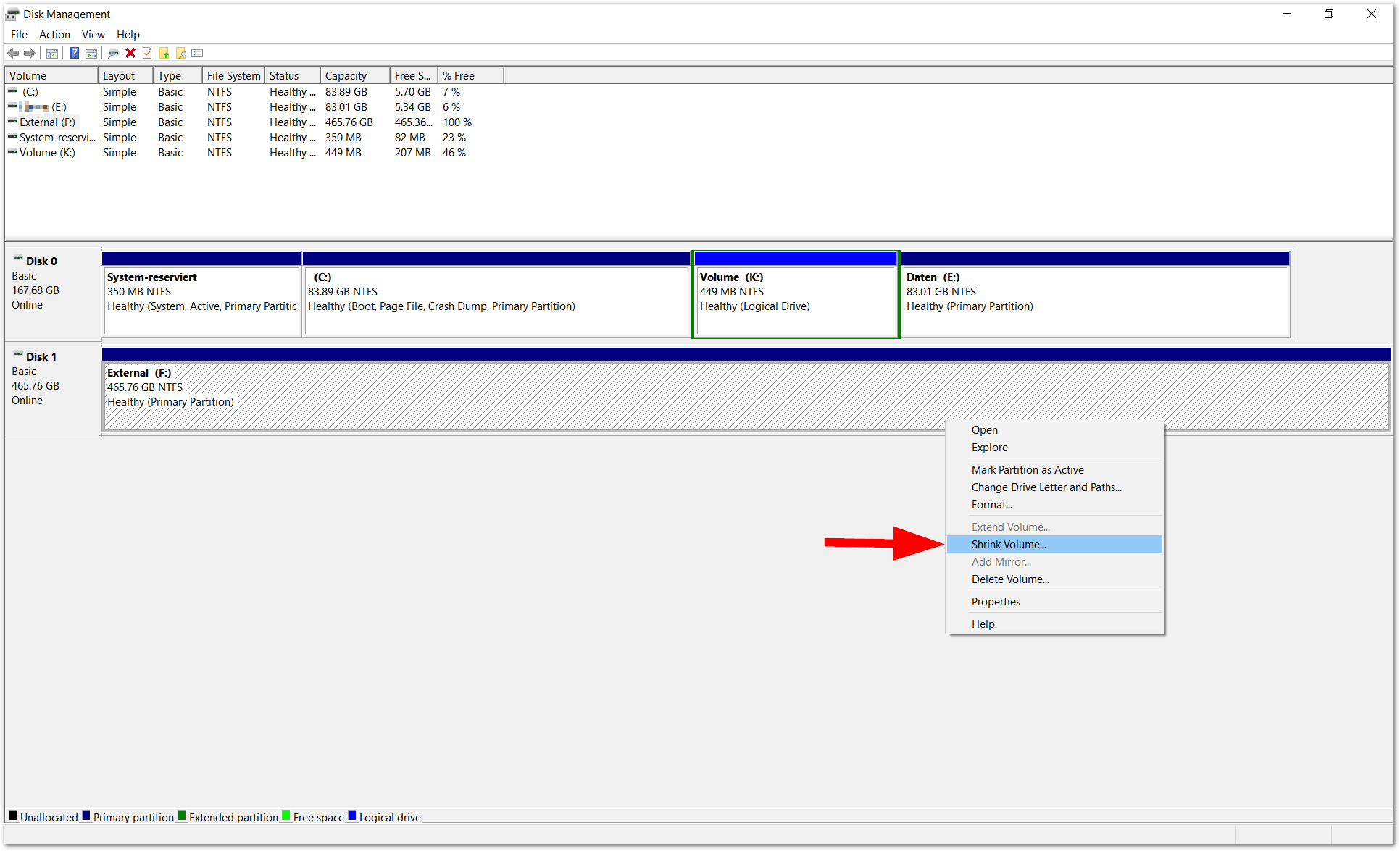
Vyberte oddíl, který chcete zmenšitVyhledejte disk (například C:), který chcete zmenšit. Klikněte na něj pravým tlačítkem myši a vyberte možnost „Zmenšit svazek“. Systém Windows analyzuje oddíl a určí, kolik místa lze uvolnit.
Definujte velikost redukceV zobrazeném dialogovém okně zadejte v MB, o kolik chcete zmenšit velikost. Zde často nastávají problémy: kvůli nepohyblivým souborům (jako je stránkovací soubor, soubory hibernace nebo určitá systémová metadata) vám systém Windows může oznámit, že může zmenšit pouze část oddílu, i když se zdá, že máte dostatek volného místa.
Vytvořte nový oddíl v nepřiděleném prostoruPo zmenšení uvidíte napravo od původního oddílu „nepřidělené“ místo. Klikněte pravým tlačítkem myši na toto místo a vyberte „Nový jednoduchý svazek“, čímž vytvoříte nový disk, přiřadíte mu písmeno jednotky a naformátujete ho jako NTFS.
Pokud je cílem Nechte Windows a základní soubory na zhruba 100 GB Chcete-li pak naklonovat pouze tuto část na nový M.2, budete muset ujistěte se, že si vše, co chcete ponechat Je to uvnitř toho zmenšeného oddílu. To znamená, že před spuštěním je nutné ručně přesunout velké množství dat na jiný oddíl nebo disk, což může být zdlouhavé, pokud máte několik terabajtů dat.
Co Správa disků umí a co neumí
Nativní nástroj pro Windows je velmi užitečný pro základní úlohy správy oddílů, zejména ve Windows 10, 8.1, 8, 7, Vista a Windows Server 2008, kde obsahuje funkce jako například:
Snižte a zvyšte hlasitost: umožňuje zmenšit velikost oddílu a ponechat tak nepřidělené místo, a rozšířit oddíl, pokud má hned za sebou souvislé nepřidělené místo.
Vytváření, mazání a formátování oddílůMůžete vytvářet nové jednoduché svazky, mazat je a formátovat je v libovolném souborovém systému (obvykle NTFS). Umožňuje také přiřazovat nebo měnit písmena jednotek.
Nicméně, ve Windows 2000/XP a Windows Server 2003 Možnosti správy disků byly mnohem omezenější: v podstatě se jednalo o vytváření, mazání a formátování oddílů a změnu písmen jednotek. Nebyly k dispozici žádné pohodlné možnosti pro zmenšování nebo rozšiřování stávajících oddílů, což uživatele téměř vždy nutilo uchýlit se k řešením třetích stran.
I v moderních verzích systému Windows má Správa disků značné nedostatky:
Neumožňuje přesouvání oddílůPokud se nepřidělený prostor nenachází přímo za oddílem, který chcete rozšířit, nebudete ho moci použít. Neexistuje funkce „Přesunout oddíl“, která by umožnila přesunout tento prostor vedle požadovaného svazku.
Systémový oddíl nelze v mnoha scénářích rozšířit.Pokud nepřidělené místo nesousedí s diskem C: nebo pokud se mezi nimi nacházejí oddíly pro obnovení, tlačítko „Rozšířit svazek“ se bude zobrazovat jako neaktivní.
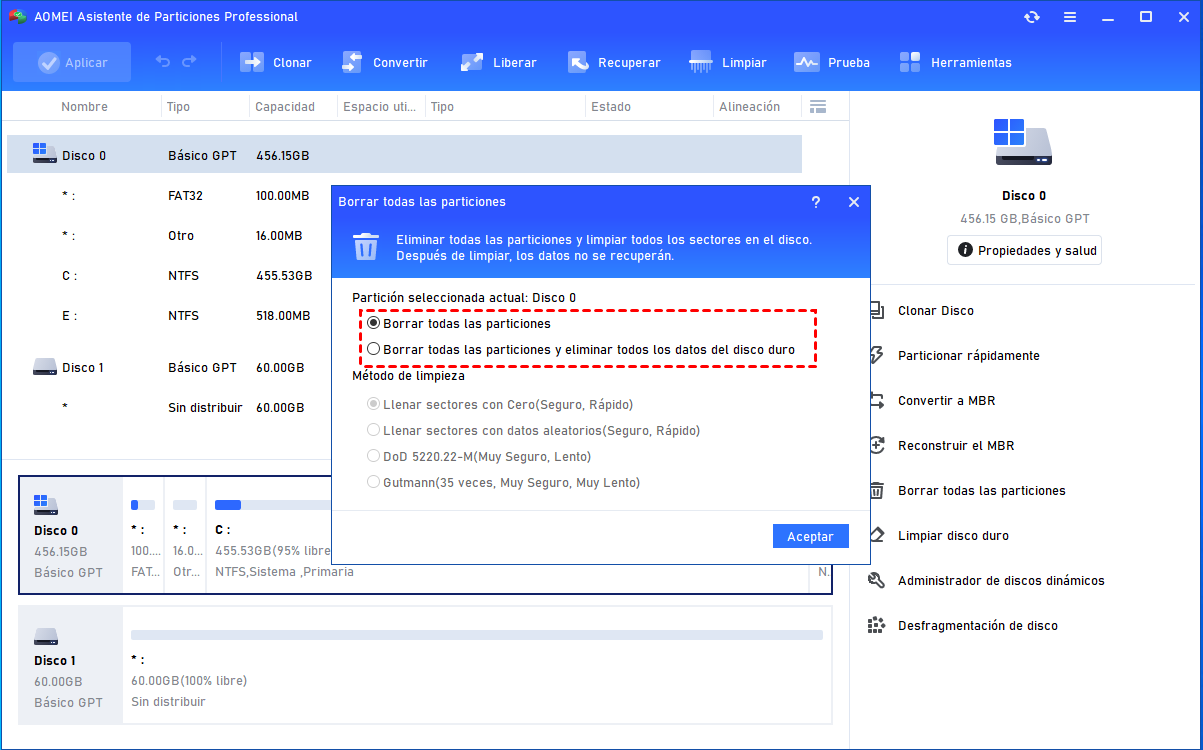
Nedokáže převádět disky mezi MBR a GPT bez ztráty.Změna disku z MBR na GPT (nebo naopak) obvykle zahrnuje smazání všech oddílů, pokud nepoužíváte specifické nástroje nebo pokročilé příkazy. Správa disků nenabízí pohodlnou nedestruktivní konverzi.
Nepřevádí dynamické disky na základní disky bez vymazání.Pokud jste omylem převedli základní disk na dynamický, obnovení bez ztráty oddílů vyžaduje specializovaný software. Nástroj Windows vás vynutí smazání svazků.
Není to nejlepší volba pro důkladné „rozdělení“.Pokud chcete kompletně přepracovat strukturu oddílů celého disku, reorganizovat pořadí oddílů, sloučit, rozdělit, přesunout a přesně upravit velikosti, jeho omezení se stanou velmi zřejmými.
Výhody správce oddílů třetí strany (například EaseUS Partition Master)
Pro složitější operace je nejpraktičtější použít profesionální software pro správu oddílůnapříklad EaseUS Partition Master Professional nebo jiné ekvivalentní alternativy. Tyto programy jsou navrženy přesně tak, aby bezpečně (a pohodlně) dělaly to, co nástroj pro Windows dobře nepokrývá.
Mezi nejužitečnější pokročilé funkce, které tito typy správců obvykle nabízejí, patří:
Změna velikosti a přesun oddílůNejenže můžete změnit velikost oddílu, ale také jej můžete v rámci disku přesunout doleva nebo doprava. To vám umožní využít nepřidělené místo, které nesousedí s rozšiřovaným svazkem, což je u Správy disků nemožné.
Rozdělení a sloučení oddílůMůžete vzít velký oddíl a rozdělit ho na dva bez ztráty dat nebo sloučit dva sousední oddíly do jednoho. To je velmi užitečné pro reorganizaci prostoru, aniž byste museli ručně kopírovat vše z jednoho místa na druhé.
Práce s dynamickými disky, MBR a GPT diskyMnoho správců oddílů umožňuje měnit velikost dynamických disků, převádět mezi MBR a GPT a v některých případech dokonce i mezi dynamickými a základními disky, přičemž data zůstanou zachována, pokud budete postupovat podle uvedených kroků.
Rozšiřte oddíly, i když za nimi není volné místoMožností přesouvání oddílů můžete přenést nepřidělené místo na stranu oddílu, který chcete rozšířit, a teprve poté rozšířit svazek. To je zásadní, pokud máte oddíly pro obnovení, které blokují rozšíření disku C: nebo jiného důležitého disku.
V konkrétním kontextu Rozdělte velký disk C:, abyste izolovali Windows, a poté naklonujte pouze těch 100 GB na disk M.2.Takový správce oddílů je téměř nezbytný, pokud nechcete trávit hodiny ručním reorganizováním souborů. Můžete například zmenšit disk C:, vytvořit nový oddíl pro data a přesunout tam vše, co se striktně nesouvisí se systémem, což vám dává větší kontrolu a menší riziko chyb.
Rozdělení pevného disku s formátováním pomocí Správy disků
Jsou případy, kdy Rozdělení s formátováním není problémNapříklad na sekundárních discích, které obsahují pouze menší data, nebo na nových discích, na které jste ještě nic neuložili. Zde postačí Správa disků a postup je velmi přímočarý.
Rozdělení nového disku na oddíly jeho formátováním z Windows 10 (platí i pro Windows 11 a podobné verze):
Otevřete Správu diskůKlikněte pravým tlačítkem myši na „Tento počítač/Můj počítač“ → „Spravovat“ → „Správce zařízení“ → „Správce disků“ nebo příkaz diskmgmt.msc v okně Spustit.
V případě potřeby inicializujtePokud disk ještě není inicializován, zobrazí se průvodce s výzvou k výběru MBR nebo GPT. Vyberte podle velikosti disku a kompatibility vašeho systému.
Vytvoření a formátování oddílůV nepřiděleném prostoru vytvořte „Nový jednoduchý svazek“, zadejte jeho velikost, přiřaďte písmeno jednotky a vyberte souborový systém (NTFS, FAT32, exFAT atd.). Průvodce vám také umožní svazek před formátováním pojmenovat (název jednotky).
Pokud místo nového alba Reorganizujete disk, který již byl použit, a smažete některé oddíly.Nezapomeňte, že veškerý obsah daného oddílu bude ztracen, pokud jej smažete nebo naformátujete. Proto je před jakýmkoli zásahem do disků obsahujících data nezbytné mít zálohu na jiném úložném zařízení, i když se jedná jen o dočasný externí disk.
Obnova dat po chybě rozdělení (Wondershare Recoverit a podobné)
Ačkoli je cílem oddíl bez ztráty datVždy existuje možnost, že se stane chyba: smazání nesprávného oddílu, nechtěné formátování svazku nebo se během procesu něco pokazí. V těchto situacích je užitečné vědět o specializovaných nástrojích pro obnovu dat, jako je Wondershare Recoverit.
Programy tohoto typu umožňují Obnova souborů z formátovaných disků, smazaných nebo změněných oddílůa dokonce i disky ve stavu RAW (když systém Windows již nerozpoznává souborový systém). Obvykle jsou také kompatibilní s více souborovými systémy: NTFS, FAT16, FAT32, HFS+, APFS a dalšími.
Některá pokročilá řešení pro obnovu zahrnují algoritmy hloubkového skenování Tyto nástroje analyzují vnitřní strukturu disku sektor po sektoru a hledají fragmenty souborů, což umožňuje velmi vysoké procento obnovy dat, a to i v případě, že byla zmanipulována tabulka oddílů. Produkty jako Recoverit se za optimálních podmínek mohou pochlubit teoretickou mírou obnovy téměř 96 %.
Typický pracovní postup s programem pro obnovu po problému s rozdělením disku je obvykle následující:
Vyberte postižený disk nebo oddílOtevřete aplikaci (například Recoverit), vyberete disk nebo svazek, kam data během dělení zmizela, a spustíte analýzu.
Skenování a náhled souborůProgram prohledává disk a hledá smazané soubory nebo ztracené struktury oddílů. V mnoha případech umožňuje zobrazit náhled dokumentů, fotografií nebo videí před jejich obnovením a ověřit, zda nejsou poškozené.
Uložte data na jiný diskVždy je nejlepší obnovit obnovené soubory na jiný disk, než na ten, který se pokoušíte obnovit, abyste nepřepsali sektory, které by stále mohly obsahovat užitečné informace.
Přestože jsou tyto typy nástrojů velmi výkonné, Nenahrazují předchozí zálohu.V ideálním případě byste je nepotřebovali; pokud se však při dělení disku něco pokazí (zejména když pracujete bez záloh, jak se někdy stává kvůli rozpočtu nebo důvěře), mohou být jediným způsobem, jak se zachránit.
Nakonec, Rozdělení pevného disku ve Windows bez smazání čehokoli vyžaduje chladnou hlavu, pochopení fungování oddílů a inteligentní využití dostupných nástrojů.Správa disků pokrývá základní potřeby vytváření, zmenšování a formátování disků ve Windows 11/10/8.1/8/7, zatímco správci oddílů třetích stran vám poskytují jemnou kontrolu nad změnou velikosti, přesouváním, dělením a slučováním oddílů bez formátování. To vám umožňuje provádět věci jako izolaci Windows v oddílu o velikosti 100 GB, klonování pouze této části na nový disk M.2 nebo reorganizaci celého disku bez ztráty dat. A pokud se něco pokazí, spolehlivý software pro obnovu vám může ušetřit velké starosti.


Vášnivý spisovatel o světě bytů a technologií obecně. Rád sdílím své znalosti prostřednictvím psaní, a to je to, co budu dělat v tomto blogu, ukážu vám všechny nejzajímavější věci o gadgetech, softwaru, hardwaru, technologických trendech a dalších. Mým cílem je pomoci vám orientovat se v digitálním světě jednoduchým a zábavným způsobem.