- Podrobná konfigurace oprávnění a nastavení zvuku v různých operačních systémech a prohlížečích.
- Pokročilá správa vstupních a výstupních zařízení na komunikačních platformách, jako je Microsoft Teams.
- Fyzická vylepšení pomocí externího hardwaru a přizpůsobením akustického prostředí.

Pravděpodobně jste to už zažili: připojíte se k důležitému videohovoru a najednou vám kolegové řeknou, že zníte jako robot nebo že vás vůbec neslyší. Je to typická bolest hlavy v době práce na dálku, ale dobrou zprávou je, že oprava těchto problémů je obvykle snazší, než se zdá, pokud víte, kde hledat.
Abychom vám ušetřili frustraci z restartování počítače, zatímco na vás všichni čekají, připravili jsme komplexního průvodce. Probereme vše od základního nastavení prohlížeče až po optimalizaci vašeho pracovního prostoru, aby váš hlas zněl čistě, profesionálně a bez otravných zvuků na pozadí, které ruší všechny ostatní.

Nastavení oprávnění prohlížeče
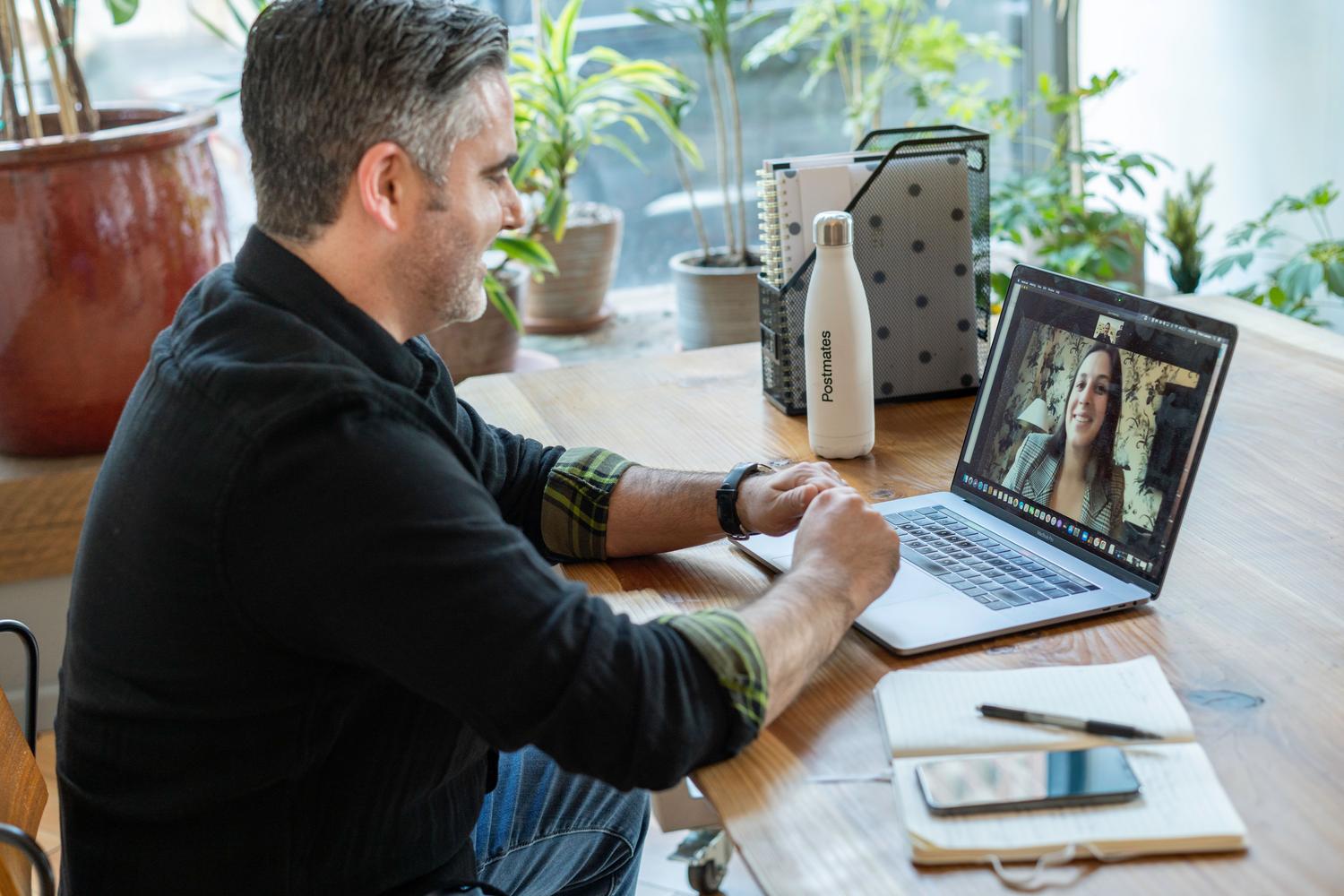
Před řešením složitých problémů je nejprve nutné zajistit, aby váš prohlížeč měl „přístup k mikrofonu“. Pokud používáte Google Chrome, můžete v adresním řádku přejít přímo na adresu chrome://settings/content/microphone . Tam se ujistěte, že je vybrána možnost povolit webovým stránkám vyžádat si přístup k mikrofonu.
Postup je podobný i v jiných prohlížečích, i když se mírně liší. Pokud si všimnete, že zvuk i po aktualizaci softwaru stále selhává, pouhé zavření okna nestačí; doporučuje se provést úplný restart prohlížeče zadáním chrome://restart . Tím se obnoví všechna rozšíření a aplikace, které by mohly blokovat zvukový signál.
Nastavení podle vašeho operačního systému
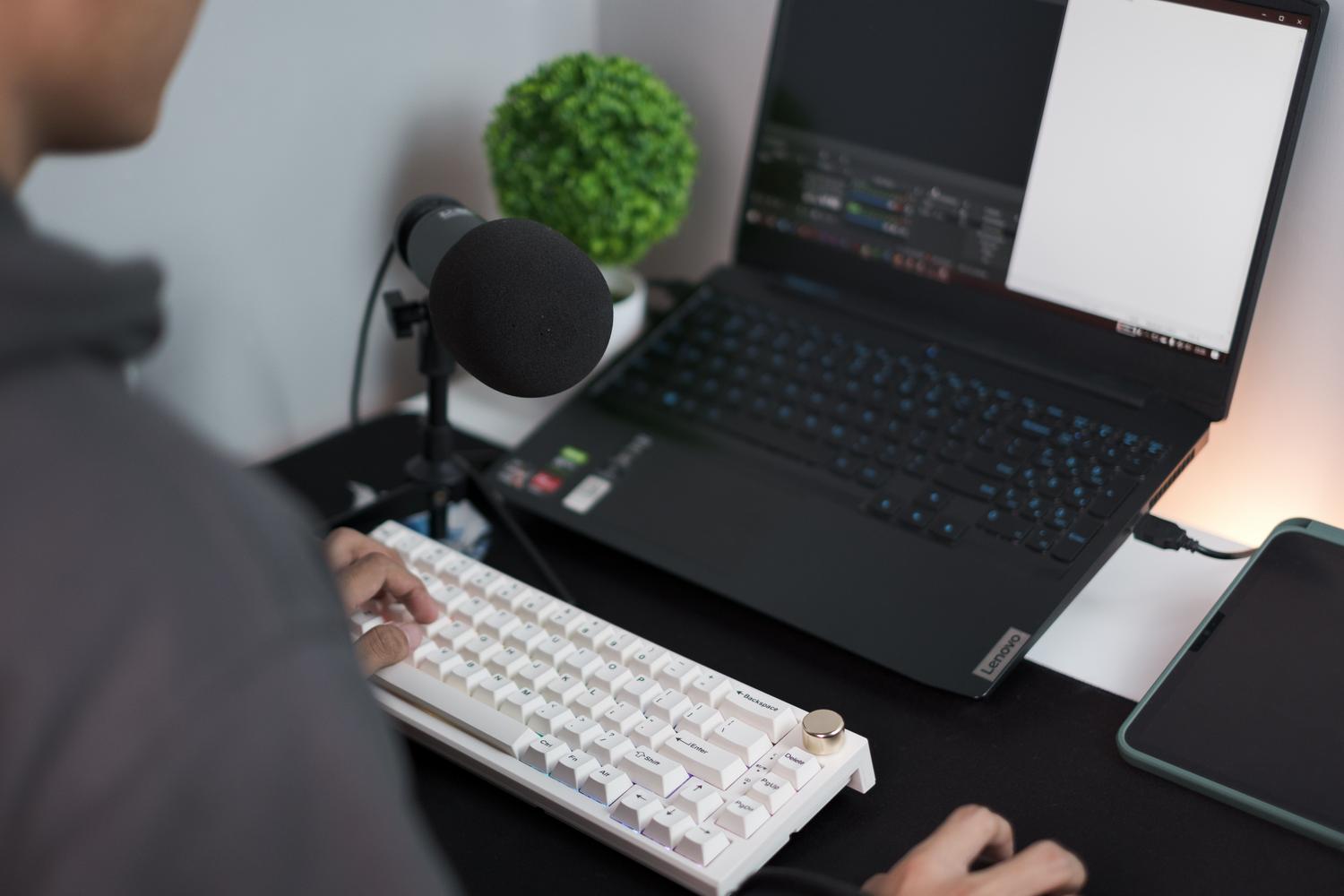
Každý systém zpracovává zvuk jinak, proto je dobré se podívat na vnitřní konfiguraci vašeho počítače:
- V systému Windows: Přejděte do nabídky Nastavení, zadejte Systém a poté Zvuk. Najděte sekci Mikrofon a Upravte posuvník hlasitosti aby váš hlas dosáhl správné intenzity.
- V systému macOS: Otevřete Nastavení systému a klepněte na Zvuk, konkrétně na kartu Vstup. Ujistěte se, že je vybráno správné zařízení a kalibrovat vstupní hlasitostNezapomeňte, že systém tyto změny automaticky ukládá.
- V systému Linux: Přejděte do nastavení zvuku, vyberte kartu Vstup, vyberte preferovaný mikrofon a zkontrolujte, zda není ztlumený před zvýšením hlasitosti.
Pro pokročilejší uživatele, kteří potřebují restartovat audio server přes terminál (vyžaduje administrátorská oprávnění), můžete v systému macOS použít příkaz `sudo killall coreaudiod` k vynucení restartu audio procesu a vyřešení přetrvávajících pádů, podobně jako se spravují oprávnění mikrofonu a kamery v aplikaci Zoom pro macOS.

Optimalizace v Microsoft Teams
Teams nabízí podrobnou kontrolu, která zabraňuje překvapením během hovorů. Chcete-li ji nastavit, přejděte do Nastavení a poté do Zařízení. Odtud můžete spravovat připojená periferní zařízení , konkrétně vybrat, který reproduktor a mikrofon chcete používat.
Jednou z velmi užitečných funkcí je automatické nastavení citlivosti , které vám ušetří ruční úpravu hlasitosti, pokud mluvíte hlasitěji nebo tišeji. Teams vám navíc umožňuje spravovat potlačení hluku: můžete se rozhodnout eliminovat pouze hluk na pozadí nebo jít ještě o krok dál s izolací hlasu, která filtruje ostatní hlasy v okolí, takže je slyšet pouze ten váš.
Pokud potřebujete sdílet video nebo prezentaci se zvukem, nezapomeňte při sdílení obrazovky aktivovat přepínač „včetně zvuku“ v systému ; jinak diváci uvidí obraz, ale zůstanou zticha.
Zlepšení kvality pomocí hardwaru a prostředí
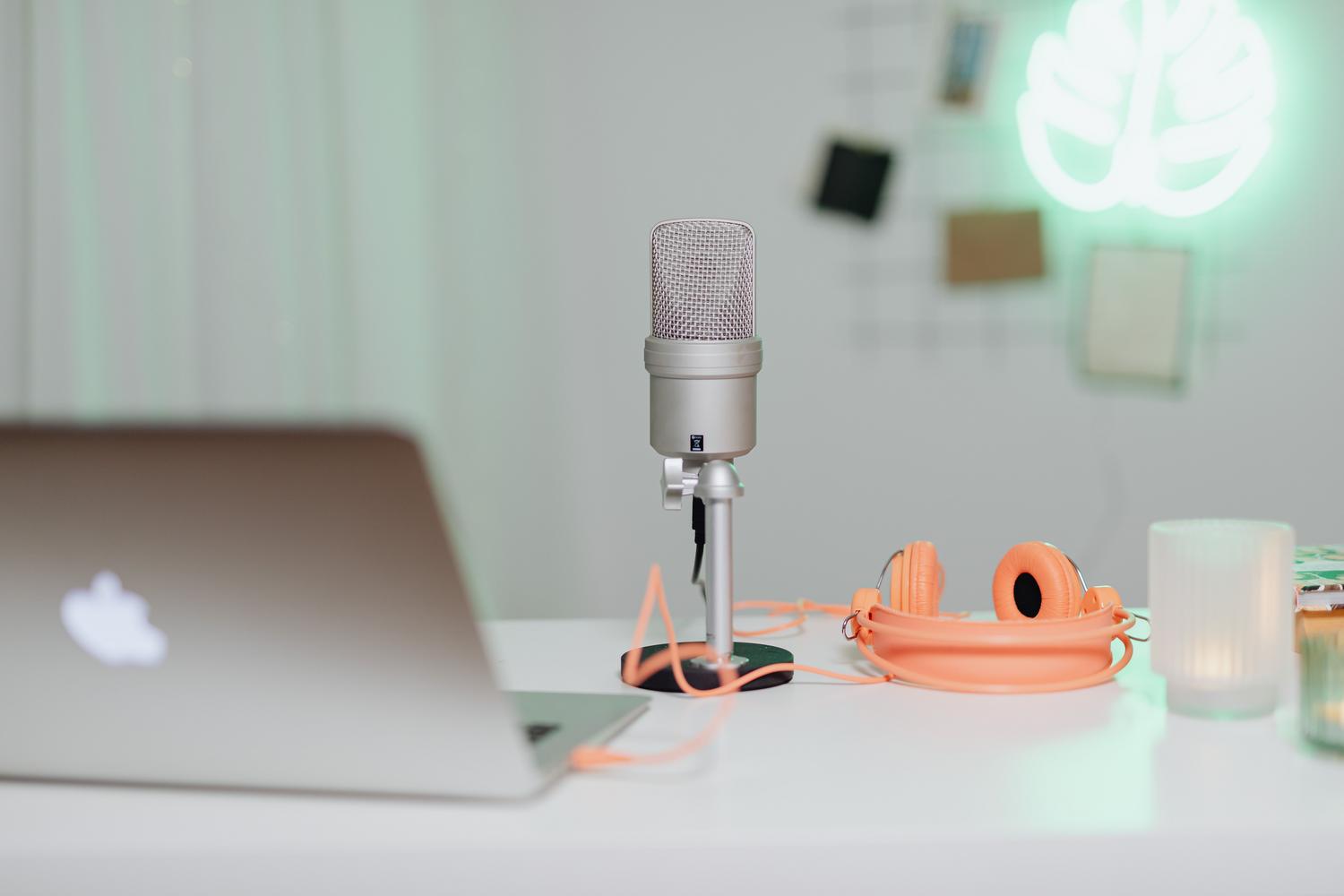
Pokud chcete skutečný skok v kvalitě, zbavte se vestavěných mikrofonů v noteboocích, které mají tendenci znít plechově a zachycují veškerý okolní hluk. Nejjednodušší možností je připojit externí USB mikrofon , který nabízí mnohem lepší čistotu zvuku bez nutnosti instalace složitých ovladačů.
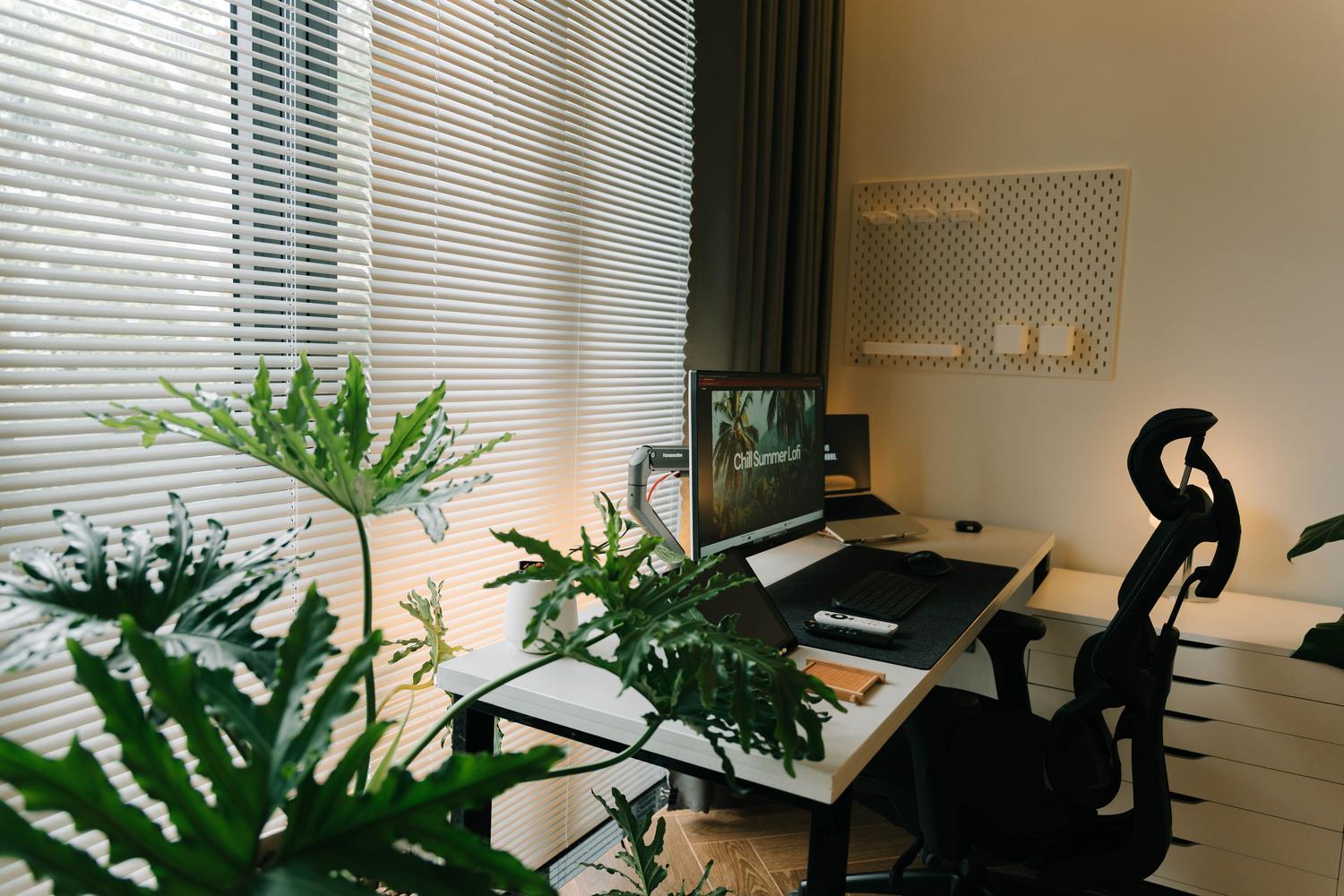
Pro ty, kteří hledají všestrannost, existují kompaktní profesionální audio rozhraní , která umožňují použití klopových mikrofonů , ideálních pro udržení konstantní vzdálenosti od mikrofonu při pohybu. Nezapomeňte, že vaše okolí hraje obrovský vliv; vyhněte se místnostem s holými zdmi nebo dřevěnými podlahami, které vytvářejí ozvěnu. V ideálním případě hledejte prostory s měkkými povrchy , jako jsou koberce nebo záclony, které pohlcují zvuk a díky nimž váš hlas zní mnohem přirozeněji.
Plná kontrola nad oprávněními prohlížeče, správná kalibrace hlasitosti v operačním systému, využití nástrojů pro izolaci hluku v Teams a vylepšení fyzického prostředí pomocí externího mikrofonu jsou klíčem k zajištění plynulé a profesionální komunikace v jakémkoli virtuálním prostředí.


Vášnivý spisovatel o světě bytů a technologií obecně. Rád sdílím své znalosti prostřednictvím psaní, a to je to, co budu dělat v tomto blogu, ukážu vám všechny nejzajímavější věci o gadgetech, softwaru, hardwaru, technologických trendech a dalších. Mým cílem je pomoci vám orientovat se v digitálním světě jednoduchým a zábavným způsobem.