- Java JDK je nezbytností pro programování a spouštění Java aplikací na Windows.
- Je důležité rozlišovat mezi JDK (zahrnuje vývojářské nástroje) a JRE (pouze spouštění).
- Správné nastavení proměnné PATH vám umožní používat Javu z libovolného místa.

Pokud jste se dostali až sem, pravděpodobně vás to zajímá Naučte se, jak nainstalovat Javu (JDK) na Windows od nulyAť už proto, že chcete začít v programování, potřebujete spustit konkrétní Java aplikaci nebo jste prostě narazili na potřebu vhodného vývojového prostředí. Jste na správném místě: zde vám to řekneme podrobným a jednoduchým způsobem, jak stáhnout, nainstalovat a správně nakonfigurovat Java JDK na vašem počítači se systémem Windows, aniž byste museli přeskočit jakékoli důležité kroky, ať už používáte systém Windows verze 10, 11 nebo vyšší.
Pojďme si vyjasnit všechny pochybnosti: co stáhnout, odkud, jak to nainstalovat a jak to připravit pro práci online i příkazy jako ve vašem oblíbeném editoruTaké si vysvětlíme, proč je tak důležité rozlišovat mezi JRE a JDK, co je slavná proměnná prostředí PATH a s jakými běžnými problémy se můžete během tohoto procesu setkat.
Co je JDK a proč ho potřebujete nainstalovat?
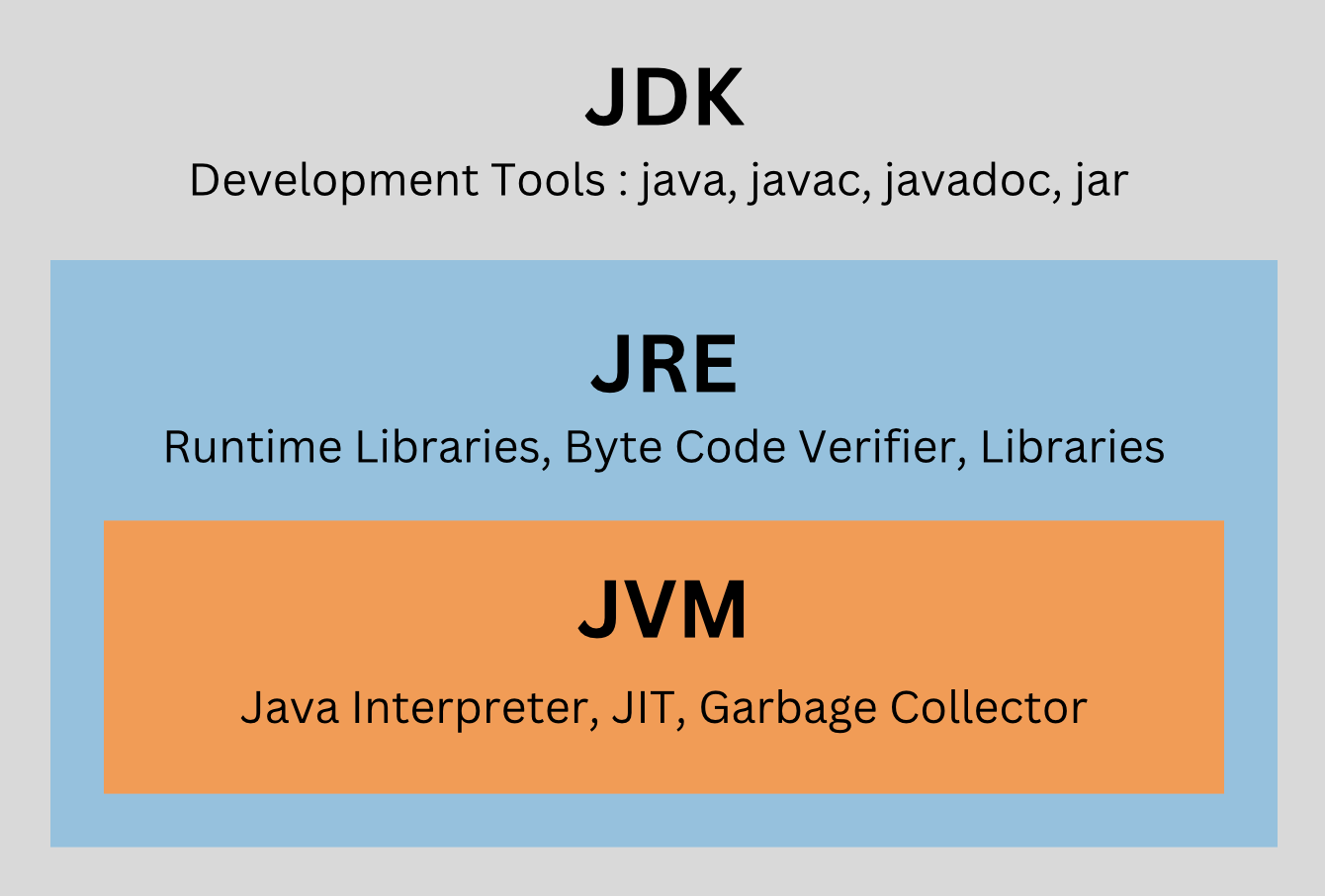
První věc, kterou byste měli vědět, je to Java je jedním z nejpopulárnějších a nejvýkonnějších programovacích jazyků, používaný v milionech zařízení a aplikací. Abyste mohli vyvíjet a spouštět programy v jazyce Java na svém počítači, potřebujete mít JDK (Java Development Kit)Tato sada obsahuje základní nástroje, jako například překladačse tlumočníkse pračka a Virtuální stroj Java (JVM)Tedy vše, co potřebujete k vytváření i testování vlastních programů.
JDK je často zaměňován s JRE (běhové prostředí Javy), což je pouze běhové prostředí určené pro ty, kteří chtějí používat aplikace v Javě, ale ne v programování. JDK je plná verze s všechny vývojářské nástroje kterou programátor potřebuje, takže pokud máte v úmyslu začít programovat v Javě, je to verze, kterou byste si měli nainstalovat.
Jak zkontrolovat, zda již máte ve Windows nainstalovanou Javu
Před zahájením instalace je dobré zkontrolovat, zda již v počítači máte nainstalovanou verzi Javy. Váš počítač může mít starší verzi, ale ta nemusí být správně nakonfigurována nebo nemusí obsahovat plnou sadu JDK. Postup kontroly:
- Otevřete příkazový řádek (můžete vyhledat „cmd“ v nabídce Start).
- Napište java -version a stiskněte Enter. Pokud se zobrazí informace o nainstalované verzi, znamená to, že máte JRE nebo dokonce JDK. Pokud se zobrazí chybová zpráva, pravděpodobně nemáte nic nainstalovaného nebo to není správně nakonfigurované.
- Abyste se ujistili, spusťte javac -verze nebo jednoduše jávskýPokud se zobrazí chyba, která označuje, že příkaz nebyl rozpoznán, je pravděpodobné, že kompilátor (k dispozici pouze v JDK) žádné está dostupnéPokud se verze zobrazí, máte již JDK připravené k použití.
Stažení JDK: Verze a alternativy
V dnešní době existuje několik různých distribucí Javy, z nichž nejznámější je Věštec a to OpenJDK, alternativa s otevřeným zdrojovým kódem. V obou případech je postup podobný a pro osobní použití a učení si můžete vybrat tu, která vám vyhovuje. Zaměřme se na ty nejběžnější. pro začátečníky: Stáhněte si JDK z oficiálních stránek Oracle.
- Navštivte oficiální stránka pro stahování Javy.
- Hledejte sekci „Java SE Development Kit“ (nejnovější verze je obvykle zobrazena na prominentním místě).
- Vyberte vhodný balíček pro váš operační systém – obvykle „Windows x64 Installer“, pokud máte moderní 64bitové Windows.
- Před stažením prosím přijměte licenční podmínky Oracle.
- Uložte soubor do složky dle vlastního výběru: obvykle se jedná o soubor .exe (instalační program), nebo si můžete stáhnout komprimovaný soubor (.zip), pokud dáváte přednost ruční instalaci, i když pro většinu uživatelů je instalační program nejjednodušší.
Postupná instalace JDK ve Windows
Jakmile si stáhnete soubor JDK, je čas jej nainstalovat do počítače se systémem Windows. Průvodce instalací vás provede procesem instalace, ale zde je rozpis toho, co můžete očekávat:
- Spusťte instalační program dvojitým kliknutím na stažený soubor (obvykle se nazývá něco jako jdk-xx_windows-x64_bin.exe).
- Může se zobrazit výzva Řízení uživatelských účtů s žádostí o povolení k provedení změn v zařízení. Potvrďte žádost.
- Průvodce se spustí s úvodní obrazovkou: klikněte na další pokračovat
- Vyberete si umístění instalace (ve výchozím nastavení je to obvykle „C:\Program Files\Java\jdk…“ a je to obvykle nejlepší možnost, jak se vyhnout komplikacím).
- Zobrazí se obrazovka pro výběr komponent. Obvykle není nutné nic měnit: nechte vše zaškrtnuté ve výchozím nastavení (obvykle včetně Vývojových nástrojů, Zdrojového kódu a Veřejného JRE).
- Instalační program automaticky extrahuje a zkopíruje soubory. V některých případech vás může požádat o zadání složky, kam se má JRE (Java Runtime Environment, které je součástí JDK) umístit. Pokud ano, ponechte navrhovanou cestu nebo ji změňte, pouze pokud víte, co děláte.
- Po dokončení se zobrazí obrazovka s oznámením, že instalace proběhla úspěšně. Instalační program vám nyní může zobrazit další zdroje (návody, dokumentaci atd.). Hotovo. Java JDK nainstalované ve Windows.
Nastavení proměnných prostředí ve Windows
I když je JDK již nainstalováno, systém Windows nebude vědět, kde najít vaše aplikace, dokud jej nepřidáte do proměnné prostředí. PATHTento krok je nezbytný pro spuštění příkazů, jako například jávský o Jáva z libovolného příkazového okna. Chcete-li se dozvědět více o správě prostředí ve Windows, můžete se podívat na Jak spravovat proměnné prostředí ve Windows a další systémy.
- Klikněte pravým tlačítkem myši na tlačítko Zahájení Windows a vyberte „Systém“.
- V okně, které se otevře, vyhledejte možnost „Upřesnit nastavení systému“ nebo „Vlastnosti systému“ a klikněte na ni. Poté přejděte na kartu „Upřesnit“ a klikněte na tlačítko „Proměnné prostředí“.
- V sekci „Systémové proměnné“ vyhledejte proměnnou s názvem „Cesta“ a vyberte ji. Klikněte na „Upravit“.
- V okně úprav, ve spodní části seznamu, klikněte na „Nový“ a zadejte cestu ke složce „bin“ vaší instalace JDK. Obvykle je to něco jako: C:\Program Files\Java\jdk-XX.X.X_xx\bin (číslo verze se mění v závislosti na nainstalované verzi).
- Klikněte na tlačítko „OK“ ve všech otevřených oknech pro uložení změn. Důležité! Neodstraňujte žádné další cesty, které jsou již v cestě PATH, stačí přidat nový řádek.
Ověřte, že instalace a konfigurace proběhly úspěšně
Už je to skoro hotové. Zbývá už jen zkontrolovat, zda je vše perfektní. Postupujte takto:
- Otevřete nové okno příkazového řádku (cmd).
- Napište java -version a stiskněte klávesu Enter. Měla by se zobrazit nově nainstalovaná verze Javy.
- Napište javac -verze a potvrzuje, že se také zobrazuje správná verze.
- Pokud oba příkazy vrátí nově nainstalovanou verzi, správně jste nakonfigurovali prostředí a můžete bez problémů začít kompilovat programy v Javě.
Co dělat, když Java po instalaci nefunguje?
Můžete se setkat s několika běžnými chybami:
- Příkaz „java“ nebo „javac“ nebyl rozpoznán.Toto znamená, že cesta JDK není v proměnné PATH zadána správně. Zkontrolujte předchozí krok a ujistěte se, že jste nevynechali žádné znaky nebo nezadali nesprávnou verzi.
- Máte nainstalováno více verzí JavyNěkdy i jiné aplikace obsahují vlastní JRE. Ujistěte se, že cesta ukazuje na složku „bin“ nejnovějšího JDK.
- nedostatečná oprávněníPokud váš účet není administrátorský, mohou se vyskytnout problémy. Zkuste spustit instalační program nebo příkazový řádek jako administrátor.
Stáhněte a nainstalujte OpenJDK na Windows (bezplatná alternativa)
Jako alternativa k oficiální verzi Oracle, OpenJDK nabízí zcela bezplatné vývojové prostředí. Postup je velmi podobný:
- Navštivte oficiální webové stránky OpenJDK nebo renomované portály jako Adoptium nebo Amazon Corretto.
- Stáhněte si příslušný instalační program pro Windows. Mnoho distributorů nabízí instalační balíčky .msi, které vám usnadní život.
- Postup je stejně jednoduchý: spusťte instalační program, přijměte licenci, vyberte cílovou složku a postupujte podle kroků.
- Nezapomeňte přidat složku „bin“ do vaší cesty PATH, stejně jako u Oracle JDK.
- Zkontrolujte funkčnost, jak je popsáno výše.
Doporučení pro vývojáře v Javě po instalaci
- Doporučujeme vám nainstalovat dobrý editor kódu nebo IDE specializované na vývoj v Javě, jako například Eclipse, IntelliJ IDEA nebo NetBeans. Tímto způsobem využijete všechny utility zahrnuté v JDK.
- Provádějte jednoduché testy kompilací prvního Ahoj světe V Javě, otevření souboru .java z editoru, jeho kompilace a spuštění pomocí příkazů jávský y Jáva aby se ujistil, že všechno funguje perfektně.
- Pokud budete pracovat na složitých projektech, může být užitečné nainstalovat také nástroje jako Maven nebo Gradle pro správu závislostí a automatizaci úloh.
- Nezapomeňte pravidelně kontrolovat nové verze JDK, aby vaše prostředí bylo aktuální a bezpečné.
Aktualizace a správa různých verzí
Java se rychle vyvíjí a nové aktualizace a verze LTS (dlouhodobá podpora) se objevují každých několik měsíců. Pokud potřebujete pracovat s více verzemi Javy na stejném počítači, existují nástroje jako SDKMAN! (nejčastěji používané v Linuxu/Mac) nebo skripty pro správu verzí ve Windows, případně můžete proměnnou PATH změnit ručně v závislosti na projektu, který budete kompilovat. Vždy mějte oficiální dokumentace a webové stránky descargas ručně, abyste se vyhnuli instalaci zastaralých nebo nezabezpečených verzí.
Jakmile budete vědět, jak zvládnout instalaci a konfiguraci JDK, bude pro vás mnohem snazší zvládnout jakýkoli projekt založený na Javě, instalovat frameworky, aplikační servery nebo vývojové platformy, jako například Android Studio. Chcete-li se hlouběji ponořit do pokročilých témat, můžete se podívat Jak řešit běžné chyby v Javě a dalších platformách.
Správná konfigurace prostředí Java se může zpočátku zdát složitá, ale jakmile pochopíte koncepty PATH, proměnné prostředí a rozdíly mezi JRE a JDKZjistíte, že je to jen otázka trpělivosti a pozornosti k těm nejmenším detailům. Takto se můžete soustředit na to nejdůležitější: učení se a užívání si programování v jednom z nejvýkonnějších a nejjednodušších jazyků na světě.

Vášnivý spisovatel o světě bytů a technologií obecně. Rád sdílím své znalosti prostřednictvím psaní, a to je to, co budu dělat v tomto blogu, ukážu vám všechny nejzajímavější věci o gadgetech, softwaru, hardwaru, technologických trendech a dalších. Mým cílem je pomoci vám orientovat se v digitálním světě jednoduchým a zábavným způsobem.