- Ovladače fungují jako most mezi hardwarem GPU a operačním systémem.
- Některé nedávné verze softwaru NVIDIA způsobovaly kritické výpadky signálu a černé obrazovky.
- Nouzový režim systému Windows umožňuje odstranit poškozené ovladače, když na monitoru není žádný obraz.
- Ruční instalace starších verzí je nejúčinnějším řešením softwarových chyb.
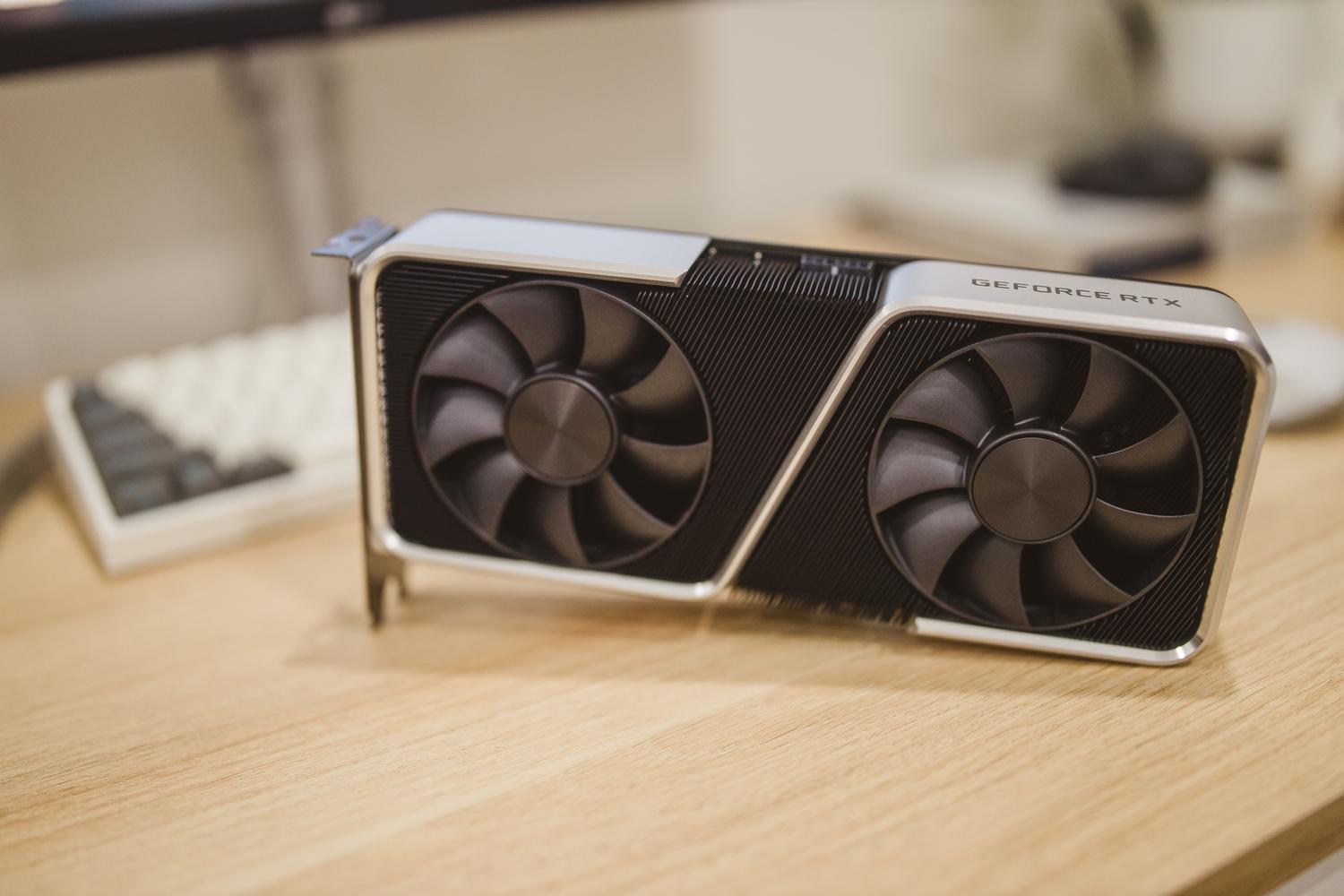
Udržování počítače v perfektním stavu a s aktuálními ovladači je nezbytné pro plynulé hraní a bezproblémový chod náročných aplikací. Někdy se však to, co se jeví jako běžná údržba, může proměnit ve skutečnou noční můru a zanechat vám zcela černou obrazovku právě ve chvíli, kdy počítač nejvíce potřebujete.
Pokud se vám po aktualizaci grafické karty NVIDIA náhle stane, že monitor přestane fungovat, nepanikařte. I když se může zdát, že jste poškodili hardware, většinou se jedná o softwarový problém , který lze vyřešit, pokud víte, kde začít a jak problém opravit.

Co přesně jsou ovladače a proč způsobují problémy?
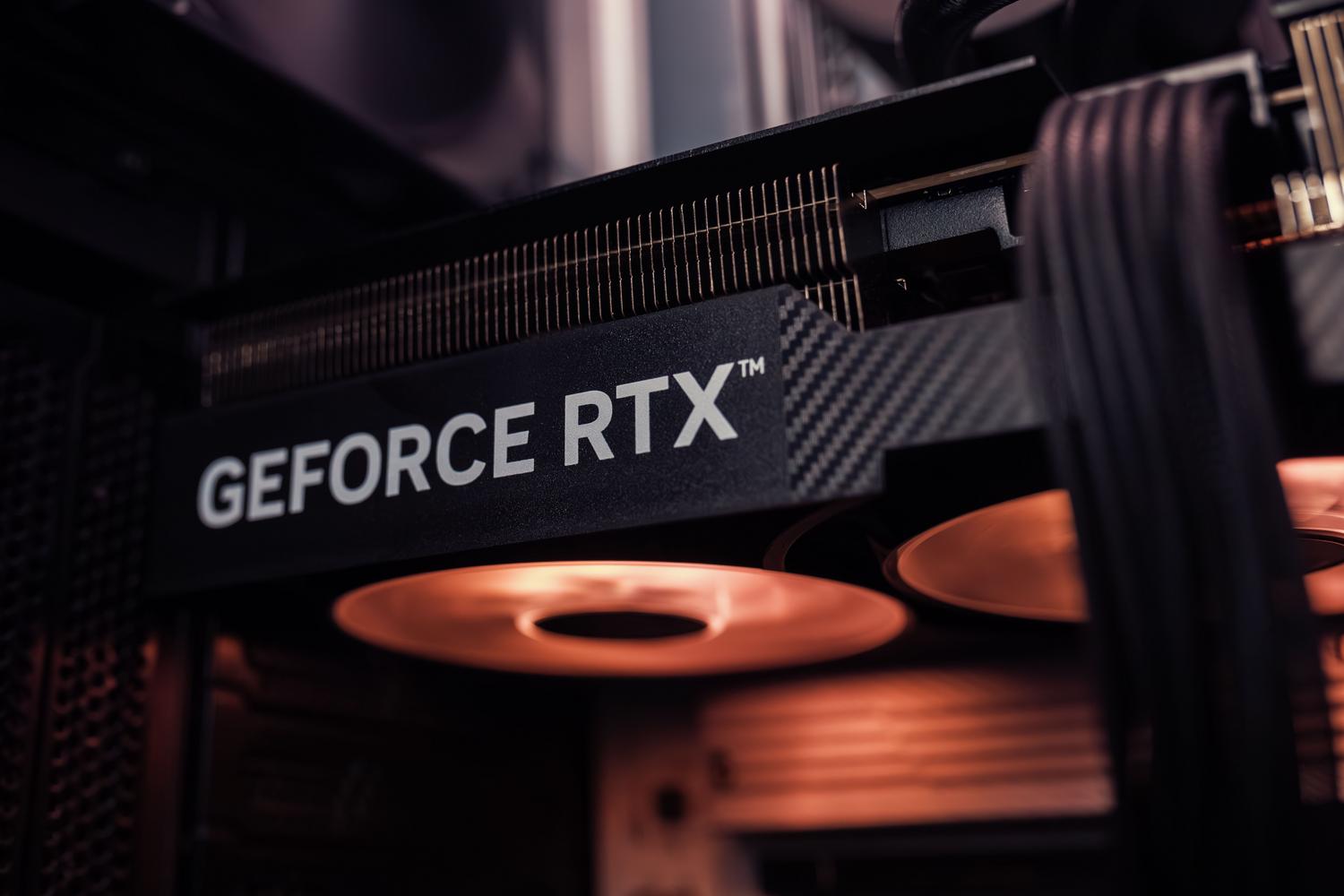
Jednoduše řečeno, ovladače jsou komunikačním mostem mezi operačním systémem a hardwarovými komponentami vašeho počítače. Bez nich by systém Windows nevěděl, jak dát grafické kartě pokyn k vykreslení obrazu, což by vedlo k jednoduché grafice nebo k úplnému absenci signálu . Jejich pravidelná aktualizace obvykle přináší vylepšení výkonu, bezpečnostní záplaty a kompatibilitu s nejnovějšími verzemi, ale ne vždy je to hladký proces.
Problém nastává, když konkrétní verze ovladače obsahuje tovární chyby. V poslední době verze jako 572.60 a 572.83 způsobily uživatelům Windows 10 a 11 velké problémy, zejména u grafických karet NVIDIA řady 40 a 50. V těchto případech obrazovka během instalace nebo po restartu zčerná, takže uživatel zůstává ve tmě, i když je počítač zapnutý.
Podrobný návod, jak správně aktualizovat ovladače
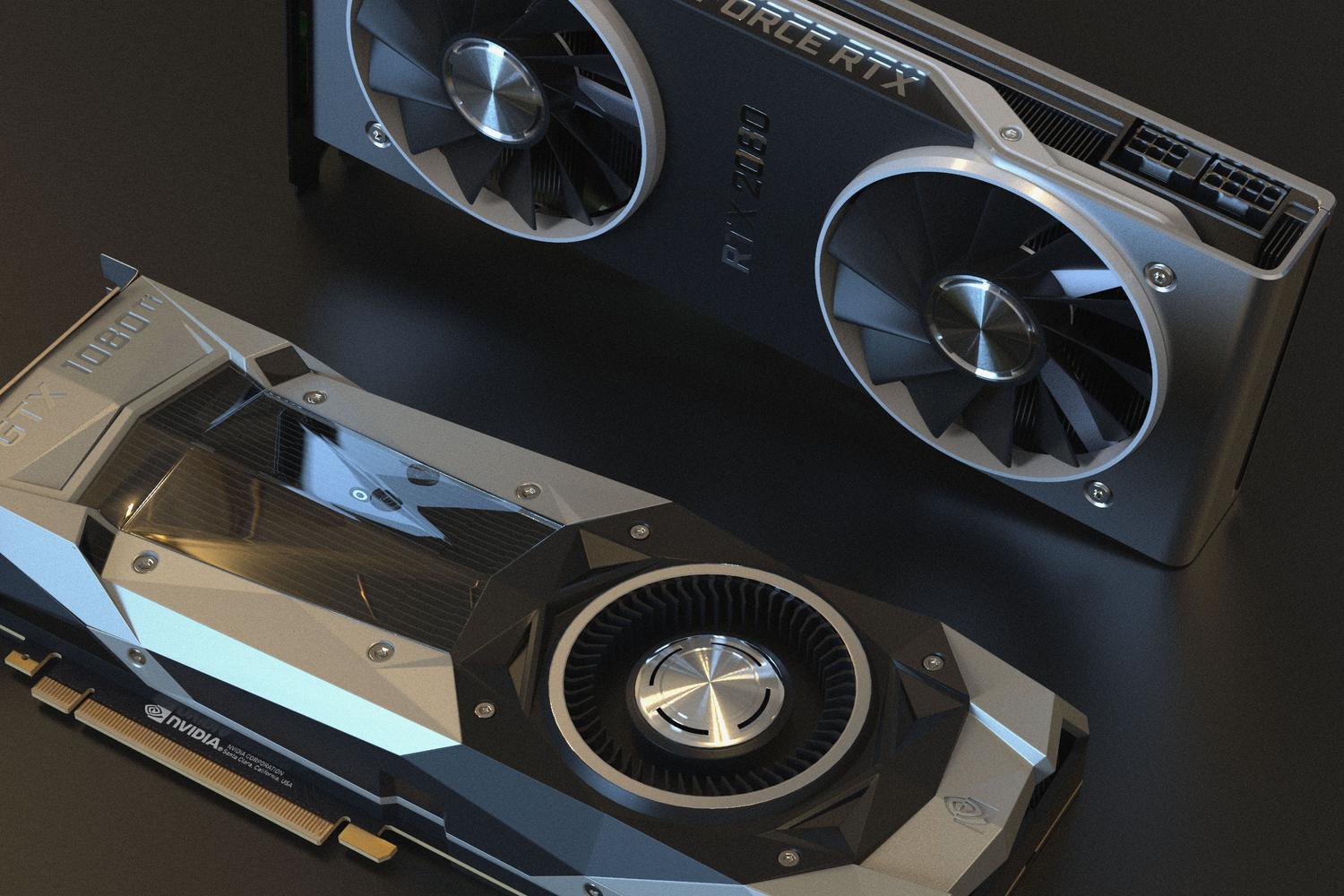
Abyste se vyhnuli překvapením, je nejlepší nejprve přesně zjistit, jaký hardware máte, a to na základě specifikací grafické karty NVIDIA . To můžete provést otevřením Správce zařízení a rozbalením sekce Grafické adaptéry. Jakmile potvrdíte svou grafickou kartu, máte několik možností aktualizace:
- Windows Update: Je to nejpohodlnější způsob přes Nastavení, i když někdy trvá věčnost, než se stahují nejnovější verze.
- Aplikace NVIDIA nebo zážitek z GeForce: Toto jsou oficiální nástroje, které automatizují vyhledávání a umožňují... rychlá instalaceNicméně právě zde obvykle dochází k selhání, pokud je aktuální verze poškozená.
- Ruční stažení: Je to nejbezpečnější metoda. Přejděte na webové stránky NVIDIA, vyberte přesný model, stáhněte si soubor .exe a nainstalujte jej ručně.

Jak se dostat z díry: Oprava černé obrazovky
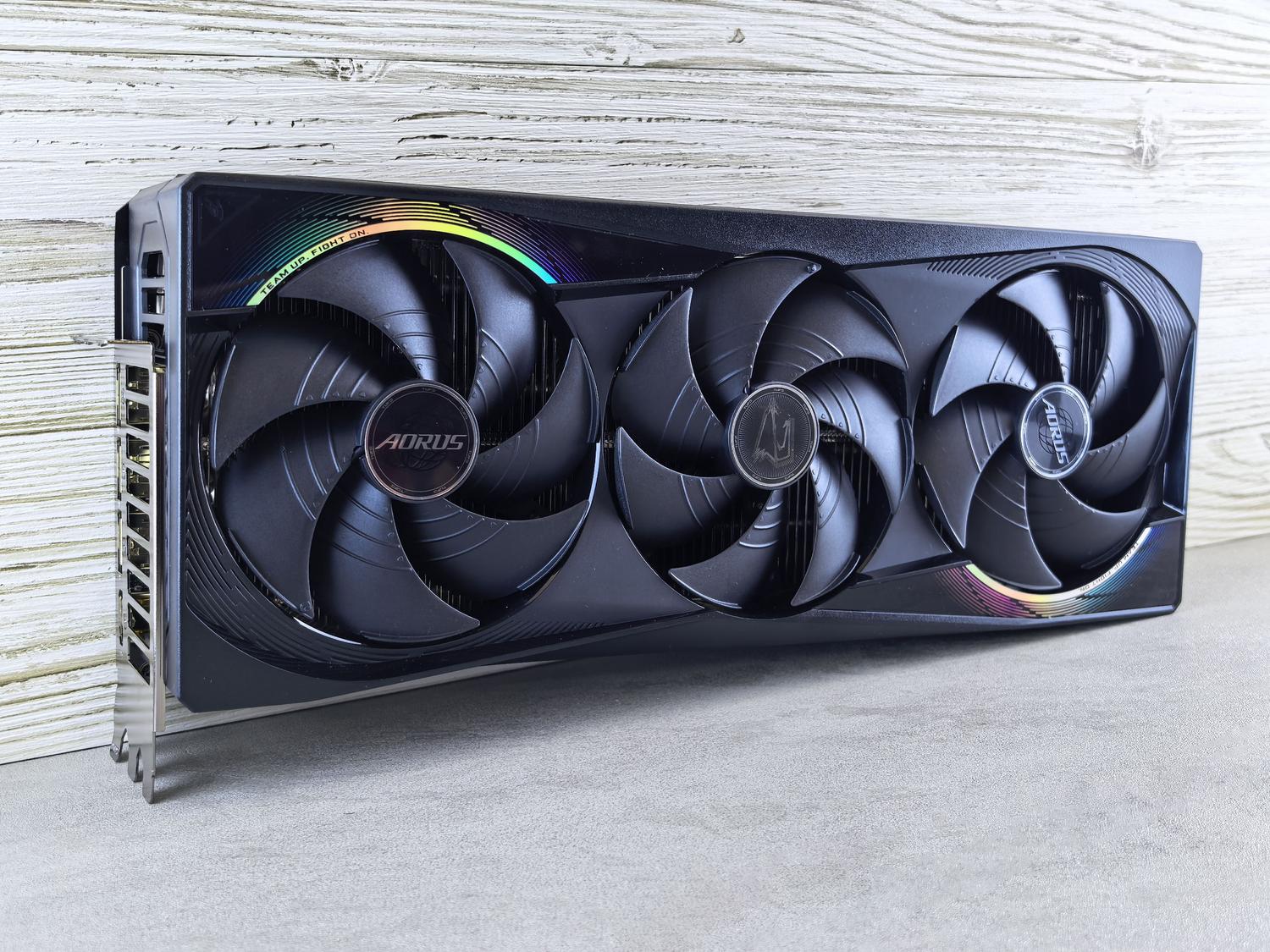
Pokud jste již padli do pasti a na monitoru nic nevidíte, trik spočívá v tom, nezoufejte. Nejprve můžete zkusit restartovat ovladač pomocí příkazu Win+Ctrl+Shift+B , i když to ne vždy funguje. Pokud problém přetrvává, definitivním řešením je přejít do nouzového režimu systému Windows.
Chcete-li to provést, musíte počítač vynutit restartování třikrát za sebou, dokud systém neaktivuje nástroj pro automatickou opravu . Odtud přejděte k možnostem restartu, vyberte nouzový režim a odinstalujte problematický ovladač . Jakmile je systém čistý, restartujte jej normálně a stáhněte si stabilní verzi, která opraví chybu černé obrazovky a obnoví obraz.

Další běžné chyby a tipy pro přežití
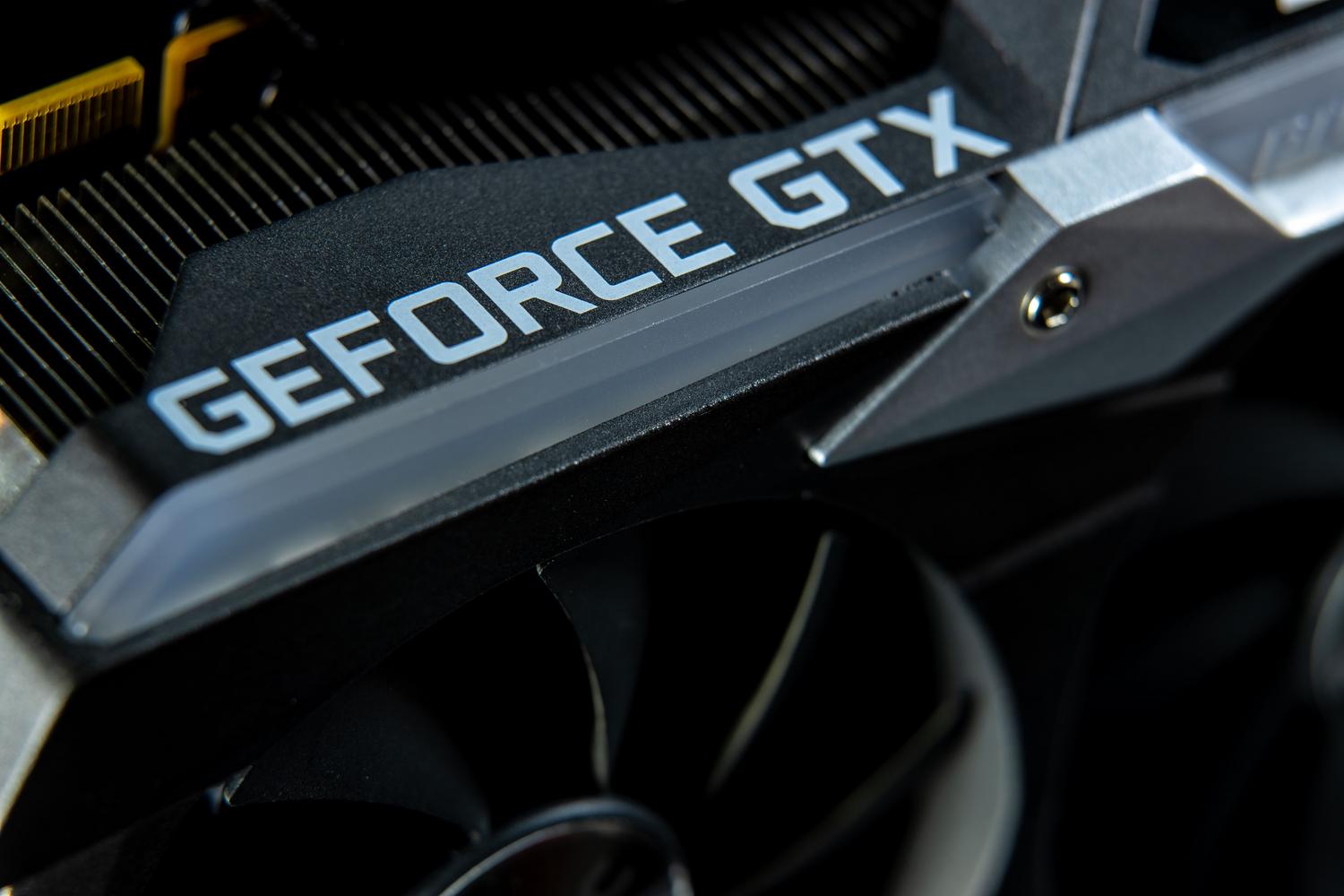
Nejde jen o černé obrazovky; někdy se můžete setkat s modrými obrazovkami smrti (BSOD) nebo s pády her. Pokud nechcete ovladač odinstalovat, někteří uživatelé dokázali systém stabilizovat vypnutím G-Sync nebo snížením snímkové frekvence , případně snížením obnovovací frekvence monitoru na 144 Hz nebo méně.
Abyste tomu zabránili, doporučuji před jakoukoli větší aktualizací vytvořit bod obnovení systému . Také se nemusíte trápit instalací každého ovladače, který vyjde hned první den; aktualizace každé dva nebo tři měsíce obvykle postačí, pokud jste si zrovna nekoupili hru, která vyžaduje specifickou optimalizaci.
Klíčem k udržení dobrého stavu grafické karty je kombinace prevence a znalosti postupu pro vrácení zpět do předchozí verze. Pokud aktualizace znemožní používání počítače, nejspolehlivějším způsobem, jak obnovit funkčnost vaší bojové stanice, je odinstalace v nouzovém režimu a návrat k předchozí, známé funkční verzi.


Vášnivý spisovatel o světě bytů a technologií obecně. Rád sdílím své znalosti prostřednictvím psaní, a to je to, co budu dělat v tomto blogu, ukážu vám všechny nejzajímavější věci o gadgetech, softwaru, hardwaru, technologických trendech a dalších. Mým cílem je pomoci vám orientovat se v digitálním světě jednoduchým a zábavným způsobem.