- Přístup k nastavení tabletu přes nabídku nastavení Krita.
- Výběr rozhraní API pro vstup Windows Ink pro zajištění kompatibility.
- Přizpůsobení globální tlakové křivky podle stylu výkresu.
- Použití testovacího nástroje k ověření citlivosti tahu.
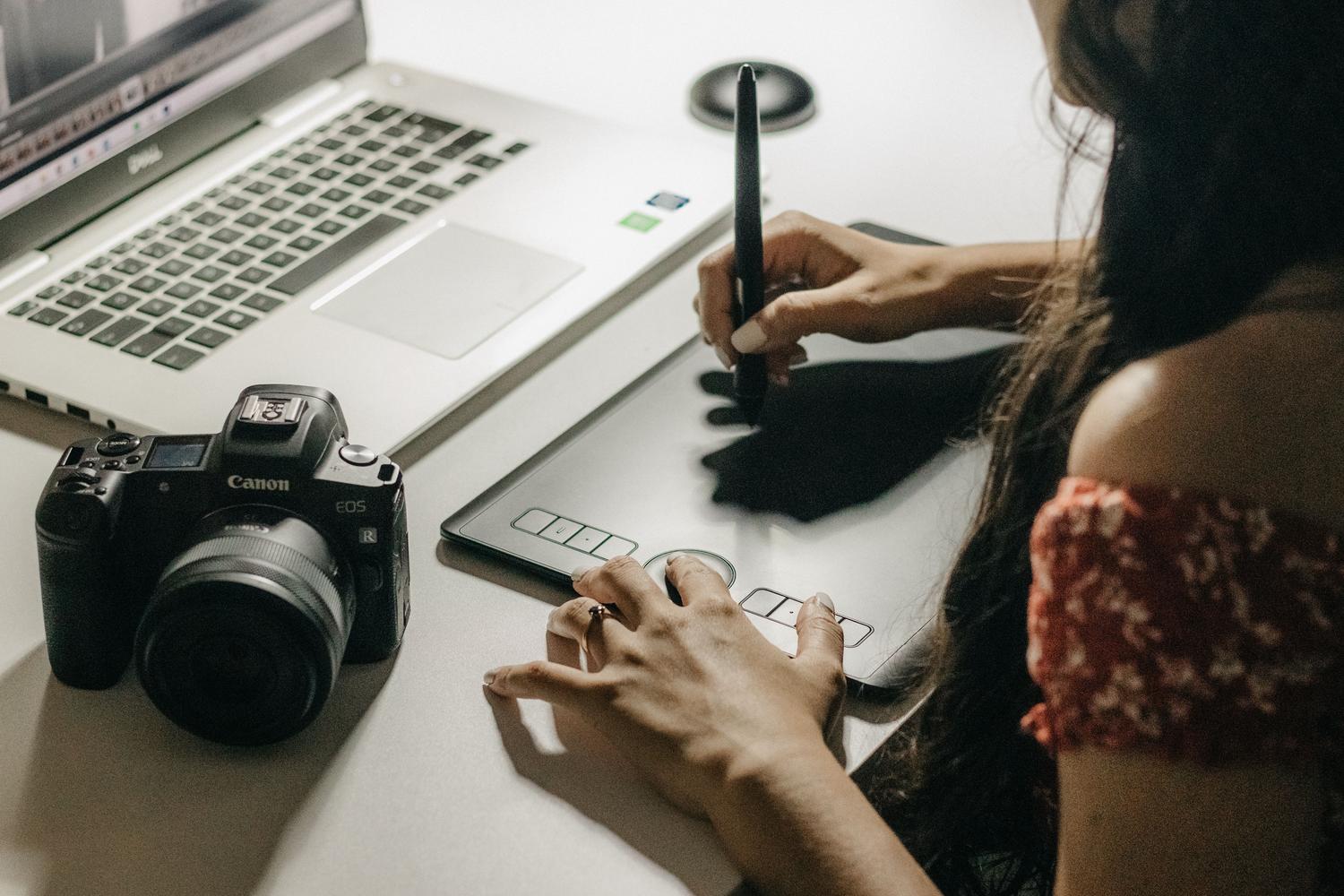
Pokud jste přešli na Krita se opravdu ponoří do digitální kresbyPravděpodobně jste si uvědomili, že mít grafický tablet je nezbytné. Není však nic frustrujícího, než se pustit do práce a zjistit, že Tužka nedetekuje tlakdíky čemuž vaše tahy vypadají ploché a bez života, jako byste kreslili myší.
Tento problém je častější, než se zdá, a obvykle k němu dochází, protože komunikace mezi hardwarem a softwarem není správně nakonfigurována. Ať už používáte profesionální tablet nebo řešení jako VirtualTablet pro použití vašeho Androidu jako tabletu, správně nakonfigurujte citlivost na tlak Je to klíčový krok k dosažení těch přirozených a profesionálních výsledků, které ve svých ilustracích hledáte.

Jak krok za krokem nastavit tablet v Kritě
Aby Krita rozpoznala, že tisknete pero na povrch, musíte se dostat do vnitřního nastavení programu. První věc, kterou musíte udělat, je přejít do horní nabídky a zadat... konfigurace a vyberte možnost Konfigurace Krity.
Jakmile se dostanete do panelu nastavení, uvidíte vlevo nabídku. Zde byste měli vyhledat a kliknout na sekci Nastavení tabletuToto je jádro, kde program spravuje, jak interpretuje signály odesílané vaším zařízením.
Úprava vstupního API
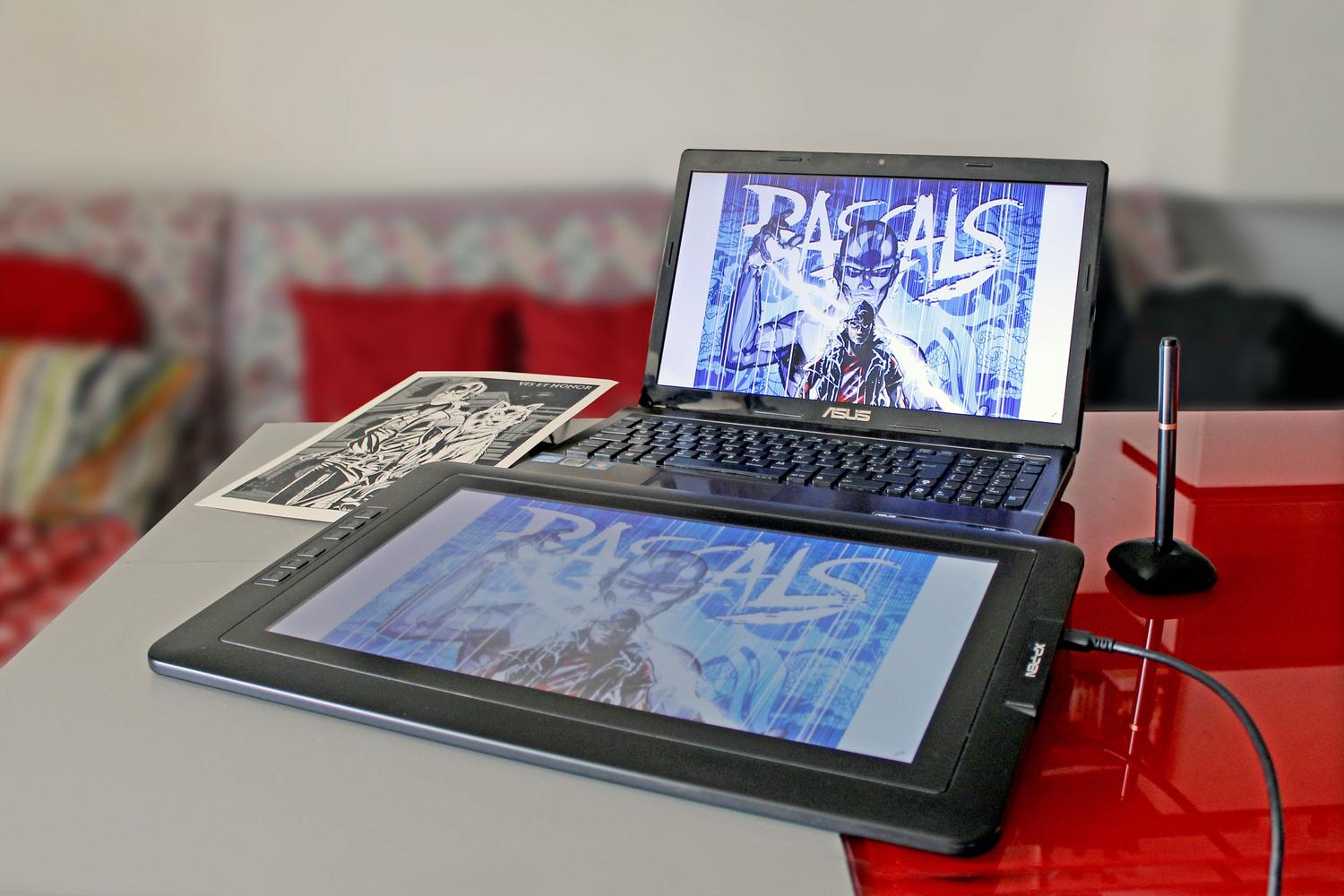
Jedním z bodů, kde se většina lidí zasekne, je výběr API. Pokud pracujete v prostředí Windows, je nejlepší vybrat možnost Vstup ukazatele (Windows Ink) ve Windows 8+Toto API je obvykle nejstabilnější a nejlépe zvládá zátěž v aktuálních verzích operačního systému.

Pokud si všimnete, že některé štětce zobrazují texturu, ale jiné ne, nebo že tah je nekonzistentní, pravděpodobně se jedná o konflikt v tomto nastavení. Nezapomeňte, že po provedení jakýchkoli změn API se důrazně doporučuje... restartujte program aby změny byly skutečně implementovány a nedošlo k žádným chybám.
Přizpůsobení tlakové křivky
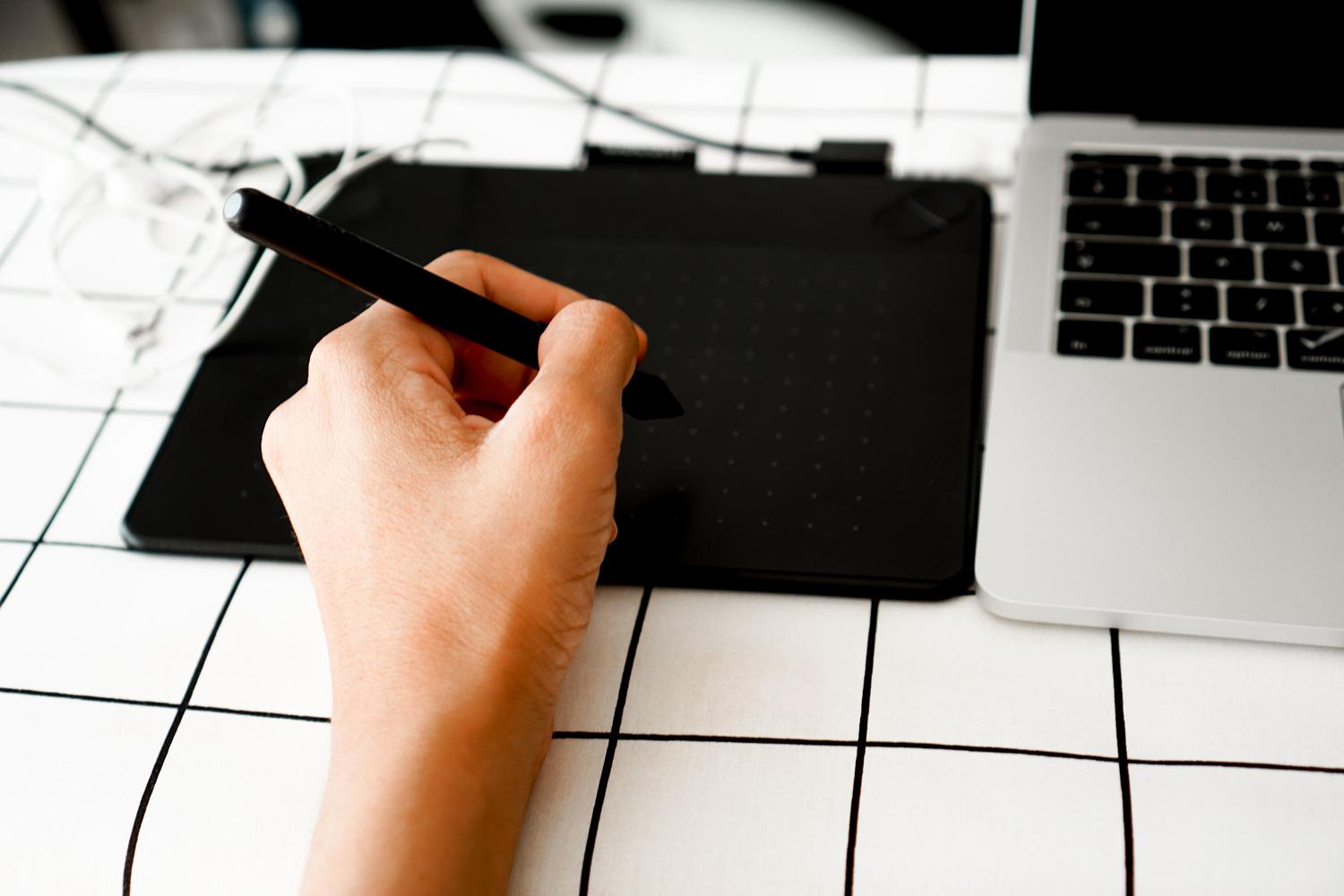
Ne všichni kreslíme stejně: někteří z nás silně mačkají stylus, zatímco jiní se tabletu sotva dotýkají. Chcete-li si program přizpůsobit ruce, můžete si s ním pohrát. Globální křivka vstupního tlaku. Aquí podrás definir qué se considera «presión baja» y «presión alta» según tu propio estilo.
- Spravedlivý sensibilidad: Upravte body křivky tak, aby tah reagoval přesně tak, jak chcete.
- Testování v reálném čase: Nechoďte do toho naslepo, použijte tlačítko Otevřený tester tabletů abyste viděli, jak se štětec chová při pohybu křivky.
Jakmile uvidíte, že tah plynule probíhá přirozeně, jednoduše stiskněte tlačítko OK pro uložení všech změn. Pokud potíže přetrvávají, zkontrolujte, zda ovladače tabletu jsou aktualizovány na nejnovější dostupnou verzi.
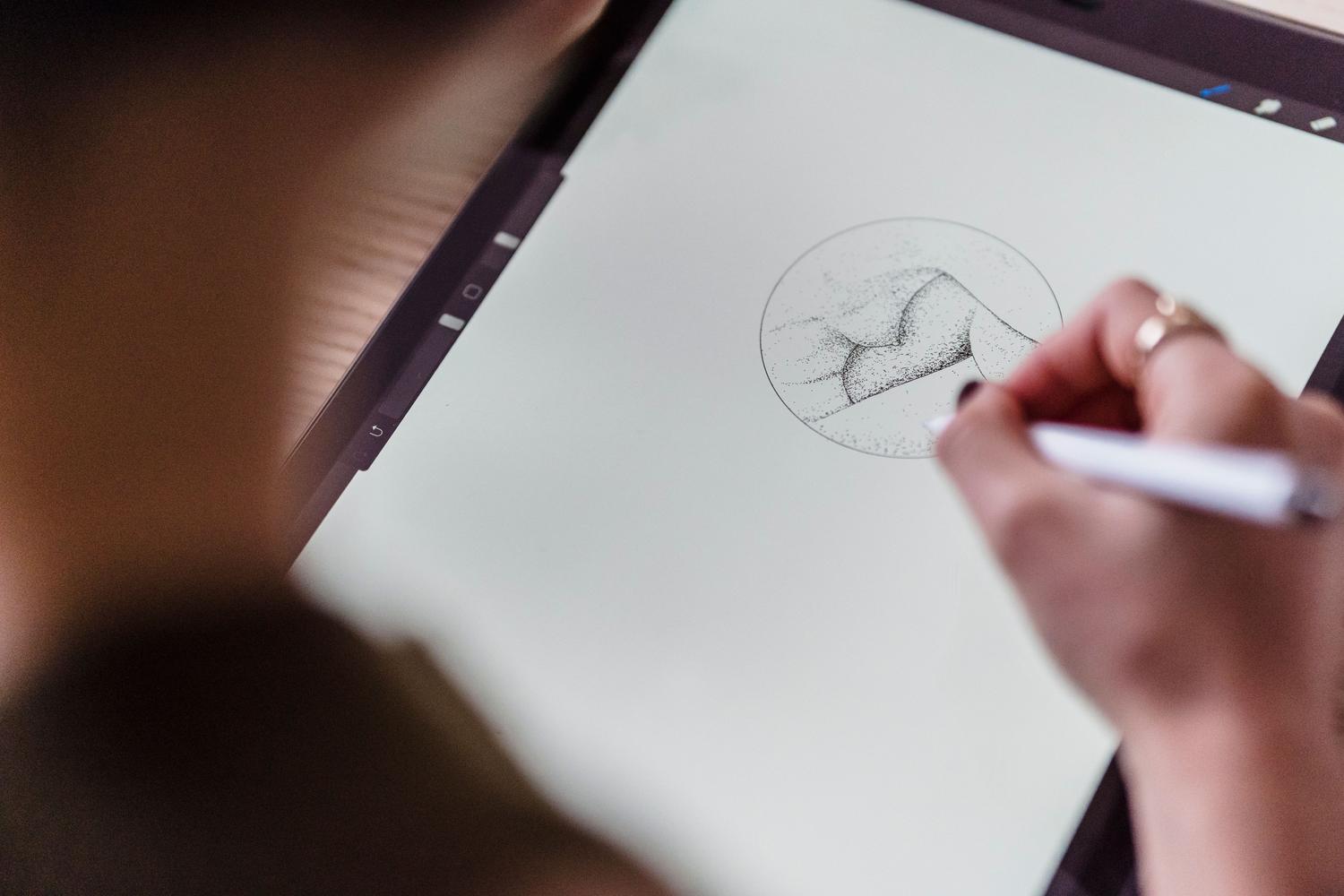
Správná synchronizace zařízení zahrnuje navigaci v konfiguračních nabídkách, výběr rozhraní Windows Ink API a kalibraci tlakové křivky pomocí interního testeru tak, aby každý tah byl plynulý a profesionální.

Vášnivý spisovatel o světě bytů a technologií obecně. Rád sdílím své znalosti prostřednictvím psaní, a to je to, co budu dělat v tomto blogu, ukážu vám všechny nejzajímavější věci o gadgetech, softwaru, hardwaru, technologických trendech a dalších. Mým cílem je pomoci vám orientovat se v digitálním světě jednoduchým a zábavným způsobem.