- Úprava pokročilých vlastností adaptéru a správy napájení systému.
- Ruční aktualizace ovladačů pomocí nástrojů výrobce nebo optimalizačních nástrojů.
- Identifikace konfliktů s předinstalovaným softwarem a konkrétními aktualizacemi systému Windows.
- Postupy hloubkového resetu hardwaru a čištění instalace systému.

Výpadek internetového připojení uprostřed hry nebo úplné zmizení ikony Wi-Fi je noční můrou mnoha uživatelů karet Intel Wi-Fi 6 AX . Někdy se hardware zdá perfektní, ale jednoduchá aktualizace systému Windows může všechno zhatit a vy tak ztratíte přístup k internetu a nebudete si jisti, kde začít s řešením problémů.
Realita je taková, že tento problém je obvykle softwarový, kdy se ovladače vzájemně střetávají nebo nastavení úspory energie rozhodnou, že je vhodné vypnout síťovou kartu , aby se ušetřilo pár miliampérů. V tomto článku si rozebereme všechna možná řešení, od nejjednodušších úprav v ovládacím panelu až po hluboké formátování, abyste se mohli vrátit k prohlížení v plné rychlosti.
Rychlé nastavení ve Správci zařízení
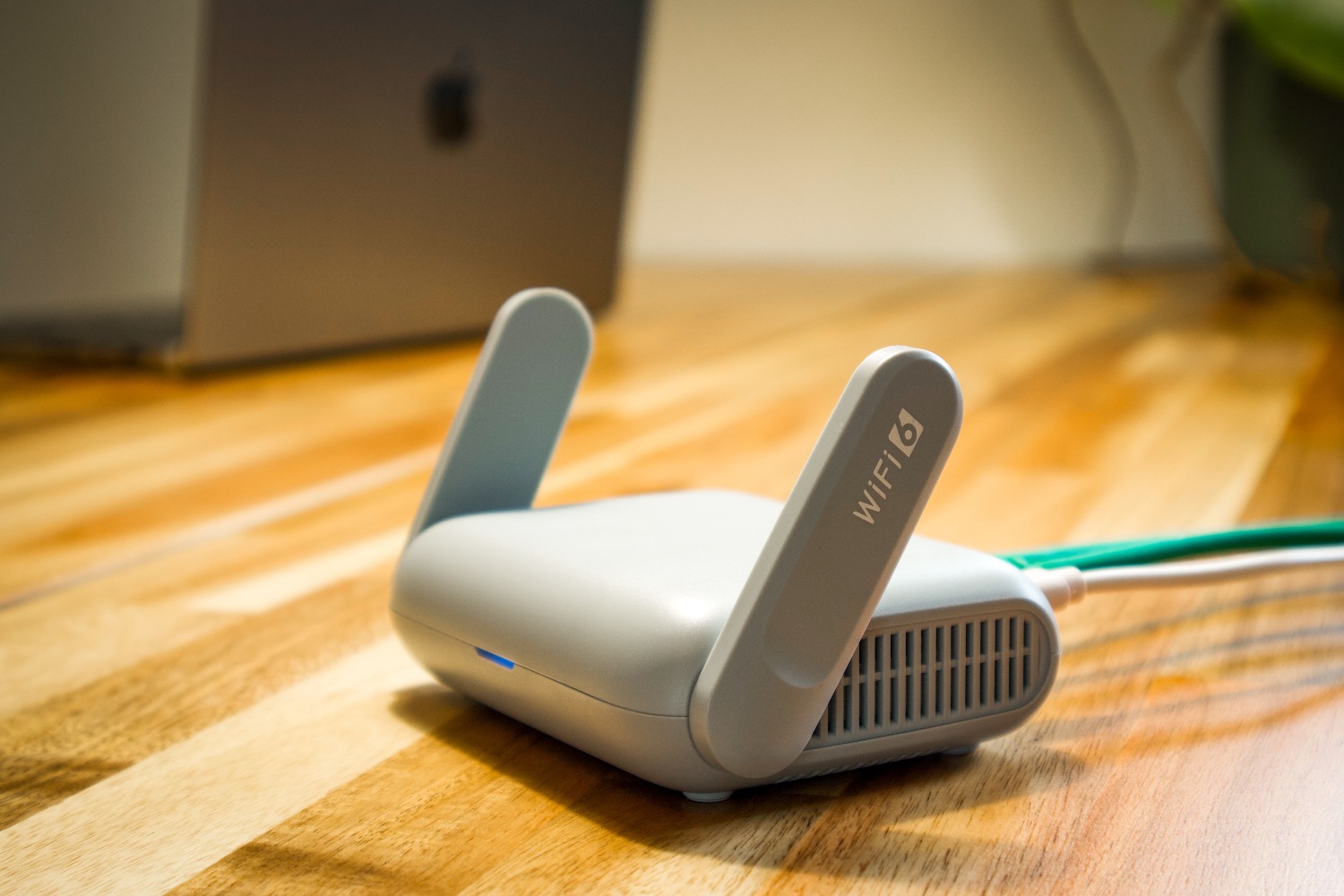
Jednou z prvních věcí, které můžete vyzkoušet, je změna způsobu komunikace síťové karty s routerem. Pokud přejdete do Správce zařízení, vyhledáte adaptér Intel AX, přejdete do Vlastností a poté na kartu Upřesnit, zkuste najít Bezdrátový režim 802.11a/b/g . Pokud změníte hodnotu na 2,4 GHz 802.11g , připojení se s největší pravděpodobností stabilizuje, zejména v prostředí s rušením.
Dále je důležité vypnout úsporný režim. Ve stejném okně vlastností vyhledejte kartu Správa napájení a zrušte zaškrtnutí políčka , které umožňuje počítači vypnout zařízení za účelem úspory energie. Pokud se zobrazí možnost s názvem Úsporný režim MIMO , nastavte ji na Bez SMPS , abyste zabránili přechodu karty do režimu spánku v nejnevhodnějším okamžiku.
Optimalizace energie ve Windows

Systém Windows může být někdy příliš agresivní, co se týče spotřeby energie, což přímo ovlivňuje Wi-Fi. Chcete-li to vyřešit, zadejte do vyhledávacího řádku „Napájení“ a přejděte do části Upravit plán napájení . V pokročilém nastavení vyhledejte sekci pro váš bezdrátový adaptér a ujistěte se, že je režim úspory energie nastaven na Maximální výkon , ať už používáte napájení z baterie, nebo je váš notebook zapojen do elektrické zásuvky.
Nezapomeňte zkontrolovat nastavení selektivního pozastavení USB . Pokud je povoleno, vypněte ho . Tím zabráníte systému v přerušení napájení interních součástí, které by mohly souviset se stabilitou vaší bezdrátové sítě a Bluetooth.
Správa ovladačů a softwaru třetích stran
Pokud úpravy nefungují, je čas podívat se na ovladače. Někdy ovladač, který systém Windows nainstaluje ve výchozím nastavení, není nejstabilnější. Jednou z alternativ je vynutit si použití generického ovladače od společnosti Microsoft ze seznamu dostupných ovladačů v počítači nebo si stáhnout nejnovější verzi přímo z oficiálních webových stránek společnosti Intel nebo webových stránek výrobce (například ASUS nebo HP).
Nástroje jako Driver Booster nebo Microsoft PC Manager tento proces automatizují. Zatímco první z nich vyhledává aktualizované verze v externích databázích, nástroj od společnosti Microsoft pomáhá systém oficiálně optimalizovat. Pokud se rozhodnete používat software třetí strany, je nezbytné před spuštěním vytvořit bod obnovení systému pro případ, že nový ovladač způsobí modrou obrazovku nebo zhorší stav počítače než předtím.
Konflikty s aktualizacemi a předinstalovaným softwarem
Existují velmi kuriózní případy, kdy viníkem není ovladač, ale předinstalovaný software. Například u některých notebooků HP se může rozhraní Omen Gaming Hub poškodit a rušit Wi-Fi. Pokud si všimnete drastického poklesu rychlosti, zkuste danou aplikaci zavřít ve Správci úloh a zjistěte, zda se připojení zlepší.
Na druhou stranu některé aktualizace systému Windows (například určité verze 22H2 nebo 24H2) mohou narušit funkčnost zařízení AX201. Pokud se problém začal projevovat ihned po aktualizaci, zvažte pozastavení služby Windows Update nebo odinstalování konkrétní opravy, která problém způsobila. V extrémních případech může být jediným způsobem, jak obnovit plnou stabilitu, provedení čisté instalace systému Windows ze spouštěcího disku USB a přeskočení volitelných aktualizací.
Pokročilé techniky obnovy
Pokud nic z výše uvedeného nefunguje, můžete zkusit fyzický reset hardwaru. Vypněte počítač, odpojte napájecí kabel a všechna zařízení USB a stiskněte a podržte tlačítko napájení po dobu 20 sekund . Tím se vybije veškerý zbytkový výkon ze základní desky a může se resetovat stav karty Wi-Fi, což systému umožní ji po restartu správně rozpoznat.
Pokud problém přetrvává, můžete zkusit vrátit se k předchozí verzi systému BIOS, pokud byla automaticky aktualizována těsně před začátkem problémů. Jedná se však o delikátní proces, který je nutné provádět striktně podle pokynů výrobce, aby se zabránilo znefunkčnění počítače.
Pro zajištění hladkého chodu zařízení je ideálním přístupem kombinace odstranění starých ovladačů, úpravy schémat napájení na maximální výkon a sledování aktualizací systému Windows, přičemž je třeba zajistit, aby žádný software pro správu her nerušil bezdrátový signál.
Preguntas frecuentes
Jak zabráním systému Windows v vypnutí mé Wi-Fi karty Intel AX?
Musíte přejít do Správce zařízení, přejít do vlastností síťového adaptéru a zrušit zaškrtnutí políčka, které umožní počítači vypnout zařízení z důvodu úspory energie.
Co dělat, když po aktualizaci systému Windows zmizí Wi-Fi?
Doporučuje se odinstalovat nejnovější aktualizaci systému, použít Microsoft PC Manager k opravě chyb nebo provést čistou instalaci operačního systému.
Je vhodné používat programy jako Driver Booster pro síťové ovladače?
Mohou být užitečné pro nalezení novějších verzí, ale je nezbytné vytvořit předchozí bod obnovení, protože se jedná o neoficiální nástroje třetích stran.
Může herní software ovlivnit rychlost Wi-Fi?
Ano, některá předinstalovaná rozhraní, jako například Omen Gaming Hub, se mohou poškodit a rušit síť, což drasticky snižuje rychlost internetu.
K čemu je stisknutí tlačítka napájení po dobu 20 sekund?
Tento proces vybíjí zbytkovou energii ze základní desky a může vyřešit selhání rozpoznávání hardwaru Wi-Fi a Bluetooth.
Jaký je nejlepší bezdrátový režim pro stabilizaci připojení Intel AX?
Změna nastavení adaptéru na 2,4 GHz 802.11g v pokročilých možnostech v mnoha případech pomáhá stabilizovat signál.
