- Správná konfigurace vkládání písem v PowerPointu snižuje počet záměn a zachovává typografickou konzistenci při sdílení souborů.
- Při exportu do povolte možnost Kompatibilní s PDF/A PDF Zlepšuje vizuální věrnost, i když část textu může být převedena na bitmapový obrázek.
- Omezená nebo nevložená písma způsobují změny typografie, proto je vhodné je nahradit kompatibilními alternativami.
- Používání vlastních šablon s definovanými fonty a velikostmi zajišťuje vizuální konzistenci a usnadňuje vytváření ostrých prezentací a PDF souborů.
Když pracujete na pečlivě vytvořené prezentaci a poté ji exportujete do PDF a zjistíte, že typografie vypadá tenčí, rozmazanější nebo prostě jinak, máte pocit naprosté katastrofy. V PowerPointu je tento problém poměrně běžný při použití některých moderních písem a následném generování PDF souboru pro tisk nebo odeslání klientovi.zejména pokud hledáme velmi ostrý výsledek pro obrazovky s vysokým rozlišením nebo profesionální dokumenty.
V tomto článku se klidně podíváme na to, jak Upravte režim vyhlazování písma a zpracování textu v PowerPointu pro dosažení ostrých exportůA co fonty jako Inter nebo Montserrat, jak je ovlivňuje standard PDF/A, jaké jsou důsledky vkládání fontů a jaké máte alternativy, když se vykreslování fontů nechová podle očekávání?
Proč se vzhled písma mění při exportu z PowerPointu?
Jedním z nejčastějších případů jsou uživatelé, kteří komentují něco jako: Písmo se v souboru PowerPoint zobrazuje s perfektní tloušťkou, ale při exportu do PDF se ztenčí nebo stane méně čitelným.Toto bylo hlášeno zejména ze zdrojů jako Inter a Montserrat, které jsou velmi populární, protože pocházejí z Google Písma.
V samotné prezentaci, PowerPoint používá vlastní renderovací a vyhlazovací modul pro kontury.také využívá Vyhlazování hran ve Windows (ClearType)Při generování PDF však hraje roli způsob vložení písma, způsob interpretace textu PDF modulem Office a samozřejmě prohlížeč PDF, který následně použijete (Adobe Reader, prohlížeč atd.).
Výsledkem může být, že i když máte písmo nainstalované v systému, PDF zobrazuje text s jinou tloušťkou, menším kontrastem nebo dokonce s náhradou původního písma.Někdy se zdá, že typografie ztrácí na váze, jindy působí pixelovaněji a občas je jednoduše nahrazena obecnějším písmem.
Navíc, když se uživatelé snaží vložte písma přímo do prezentace v PowerPointu A i při dalším exportu problém v některých případech přetrvává: PDF stále vypadá jinak než snímek na obrazovce, což vytváří spoustu zmatku, protože to vytváří dojem, že nic, co se v PowerPointu udělá, nemění konečný výsledek.
Toto chování je zhoršeno skutečností, že Ne všechna písma se při vložení do PDF chovají stejně.Moderní fonty jako Inter nebo Montserrat z Google Fonts v tomto ohledu způsobily nemalé problémy, zatímco jiné starší nebo nativní fonty... Windows Jsou vyváženy téměř bez překvapení.
Úloha PDF/A a proč může (nebo nemůže) zlepšit ostrost
Jedním z nejužitečnějších doporučení podpory společnosti Microsoft je povolit tuto možnost „Kompatibilní s PDF/A“ při exportu prezentace PowerPoint do PDFTato úprava není příliš znatelná, ale může mít významný vliv na to, jak se zobrazí výsledná typografie.
Pro nalezení této konfigurace je doporučený postup následující: Otevřete prezentaci a přejděte do nabídky Soubor > Exportovat > Vytvořit PDF/XPS.Otevře se typické okno pro výběr místa pro uložení souboru; tam musíte kliknout na tlačítko «Možnosti ...»V sekci možností PDF se zobrazí pole s názvem Kompatibilní s PDF/A která po výběru vynutí, aby PowerPoint vygeneroval PDF kompatibilní se standardem pro dlouhodobou archivaci PDF/A.
Volbou této kompatibility, PowerPoint upraví způsob, jakým zpracovává písma a další prvky dokumentu, aby byly plně vložené nebo převedené.Díky tomu je vzhled co nejstabilnější v jakémkoli prohlížeči a operačním systému. Může se tak zabránit záměně písem a nesrovnalostem ve vykreslování, což vede ke konzistentnějšímu a v mnoha případech i ostřejšímu textu.
Existuje však jeden detail, který mnoho lidí přehlíží: Vynucením standardu PDF/A může být některý text používající problematická písma převeden na bitmapy.Jinými slovy, PowerPoint místo škálovatelného vektorového textu generuje obrázek každého znaku nebo každého ovlivněného fragmentu textu, aby zajistil, že bude vypadat všude stejně.
Tento proces přeměny vytváří to, co známe jako bitmapový textV podstatě se zachytí pixely každého písmene, včetně jejich barvy, tloušťky a průhlednosti, a vygenerují se malé statické obrázky. To zajišťuje, že zvolené písmo se zobrazí s naprostou věrností, i když cílové zařízení písmo nemá nainstalované nebo jej nedokáže správně vykreslit jako vektor.
Nevýhodou je, že Tento text již v PDF nelze upravovat.I když to může vypadat perfektně a velmi ostře, při kopírování, vyhledávání nebo přímé úpravě se to už nechová jako skutečný text. Je to kompromis: získáme vizuální konzistenci, ale ztratíme flexibilitu při následné práci s PDF.
Výhody a nevýhody textu převedeného na bitmapový obrázek
Když se PowerPoint rozhodne transformovat část textu do obrázků, udělá to pomocí vizuální věrnost lepší než po úpravěPro projekty, kde je design prioritou, může být tento přístup velmi zajímavý.
Hlavní výhodou je, že Typografický vzhled je zaručenTloušťka tahů, rozteč znaků, tvary křivek a vyhlazování hran se zachovají přesně tak, jak se zobrazují na původním snímku. Nezáleží na tom, zda PDF otevřete ve Windows, macOS, mobilním zařízení nebo webové čtečce: text bude vypadat stejně, protože už se nejedná o text, ale o obrázek.
Dalším plusovým bodem je to Vyhnete se překvapením s fonty, které mají omezující licence nebo problémy s vkládáním.Místo vynucení částečného vkládání nebo povolení automatického nahrazení generickým písmem obchází bitmapová konverze tato omezení transformací textu na pixely, které jsou vždy přenositelné.
Mezi nevýhodami je nejzřetelnější to, že Tento text v PDF nebudete moci upravovat standardními nástroji.Pokud po vygenerování dokumentu potřebujete opravit slovo, změnit číslo nebo upravit nadpis, budete se muset vrátit k původní prezentaci v PowerPointu, provést změny tam a znovu ji exportovat.
Dále v závislosti na množství převedeného textu, Velikost PDF souboru se může značně zvětšit.Protože obrázky (i komprimované) zabírají podstatně více místa než čistý vektorový text. V projektech s mnoha snímky a dlouhými odstavci to může vést k souborům o několik megabajtů větším a mírně delšímu načítání.
Za zmínku také stojí, že při některých velmi nízkých rozlišeních obrazovky nebo při neobvyklém škálování, Obrázky s textem se mohou jevit poněkud rozmazané. Pokud prohlížeč změní velikost obrázku, není běžné, že by kvalita exportu byla dostatečná, ale je to možný vedlejší efekt, který je třeba zvážit, zejména pokud se PDF soubory prohlížejí na obrazovkách velmi odlišných od obrazovky návrhu.
Omezená nebo nevkládatelná písma: proč jsou nahrazována
Kromě problému s ostrostí existuje ještě jeden velmi častý jev: Otevřete prezentaci s vloženými písmy na jiném počítači a podívejte se, že původní písma byla nahrazena jinými.K tomu dochází zejména v případě, že byl soubor uložen ve formátu PowerPoint 97-2003 a vytvořen na jiném počítači.
Hlavním důvodem je, že některé zdroje jsou brány v úvahu omezené nebo neomezené v závislosti na jejich licenciI když je máte v počítači nainstalované, systém může zabránit jejich úplnému vložení do souboru kvůli problémům s právy užívání. V takovém případě se PowerPoint snaží zachovat vzhled, ale v mnoha případech nemá jinou možnost než písmo nahradit jiným, které splňuje požadavky.
V moderních verzích PowerPointu (2010 a novějších) Toto chování se spravuje pomocí možností ukládání a nastavení vkládání písem.Pokud program zjistí, že písmo nelze vložit, upozorní vás nebo jednoduše provede tichou náhradu, která se pak projeví při prohlížení prezentace na jiném počítači.
Způsob, jak obejít tento problém z původního počítače, tedy z počítače, kde byl soubor vytvořen, je Změňte omezená písma na písma, která umožňují vkládání.Tímto způsobem se při opětovném uložení prezentace s povoleným vkládáním nová písma do souboru zahrnou a zobrazí se správně na jakémkoli počítači.
Pokud nejste autorem prezentace, ale všimnete si, že určité písmo způsobuje problémy (například se vždycky změní při otevření souboru), můžete použít funkci „Nahradit písma“ na kartě Domů > skupina ÚpravyTam v rozbalovací nabídce „Nahradit“ vyberete konfliktní písmo a v rozbalovací nabídce „Čím“ zvolíte podobné, aby PowerPoint automaticky nahradil všechny jeho výskyty v celé prezentaci.
Jak správně nakonfigurovat vkládání písem v PowerPointu
Abyste minimalizovali problémy se vzhledem při sdílení nebo exportu prezentací, je nezbytné zvládnout Nastavení vkládání písem v PowerPointuTím je zajištěno, že písma se v souboru co nejvíce přenášejí a zůstanou věrná i při otevření na jiných zařízeních.
Klasický postup v aplikaci PowerPoint 2010 a novějších verzích zahrnuje tyto kroky: otevřete prezentaci v počítači, kde byla vytvořena, přejděte na Soubor> Uložit jako a ujistěte se, že typ souboru je PowerPointová prezentace (.pptx)ne starý formát 97-2003. Uložte soubor v tomto moderním formátu, abyste měli přístup ke všem možnostem vkládání.
Pak se vraťte do Soubor> Možnosti> UložitV části „Zachování věrnosti při sdílení této prezentace“ najdete rámeček "Vložit písma do souboru"Po aktivaci této funkce si můžete vybrat, zda chcete vložit pouze použité znaky nebo celé písmo. Pokud prezentaci sdílíte s lidmi, kteří ji mohou upravovat, je nejlepší vložit celé písmo; pokud bude pouze zobrazena, můžete ušetřit velikost souboru zahrnutím pouze použitých znaků.
Jakmile zaškrtnete políčko a vyberete možnost, která vám nejlépe vyhovuje, stiskněte Přijměte a poté prezentaci znovu uložte.Pokud PowerPoint zjistí písma, která nelze vložit z důvodu licenčních omezení, může zobrazit varovná zpráva s upozorněním na problém.
V těchto případech je doporučení Postup opakujte tolikrát, kolikrát je potřeba, a problematická písma nahraďte jinými, která lze vložit.Je to trochu otrava, ale je to jediný způsob, jak zajistit, aby výsledný soubor nezávisel na lokální instalaci těchto písem na každém počítači, kde se otevírá.
Pokud nejste původním autorem souboru, ale potřebujete změnit konkrétní písmo, které způsobuje problémy, nástroj „Nahradit písma“ (Domů > Úpravy > Šipka Nahradit > Nahradit písma) Je to velmi praktické. Stačí v nabídce „Nahradit“ vybrat konfliktní písmo a v nabídce „Čím“ podobnou alternativu, aby se změna v PowerPointu projevila na celou prezentaci najednou.
Konfigurace výchozích velikostí a stylů písma pro nové prezentace
Dalším aspektem souvisejícím s typografickou konzistencí, ačkoli ne přímo s vyhlazováním, je Definujte výchozí velikosti a typy písma pro titulní a obsahové snímkyMnoho uživatelů si stěžuje, že pokaždé, když vytvářejí novou prezentaci, musí ručně měnit písmo a velikost, protože výchozí hodnoty nabízené PowerPointem nejsou uspokojivé.
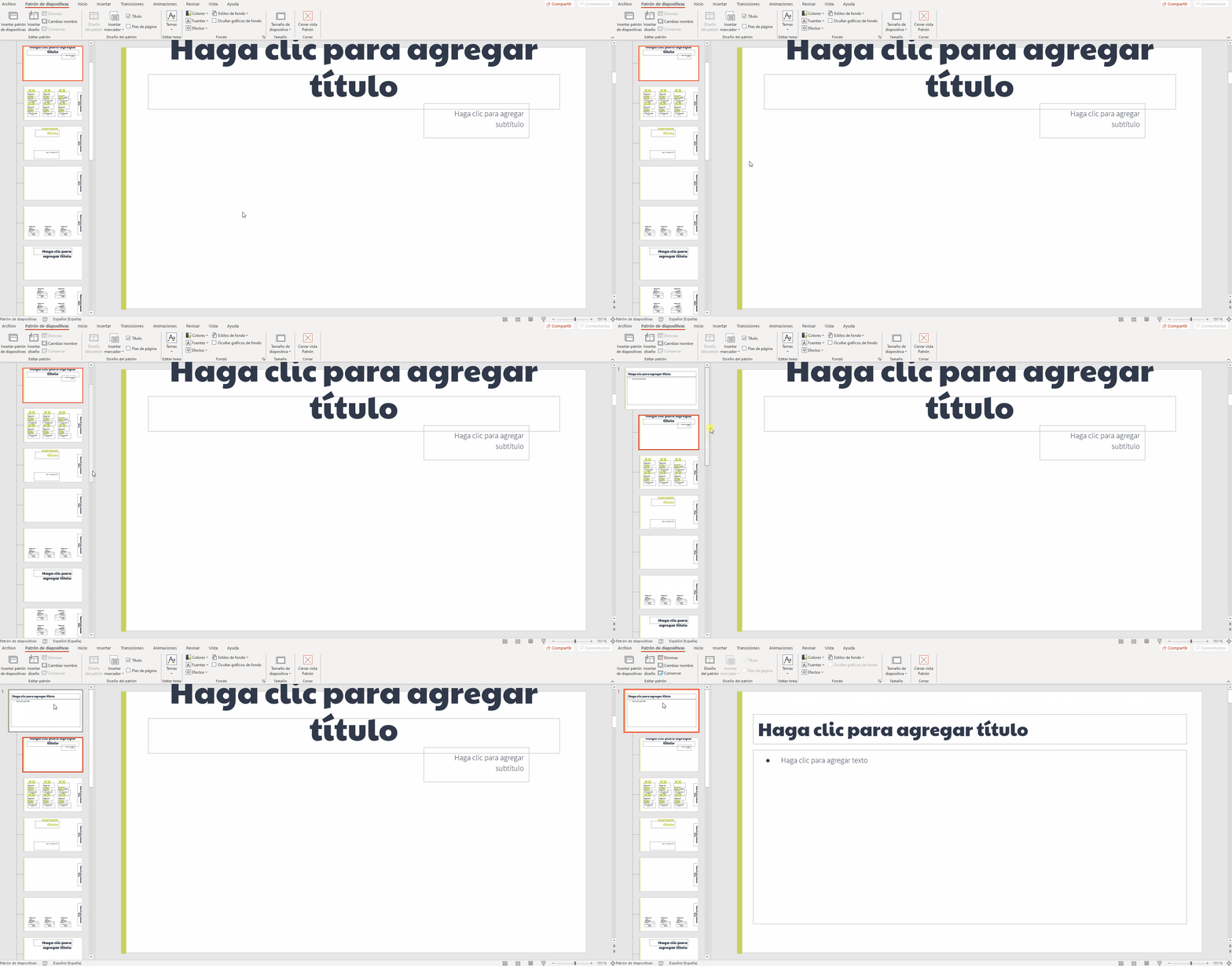
Zatímco Slovo Je relativně snadné nastavit základní šablonu, například Písmo Times New Roman, velikost 12 bodů, jednoduché řádkováníV PowerPointu je logickým přístupem práce s předlohou snímků. Tam můžete upravit všechny styly, které budete používat: nadpisy, text, zápatí atd., aby každá nová prezentace začínala s již použitým nastavením.
Cílem je vytvořit nebo upravit vlastní šablonu, kde Definujte kombinace písem, velikostí a stylů, které chcete opakovat.Jakmile si šablonu upravíte podle svých představ, uložíte ji jako téma nebo jako soubor šablony a použijete ji pokaždé, když začnete nový projekt, takže nebudete muset ručně upravovat typografii v každé prezentaci.
Ve verzích jako Microsoft PowerPoint pro Microsoft 365 (například MSO 16.0.14026.20270 64bitová verze v systému Windows 10Proces vytváření vlastní šablony zůstává stejný, i když s o něco modernějším rozhraním. Pokud budete mít jasnou představu o kombinaci písem, ušetříte spoustu času a vyhnete se nepříjemným záměnám, když budete šablonu používat od začátku.
Toto, v kombinaci s dobrou konfigurací vkládání písem a kontrolou nad možnostmi exportu PDF (včetně PDF/A, pokud je to vhodné), Pomáhá vašim prezentacím udržet si konzistentní vizuální identitu. jak na obrazovce, tak i ve finálních dokumentech, které sdílíte.
Praktická doporučení pro dosažení čistého exportu
Pokud máte potíže s fonty, které po exportu vypadají jinak, měli byste se řídit několika osvědčenými postupy, abyste minimalizovali problémy. Prvním je Vyzkoušejte několik různých fontů a zjistěte, které si nejlépe zachovají svůj vzhled. Při převodu do PDF. Již víme, že v některých případech se písma jako Inter nebo Montserrat mohou chovat podivně, zatímco jiné alternativy se zobrazují téměř bez změn.
Pokud nezbytně potřebujete použít specifické písmo, které je odolné, V nastavení exportu aktivujte možnost „Kompatibilní s PDF/A“ a zkontrolujte, zda se tím zlepší věrnost obrazu.I když to zahrnuje převod části textu do bitmapy, můžete dosáhnout vizuální reprodukce mnohem bližší tomu, co vidíte v PowerPointu, zejména v nadpisech a zvýrazněných prvcích.
Nezapomeňte vždy zkontrolovat Možnosti vkládání písem v nabídce Soubor > Možnosti > UložitUjistěte se, že je zaškrtnuto políčko pro vkládání, a pokud soubor sdílíte s ostatními k úpravám, zvažte vložení celého písma, nikoli pouze použitých znaků. Tím se sníží pravděpodobnost záměn, když někdo prezentaci otevře na jiném počítači.
Pokud se při ukládání zobrazí varování o písmech, která nelze vložit, Navrhuje je nahradit jinými s kompatibilní licencí.Často existují rodiny písem, které si vypadají velmi podobně, ale umožňují plné vkládání, což vám dává klid při sdílení a exportu.
Konečně si zvykněte Prohlížejte si PDF soubory ve více než jednom prohlížeči a zařízeníCo na vaší obrazovce vypadá přijatelně, může na jiném zařízení vypadat hůře, nebo naopak můžete zaznamenat mírnou změnu tloušťky, které si na jiných monitorech vůbec nevšimnete. Kontrola tohoto postupu vám pomůže posoudit, zda je problém skutečně kritický, nebo zda spadá do běžné odchylky vykreslování.
Pokud pečlivě vyberete písma, správně nakonfigurujete vkládání, v případě potřeby využijete kompatibilitu s PDF/A a budete mít pod kontrolou základní šablonu svých prezentací, Je mnohem snazší zajistit, aby si text v PowerPointu zachoval čistý, ostrý a konzistentní vzhled při exportu do PDF.vyhnete se typickým obavám z laděných textů, nečekaných záměn a prezentací, které neodpovídají tomu, co jste navrhli na obrazovce.


Vášnivý spisovatel o světě bytů a technologií obecně. Rád sdílím své znalosti prostřednictvím psaní, a to je to, co budu dělat v tomto blogu, ukážu vám všechny nejzajímavější věci o gadgetech, softwaru, hardwaru, technologických trendech a dalších. Mým cílem je pomoci vám orientovat se v digitálním světě jednoduchým a zábavným způsobem.