
Kód chyby 0x87d00607 znamená, že SCCM/klient nemůže najít obsah a důvodů může být mnoho, například nesprávná konfigurace limitů nebo skupin limitů, předkonfigurovaný obsah, blokování firewallem a další.
Kód chyby 0x87d00607 můžete opravit vyzkoušením níže uvedených řešení, ale než se ponoříme do dalších technických řešení, zkontrolujte, zda restartování primárního serveru SCCM problém vyřeší. Také se ujistěte, že je datum a čas správný na serveru i klientských počítačích.
Stejně tak byste se měli ujistit, že jsou na vašem počítači nainstalovány všechny aktualizace nebo záplaty SCCM. Také zkontrolujte, zda jsou všichni dotčení uživatelé přítomni v adresáři SourceContentLib . Pokud ne, přidejte uživatele do výše uvedené knihovny a zkontrolujte, zda byl problém vyřešen.
Pokud balíček nebo aplikace, kterou se pokoušíte nainstalovat (nebo odinstalovat), obsahuje oficiální instalační/odinstalační program (například Adobe CC Uninstaller), zkontrolujte, zda použití tohoto oficiálního instalačního/odinstalačního programu problém vyřeší.
Nezapomeňte zkontrolovat…
Nezapomeňte také zkontrolovat, zda se pokoušíte nainstalovat aktualizovanou verzi aplikace (například MS Office), která je již nainstalována na klientském počítači; ověřte, zda odinstalace předchozí verze aplikace umožňuje bez problémů nainstalovat novější verzi.
Metody opravy kódu chyby 0x87d00607
Chcete-li vyřešit kód chyby 0x87d00607, můžete vyzkoušet metody, které popíšeme níže:
Aplikace nebo balíček může zobrazovat kód chyby 0x87d00607, pokud výchozí prohlížeč vašeho klientského počítače není nastaven na Edge nebo Internet Explorer (kvůli různým závislostem operačního systému v prostředí podnikové sítě). V tomto případě může problém vyřešit nastavení výchozího prohlížeče klientského počítače (nebo počítačů) na Internet Explorer nebo Edge.
Než budete pokračovat, zkontrolujte, zda používáte měřené připojení (např. notebook se SIM kartou), a poté, když totéž povolíte ve výchozím nastavení klienta SCCM, může problém vyřešit.
- Klikněte na Windows, zadejte příkaz: Výchozí aplikace a poté otevřete Výchozí aplikace.
- Nyní klikněte na možnost pod webový prohlížeč (například Google Chrome) a vyberte Internet Explorer.
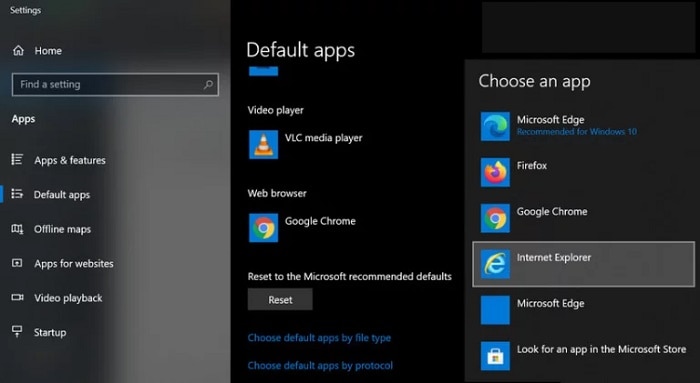
- Pak restart váš klientský počítač a po restartu zkontrolujte, zda nemá kód chyby 0x87d00607.
- Pokud je v kroku 2 výchozí prohlížeč již nastaven na Internet Explorer, nastavte jej na Microsoft hran a restartujte počítač a zkontrolujte, zda je chyba 0x87d00607 odstraněna.
2.- Přidejte cestu SMS_DP do konfigurace IIS
SMS_DP hostuje soubory protokolu DP, soubory ověřování obsahu, obsah před fází (pokud je povolen) a slouží jako dočasné úložiště pro balíček/aplikaci před jeho přidáním do knihovny obsahu. Pokud cesta SMP_DP není v nastavení DP IIS správně nakonfigurována, může se vyskytnout chyba 0x87d00607.
V tomto scénáři může problém vyřešit přidání trasy do SMS_DP v konfiguraci IIS. Než však budete pokračovat, ujistěte se, že jste odebrali NAP (Network Access Protection), protože ji společnost Microsoft v systému Windows Server 2012 R2 zavrhla, a pokud ji stále používáte, problém může vyřešit její odinstalace.
- Přihlaste se do DP server a přejděte do svého Konfigurace IIS.
- Nyní vyberte Server a otevřít Omezení ISAPI a CGI.
- Poté musíte zkontrolovat, zda je položka pro SMS_DP je tam přítomen. V opačném případě přidejte a nový záznam s následujícími Ruta: C:\Windows\system32\inetsrv\smsfileisapi.dll
- Nyní aplikovat změny a zkontrolujte, zda je chyba 0x87d00607 vymazána.
3.- Použijte HTTP pro připojení klientů
Kód chyby může být způsoben nesprávnou konfigurací protokolu klientských připojení; Klienti se musí k serveru připojit pomocí protokolu HTTPS. V tomto scénáři může problém vyřešit konfigurace připojení klientů pro použití protokolu HTTP.
- Otevřeno SCCM a v levém panelu rozbalte Nastavení webu.
- Nyní vyberte Servery a pravidla systému webu a na pravém panelu otevřete administrační bod (v části Systémové role na webu).
- Pak musíte vybrat HTTP y platí změny.
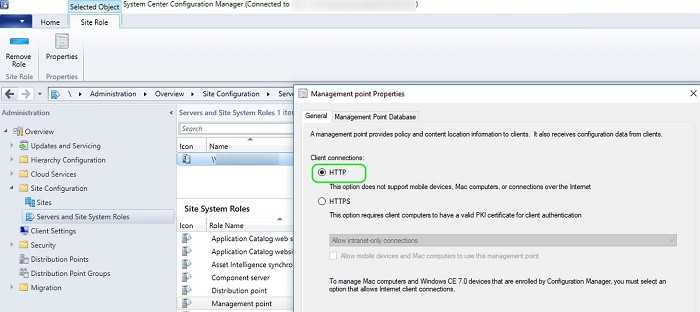
- Espera alespoň 5 minut a zkontrolujte, zda je chyba 0x87d00607 vyřešena.
- Pokud to nepomohlo, zkontrolujte, zda server DNS vaší organizace funguje správně.
4.- Odemkněte zdrojové soubory balíčku/aplikace
Kód chyby 0X87d00607 2016410105 můžete narazit, pokud operační systém vašeho zařízení nedůvěřuje některým zdrojovým souborům a blokuje vaše spuštění. V této souvislosti by problém mohl vyřešit odemknutí zdrojových souborů.
- Procházet až do adresář ze zdrojových souborů vašeho balíčku/aplikace, klikněte s el Vpravo v libovolném souboru a vyberte vlastnosti.
- Poté zkontrolujte, zda je k dispozici možnost odemknutí (buď zaškrtávací políčko nebo tlačítko), pokud ano, klikněte na ni odemknout soubor.
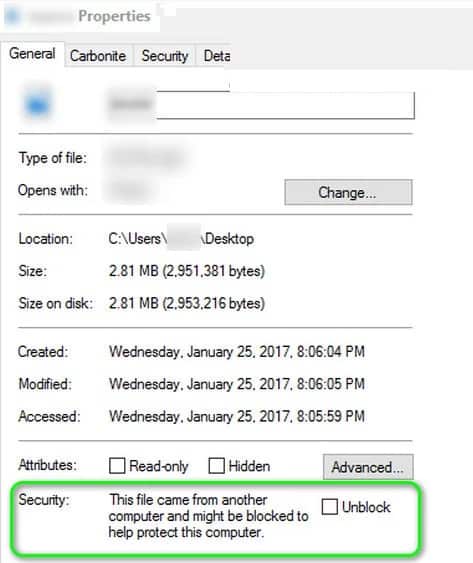
- Nyní opakovat totéž pro odemknutí všech zdrojových souborů a kontrolu, zda systém nemá kód chyby 0X87d00607 2016410105.
Tato metoda může fungovat pro některé soubory, ale pro velký počet souborů můžete k jejich odblokování použít SysInternels Streams . Pokud to nefunguje, zkontrolujte, zda se problém vyřeší odstraněním balíčku/aplikace ze serveru SCCM, vytvořením nového adresáře na serveru SCCM a zkopírováním zdrojových souborů balíčku/aplikace do tohoto adresáře.
5.- Změňte možnosti nasazení balíčku/aplikace
Můžete narazit na kód chyby 0x87d00607, pokud nejsou možnosti nasazení balíčku/aplikace nastaveny na místní spuštění. V tomto případě může problém vyřešit nastavení možností nasazení pro stahování obsahu a jeho místní spuštění.
- Otevři vlastnosti z vašeho balíčku/aplikace v SCCM a přejděte na kartu obsah.
- Nyní rozbalte rozevírací nabídku Možnosti nasazení a vyberte Stáhněte si obsah z distribučního bodu a spusťte jej lokálně.
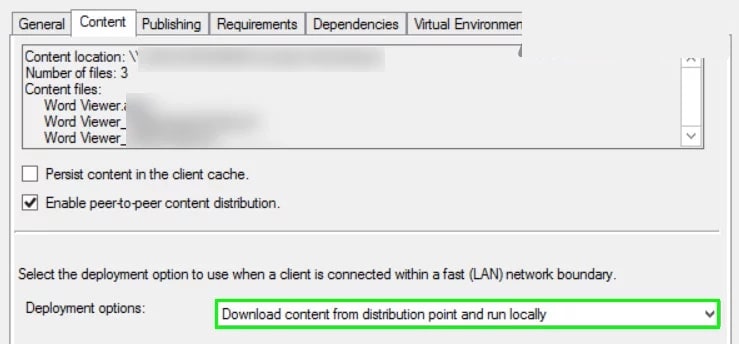
- Pak aplikovat změny a ověřte (nejméně po 5 minutách), že chyba vrácená změnou softwaru byla vymazána.
6.- Zakázat předkonfigurovaný obsah distribučního bodu.
Pokud jste distribuční bod nakonfigurovali tak, aby používal pouze předem nakonfigurovaný obsah (který bude přijímat pouze ručně zkopírovaný obsah), můžete v SCCM narazit na chybový kód 0X87d00607. V tomto scénáři může problém vyřešit zakázání předkonfigurovaného obsahu pro distribuční bod.
- Otevřeno SCCM a otevřete vlastnosti z distribučního místa.
- Nyní odstraňte zaškrtnutí z Povolte tento distribuční bod pro předem nakonfigurovaný obsah y aplikovat odpovídající změny.
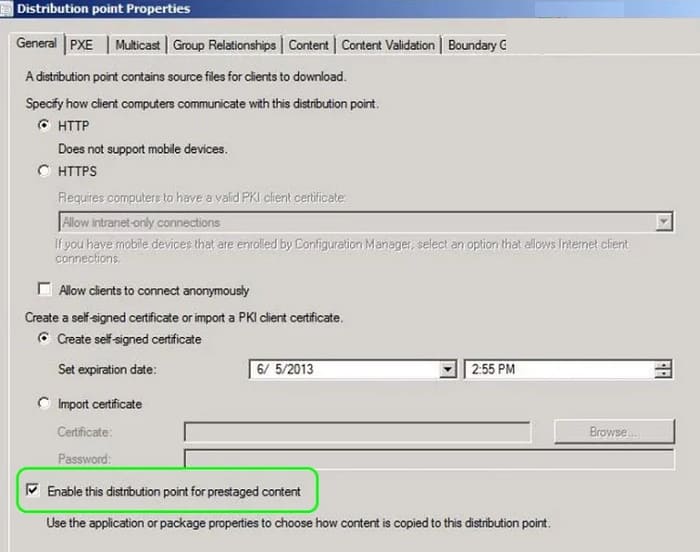
- Luego, počkejte 5 minut a zkontrolujte, zda je vymazán kód chyby 0x87d00607.
7.- Povolit umístění zálohy pro obsah
Pokud klientský počítač nemůže získat přístup k preferovanému distribučnímu bodu, povolení umístění zálohy pro obsah může umožnit počítači získat totéž z jiného zdroje, a tím vyřešit danou chybu.
- Otevři vlastnosti z balíčku/aplikace a přejděte na kartu obsah.
- Nyní zkontrolujte možnost Umožněte zákazníkům používat zdrojové umístění alternativní za obsah a ujistěte se, že rozbalovací nabídka Možnosti nasazení je nakonfigurován na Stáhněte si obsah z distribučního bodu a spusťte jej lokálně.
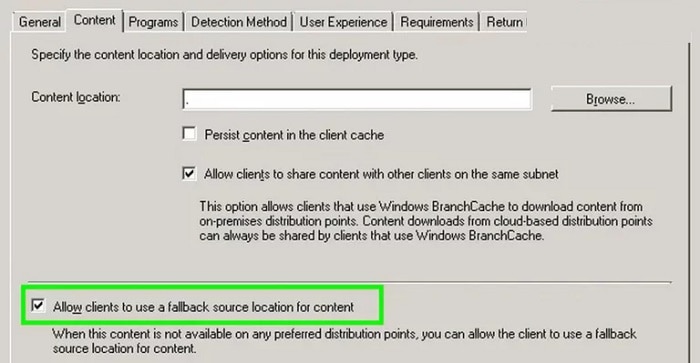
- Pak aplikovat provedené změny a zkontrolujte (nejméně po 5 minutách), zda je vymazán kód chyby 0X87d00607 2016410105.
8.- Umožňuje uživatelským strojům používat distribuční body
Pokud vaše organizace používá distribuční body SCCM k distribuci balíčků/aplikací, pak povolením klientských počítačů používat výchozí distribuční body skupiny hranic webu může vymazat chybu 0x87d00607. Než však budete pokračovat, zkontrolujte, zda nastavení okna údržby nasazeného softwaru na kolekci problém nevyřeší.
- Přejděte do svého balíček/aplikace v SCCM a otevřete vlastnosti balíčku/aplikace.
- Nyní musíte přejít na kartu obsah a zaškrtněte možnost Povolit klientům používat distribuční body výchozí skupiny hranic webu.
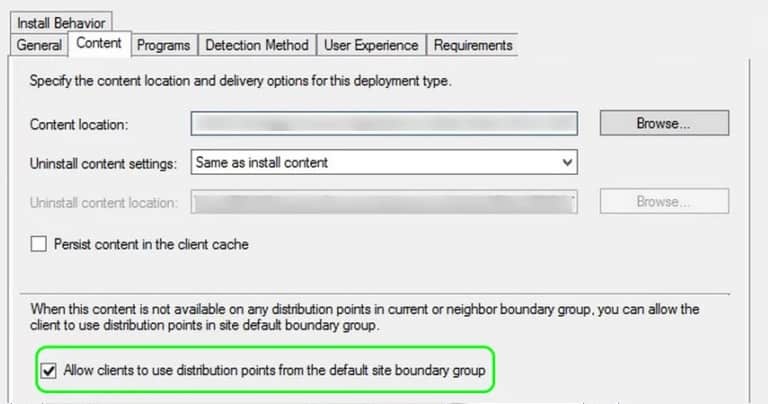
- Pak musíte platí provedené změny a zkontrolujte, zda byla chyba SCCM 0X87d00607 odstraněna.
Pokud to nefunguje, zkontrolujte, zda se problém vyřeší povolením stahování z cloudového zdroje/distribučního bodu na klientských počítačích . Pokud to stále nefunguje, zkontrolujte, zda není server DP poškozený nebo zda ve skupině serverů DP nechybí .
9.- Upravte limity a skupinu limitů v SCCM
Kód chyby 0x87d00607 v SCCM může nastat, pokud limity a skupina limitů nejsou správně nakonfigurovány nebo pokud k nim není přidána IP klientského počítače. V tomto kontextu může problém vyřešit úprava hranic a skupin hranic.
- Start SCCM y Procházet na následující cestu: Administrace >> Přehled >> Nastavení hierarchie >> Limitní skupiny
- Nyní přejděte na kartu Odkaz del Limitní skupina a značka Tuto skupinu hranic použijte pro přiřazení webu (v části Přiřazení webu).
- Pak přidat server do limitní skupiny a aplikovat provedené změny a zkontrolujte, zda je problém SCCM vyřešen.
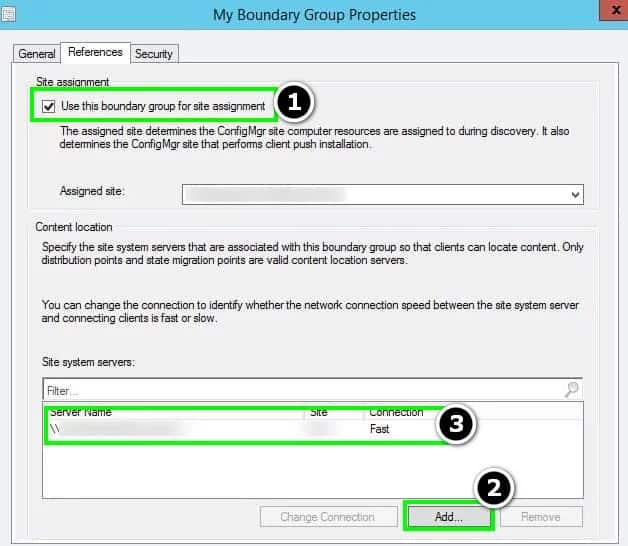
V opačném případě se ujistěte, že jsou ve vlastnostech distribučního bodu povoleny skupiny hranic , a zkontrolujte, zda jsou IP adresy klientských počítačů (ujistěte se, že žádná IP adresa není chybně napsána) zahrnuty ve skupině hranic.
Upozorňujeme, že přidání IP adres jako 10.22.8.0 až 10.22.9.10 nepřidá 10.22.9.0 do skupiny hranic (i když to v síťovém světě funguje), proto IP adresy přidejte odpovídajícím způsobem.
Dále zkontrolujte, zda použití rozsahu IPv6 klientských počítačů v hraničních skupinách problém vyřeší.
10.- Povolte potřebné porty SCCM na firewallu klientského počítače
SCCM může zobrazit chybový kód 0x87d00607, pokud jsou požadované porty SCCM blokovány bránou firewall na klientském počítači. V tomto případě může problém vyřešit povolení požadovaných portů SCCM na klientském počítači. Požadované porty SCCM můžete ověřit podle protokolu z oficiálního zdroje společnosti Microsoft a přidat požadovaný port do brány firewall klientského počítače.
Pro ilustraci si ukážeme proces otevření portu LDAP globálního katalogu pro bránu firewall programu Windows Defender . Než ale budeme pokračovat, zkontrolujte, zda porty webového serveru SCCM nekolidují s jinou službou (zejména portem 80).
Varování : Postupujte s maximální opatrností a na vlastní nebezpečí, protože úprava nastavení firewallu je náročný úkol a pokud se neprovede správně, může způsobit nežádoucí a trvalé poškození vašich dat/systému.
- Klikněte na Windowsnapsat: Brána Windows Defender y otevři to.
- Nyní v levém panelu vyberte Pravidla opuštění y, na panelu akčníKlikněte na Nové pravidlo.
- Poté vyberte Přístav jako Typ pravidla a vyberte přepínač TCP.
- Poté musíte vstoupit 3268 v krabici Specifické vzdálené porty.
- Klikněte na následující a vyberte tlačítko Povolit možnost připojení.
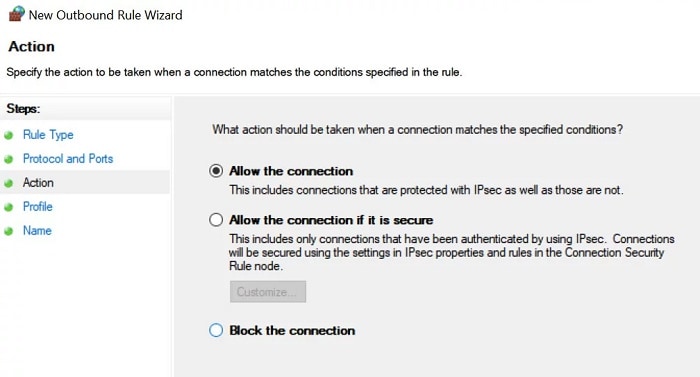
- Vybrat tři typy sítí (tj. Doména, Soukromá a Veřejná) a klikněte následující.
- Poté přiřaďte a pojmenujte a pravidlo podle vašich požadavků a klikněte dokončit.
- Poté zkuste znovu ověřit, zda SCCM nemá chybu 0x87d00607.
Závěrečná slova
Pokud problém přetrvává, zkontrolujte, zda jej nezpůsobuje váš VPN firewall nebo router. Pokud problém přetrvává, zkuste, zda jej opětovné přidání klientského počítače do domény vyřeší. Pokud to nepomůže, můžete spustit soubor ContentLibraryCleanup.exe v režimu odebrání ze serveru SCCM a zkuste, zda se tím problém vyřeší.
Pokud problém přetrvává, můžete znovu nainstalovat službu IIS (s BITS a ASP.NET) nebo SCCM (s IIS). Pokud ani jedno z řešení nefunguje, můžete balíček/aplikaci sdílet s uživateli (dokud nebude problém nahlášen jako vyřešený).
Index
- 1 Metody opravy kódu chyby 0x87d00607
- 1.1 1.- Změňte výchozí prohlížeč klientského počítače
- 1.2 2.- Přidejte cestu SMS_DP do konfigurace IIS
- 1.3 3.- Použijte HTTP pro připojení klientů
- 1.4 4.- Odemkněte zdrojové soubory balíčku/aplikace
- 1.5 5.- Změňte možnosti nasazení balíčku/aplikace
- 1.6 6.- Zakázat předkonfigurovaný obsah distribučního bodu.
- 1.7 7.- Povolit umístění zálohy pro obsah
- 1.8 8.- Umožňuje uživatelským strojům používat distribuční body
- 1.9 9.- Upravte limity a skupinu limitů v SCCM
- 1.10 10.- Povolte potřebné porty SCCM na firewallu klientského počítače
- 1.11 Závěrečná slova
