
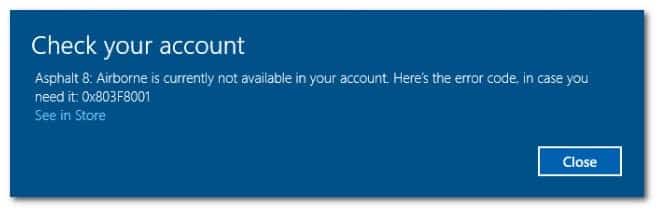
První uživatelé systému Windows 11 čelí opakujícímu se problému, kdy aplikace stažené z nového rozhraní Obchodu Windows v podstatě zhroutí ještě před zobrazením chyby 0x803F8001.
Ve většině případů je chybový kód doprovázen následující zprávou: Aplikace momentálně není na vašem účtu k dispozici.
Abychom vám to pomohli opravit, zvu vás, abyste pokračovali ve čtení našeho příspěvku. Zde vám vše povíme.
Co způsobuje chybu 0x803F8001 ve Windows 11?
Tento problém jsme důkladně prozkoumali a analyzovali řadu uživatelských hlášení a ukázalo se, že několik běžných scénářů může spustit tento chybový kód ve Windows 11. Zde je seznam potenciálních viníků, kteří by mohli způsobovat chybový kód 0x803F8001 ve vašem operačním systému:
- Selhání Účet Microsoft– Ukazuje se, že tato konkrétní chyba někdy souvisí s nekonzistencí související s účtem Microsoft, který je aktuálně připojen k Windows Store. V některých případech můžete problém vyřešit jednoduchým odhlášením z účtu Microsoft před restartováním počítače se systémem Windows 11 a opětovným přihlášením.
- Obecná nekonzistence- Není neobvyklé, že k tomuto problému dochází v důsledku nekonzistence, které si je společnost Microsoft již vědoma a již pro ni vyvinula metodu automatizované opravy. Chcete-li tuto teorii otestovat, měli byste spustit Poradce při potížích se systémem Windows Store a zjistit, zda za vás může problém vyřešit jedno z automatických řešení.
- Dočasné soubory Poškozený obchod Windows Store: Tento problém mohou také způsobit dočasné soubory, které se v obchodě Windows Store neustále hromadí při instalaci nových aplikací a her z obchodu. Za určitých okolností můžete chybový kód opravit aktivací postupu opravy nebo resetování pomocí nabídky Upřesnit nastavení ve Windows Store.
- Poškozená instalace Windows Store: Pokud jste se pokusili nainstalovat předchozí verzi Windows Store do počítače se systémem Windows 11, mohlo by to mít neočekávaný následek, že by mohla být poškozena instalace této součásti. V tomto případě můžete spustit příkaz PowerShell z indikátoru terminál zvýšené Windows, aby si vynutily přeinstalaci Windows Store.
- Poškození systémových souborů- Za závažnějších okolností můžete očekávat, že k tomuto problému dojde, protože některé závislosti používané Windows Store byly ovlivněny poškozením systému. V tomto případě můžete zkusit provést skenování SFC a DISM a dokonce přemýšlet o provedení aktualizace na místě, pokud na to přijde.
Jak mohu opravit chybu 0x803F8001 ve Windows 11?
Nyní, když jste obeznámeni se všemi potenciálními scénáři, které by mohly způsobit tento problém s novou verzí Windows Store ve Windows 11, pojďme si projít různé metody, které ostatní postižení uživatelé úspěšně použili k vyřešení problému:
Odhlaste se a znovu se přihlaste z Windows Store
Ukázalo se, že jedním z nejběžnějších scénářů, které způsobují tento konkrétní problém, je problém se synchronizací účtu. Neexistuje žádné oficiální vysvětlení, proč se to děje, ale někteří dotčení uživatelé zjistili, že v jejich případě byl problém způsoben závadou v jejich účtu Microsoft.
Než tedy zkusíte cokoli jiného, doporučujeme vám, abyste si udělali čas na dočasné odpojení svého účtu Microsoft od Obchodu Windows.
Můžete to provést otevřením nového rozhraní systému Microsoft Windows a kliknutím na ikonu účtu v pravém horním rohu obrazovky. Poté v zobrazené kontextové nabídce klikněte na odkaz Odhlásit se .
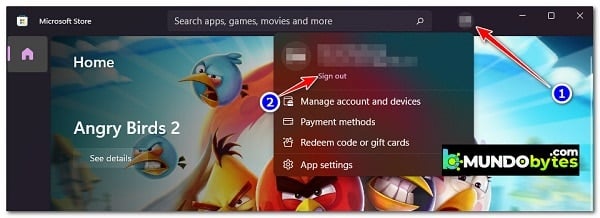
Po úspěšném odhlášení ze svého účtu restartujte počítač a počkejte na dokončení dalšího spuštění.
Po restartu počítače znovu otevřete Obchod Windows a klikněte na stejnou ikonu účtu (v pravém horním rohu), ale tentokrát v kontextové nabídce klikněte na Přihlásit se .
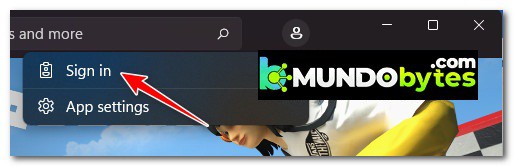
Dále zadejte požadované přihlašovací údaje pro přihlášení pomocí stejného účtu, který jste používali dříve, a zjistěte, zda je chyba 0x803F8001 již opravena.
V případě, že stále řešíte stejný typ problému, přejděte k dalšímu možnému řešení níže.
Spusťte Poradce při potížích s Windows Store
Všimněte si, že sada vestavěných nástrojů pro odstraňování problémů dostupných v systému Windows 11 je mnohem efektivnější než v předchozích verzích systému Windows.
Pokud se potýkáte s běžnou chybou nebo nekonzistencí související s obchodem Windows Store, o které si je společnost Microsoft již vědoma, můžete předpokládat, že Poradce při potížích s obchodem Windows Store dokáže automaticky vyřešit určité případy, kdy se zobrazí tento chybový kód 0x803F8001.
Poznámka: Poradce při potížích s Obchodem Windows obsahuje výběr automatizovaných strategií opravy (většinu z nich lze použít jedním kliknutím), které může nástroj implementovat, pokud narazíte na rozpoznatelný scénář poruchy.
Pokud jste se ještě nepokusili tento problém vyřešit spuštěním Poradce při potížích s Windows Store, postupujte podle těchto pokynů:
- Chcete-li otevřít dialogové okno běh musíte stisknout Klávesa Windows + R. Uvnitř dialogového okna zadejte ms-settings: odstraňování problémůpoté stiskněte vstoupit otevřete kartu Řešení de problémy aplikace konfigurace.
- Jakmile jste na kartě Poradce při potížíchKlikněte na další řešitel de problémy ve spodní části obrazovky.
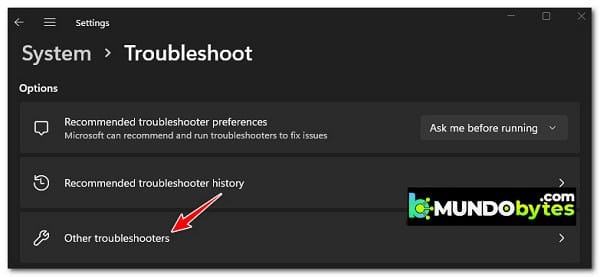
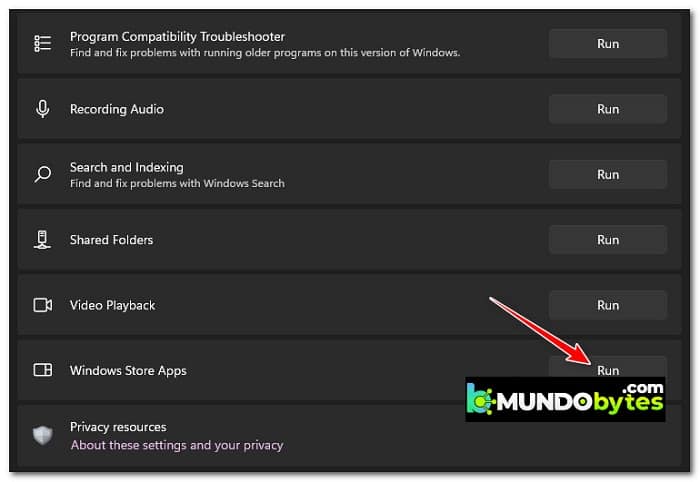
- Nyní, když jste na stránce Další nástroje pro odstraňování problémů, přejděte dolů do spodní části obrazovky a klikněte na tlačítko běh spojené s Poradce při potížích s aplikacemi systému Windows (v ostatní).
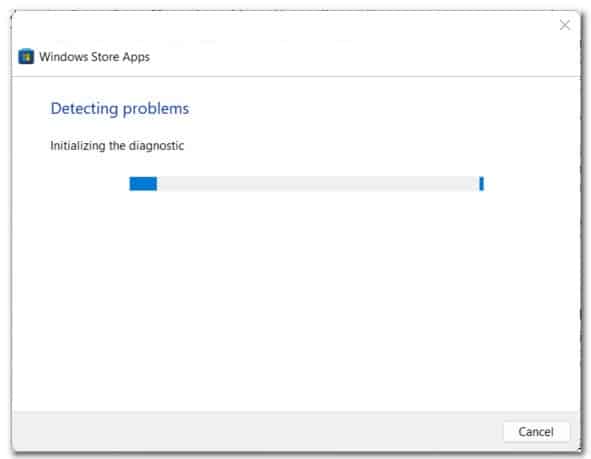
- Počkejte, dokud nebude dokončeno počáteční skenování: nástroj začne skenovat celou součást Windows Store, aby zjistil, zda některá ze strategií opravy obsažená v nástroji pro odstraňování problémů s Windows Store aplikace Windows Store je použitelné.
- Pokud je identifikován životaschopný scénář, klikněte na Použít tuto opravu a počkejte, až se použije strategie opravy.
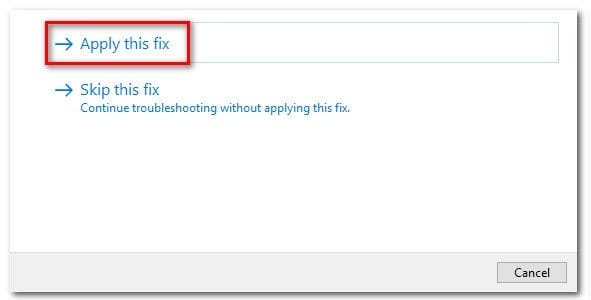
Poznámka: Mějte na paměti, že některé strategie opravy vyžadují provedení manuálních kroků. Pokud k tomu dojde, postupujte podle pokynů na obrazovce a použijte doporučené řešení.
- Po použití doporučeného řešení pro odstraňování problémů s aplikacemi Windows Store Apps restartujte počítač se systémem Windows 11 a zjistěte, zda je problém nyní vyřešen.
Pokud se stále zobrazuje chybový kód 0x803F8001 , pokračujte k dalšímu možnému řešení níže.
Opravte nebo resetujte aplikaci Windows Store
Ukazuje se, že tento konkrétní problém může také souviset s nějakým druhem poškozených dočasných souborů nebo závislostí, které se hromadí v Obchodě Windows . Mějte na paměti, že systém Windows 11 obsahuje novou verzi aplikace Obchod Windows, takže se dají očekávat určité nekonzistence, závady a další problémy.
Obecně platí, že pokud je hlavní příčina chyby 0x803F8001 způsobena dočasnými daty souboru nebo poškozenou závislostí, způsob, jak opravit obojí, je nejprve se pokusit opravit celý balíček, než přejdete na proceduru restartování.
Pokud hledáte podrobné pokyny k vynucení obou postupů, postupujte podle pokynů níže:
- zmáčkni Klávesa Windows + I otevřete nabídku konfigurace ve Windows 11.
- Jakmile jste v kořenovém adresáři nabídky konfigurace, použijte k vyhledávání funkci vyhledávání v levém horním rohu aplikace, poté klikněte Přidat a odebrat programy v kontextové nabídce návrhů.
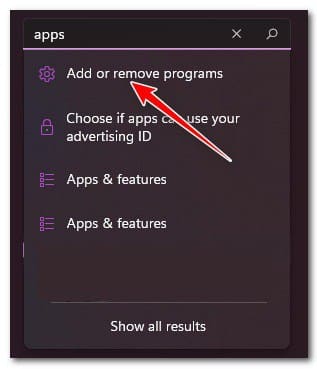
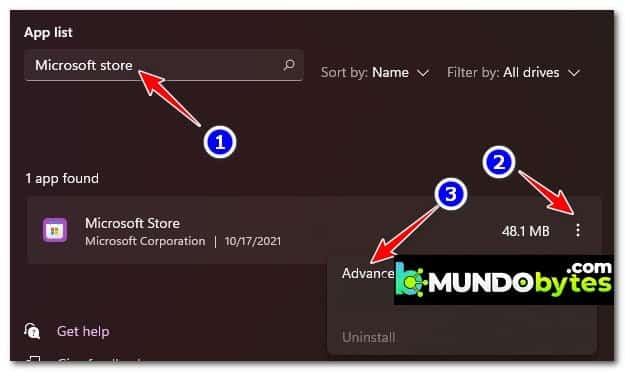
- Když jste ve správném okně, přejděte do nabídky na pravé straně a použijte funkci vyhledávání (na seznam aplikací) hledat "Microsoft Store.
- Dále v seznamu výsledků musíte kliknout na příslušné tlačítko akce Microsoft Store a vyberte Konfigurace avanzady v kontextové nabídce.
- Poté přejděte dolů do sekce Reset a klikněte na tlačítko oprava. Po zobrazení výzvy k potvrzení klepněte na oprava ještě jednou.
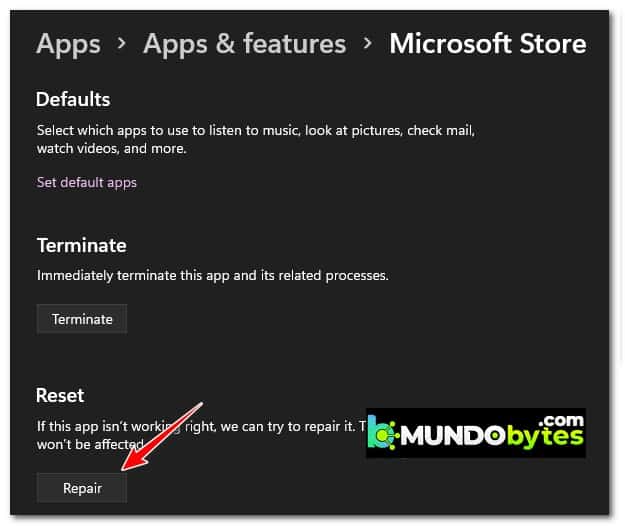
- Nota: Tato operace prohledá všechny systémové soubory a závislosti, které patří ke komponentě. Microsoft Store a určí, zda některé nahradí poškozené soubory zdravými ekvivalenty souborů.
- Jakmile je operace dokončena, vrátit se k vytvoření scénáře, kde jste dříve viděli chybu 0x803F8001 a zjistěte, zda je problém nyní vyřešen.
- Pokud se stále zobrazuje stejná chyba, vraťte se do nabídky Konfigurace avanzady z obchodu Microsoft Store a klikněte na tlačítko Reset.
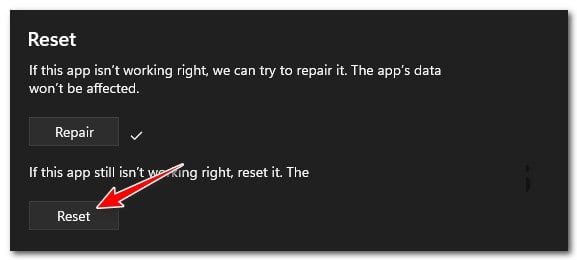
Poznámka: Resetováním aplikace Obchod Windows nepřijdete o žádné položky knihovny ani o jiná data související s účtem. Pouze se odstraní dočasné složky používané Obchodem Windows.
- V potvrzovací zprávě klikněte na Reset znovu pro zahájení procesu resetování.
- Po dokončení tohoto druhého postupu restartujte počítač a zjistěte, zda je problém vyřešen.
V případě, že se chyba 0x803F8001 vyskytuje i poté, co jste se pokusili opravit a resetovat komponentu Windows Store, přejděte k další metodě, abyste zajistili, že komponenta úložiště nepracuje s poškozením systémového souboru Windows Store.
Přeinstalujte Windows Store prostřednictvím Windows Terminal
Existují také situace, kdy závislosti poškozených souborů Obchodu Windows přetrvávají i po pokusu o resetování nástroje. V takovém případě je nejlepším postupem přeinstalovat celou součást Obchodu Windows.
Mějte však na paměti, že komponentu nebudete moci znovu nainstalovat běžným způsobem; systém Windows 11 vám to neumožní z nabídky Programy a funkce.
Budete to muset provést z terminálové aplikace systému Windows se zvýšenými oprávněními, abyste se ujistili, že máte potřebná oprávnění.
Postupujte podle níže uvedených pokynů, abyste mohli přeinstalovat celou součást Windows Store pomocí příkazu, který provede přeinstalaci prostřednictvím Windows Terminal:
- zmáčkni Klávesa Windows + R otevřete dialogové okno Spustit. Pak pište 'wt' a stiskněte Ctrl + Shift + Enter otevřít okno Terminál Windows s administrátorským přístupem.
- Když budete požádáni o Kontrola uživatelského účtuKlikněte na ano pro udělení administrátorského přístupu.
- Jakmile jste ve zvýšené aplikaci Windows Terminal, vložte následující příkaz a stiskněte Vstoupit pro zahájení postupu přeinstalace celé součásti Windows Store pomocí Powershell:
Get-AppxPackage -allusers * WindowsStore * | Remove-AppxPackage
Poznámka: Tento příkaz v podstatě odinstaluje funkce Obchodu Windows z vašeho počítače. Pro dokončení procesu však budete muset počítač restartovat.
- Po dokončení operace restartujte počítač a počkejte na dokončení dalšího spuštění.
- Když se počítač restartuje, znovu podle kroku 1 otevřete další zvýšené okno Windows Terminal a poté vložením následujícího příkazu přeinstalujte komponentu Windows Store:
Get-AppxPackage -allusers * WindowsStore * | Foreach {Add-AppxPackage -DisableDevelopmentMode -Register “$ ($_.InstallLocation)\AppXManifest.xml”}
- Po úspěšném zpracování příkazu a přeinstalaci součásti Windows Store restartujte počítač naposledy a zjistěte, zda je problém nyní vyřešen.
V případě, že se stále zobrazuje stejná chyba 0x803F8001, přejděte k dalšímu možnému řešení níže.
Spusťte skenování SFC a DISM
Pokud jste se bez vyřešení dostali až sem, téměř jistě máte co do činění s nějakým typem poškození systémových souborů, které nějakým způsobem ovlivňuje funkčnost Windows Store.
Vzhledem k propojené povaze komponenty Store ve Windows 11 existuje mnoho závislostí, které by mohly nepřímo způsobovat chybu 0x803F8001.
S ohledem na to byste si také měli udělat čas na spuštění několika vestavěných nástrojů, které dokáží prohledat poškozené systémové soubory a nahradit je zdravými ekvivalenty: SFC (Kontrola systémových souborů) a DISM (Správa a obsluha obrazů nasazení).
Naše doporučení je začít s vyšetřením SFC provedeným při zvýšeném indikátoru CMD.
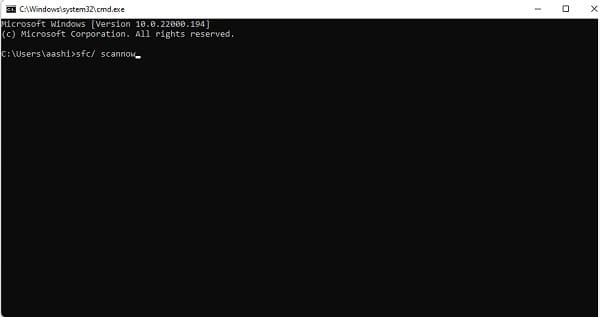
Po dokončení operace SFC restartujte počítač a počkejte na dokončení dalšího spuštění.
Poznámka: Tato operace prohledá váš systém a vyhledá poškozené soubory a nahradí všechny poškozené soubory nebo závislosti zdravými ekvivalenty pomocí lokálně uložené mezipaměti.
Po restartu počítače byste měli provést následnou kontrolu DISM (i když se chyba již neopakuje).
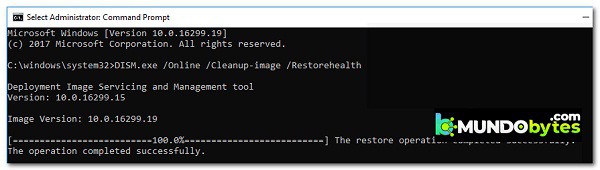
Poznámka: Před zahájením skenování nástrojem DISM se ujistěte, že máte stabilní připojení k internetu. To je nezbytné, protože nástroj DISM používá podsoučást služby Windows Update ke stahování zdravých souborů, které nahrazují poškozené.
Jakmile provedete oba typy prověřování, zkopírujte scénář, který dříve způsoboval chybu 0x803F8001, a zjistěte, zda je problém nyní vyřešen.
Pokud stejný problém přetrvává, pokračujte poslední metodou, kterou popíšeme níže.
Proveďte opravnou instalaci
Pokud se žádná z metod popsaných v tomto článku ve vašem případě neukázala jako účinná, můžete před provedením čisté instalace (a případně zvážením přechodu od interní sestavy) vyzkoušet ještě jednu věc, a to provedení opravné instalace.
Tato operace vám umožní přeinstalovat všechny součásti vaší aktuální instalace systému Windows 11 bez ztráty osobních dat, která můžete aktuálně ukládat na disk operačního systému.
Doufáme, že vám každé z těchto doporučení pomohlo toto selhání vymýtit. Děkujeme za návštěvu, uvidíme se u dalšího příspěvku.
