- Chyba SYSTEM_SERVICE_EXCEPTION je obvykle způsobena vadnými ovladači, poškozenými systémovými soubory nebo problémy s hardwarem.
- Aktualizace Windows je nezbytná. ovladače a analyzujte systém pomocí nástrojů jako SFC, DISM, CHKDSK a kontrola paměti.
- V mnoha případech se problém vyřeší odstraněním konfliktního softwaru, obnovením systému nebo úpravou nastavení ovladače.
- Ve složitých případech můžete pro pokročilou opravu použít WinDbg, ověřovač ovladačů a zálohy/obrazy systému.
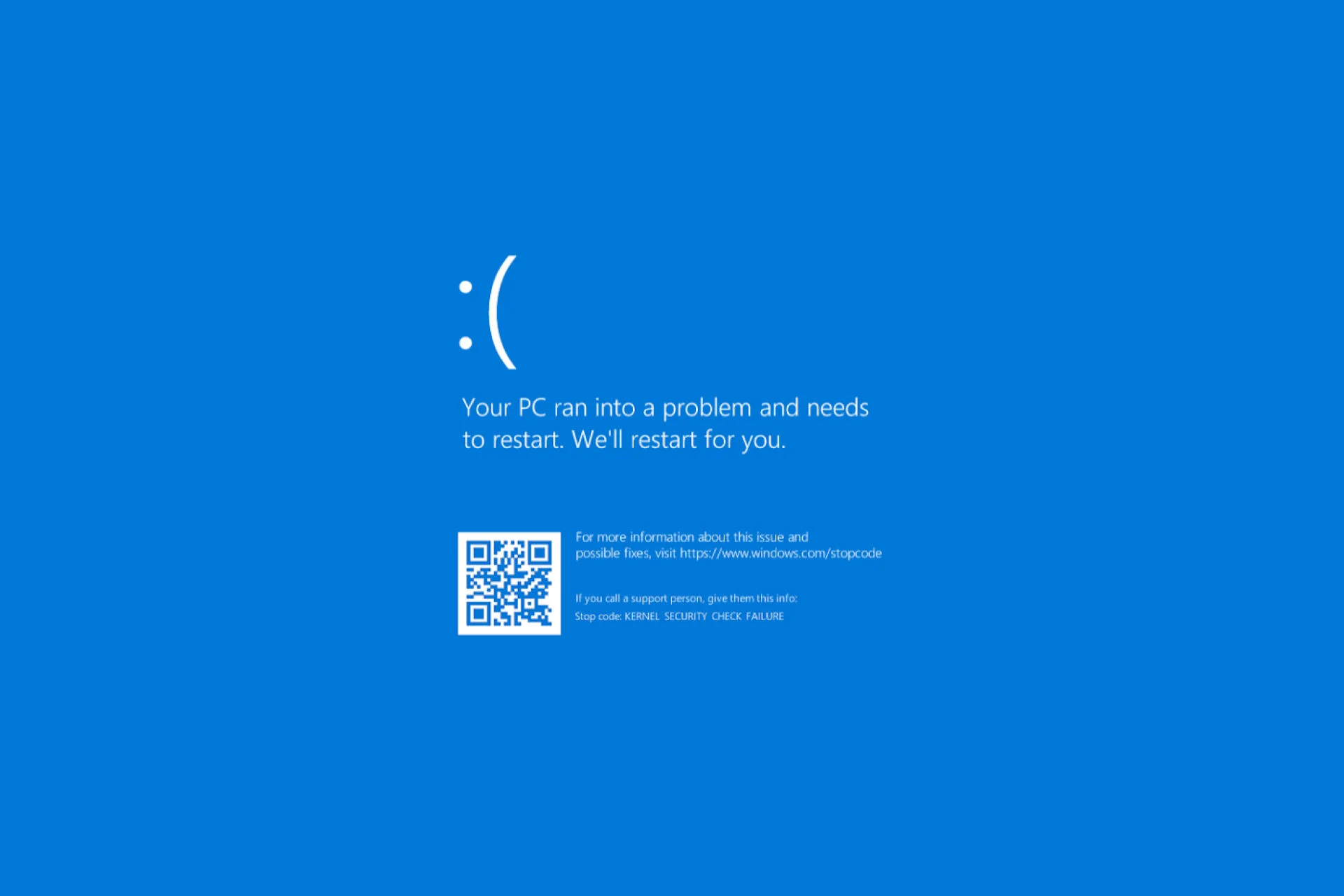
Když se zobrazí modrá obrazovka se zprávou SYSTEM_SERVICE_EXCEPTIONJe normální trochu panikařit: počítač se restartuje, ztratíte to, co jste dělali, a nejste si jisti, co se stalo, nebo zda se to stane znovu. Dobrou zprávou je, že ve většině případů lze tuto chybu opravit bez nutnosti... formátu ani nedělat nic příliš extrémního.
Tento typ BSOD (Modrá obrazovka smrti) obvykle znamená, že Při spouštění systémového kódu se zvýšenými oprávněními ve Windows došlo k chybě.Toto je obvykle způsobeno vadným ovladačem, poškozeným systémovým souborem, problémem s pamětí nebo dokonce konfliktním softwarem. Podívejme se krok za krokem na to, co chyba přesně znamená, proč se může objevit a všechny praktické způsoby, jak se to pokusit opravit Windows 7, 8, 10 a 11.
Co je chyba SYSTEM_SERVICE_EXCEPTION (0x0000003B)?
Kód zatčení spojený s tímto snímkem obrazovky je obvykle 0x0000003B, identifikovaný jako SYSTEM_SERVICE_EXCEPTIONNa technické úrovni Microsoft vysvětluje, že k tomu dochází, když Během spuštění rutiny systémové služby je vyvolána výjimka.To znamená, že když systémové vlákno (ne jednoduchý uživatelský proces) narazí na situaci, se kterou neví, jak si poradit. Pokud potřebujete interpretovat chybové kódy Chcete-li zjistit příčinu BSOD, existují průvodci, které vám pomohou s kontrolou chyb.
Na mnoha snímcích obrazovky uvidíte v závorkách soubor s příponou .sys jak ntfs.sys o nvlddmkm.sysTo jméno je velká indicie, protože Obvykle odpovídá řídicí jednotce nebo systémové komponentě, která způsobila poruchu. (například ovladač souborového systému NTFS nebo grafický ovladač NVIDIA). Pokud se zobrazí výpis ntoskrnl.exeProstudujte si konkrétní články o snímky obrazovky s ntoskrnl.exe ponořit se hlouběji do té stopy.
Tyto parametry Technici, kteří provádějí kontrolu chyb 0x3B, jsou obvykle následující:
- Parametr 1kód výjimky, který způsobil kontrolu chyb (například 0xC0000005 PORUŠENÍ_STAVU_PŘÍSTUPU, což indikuje neplatný přístup k paměti).
- Parametr 2směr instrukce, která způsobila selhání.
- Parametr 3: adresa registru kontextu výjimky (informace o registru procesoru v době chyby).
- Parametr 4: obvykle 0 a nepoužívá se.
V praktické rovině to znamená, že Komponenta s privilegii jádra se pokusila o nesprávný přístup k paměti.: nulové ukazatele, náhodné adresy, poškozené datové struktury, předčasně uvolněné bloky paměti atd. A to téměř vždy ukazuje na problematické ovladače, poškozené systémové soubory nebo selhání hardwaru.
Možné příčiny BSOD s chybou SYSTEM_SERVICE_EXCEPTION
Prioritizovat Správné kontroly vám ušetří čas: stejný příznak může mít velmi odlišný původ, ale existuje skupina typických příčin, které stojí za to prozkoumat. Jejich znalost vám pomůže rozhodnout se, kde začít hledat.
Ve většině případů se původ skrývá v jeden z těchto běžných scénářů:
- Zastaralé, poškozené nebo nekompatibilní ovladače, zejména co se týče grafiky, úložiště, síť (netio.sys) nebo antivirový program/firewall.
- Poškozené systémové soubory kvůli výpadkům proudu, nestabilnímu napájení, neúspěšným aktualizacím nebo malware.
- Problémy s hardwarem: vadné moduly RAM, poškozené sektory na disku/SSD, konfliktní periferie nebo dokonce komponenty, které se přehřívají.
- Malware nebo spyware které nahrazují systémové soubory upravenými verzemi, aby zůstaly bez povšimnutí.
- Nestabilní přetaktování CPU, GPU nebo paměť, i když byly následně „odstraněny“, pokud existují zbytková nastavení nebo poškození.
- Problematické aplikace nově nainstalované (VPN, antivirový program třetích stran, ladicí nástroje, utility výrobce, software pro kameru atd.).
BSOD se často objevuje zdánlivě náhodným způsobem: během hraní, když otevřete Správce úloh, když je počítač v klidovém stavu nebo hned po přihlášeníTo se docela dobře hodí pro konflikty ovladačů nebo poškozený souborový systém/instalaci Windows.
Zjistěte, zda je problém se softwarem, ovladači nebo hardwarem.
Než začnete zkoušet věci nahodile, je dobré si to vyzkoušet Uveďte, zda je původ primárně softwarový nebo hardwarový.protože takhle neztrácíte čas.
Užitečné vodítka k usnadnění diagnózy:
- Pokud snímek obrazovky uvádí typ souboru Soubory nvlddmkm.sys, atikmdag.sys, ntfs.sys, dxgmms2.sys, obvykle ovladač grafické karty, souborový systém nebo grafické komponenty.
- Pokud se chyba začne objevovat ihned po instalaci programu, ovladače nebo příslušenstvíJe velmi pravděpodobné, že viníkem je ta nedávná změna.
- Pokud při předávání nástrojů, jako je CHKDSK, SFC a DISM Objevuje se mnoho opravených chyb; je možné, že jich bylo vážné poškození systémových souborů nebo disku.
- Pokud se u vás objeví další příznaky, jako např. Aplikace se samovolně zavírají, velmi pomalý výkon, vysoké využití CPU/GPU bez zjevného důvodu nebo zamrzání i při nečinnosti.Podezření by mělo být na ovladače i hardware.
- pokud tým Windows se ani normálně nespustí. a zasekne se to ve smyčce snímků obrazovky, budete muset Použijte nouzový režim nebo prostředí pro obnovení pro testování.
Nezapomeňte, že mnoho dalších uživatelů se již setkalo se stejnou chybou, takže Vyhledejte na internetu celou zprávu ze snímku obrazovky spolu s názvem souboru .sys. Obvykle poskytuje velmi konkrétní vodítka a dokonce i osvědčená řešení pro daný případ.
Aktualizace ovladačů systému Windows a systému
Jedním z nejjednodušších a nejúčinnějších kroků je zajistit, aby Windows a nejdůležitější ovladače jsou plně aktualizovanéKonflikt je často způsoben starým ovladačem nebo chybou, kterou již výrobce opravil.
Aktualizace systému Windows zevnitř samotného systému:
- Klikněte na Tlačítko Start a vstoupí konfigurace (ikona ozubeného kola).
- Vstupte do sekce Aktualizace a zabezpečení.
- V sekci Windows Update klikněte na Zkontrolujte aktualizace.
- Nainstalujte vše důležité a doporučené a poté restartujte pc.
Navíc je vhodné Ruční aktualizace klíčových ovladačůzvláště pokud máte dedikovanou grafickou kartu.
- Pro karty NVIDIA, používá GeForce Experience nebo si stáhněte ovladač z oficiálních stránek.
- Pro karty AMD, použijte AMD Software: Adrenalin Edition nebo oficiální webové stránky.
- Pro integrovanou grafiku Intelmůžete použít Intel Driver & Support Assistant.
Pokud chcete zkontrolovat všechny systémové ovladače najednou, můžete použít nástroje jako Ovladač řidiče nebo jiná podobná řešení, která detekují zastaralé ovladače a provedou vás procesem aktualizace. Doporučuje se to však. vytvořit bod obnovení než aplikujete příliš mnoho změn najednou.
Zkontrolujte disk a souborový systém pomocí CHKDSK
Klasika, která je stále velmi užitečná, je CHKDSKNástroj pro kontrolu disku, který existoval v dobách systému MS-DOS, je i dnes nezbytný pro detekci chyb. chybné sektory a chyby souborového systémuTo může vyvolat chybové zprávy, jako je SYSTEM_SERVICE_EXCEPTION, zejména pokud je tato chyba citována. ntfs.sys.
Spuštění CHKDSK pomocí možnosti opravy:
- Do vyhledávacího řádku systému Windows zadejte Příkazový řádek.
- Klikněte pravým tlačítkem a vyberte Spustit jako správce.
- V černém okně zadejte příkaz chkdsk / f / r a stiskněte Úvodní znělka.
- Pokud se zobrazí zpráva, že disk je používán, a vyzve vás k naplánování kontroly pro příští restart, odpovězte Y a znovu stiskněte Úvodní znělka.
- Restartujte počítač a nechte CHKDSK vykonat svou práci, i když to chvíli trvá.
Upozorňujeme, že tato kontrola může být velmi pomalá, zejména na velkých discích nebo discích s mnoha soubory, ale Je nezbytné vyloučit nebo opravit fyzické a logické chyby na disku..
Oprava systémových souborů pomocí DISM a SFC
Další opakující se příčinou tohoto BSOD je poškozené systémové souboryVýpadky proudu, přerušené aktualizace, malware nebo dokonce špatně navržené ovladače mohou způsobit nestabilní stav systému Windows. K tomu ovladače slouží. DISM y SFC, dva integrované nástroje, které fungují společně.
Doporučený průtok Oprava obrazu a souborů:
- Otevřete konzoli pomocí oprávnění správce (symbol systému nebo PowerShell).
- Nejprve spusťte nástroj DISM pro opravu obrazu systému Windows:
dism /online /cleanup-image /restorehealthTento příkaz kontroluje a opravuje obraz systému Windows použitý jako základ pro systémové soubory, obvykle umístěné v C:\Windows\WinSxSV závislosti na připojení a stavu systému to může trvat několik minut.
Po dokončení DISM spusťte kontrolu systémových souborů:
sfc /scannowTato analýza zahrnuje všechny chráněné systémové soubory a nahradí ty, které zjistí jako poškozené nebo upravené, pomocí obrazu opraveného nástrojem DISM. Pokud SFC oznámí, že nalezl a opravil chyby, Je vhodné příkaz zopakovat jednou nebo dvakrát dokud neukáže čistý stav.
V případě, že systém Windows ne bota Tyto příkazy můžete také spustit z... Windows instalační USB přístup k Pokročilé možnosti > Příkazový řádek v prostředí obnovy.
Odeberte nejnovější software a použijte Obnovení systému
Často si komplikujeme život, když ve skutečnosti problém začal hned poté... nainstalovat nový programNěkteré bezpečnostní aplikace, VPN, software pro webové kamery, nástroje od výrobce nebo nástroje pro přetaktování mohou ovlivnit citlivé oblasti systému a způsobit tyto typy selhání.
Měl by ses zeptat sám sebe Od kdy se začala objevovat modrá obrazovka smrti? a co jste poté nainstalovali nebo změnili. Pokud máte silné podezření, zkuste toto:
- Otevřete možnost Přidat nebo odebrat programy (nebo „Aplikace a funkce“).
- Seřadit seznam podle Datum instalace.
- Odinstalujte aplikace, které byly nainstalovány těsně před objevením BSOD.
- Restartujte a zkontrolujte, zda selhání přestane.
Některé programy, které v tomto kontextu často způsobují problémy, jsou Antivirový software třetích stran (McAfee, Bitdefender v některých verzích), VPN klienti (Cisco VPN), nástroje pro základní desky (Asus GameFirst, MSI Live Update), software pro webkameru, nástroje pro úpravu obrázků a podobné. Někdy stačí je deaktivovat, jindy je lepší je úplně odstranit.
Pokud systém zůstane stejný i po odinstalování podezřelého softwaru, dobrou možností je návrat do bodu obnovení před vznikem problému:
- V typu vyhledávače bod obnovení a otevřít Crear un punto de restauraceón.
- V okně Vlastnosti systému, v rámci Ochrana systému, klikněte na Obnovení systému.
- Vyber Doporučená restaurování (obvykle se shoduje s velkou aktualizací nebo instalací) nebo značkou Elegantní večerní restaurace pro výběr konkrétního data.
- Postupujte podle pokynů průvodce a nechte systém Windows vrátit se do předchozího stavu.
Tento proces nesmaže vaše osobní souboryVrátí však zpět instalace programů a změny konfigurace provedené po vybraném bodě, což je velmi užitečné při odstraňování nedávno vzniklých chyb.
Analýza virů a malwaru
I když to není nejčastější příčina, nemělo by se na ni zapomínat. Některé typy malwaru nahrazují systémové soubory zmanipulovanými verzemiJe to přesně proto, aby mohl běžet se zvýšenými oprávněními, aniž byste si toho všimli. To může vést k nestabilitě a samozřejmě k chybám způsobeným systémovými výjimkami.
Pro jistotu je vhodné provést úplná kontrola systému s vaším běžným antivirem. Můžete také použít microsoft obránce ve Windows 10/11:
- Přejít na Nastavení > Aktualizace a zabezpečení > Zabezpečení Windows.
- Zadejte Antivirová ochrana a ochrana před hrozbami.
- Vyberte Kompletní zkouška nebo dokonce a offline analýza.
Pokud analýza odhalí a eliminuje hrozby, je to dobrý nápad. opakujte SFC a DISM Pak se ujistěte, že všechny systémové soubory jsou v dobrém stavu.
Zkontrolujte paměť RAM pomocí diagnostického přístroje
Paměť je dalším citlivým bodem: vadné moduly RAM nebo nesprávně nastavené časování/napětí (velmi typické po přetaktování) může způsobit neplatné přístupy k paměti, které dokonale odpovídají kódu PORUŠENÍ_STAVU_PŘÍSTUPU_(0xC0000005).
Systém Windows obsahuje základní, ale užitečný nástroj s názvem Diagnostika paměti Windows:
- Napište diagnostika paměti ve vyhledávacím poli systému Windows.
- Otevřete nástroj Diagnostika paměti Windows.
- Vyberte si Restartujte nyní a zkontrolujte problémy.
Počítač se restartuje a provede řadu testů paměti RAM. Pokud zjistí chyby, zobrazí je při opětovném přihlášení. V takovém případě je doporučený postup Zkuste moduly otestovat samostatně, vyměnit sloty nebo vyměnit vadnou paměť.Pokud chcete komplexnější test, můžete použít MemTest86 bootování z USB.
Použití Poradce při potížích s Windows a opravy spouštění
Ve Windows 10 a 11 máte další spojenec: Řešitel problémů a Oprava při spuštění integrovaný do systému, navržený přesně k řešení běžných chyb, včetně mnoha BSOD.
Chcete-li spustit specifický řešitel modré obrazovky:
- Přejít na Start > Nastavení > Aktualizace a zabezpečení > Odstraňování problémů.
- Zadejte Řešení možných problémů (pokud se objeví).
- Podívejte se na tuto možnost Modrá obrazovka a stiskněte Spusťte nástroj pro odstraňování problémů.
Pokud problém brání normálnímu spuštění systému Windows, můžete přistupovat k Prostředí pro obnovení systému Windows (WinRE) lisování Shift + Restart z přihlašovací obrazovky nebo vynuceným několika vypnutími během spouštění. Jakmile jste uvnitř:
- Přejít na Řešení problémů > Pokročilé možnosti.
- Vyberte Oprava při spuštění.
- Nechte nástroj automaticky pokusit se opravit problémy, které brání správnému spuštění.
Tato oprava může vyřešit Poškození bootovacího manažeru, klíčových spouštěcích souborů a základních konfigurací to by mohlo souviset s BSOD.
Ověřovač ovladačů, analýza minidumpů a WinDbg
Pokud chyba přetrvává i přes všechno, je čas se zaměřit na technické detaily. Systém Windows obsahuje nástroje určené pro… vývojáři a administrátoři které umožňují přesnější lokalizaci konfliktních ovladačů.
První je Ověřovač ovladačů (verifier.exe), který je odpovědný za spustit testy načtených ovladačů v reálném čase a vynutit BSOD, když detekuje anomální chování. Je to velmi silné, ale také choulostivé: Vždy byste měli mít k dispozici aktuální zálohu nebo bitovou kopii systému. před jeho aktivací.
Základní kroky použít ho:
- Otevřete a Příkazový řádek jako správce a psát ověřovatel.
- Vyberte Vytvořte standardní konfiguraci.
- Vyberte si Vyberte názvy řadičů ze seznamu aby se všechny neaktivovaly, což by bylo přehnané.
- Vyberte podezřelé ovladače (např. grafické karty, sítě, úložiště) a stiskněte dokončit.
- Restartujte počítač.
Pokud odtud nástroj Driver Verifier zjistí problémy v ovladači, způsobí novou modrou obrazovku, ale tentokrát s jasnějšími informacemi v souboru s výpisem (memory.dmp nebo soubory v C:\Windows\MinidumpK jejich interpretaci můžete použít nástroje, jako například BlueScreenView od NirSoftu nebo přímo WinDbg, oficiální ladicí program od Microsoftu.
S WinDbg a rozšířením !analyzovatJe možné vidět detaily, jako například:
- El konkrétní řidič který byl v zásobníku v době selhání.
- Hodnota Ovladač kontroly chyb KiBug, který často zobrazuje název příslušného řadiče (například „nvlddmkm.sys“ (pro NVIDIA).
- Přesný kód výjimky (například 0xC0000005 PORUŠENÍ_STAVU_PŘÍSTUPU).
Pokud dokážete identifikovat konkrétního řidiče jako viníka, řešení bude zahrnovat Aktualizujte jej na nejnovější stabilní verzi, vraťte se k předchozí verzi nebo jej odinstalujte. Pokud se jedná o nekritickou součást, v některých případech bude muset výrobce problém opravit v aktualizaci.
Kdy resetovat nebo přeinstalovat systém Windows
Pokud i po vyzkoušení všech výše uvedených kroků BSOD stále způsobuje potíže, možná je čas zvážit drastičtější opatřeníV první řadě se ujistěte, že máte nedávné zálohy vašich důležitých souborů.
Ve Windows 10 a 11 máte možnost Resetujte tento počítač aniž byste museli stahovat cokoli dalšího:
- Přejít na Nastavení > Aktualizace a zabezpečení > Obnovení.
- En Resetujte tento počítač, lis Začněte.
- vyber si jestli chceš uchovávat mé soubory (smaže programy a nastavení, ale zachová vaše dokumenty) nebo Odebrat všechny pro čistší instalaci.
Další, poněkud elegantnější možností, je vytvořit oprava a opětovná instalace (Oprava instalace) pomocí instalačního média systému Windows, které systém přeinstaluje přes stávající a pokusí se zachovat programy a data. A jako poslední možnost byste měli plné formátování s čistou instalací.
Vytváření záloh a obrazů systému
Jedna lekce, kterou se mnoho z nás učí tvrdě, je, že to stojí za to mít kompletní obraz systému a pravidelné zálohyPokud se znovu setkáte s přetrvávající BSOD chybou, jako je SYSTEM_SERVICE_EXCEPTION, ušetříte si hodiny řešení problémů a jednoduše obnovíte systém do známého, stabilního stavu.
K tomu můžete použít jak vestavěné nástroje systému Windows (jako např. Zálohování a obnovení o Historie souborů) například řešení třetích stran Mini Tool ShadowMaker a podobné. Ty vám umožňují:
- vytvořit obrazy disků nebo obrazy systémových oddílů na externím pevném disku, NAS nebo síťovém disku.
- Plán automatické zálohy (úplný, diferenciální nebo inkrementální).
- Generovat Spouštěcí média založená na WinPE obnovit obraz, i když se systém Windows nespustí.
Myšlenka je jednoduchá: jakmile váš počítač běží hladce, bez chyb a se vším nainstalovaným podle vašich představ, vytváříš si obrazPokud se v budoucnu znovu objeví BSOD, který nebude možné odstranit, můžete obnovit obraz a vrátit se do původního stavu během několika minut, aniž byste museli trpět nekonečnými testy.
Chyba SYSTEM_SERVICE_EXCEPTION na modré obrazovce se může zdát velmi vážná, ale většinou je způsobena... nestabilní ovladače, poškozené systémové soubory, konfliktní software nebo drobné selhání hardwaru Tyto problémy lze klidně diagnostikovat a vyřešit pomocí nástrojů, které jsou již součástí systému Windows: aktualizace, CHKDSK, DISM, SFC, diagnostika paměti, ověřovač ovladačů, obnovení systému a v případě potřeby i kvalitní obnovit S dobře vytvořeným bezpečnostním obrázkem by se vaše zařízení mělo normálně vrátit do stabilního provozu, aniž byste museli uchylovat k extrémním řešením.

Vášnivý spisovatel o světě bytů a technologií obecně. Rád sdílím své znalosti prostřednictvím psaní, a to je to, co budu dělat v tomto blogu, ukážu vám všechny nejzajímavější věci o gadgetech, softwaru, hardwaru, technologických trendech a dalších. Mým cílem je pomoci vám orientovat se v digitálním světě jednoduchým a zábavným způsobem.