- Aplikace Apple TV umožňuje importovat a organizovat video soubory ve vlastní složce s obsahem, kopírovat nebo odkazovat na originály podle zvolené konfigurace.
- V nastavení Soubory na Macu a Windows můžete definovat umístění knihovny a způsob správy kopií a přizpůsobit je dostupnému místu na disku.
- Pokud je na stejném účtu Apple povoleno Domácí sdílení, vaše Apple TV 4K přistupuje ke knihovně vašeho počítače a přehrává vaše lokální videa bez nutnosti externích serverů.
- Vlastní playlisty usnadňují seskupování filmů a televizních pořadů, včetně ripovaných DVD a dalších videí, pro nepřetržité přehrávání na Apple TV.
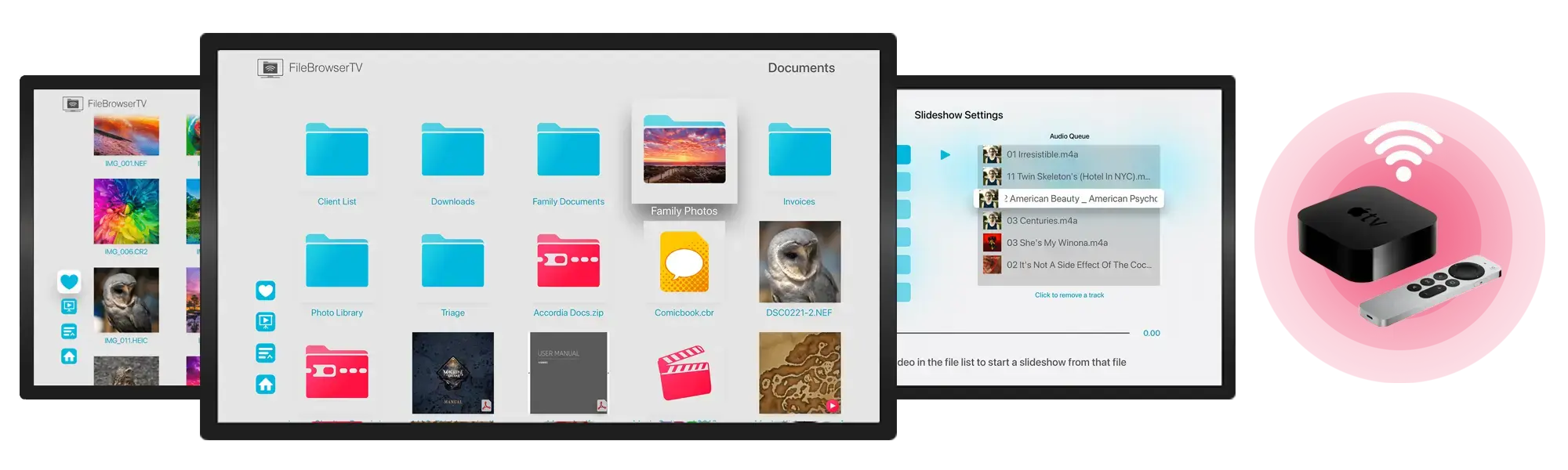
Pokud máte hodně filmy, seriály nebo osobní videa ve vašem počítači A pokud si je chcete pohodlně prohlížet v obývacím pokoji, pravděpodobně jste přemýšleli, jak je bez problémů integrovat do Apple TV. Dobrou zprávou je, že se nemusíte vždy uchylovat k externím serverům, jako je Plex: samotná aplikace Apple TV na Macu a Windows vám umožňuje spravovat soubory a zobrazovat je v knihovně stejně jako nákupy v iTunes.
V tomto průvodci se podrobně podíváme Jak fungují soubory v aplikaci Apple TVDozvíte se, jak je váš obsah uspořádán ve složce Obsah, jak se synchronizuje nebo sdílí s vaší Apple TV 4K a jaké máte možnosti, pokud chcete používat AirPlay nebo Domácí sdílení. Také se dozvíte několik tipů, jak si vytvářet vlastní seznamy skladeb, jak lépe využít svou knihovnu a jak si užívat ripovaná DVD nebo stažená videa, aniž byste se museli potýkat se složitým nastavením.
Jak funguje správa souborů v aplikaci Apple TV
Aplikace Apple TV, obě v macOS stejně jako ve WindowsDokáže si poradit s organizací všech videí, která si přidáte do knihovny. Při importu souboru program ve výchozím nastavení vytvoří kopii v určité složce obsahu ve vašem domovském adresáři, obvykle v cestě Filmy/TV, a původní soubor ponechá tam, kde byl. Vaše knihovna tak zůstane organizovaná a nezávisí na přesouvání nebo mazání původních souborů.
Toto výchozí chování znamená, že pokaždé, když přetáhnete video do aplikace nebo vyberete možnost Soubor> ImportovatKopii generuje a spravuje Apple TV. Systém tak kontroluje název souboru, metadata, miniatury a fyzické umístění, aniž byste museli každý film ručně archivovat do tisíce různých složek.
Pokud chcete, aby se Apple TV nedotýkala vašich původních souborů, můžete tato nastavení upravit v panelu Soubory v aplikaciTam se rozhodnete, zda videa zkopírujete do složky s obsahem, nebo zda aplikace jednoduše odkáže na jejich aktuální umístění bez jejich duplikace, což může být užitečné, pokud pracujete s externím diskem nebo NAS a chcete ušetřit místo.
Apple TV vám navíc nabízí možnost toto chování dočasně změnit za chodu: pokud stisknete a podržíte Během tažení stiskněte klávesu Option (alt) Přidání prvku do okna aplikace dočasně obnoví nastavení zaškrtávacího políčka zodpovědného za kopírování souborů. To je velmi užitečné, když například obvykle kopírujete vše, ale nechcete kvůli velikosti duplikovat určitý soubor.
Je důležité si uvědomit, že jakmile se dostanete do knihovny Apple TV, Videa jsou nyní spravována jako standardní multimediální obsah.Můžete jim přiřadit obal alba, seskupit je, zahrnout do seznamů skladeb nebo je streamovat do jiných kompatibilních zařízení pomocí funkcí Apple.
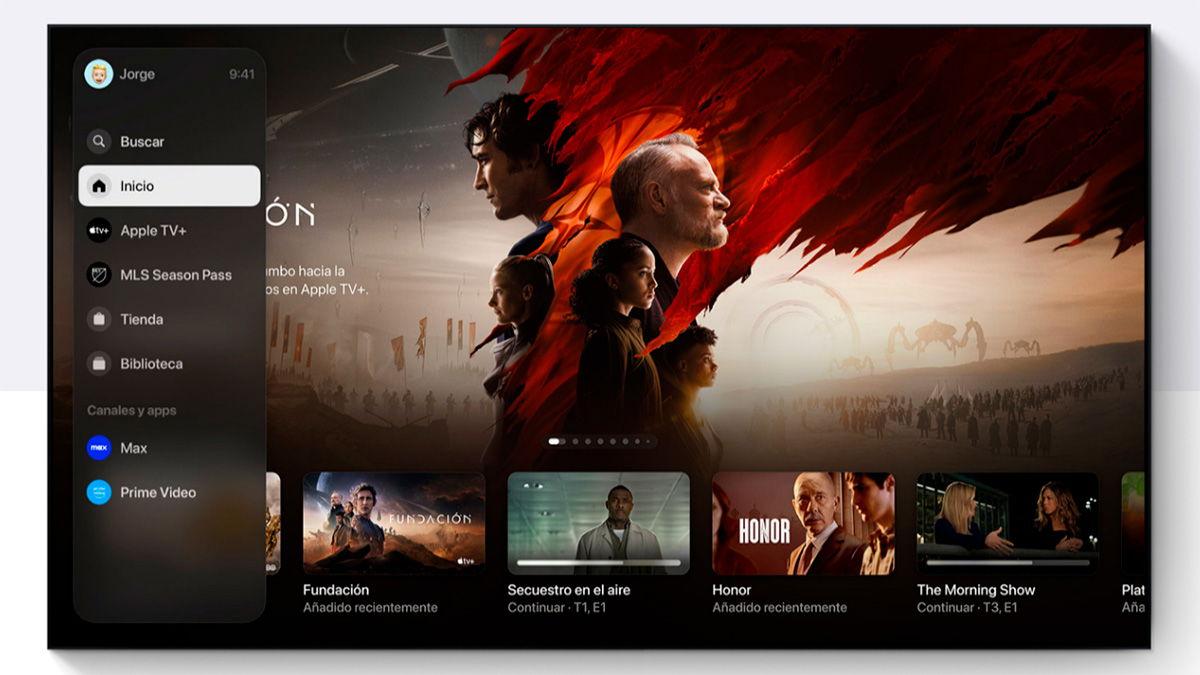
Konfigurace nastavení souborů na Apple TV pro Windows
Ve Windows obsahuje aplikace Apple TV speciální sekci nastavení, kde můžete ovládat, kde je obsah uložen a jak je uspořádánTo je obzvláště užitečné, pokud na systémovém disku dochází místo a chcete uložit složku s videem na jiný disk.
Chcete-li k těmto nastavením přistupovat, otevřete aplikaci a v horní části postranního panelu vyberte hlavní ikonu nebo nabídku , což umožňuje přístup k obecnému nastavení. Odtud přejděte do Nastavení > Soubory. V tomto panelu můžete zobrazit aktuální cestu ke složce s obsahem a změnit ji, a také se rozhodnout, zda se soubory zkopírují při přidání do knihovny.
Když povolíte možnost kopírování položek, každé importované video se automaticky duplikuje do složky s obsahem spravované Apple TV. Tato možnost je ideální, pokud chcete mějte celou svou knihovnu soustředěnou na jednom místě a nezávisí na externích cestách, USB discích ani změnách v systému složek Windows.
Pokud toto políčko zrušíte, aplikace Apple TV bude fungovat spíše jako katalog propojováním souborů: videa zůstanou ve zdrojové složce a aplikace se jednoduše ukazuje na vaši aktuální polohuV tomto režimu provozu musíte být opatrní, protože pokud přesunete nebo smažete původní soubor, odkaz se přeruší a video se z knihovny přestane přehrávat.
Další výhodou panelu Soubory je, že můžete reorganizovat celou složku s obsahem, pokud přepnete pevný disk. Úpravou cesty a povolením aplikaci přesunout nebo přemístit knihovnu se o to postará Apple TV. obnovit vnitřní strukturu takže to nemusíte dělat ručně složku po složce, což šetří spoustu času.
Konfigurace nastavení souborů na Apple TV pro Mac
Na Macu je logika stejná, ale přístup k nastavením se mírně liší. Chcete-li upravit způsob, jakým aplikace zpracovává soubory, nejprve otevřete aplikace Apple TV na vašem Macu Poté v horní liště nabídek klikněte na TV > Nastavení. Otevře se okno s několika kartami; v nich najdete kartu Soubory.
V tomto panelu Soubory uvidíte možnosti velmi podobné těm ve verzi pro Windows: zvolte, zda automaticky kopírovat položky do složky s obsahem Po jejich přidání budete muset definovat umístění dané složky ve vašem systému. Apple TV standardně ukládá video soubory do složky Filmy/TV ve vašem domovském adresáři.
Pokud pracujete s Macem s omezeným interním úložištěm, je běžné, že tuto složku přesunete do externí pevný disk nebo sekundární diskNa stejné kartě Soubory můžete změnit umístění a nechat aplikaci spravovat přenos knihovny. Pokud však externí disk není připojen, obsah nebude možné přehrát, dokud jej znovu nepřipojíte.
Nezapomeňte také, že výchozím chováním je vytvoření kopie každého souboru přidaného do knihovny, přičemž originál se zachovává na místě. To má výhodu, že není závislé na zdrojovém souboru, takže můžete Pokud původní soubor již nepotřebujete, smažte ho. aniž by se cokoli poškodilo v knihovně Apple TV.
V praxi je záložka Soubory mozkem, který rozhoduje, zda chcete plně autonomní a organizovanou knihovnu od Apple TV, nebo zda si raději zachováte vlastní strukturu složek a necháte ji aplikaci jednoduše zvládnout. slouží jako okno k vašim videím bez duplikování prostoru. V závislosti na vašem disku a způsobu práce může být jeden přístup výhodnější než druhý.
Import videí a správa složky s obsahem
Pokud máte v počítači videa, ať už v Formáty MP4 a MOV nebo jakékoli jiné kompatibilní zařízení; můžete je snadno integrovat do aplikace. Nejpřímější způsob, jak Import video souborů do Apple TV Můžete je buď přetáhnout do okna aplikace, nebo použít cestu nabídky Soubor > Importovat, a to v systému Mac i Windows.
V obou případech, v závislosti na nastavení Souborů, aplikace buď vytvoří kopii ve složce s obsahem, nebo jednoduše přidá odkaz. Vizuálně to znamená, že se soubor stane součástí vaše mediální knihovna, které se objevují ve filmech, televizních pořadech nebo jiných kategoriích, které aplikace používá ke klasifikaci.
Pokud byste někdy chtěli změnit chování konkrétního souboru, nikoli celé knihovny, můžete na Macu použít trik s klávesou Option (Alt). Při přetahování videa do okna aplikace Apple TV podržte klávesu Alt a zavřete aplikaci. dočasně obrátí konfiguraci z pole pro kopírování souborů. Tímto způsobem se můžete na místě rozhodnout, zda se soubor zkopíruje či nikoli, aniž byste museli chodit do nastavení.
Složka s obsahem, ať už se nachází kdekoli, je místem, kde Apple TV uchovává celou vnitřní strukturu vašich filmů a seriálůUvnitř najdete automaticky uspořádané podsložky, standardizované názvy, miniatury a další pomocné soubory potřebné k tomu, aby aplikace správně zobrazila celou knihovnu. Nemusíte se tam ničeho dotýkat; ve skutečnosti se doporučuje nechat aplikaci, aby se o to postarala automaticky.
Další výhodou práce s touto centralizovanou složkou je, že pokud povolíte funkce, jako je sdílení Domácí složky nebo přístup z jiných zařízení, knihovna bude konzistentní: uvidí ji všechny tyto počítače. stejná sbírka uspořádaného obsahu, bez spoléhání se na chaotické trasy nebo disky roztroušené po síti.
Prohlížejte si soubory na Apple TV 4K pomocí funkce Domácí sdílení
Jakmile máte videa správně načtená a uspořádaná v aplikaci Apple TV v počítači, dalším logickým krokem je jejich zobrazení na vašem Apple TV 4K v obývacím pokojiK tomu Apple nabízí funkci Sdílení domácnosti, která umožňuje streamovat hudbu, filmy, televizní pořady, fotografie a další obsah z Macu, iPhonu nebo iPadu do Apple TV 4K.
Základním požadavkem je, aby jak sdílející zařízení (například váš Mac), tak Apple TV 4K používají stejný účet AppleDále musí být na obou zařízeních povoleno Domácí sdílení. Pokud tyto požadavky nesplňujete, knihovna se na Apple TV nezobrazí, a to ani v případě, že jsou soubory správně uspořádány.
Na iPhonu nebo iPadu je nastavení velmi jednoduché: přejděte do Nastavení, poté do Hudby nebo TV > Videa z iTunes (v závislosti na verzi vašeho systému) a povolte Sdílení domácnosti. Poté zadejte své Apple ID (přidružený e-mail nebo telefonní číslo) a heslo. Tím autorizujete své zařízení ke sdílení knihovny obsahu.
Jakmile si nastavíte stejný účet Apple na Macu, iPhonu nebo iPadu jako na Apple TV 4K, jednoduše přejděte na domovskou obrazovku Apple TV a otevřete aplikaci. PočítačeUvnitř uvidíte knihovny zařízení, která sdílejí obsah v dané místní síti a s daným účtem. Jednoduše si vyberte příslušnou knihovnu pro přístup k vašim videím.
Když vstoupíte do sdílené knihovny, uvidíte kategorie jako Filmy, Televizní pořady, Hudba atd. Zobrazí se tam také. videosoubory, které jste importovali do aplikace Apple TV na vašem Macu nebo PC, pokud jsou kompatibilní s daným zařízením. Od té chvíle můžete sledovat svá ripovaná videa, domácí videa nebo jakýkoli jiný obsah, jako by byl součástí vaší běžné sbírky.
Je nutné používat Plex nebo jiné mediální servery?
Mnoho lidí, kteří mají ripované DVD nebo obrovské sbírky videí, si klade otázku, zda je potřeba instalovat... Plex nebo jiný mediální server Chcete-li si tento obsah prohlédnout na Apple TV, odpověď do jisté míry závisí na tom, co hledáte, ale díky funkcím aplikace Apple TV a Sdílení domácnosti můžete pokrýt mnoho potřeb, aniž byste se museli uchylovat k externím řešením.
Pokud to, co chcete, je prostě pro vás soubory se zobrazují v knihovně aplikací Apple TV Videa můžete nahrávat z počítače a poté si je prohlížet na Apple TV 4K pomocí funkce Domácí sdílení; používání Plexu není povinné. Stačí videa importovat do aplikace, správně je uspořádat a ujistit se, že všechna vaše zařízení jsou přihlášena ke stejnému účtu Apple.
Plex a další servery však mají i některé výhody, jako je větší flexibilita s exotickými formáty, překódování v reálném čase nebo vzdálený přístup mimo váš domov. Pokud je vaše sbírka velmi rozsáhlá nebo velmi rozmanitá a chcete pokročilé funkce knihovny, dedikovaný mediální server Nestojí to za to. I tak je pro většinu uživatelů, kteří si chtějí jen pustit zkopírované filmy na Apple TV, nativní řešení od Applu více než dostačující.
Používání Domácího sdílení a aplikace Apple TV má navíc výhodu v bezproblémové integraci do ekosystému Apple: knihovny se zobrazují přímo v aplikaci Počítače, nemusíte na Apple TV 4K instalovat klienty třetích stran a Celý zážitek zůstává konzistentní. se zbytkem obsahu z iTunes Storu nebo Apple TV+, který již možná vlastníte.
Vytvářejte playlisty s vašimi filmy a televizními pořady
Aplikace Apple TV umožňuje nejen importovat jednotlivá videa, ale také vytvářet vlastní seznamy skladeb s filmy a seriály uloženými ve vaší knihovně. To je ideální například pro organizování filmových maratonů, třídění videí podle tématu nebo vytváření kompilací pro děti.
Na Macu je proces vytvoření nového seznamu skladeb velmi jednoduchý. Nejprve otevřete Aplikace Apple TV na vašem počítačiDále v horní liště nabídek přejděte do Soubor > Nový > Seznam skladeb. Tím se vaše knihovna reorganizuje a zobrazí se nový, prázdný seznam skladeb, do kterého můžete začít přidávat obsah.
Zadejte název daného seznamu skladeb (například „Skate Movies“ nebo „Sci-Fi Night“), stiskněte klávesu Enter a seznam se vytvoří. Odtud můžete procházet svou knihovnu a přidat položky do seznamu skladeb několika různými způsoby, v závislosti na tom, co je pro vás nejpohodlnější.
Velmi jednoduchý způsob, jak přidat obsah, je kliknout na kategorii v postranním panelu, například Filmy, a přetáhnout položku z pravé strany na název playlistu v postranním paneluKdyž ho tam přetáhnete, automaticky se přidá do seznamu. Je to velmi vizuální systém, který připomíná, jak se seznamy spravují v jiných přehrávačích.
Můžete také umístit kurzor myši na položku v knihovně a kliknout na zobrazenou další ikonu (klasické tlačítko „další možnosti“). Klikněte na ni, vyberte možnost „Přidat do seznamu skladeb“ a poté vyberte seznam skladeb, do kterého chcete dané video zařaditPokud dáváte přednost používání klávesnice a kontextového klikání, můžete při klikání na položku stisknout klávesu Ctrl, vybrat možnost „Přidat do seznamu skladeb“ a vybrat požadovaný seznam skladeb.
Výsledkem je, že nakonec získáte řadu playlistů přizpůsobených vašemu vkusu, které si můžete přehrávat v libovolném pořadí. Tyto playlisty jsou integrovány do vaší knihovny a pokud sdílíte stejný účet a používáte Sdílení doma, můžete Užijte si tyto kompilace i na svém Apple TV 4K!, propojení několika filmů nebo epizod, aniž byste je museli hledat jeden po druhém.
Sledujte svá zkopírovaná DVD a další videa na Apple TV
Pokud máte sbírku Ripovaná DVD o skateboardingu nebo DVD jakéhokoli jiného žánruObvyklým cílem je, aby se v knihovně zobrazovaly jako běžné digitální filmy. Obecný postup pro dosažení tohoto cíle spočívá v ripování DVD do kompatibilního formátu (například MP4 s kódováním H.264 nebo H.265) a následném importu tohoto souboru do aplikace Apple TV na Macu nebo PC.
Jakmile je soubor importován, chová se jako jakýkoli jiný film ve vaší knihovně. Můžete upravovat metadata, přejmenovat jej, upravit obal alba a co je nejdůležitější, Uspořádejte to do playlistů a kategoriíOdtud bude tento obsah díky funkci Domácí sdílení k dispozici na vašem Apple TV 4K v aplikaci Počítače, bez nutnosti dalšího nastavení.
Nemusíte používat Plex, i když můžete oba kombinovat, pokud chcete. Základní je, abyste tomu rozuměli. Aplikace Apple TV funguje jako most Připojte své lokální video soubory k Apple TV 4K přes lokální síť a účet Apple. Díky centralizaci veškeré knihovny je přístup k ripovaným DVD stejně pohodlný jako sledování jakéhokoli filmu zakoupeného v iTunes Storu.
Pokud při přidávání souborů použijete také funkci pro jejich kopírování do složky s obsahem, zajistíte, že Celá vaše sbírka je uložena organizovaným a jednotným způsobem.aniž byste se museli spoléhat na provizorní složky. Díky tomu, i když jednoho dne reorganizujete disk, přejmenujete původní soubory nebo smažete zálohy, vaše knihovna Apple TV bude i nadále bez problémů fungovat.
S ohledem na vše výše uvedené je zřejmé, že vaše stažená videa, osobní nahrávky nebo ripovaná DVD mohou perfektně koexistovat s vaším zakoupeným nebo pronajatým obsahem, pokud... připravte v kompatibilních formátech a správně je integrujte v aplikaci Apple TV. Tímto způsobem se váš Apple TV 4K stane kompletním mediálním centrem pro vše, co máte na svém počítači.
Poté, co jsem viděl celý proces, od importu a správy složky s obsahem až po používání Domácího sdílení a vytváření playlistů, je jasné, že s aplikací Apple TV můžete Převeďte své vlastní video soubory do robustní, pohodlné a přístupné knihovny Z pohodlí vašeho obývacího pokoje, bez nutnosti externích řešení. S několika dobře nakonfigurovanými nastaveními máte ke svým ripovaným DVD, staženým filmům a domácím videím na Apple TV 4K jen jedno kliknutí.

Vášnivý spisovatel o světě bytů a technologií obecně. Rád sdílím své znalosti prostřednictvím psaní, a to je to, co budu dělat v tomto blogu, ukážu vám všechny nejzajímavější věci o gadgetech, softwaru, hardwaru, technologických trendech a dalších. Mým cílem je pomoci vám orientovat se v digitálním světě jednoduchým a zábavným způsobem.