- DirectX je nezbytný pro grafický výkon a kompatibilitu v Windows.
- Aktualizace DirectX se provádí hlavně prostřednictvím Windows Update.
- Zkontrolujte nainstalovanou verzi a ovladače pomáhá vyhnout se běžným chybám.

Všimli jste si, že některé videohry nebo multimediální programy na vašem počítači nefungují tak, jak by měly? Důvod pravděpodobně souvisí s DirectX, tou klíčovou, ale často nepochopenou sadou technologií společnosti Microsoft. Pokud jste přemýšleli, jak aktualizovat DirectX , jste na správném místě, kde najdete odpovědi a připravíte svůj počítač na plné využití grafického a multimediálního potenciálu systému Windows.
V následujících řádcích se dozvíte, k čemu slouží DirectX, jaké jsou jeho výhody, jak zjistit, která verze je nainstalována na vašem počítači , a samozřejmě podrobné kroky, jak zajistit, abyste měli nejnovější aktualizaci. Také vyvrátíme některé mýty o jeho aktualizaci, nabídneme alternativy a podělíme se o praktické tipy pro řešení běžných problémů. Udělejte si pohodlí, protože zde najdete super komplexního, poutavého a srozumitelného průvodce.
Co je DirectX a proč je ve Windows tak důležitý?
Než se ponoříme do samotné aktualizace, je užitečné pochopit, co je DirectX a jakou roli hraje ve vašem počítači. DirectX je sada API ( rozhraní pro programování aplikací ) vytvořených společností Microsoft , která umožňují videohrám a multimediálním aplikacím snadno komunikovat s hardwarem vašeho počítače . Díky DirectX mohou vývojáři snadno a přímo přistupovat k prostředkům, jako je grafická karta, zvuk a vstupní zařízení. To umožňuje optimální výkon a umožňuje nejlepší možný grafický zážitek, zejména ve videohrách.
Bez DirectX by kompatibilita a optimalizace her ve Windows byla noční můrou . Tyto technologie existují už od dob Windows 95 a dnes jsou klíčem k tomu, že 90 % PC her běží hladce na milionech počítačů.
Každá nová verze DirectX navíc přináší vylepšení výkonu, kompatibility a zabezpečení . Když Microsoft vydá aktualizaci, obvykle přidá podporu pro nové grafické technologie, optimalizaci využití paměti a zdrojů a záplaty, které zabraňují zranitelnostem.

Výhody udržování DirectX aktualizovaného
Aktualizace DirectX nejen zlepšuje grafický výkon . Udržuje kompatibilitu s nejnovějšími hrami a multimediálními programy, opravuje chyby a zranitelnosti a zvyšuje stabilitu . Navíc vám umožňuje přístup k novým funkcím a vizuálním efektům, které jsou součástí různých verzí.
Stručně řečeno, pravidelná aktualizace DirectX vám pomůže vytěžit z počítače maximum, bez problémů si užívat hry a chránit váš počítač.
Jak zkontroluji nainstalovanou verzi DirectX?
Než cokoli aktualizujete, je nejdříve třeba zjistit, jakou verzi DirectX máte v počítači . Kontrola je velmi snadná a zde je několik spolehlivých metod:
- Stiskněte klávesy Windows + R otevřete dialogové okno Spustit.
- Napište dxdiag a stiskněte Enter.
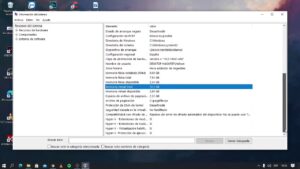
- The Diagnostický nástroj DirectXNa kartě „Systém“ se úplně dole zobrazí pole s názvem „Verze DirectX“.
Tento proces funguje stejně ve Windows 10, Windows 11 a starších verzích od Windows XP. Tímto způsobem můžete zjistit, zda je váš počítač aktuální a jakou verzi používá pro hry a grafické aplikace.
Proč nevycházejí nové verze DirectX?
Možná vás překvapí, že Microsoft již několik let pravidelně nevydává nové číslované verze DirectX . Poslední hlavní verzí byl DirectX 12, vydaný v roce 2015, ale model se od té doby změnil: místo vydávání kompletních verzí Microsoft přidává vylepšení a záplaty do verze 12 prostřednictvím modulárních aktualizací.
To znamená, že i když číslo verze zůstává „12“, váš systém již může mít nejnovější verzi díky službě Windows Update. Vylepšení jsou zaváděna postupně a nenápadně , takže pravidelná aktualizace systému Windows vám zajistí, že budete mít také nejnovější verzi rozhraní DirectX se všemi aktuálními optimalizacemi a funkcemi.
Kroky k aktualizaci DirectX z Windows Update
Nejjednodušší, nejrychlejší a nejvíce doporučovaný způsob aktualizace DirectX je dnes prostřednictvím služby Windows Update. Společnost Microsoft tento proces centralizovala, takže není nutné stahovat samostatné instalační programy. Postupujte podle těchto kroků:
- Otevřete Nastavení systému Windows (Windows + I je nejrychlejší způsob.)
- Přihlásit se do Windows Update.
- Klikněte na Zkontrolujte aktualizace.
- Počkejte, až systém Windows zkontroluje dostupné aktualizace, a pokud jsou k dispozici, automaticky je stáhne a nainstaluje.
- Pokud se zobrazí výzva k dokončení instalace, restartujte počítač.
V případě potřeby stáhněte DirectX ručně
V některých případech, například u starších verzí Windows ( Windows 7 , XP) nebo pokud potřebujete specifickou verzi pro určité hry, si můžete DirectX ručně stáhnout a nainstalovat z oficiálních webových stránek společnosti Microsoft . Tato metoda je užitečná pro:
- Na starší systémy nainstalujte verze jako DirectX 9.
- Řešení specifických chyb souvisejících se starými soubory DLL, jako například d3dx9_35.dll.
- Přístup k internetu Oficiální stránka společnosti Microsoft pro stahování DirectX.
- Vyberte si jazyk a stáhněte si instalační program.
- Spusťte soubor a postupujte podle pokynů na obrazovce.
- Po dokončení bude váš počítač obsahovat verzi požadovanou pro dané programy.
Tato metoda nebude zasahovat do moderní verze rozhraní DirectX nainstalované ve vašem systému; jednoduše přidá potřebné knihovny pro starší programy. Pokud chcete podrobnější pokyny, podívejte se na nejlepší způsob odinstalace a přeinstalace rozhraní DirectX ve Windows.
Doporučení a běžné problémy při aktualizaci DirectX
Pokud hry i po aktualizaci stále nefungují nebo se objevují chyby, problém může být v ovladačích grafické karty . Chcete-li tento problém vyřešit, doporučujeme:
- Stáhněte si nejnovější ovladače z webu výrobce (AMD, NVIDIA, Intel).
- Postupujte podle pokynů k instalaci a nainstalujte záplaty kompatibility.
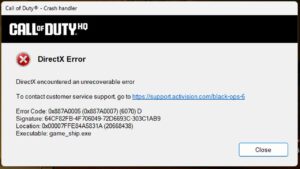
- Zkontrolujte konkrétní chybovou zprávu a vyhledejte konkrétní řešení na fórech nebo na webových stránkách výrobce. Pokud se například v konkrétních hrách vyskytují chyby související s DirectX, zkontrolujte Řešení chyb v Call of Duty: Warzone.
Ověření, zda máte nainstalované všechny aktualizace systému Windows, navíc pomáhá předcházet konfliktům a problémům s kompatibilitou. Nezapomeňte po každé větší aktualizaci restartovat počítač.
Kompatibilita s DirectX podle verze Windows
Ne všechny systémy podporují stejnou verzi DirectX. Zde je stručný přehled:
- Windows 11 a Windows 10: Obsahují předinstalovaný DirectX 12, stačí jen udržovat systém aktualizovaný.
- Windows 8 a 8.1: Až do verze DirectX 11.2, přes Windows Update.
- Windows 7: Maximální verze je DirectX 11.1 s aktualizací Service Pack 1 a specifickými aktualizacemi.
- Windows XP a Server 2003: Podporují pouze DirectX do verze 9.0c, kterou lze nainstalovat z oficiálního instalačního programu.
Mějte na paměti, že i když váš systém podporuje nejnovější verzi, některé starší hry mohou vyžadovat starší verze rozhraní DirectX . V takovém případě může instalace běhového prostředí DirectX End-User Runtime vyřešit specifické problémy s kompatibilitou. Další informace naleznete v tomto zdroji: řešení systémových chyb souvisejících s DirectX.

Vášnivý spisovatel o světě bytů a technologií obecně. Rád sdílím své znalosti prostřednictvím psaní, a to je to, co budu dělat v tomto blogu, ukážu vám všechny nejzajímavější věci o gadgetech, softwaru, hardwaru, technologických trendech a dalších. Mým cílem je pomoci vám orientovat se v digitálním světě jednoduchým a zábavným způsobem.