- ClearType je nativní funkcí Windows což výrazně zlepšuje čitelnost textu na obrazovce.
- Umožňuje přizpůsobit vzhled textu pomocí průvodce a pokročilých změn z registru.
- Jeho aktivace a konfigurace je jednoduchá a přístupná jak začátečníkům, tak pokročilým uživatelům.
Všimli jste si, že text na obrazovce počítače se někdy jeví rozmazaný nebo nejasný? Mnoho lidí tráví hodiny před obrazovkou a s nárůstem práce na dálku je to ještě častější. Systém Windows má málo známý nástroj, který může čtení výrazně usnadnit: ClearType. Ačkoli je často přehlížen, jeho aktivace a konfigurace může mít znatelný vliv na vaše oči. Pokud nevíte, jak na to, nebo chcete objevit všechny podrobnosti a pokročilé možnosti, zde je nejkompletnější a nejsnadněji srozumitelný návod, jak aktivovat a upravit ClearType ve Windows.
V následujících částech zjistíte, co ClearType skutečně je, jak jej krok za krokem aktivovat a jak si přizpůsobit jeho nastavení, a to i v registru systému Windows, tak, aby vyhovovalo vašim preferencím a potřebám. Dozvíte se také o výhodách, možnostech a alternativách, jak tuto funkci co nejlépe využít bez ohledu na typ monitoru, který používáte.
Co je ClearType a proč byste ho měli zapnout?
ClearType je technologie vyvinutá společností Microsoft pro zlepšení čitelnosti textu na LCD obrazovkách, jako jsou notebooky , ploché monitory a mobilní zařízení . Její hlavní funkcí je dosáhnout ostřejšího, jasnějšího a snadnějšího čtení písmen, což je obzvláště užitečné, pokud trávíte mnoho hodin prací u počítače nebo pokud je pro vás některá písma obtížné rozlišit.
ClearType funguje na principu využití subpixelů LCD obrazovek k vyhlazení okrajů písmen a vylepšení kontrastu. Díky tomu jsou slova snáze rozlišitelná a snižuje se namáhání očí, což zajišťuje mnohem pohodlnější čtení . Tento systém je nativně integrován do systémů Windows 10 a Windows 11 , takže nemusíte instalovat žádný další software.
Když povolíte ClearType, systém sám zobrazí průvodce pro úpravu textu podle preferovaného stylu zobrazení. To umožňuje každému uživateli, i bez technických znalostí, optimalizovat čtení během několika minut. Pokročilejší uživatelé navíc mohou v registru systému Windows zobrazit další možnosti pro další přizpůsobení zobrazení.
Výhody používání ClearType v počítači
Používání technologie ClearType ve Windows nabízí řadu výhod, které jsou patrné hned od prvního okamžiku:
- Zlepšení ostrosti textu: Písmena vypadají ostřeji a jasněji, zejména na LCD obrazovkách.
- Snižuje únavu očí: Usnadněním čtení zabráníte namáhání očí během delšího čtení.
- Umožňuje individuální přizpůsobení: Průvodce ClearType vám pomůže vybrat nastavení, která nejlépe vyhovují vašemu vidění a kvalitě zobrazení.
- Aktivováno bez dalších instalací: Jedná se o nativní funkci systému Windows, která se konfiguruje v několika krocích.
- Zahrnuje pokročilé možnosti: Zkušení uživatelé mohou upravit specifická nastavení v registru a přizpůsobit tak zážitek konkrétním monitorům nebo vysoce přizpůsobeným preferencím.
Díky těmto výhodám je funkce ClearType obzvláště ceněna těmi, kteří hledají optimální zážitek ze čtení v každodenním životě , ať už v práci nebo pro sledování digitálního obsahu.
Jak krok za krokem aktivovat ClearType ve Windows
Povolení technologie ClearType ve Windows je jednoduchý proces, který zvládne kdokoli bez problémů . Zde vysvětlíme dva hlavní způsoby: prostřednictvím nabídky Start a pomocí dialogového okna Spustit.
Možnost 1: Z nabídky Start
- Klepněte na tlačítko Start systému Windows.
- Do vyhledávacího řádku zadejte „ClearType“.
- Když se zobrazí možnost „Upravit text ClearType“, vyberte ji.
- Průvodce nastavením se otevře v novém okně.
Možnost 2: Použití pole Spustit
- stiskněte kombinaci Windows + R otevřete okno Spustit.
- Napište cttune.exe a stiskněte klávesu Enter.
- Tím se přímo otevře „Optimalizátor textu ClearType“.
Obě metody vás zavedou na stejné místo; jediný rozdíl je v tom, kterou z nich preferujete pro větší pohodlí. Průvodce je v obou případech stejný a je kompletně ve španělštině.
Konfigurace ClearType: Průvodce kalibrací
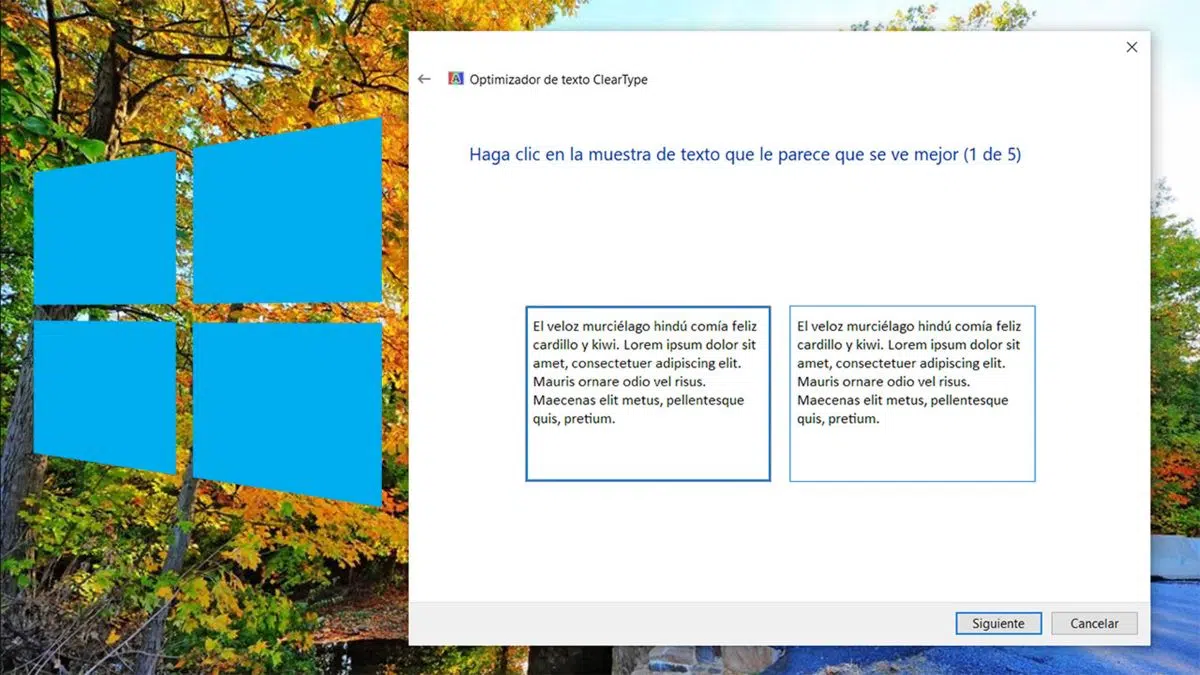
Jakmile je průvodce otevřen, proces přizpůsobení ClearType je velmi intuitivní:
- První obrazovka umožňuje povolit nebo zakázat ClearType zaškrtnutím nebo zrušením zaškrtnutí příslušného políčka.
- Systém automaticky zkontroluje rozlišení vašeho monitoru a upozorní vás, pokud je potřeba provést nějaké úpravy, i když obvykle můžete pokračovat bez dalších změn.
- Pak začíná série událostí pět kroků, kde uvidíte několik ukázek textuV každém z nich si jednoduše vyberte možnost, která je pro vaše oči nejjasnější a nejpohodlnější.
- Po dokončení všech kroků se zobrazí zpráva oznamující, že optimalizace je dokončena, a stačí kliknout na tlačítko Dokončit.
Hotovo! Od tohoto okamžiku bude text na obrazovce vypadat jinak podle vašich voleb, což vám umožní pohodlnější a jasnější čtení.
Rozdíly v ClearType v závislosti na monitoru a konfiguraci
Technologie ClearType je speciálně navržena pro moderní LCD obrazovky. Pokud používáte starší monitor nebo CRT, můžete si všimnout menšího zlepšení, ale na monitorech notebooků, plochých obrazovkách nebo tabletech je rozdíl značný. Způsob, jakým se nastavení zobrazují, se může lišit v závislosti na rozložení pixelů vašeho monitoru, ale výchozí nastavení obvykle funguje perfektně pro většinu uživatelů.
Přestože je ClearType optimalizován pro nejběžnější sekvenci subpixelů (RGB: červená, zelená, modrá), některé monitory používají pořadí RGB. Pokud si všimnete, že barvy písmen vypadají divně nebo že se v textu vyskytují barevné okraje, můžete také upravit strukturu pixelů v Upřesňujícím nastavení nebo v registru systému Windows, abyste dosáhli přesnějšího zobrazení.
Pokročilé možnosti: Konfigurace ClearType z registru systému Windows
Pro ty, kteří chtějí úplnou úpravu, umožňuje systém Windows upravit specifické parametry ClearType pomocí editoru registru. Tato možnost se doporučuje pouze pokročilým uživatelům, protože vyžaduje opatrnost. Hlavní hodnoty, které můžete upravit, jsou:
- Úroveň ClearType: Upravuje míru barevné jasnosti aplikované na text, s hodnotami od 0 (stupně šedi) do 100 (maximální efekt).
- Úroveň gama: Řídí jas pixelů s hodnotami od 1000 do 2200, přičemž standardem je 1900.
- Struktura pixelů: Definuje, zda je zobrazení ploché, RGB nebo BGR, a tím upravuje způsob vykreslování textu.
- Úroveň kontrastu textu: Upravuje tloušťku a kontrast čar písmen v hodnotách od 0 do 6.
Klíče v registru se obvykle nacházejí v:
- HKEY_CURRENT_USER\SOFTWARE\Microsoft\Avalon.Graphics\ pro uživatelské hodnoty.
- HKEY_LOCAL_MACHINE\SOFTWARE\Microsoft\Avalon.Graphics\ pro globální hodnoty.
Chcete-li tyto hodnoty upravit, postupujte opatrně a pouze pokud máte zkušenosti s úpravou registru, protože nesprávná nastavení mohou ovlivnit zobrazení na obrazovce.
ClearType a Microsoft Edge: Vylepšení prohlížení webu
Technologie ClearType ovlivňuje také zobrazení textu v prohlížečích. Mnoho uživatelů si všimne rozdílu v ostrosti při používání prohlížeče Microsoft Edge nebo jiných prohlížečů založených na platformě Chromium, zejména při čtení dlouhých pasáží nebo s méně obvyklými fonty. Nastavení operačního systému zajišťuje, že se vylepšení projeví ve všech programech, včetně prohlížečů.

Tipy, jak co nejlépe využít ClearType
Pokud po zapnutí technologie ClearType zjistíte, že text stále není tak jasný, jak jste očekávali, zvažte tyto tipy:
- Zkontrolujte rozlišení monitoru: Pro optimální výkon vždy používejte doporučené rozlišení.
- Spusťte průvodce znovu: Při změně obrazovky nebo úpravě nastavení proveďte kalibraci znovu.
- Používejte kvalitní kabely: Vadné nebo nekvalitní kabely mohou ovlivnit kvalitu obrazu a snížit účinnost technologie ClearType.
- Zkontrolujte nastavení monitoru: Pokud si všimnete abnormalit v barvách nebo okrajích, resetujte nastavení monitoru nebo upravte strukturu pixelů v pokročilých možnostech.
Malé detaily, jako jsou tyto, mohou vylepšit zážitek ze čtení a přizpůsobit zobrazení vašim osobním preferencím.
Alternativy a další doporučení pro zlepšení čitelnosti ve Windows
I když je ClearType jednou z nejlepších možností, existují i další funkce a programy, které mohou zobrazení doplnit nebo dále vylepšit:
- Úprava velikosti a měřítka textu: V nastavení zobrazení můžete zvětšit velikost textu a upravit měřítko.
- Režim vysokého kontrastu: Doporučuje se pro osoby se zrakovým postižením, zvýrazňuje klíčové prvky a usnadňuje čtení.
- Software pro kalibraci monitoru: Speciální nástroje pro úpravu kontrastu, jasu a teploty barev, které doplňují funkce ClearType.
Pro mnoho uživatelů je pouhé povolení ClearType významným zlepšením, i když prozkoumání těchto alternativ může být užitečné pro ty, kteří potřebují více přizpůsobených nastavení.
ClearType je efektivní a snadno použitelný nástroj pro zlepšení čitelnosti ve Windows, který vám pomáhá chránit oči a více si užívat digitální obsah.

Vášnivý spisovatel o světě bytů a technologií obecně. Rád sdílím své znalosti prostřednictvím psaní, a to je to, co budu dělat v tomto blogu, ukážu vám všechny nejzajímavější věci o gadgetech, softwaru, hardwaru, technologických trendech a dalších. Mým cílem je pomoci vám orientovat se v digitálním světě jednoduchým a zábavným způsobem.