- Funkci Snap můžete úplně vypnout nebo pouze její návrhy a efekty v nabídce Systém > Multitasking nebo pomocí nastavení EnableSnapAssistFlyout.
- Dokování urychluje multitasking díky rozvržením, zkratkám a skupinám a lze jej přizpůsobit tak, aby nebylo invazivní.
- Chcete-li omezit rušivé vlivy, zkombinujte nastavení Přístupnost, Oznámení a Soustředění s jednodušším hlavním panelem.
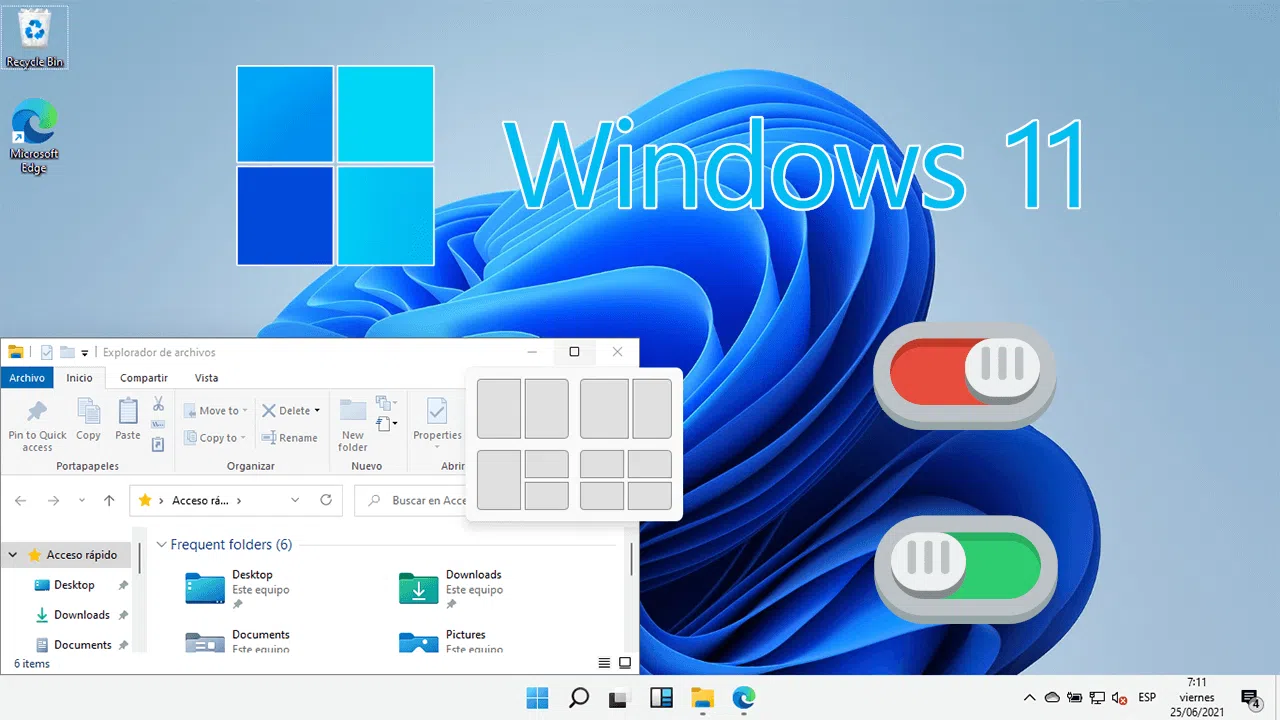
Pokud vám vadí automatické přichycení oken k okrajům nebo máte návrhy na úklid plochy, máte co do činění s funkcí Přichycení ve Windows 11. Tento článek vás provede jejím úplným vypnutím nebo úpravou pouze toho, co vám vadí, a také vám ukáže, jak ji používat, když chcete obrazovku rozdělit na polovinu nebo na čtyři části.
Shromáždili jsme všechny oficiální metody a jejich nejužitečnější varianty: od přepínače Nastavení až po trik v registru pro ovládání podokna s návrhy, klávesové zkratky , maximalizaci rozvržení při najetí myší a možnosti pro snížení rušivých elementů ve Windows . Můžete se tak rozhodnout, zda funkci Snap deaktivujete, nebo si ji přizpůsobíte podle svých představ.
Co je to přichytávání oken ve Windows 11 a jak ho používat?
Funkce Snapping automaticky uspořádá aplikace do předdefinovaných rozvržení , takže můžete pracovat se dvěma, třemi nebo čtyřmi okny, aniž byste se museli překrývat nebo ztrácet čas změnou velikosti. Chování funkce Snapping můžete povolit a přizpůsobit v Nastavení nebo ji používat za chodu pomocí myši a klávesových zkratek.
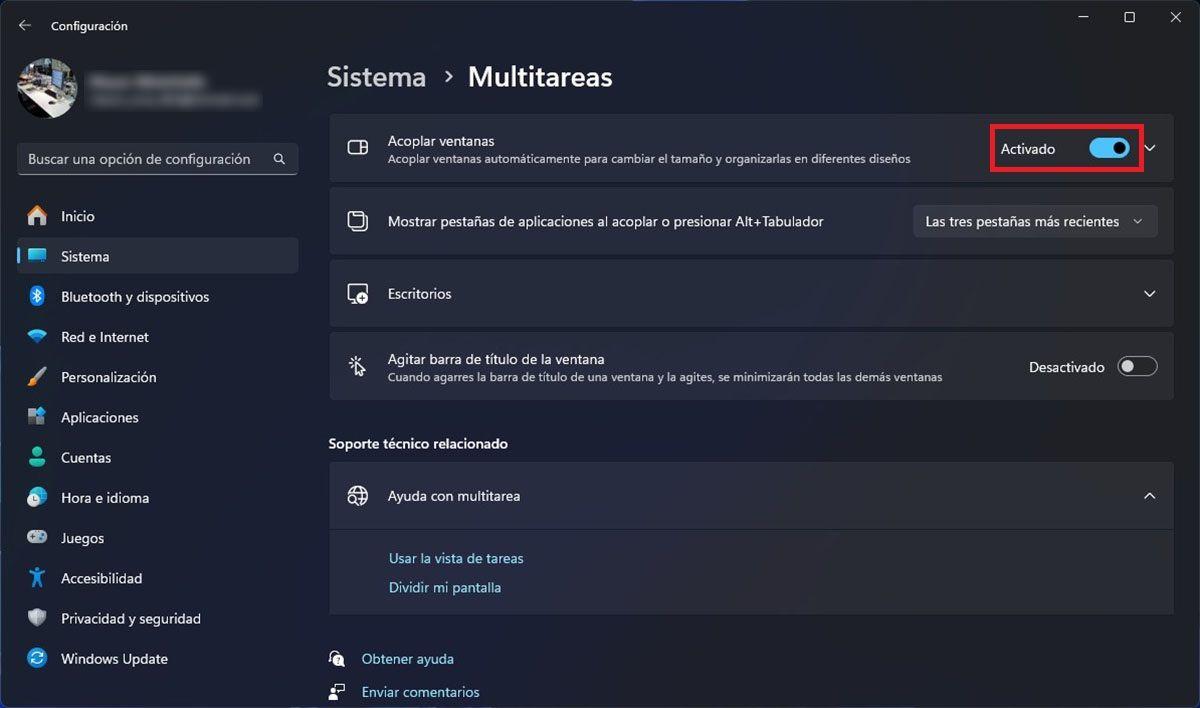
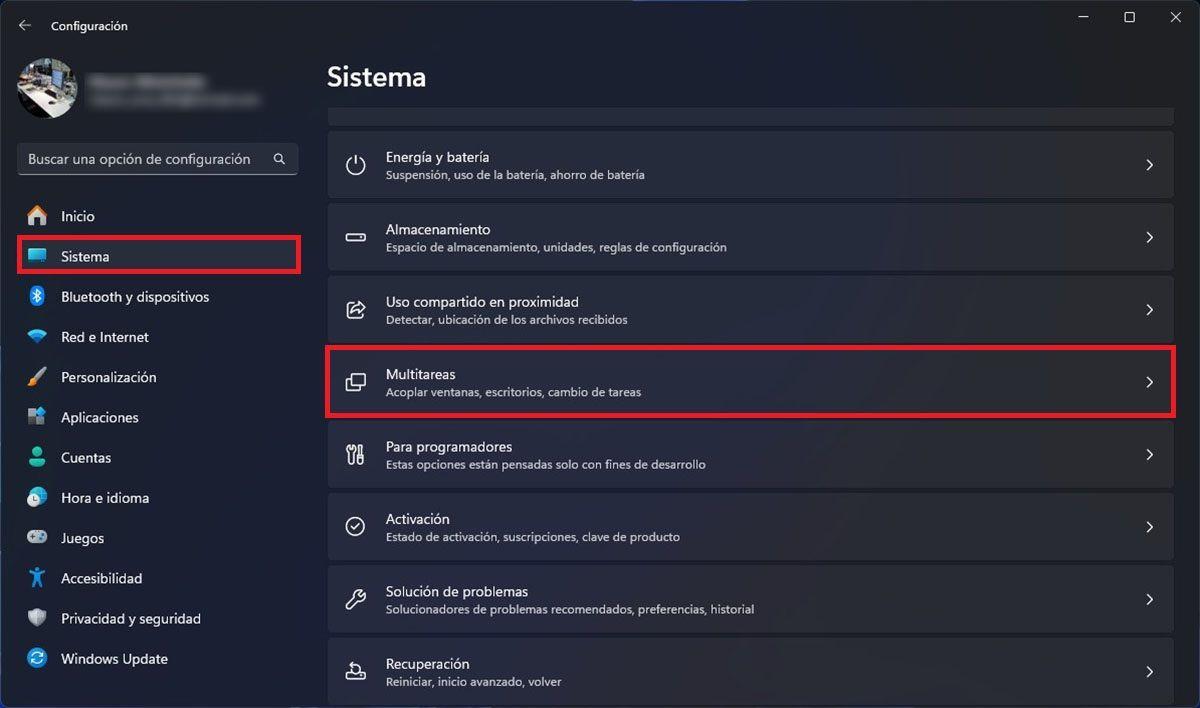
Chcete-li zobrazit rychlé ovládání aplikace Snap, otevřete Nastavení pomocí kláves Win + I, přejděte do sekce Systém a poté do sekce Multitasking, kde uvidíte okna aplikace Snap. Odtud můžete toto nastavení povolit nebo zakázat, rozbalit jeho možnosti a zaškrtnout políčka, která definují, jak a kdy se zobrazují návody a návrhy.
- Otevřete Nastavení pomocí Win + I a přejděte do Systém > Multitasking.
- Aktivace oken Dock a rozšiřuje možnosti pro výběr šesti předvoleb chování (zobrazit průvodce, nabídnout návrhy, změnit velikost společně atd.).
Po aktivaci můžete okna přetáhnout k okrajům nebo rohům a zacvaknout je na místo; můžete mít viditelná dvě, tři nebo dokonce čtyři okna najednou. Úpravou jednoho okna se ostatní automaticky zacvaknou na místo a eliminují se tak případné nepříjemné mezery.
Velikosti můžete také upravit přetažením dělicích čar mezi ukotvenými okny a když změníte šířku jednoho sloupce, sousední sloupce se automaticky upraví tak, aby vše zůstalo zarovnané.
Vytvořte okno na celou obrazovku
Pokud chcete, aby aplikace zabírala celou obrazovku, není to žádná záhada: maximalizujte ji z pravého horního rohu okna.
- Klikněte na ikonu maximalizace v pravém horním rohu, chcete-li okno rozšířit na celou obrazovku.
Rozdělte obrazovku na dvě poloviny
Okno lze rychle zvětšit na polovinu obrazovky dvěma způsoby: najetím myší na tlačítko pro maximalizaci nebo přetažením okna k bočnímu okraji.
- Najeďte myší na tlačítko maximalizovat abyste viděli dostupné střihy.
- Vyberte rozvržení se dvěma sloupci (levým a pravým) aby se okno vešlo do vámi preferované poloviny.
- Systém Windows zobrazí ostatní otevřená okna na opačné straně.Vyberte jednu možnost pro dokončení dvousloupcové mozaiky.
Alternativa klávesnice: Stisknutím kláves Windows + šipka vlevo nebo Windows + šipka vpravo rychle ukotvete do levé nebo pravé poloviny.
Rozdělte obrazovku na čtyři zóny (čtvrtinu obrazovky)
Pokud potřebujete vidět čtyři aplikace najednou, je čtyřkvadrantové rozvržení ideální, zejména na velkých obrazovkách nebo s dostatečným rozlišením DPI.
- Umístěte kurzor nad tlačítko maximalizovat aby se zobrazily návrhy Snap.
- Vyberte si čtyřpanelový design a vyberte roh, kde chcete aktuální aplikaci.
- Windows vám navrhne zbytek oken k dokončení dalších tří pozic.
Funguje to i s myší: přetáhněte okno do rohu obrazovky, dokud neuvidíte obrys označující čtvrtinu obrazovky, a poté jej uvolněte.
Použití funkce Snap s myší: aktivní oblasti
Nejintuitivnější metodou je přetáhnout záhlaví okna k okraji nebo rohu. Zobrazí se průhledný obrys označující, kam bude umístěno.
- Vyberte a podržte záhlaví okna, které chcete upravit.
- Přetáhněte k okraji nebo rohu dokud se neobjeví nastavovací obrys.
- Uvolněte tlačítko myši a okno bude ukotveno v zobrazené oblasti.
- Pokud posunete obrázek doleva nebo doprava, systém Windows zobrazí ostatní otevřená okna na opačné straně. pro vyplnění zbývajícího sloupce jedním kliknutím.
Přichytit návrhy po najetí myší na tlačítko maximalizovat
Systém Windows 11 umožňuje vybírat rozvržení za chodu podržením ukazatele myši nad tlačítkem maximalizace, aniž byste museli táhnout nebo stiskat klávesové zkratky.
Jednoduše najeďte kurzorem na tlačítko maximalizovat a vyberte požadované rozvržení (poloviny, třetiny, kvadranty atd.). Mějte na paměti, že některé starší aplikace tato rozvržení nemusí zobrazovat.
Přichytit skupiny na hlavním panelu
Když vytvoříte rozvržení s více aplikacemi, systém Windows si toto nastavení zapamatuje jako skupinu přichycení a můžete ho načíst z hlavního panelu.
Podržením kurzoru nad ikonou aplikace na hlavním panelu se zobrazí miniatura skupiny Snap Group, která vám umožní vrátit se k celé skupině jedním kliknutím – ideální pro obnovení pracovního postupu.
Klávesové zkratky pro ukotvení
- Windows + šipka vlevo/vpravopřipevnit k levé nebo pravé polovině.
- Windows + šipka nahoru/dolů: přichytit k horní nebo dolní polovině, nebo maximalizovat/obnovit v závislosti na kontextu.
- Windows + Z: Zobrazí rozvržení Snap dostupná pro aktivní okno.
Kromě funkce Snap si pamatujte i zkratky pro přepínání a organizaci úloh : Alt + Tab pro přepínání mezi okny, Windows + Tab pro zobrazení všech oken a virtuálních ploch.
Poznámka k systému Windows 10
Pokud používáte také Windows 10, dokování je velmi podobné: přetažením oken k okrajům je k sobě přichytíte a pomocí kláves Windows + šipka je přichytíte napůl. Možnosti se nacházejí v Nastavení > Systém > Multitasking, kde můžete povolit funkci Přichytávání oken a související nastavení.
Jak zakázat přichycování oken ve Windows 11
Pokud vám automatické přichycování vadí, můžete ho v Nastavení zcela vypnout nebo zakázat pouze ty části, které nechcete. K dispozici je také klíč registru pro ovládání podokna s návrhy funkce Snap Assist, což je užitečné, pokud chcete přichycovat, aniž by vám Windows navrhoval, co se má otevřít vedle něj.
Metoda 1: Zakázat v Nastavení
- Klikněte pravým tlačítkem na tlačítko Start a přejděte do Nastavení (můžete také stisknout Win + I).
- Přejděte do sekce Systém > Multitasking.
- Vypněte přepínač Přichytit okna pro úplné vypnutí spojky.
Pokud dáváte přednost jemnému doladění, rozbalte možnost Přichytit okna a zrušte zaškrtnutí políček, která nechcete (například nechcete, aby se při přichytávání zobrazovaly návrhy nebo aby se sousední okna měnící velikost při změně velikosti jednoho).
Metoda 2: Zakažte panel návrhů z registru
Tato metoda ovládá rozbalovací panel Snap Assist (panel, který navrhuje okna při ukotvení), nikoli základní ukotvení. Použijte ji, pokud chcete mít stále možnost přichytávat okna, ale bez automatických doporučení.
- Otevřete Editor registrustiskněte klávesu Windows, napište Regedit a stiskněte klávesu Enter. Potvrďte výzvu k zadání správy účtů.
- Přejděte na klíčHKEY_CURRENT_USER\Software\Microsoft\Windows\CurrentVersion\Explorer\Advanced
- Vyhledejte hodnotu EnableSnapAssistFlyoutPokud neexistuje, vytvořte novou hodnotu DWORD (32bitovou) s tímto názvem.
- Dvakrát klikněte a nastavte jeho hodnotu na 0 pro jeho deaktivaci (1 jej povolí).
- Restartujte počítač použít změny.
Chcete-li změnu vrátit zpět, upravte stejnou hodnotu a nastavte ji na 1, potvrďte a restartujte.
Které části doku lze deaktivovat, aniž byste ho museli úplně vypnout?
Systém Windows 11 umožňuje selektivně zakázat chování funkce Snap v nabídce Systém > Multitasking rozbalením oken Dock:
- Zobrazit vodítka a rozvržení při najetí myší pro maximalizaci (pokud vás to rozptyluje, odstraňte to).
- Nabídněte návrhy oken pro dokončení opačné strany (také ovládáno registrem pomocí EnableSnapAssistFlyout).
- Změna velikosti sousedních oken při změně velikosti jednoho (pokud chcete upravit každý z nich zvlášť).
- Zobrazit karty aplikací při stisknutí kláves Alt + Tab/Snap (můžete omezit na 3, 5, 20 nebo žádné záložky).
Tímto způsobem můžete zachovat základní přizpůsobení (tažení k okrajům), aniž by Windows zasahoval do návrhů nebo animací, které někdy narušují plynulost.
Zkratky a související funkce, které byste měli znát
Kromě funkce Snap nabízí Windows 11 nástroje pro multitasking, které si můžete upravit tak, abyste minimalizovali rušivé vlivy, pokud se rozhodnete nepoužívat dokování.
- Alt + Tab: : zobrazení okna pro přepínání úloh.
- Windows + TabZobrazení úloh s virtuálními plochami.
- Psací stoly: Nastavuje, zda se na hlavním panelu a pomocí kláves Alt+Tab zobrazí okna pouze z aktuální plochy nebo ze všech ploch.
- Přepínač oken v záhlaví oknaMožnost minimalizovat všechna okna kromě aktivního pomocí chvění.
Další možnosti pro snížení rušivých vlivů ve Windows
Pokud je vaším cílem lépe se soustředit, existuje více nastavení, která doplňují nebo nahrazují Snap a vylepšují tak vaši pracovní plochu.
Přístupnost: Vizuální efekty
- Přejděte do nabídky Start > Nastavení > Usnadnění přístupu > Vizuální efekty.
- Upravte možnosti pro minimalizaci vizuálního šumu:
- Vždy zobrazovat posuvníky (můžete to deaktivovat).
- Efekty průhlednosti (pokud to ruší, vypněte to).
- animační efekty (pro střízlivější prostředí jej vypněte).
- Zahodit oznámení po uplynutí této doby (vyberte si, jak dlouho zůstanou na obrazovce).
Díky těmto úpravám se rozhraní stává statičtějším a předvídatelnějším, což je ideální, pokud vás rozptylují animace nebo změny neprůhlednosti.
Hlavní panel: méně ikon v zobrazení
- Otevřete Start > Nastavení > Personalizace > Hlavní panel.
- Spravovat, které prvky se zobrazují:
- Položky hlavního paneluZobrazení úkolů, Widgety, Hledat atd.
- Ikony na systémové lištěPero, dotyková klávesnice, virtuální touchpad.
- Další ikony na panelu úloh: Povolí nebo skryje ikony aplikací, jako jsou Teams, Outlook nebo Průzkumník.
- ChováníZarovnání na střed nebo doleva, automatické skrytí, odznaky a blikání.
Čím méně prvků budete na liště poskakovat, tím méně budete přerušováni při práci s více okny.
Nerušit a oznámení
- Přejděte do nabídky Start > Nastavení > Systém > Oznámení.
- Aktivace režimu Nerušit ztlumit bannery a zvuky, kdykoli vám to vyhovuje.
- Definování prioritních oznámení povolit klíčová oznámení i při aktivním režimu Nerušit.
- Aktivace automatických pravidel pro konkrétní časy nebo situace (například zrcadlení obrazovky nebo hraní her).
Pokud vás ruší oznámení, je tato sekce stejně důležitá jako Snap, protože zabraňuje vyrušení právě ve chvíli, kdy se nejvíce soustředíte.
Režim ostření
- Přejděte do nabídky Start > Nastavení > Systém > Fokus.
- Začněte soustředěnou lekci a upravit jeho trvání.
- Vyberte, zda chcete zobrazit časovač, skrýt odznaky, zakázat blikání hlavního panelu a zapnout režim Nerušit. automaticky
Tento režim dále snižuje šum , takže si můžete užívat práci na počítači bez překvapení nebo přerušení.
Multitasking: Pokročilá nastavení
- Přejděte do nabídky Start > Nastavení > Systém > Multitasking.
- Zapíná nebo vypíná dokovací okna a rozbalením upravte pole chování.
- Konfigurace kombinace kláves Alt + Tab zobrazit 3, 5, 20 posledních karet prohlížeče nebo žádnou.
- Na stolech, určuje, zda se na hlavním panelu a po stisknutí kláves Alt + Tab zobrazí okna ze všech ploch.
S tím si můžete vytvořit minimalistické prostředí nebo výkonný multitasking podle vlastních podmínek.
Čtěte bez rušivých prvků v aplikaci Microsoft Edge
Pokud nechcete kombinovat prohlížení a multitasking, používejte při prohlížení vestavěné nástroje pro přehledné čtení .
- Pohlcující čtenářOtevřete stránku a stiskněte Function + F9 pro zjednodušené rozvržení; upravte písmo a pozadí.
- Nahlas čtení: aktivujte z panelu nástrojů nebo kontextové nabídky pro poslech obsahu.
Můžete pokračovat v práci v jiných oknech, zatímco Edge předčítá text a drží krok s tempem, aniž byste se museli neustále dívat na obrazovku.
Rychlé tipy pro přepínání a organizaci oken
- Alt + Tab: Přepínání mezi spuštěnými okny.
- Windows + TabSpravujte virtuální plochy a vybírejte úlohy pomocí myši nebo klávesnice.
- Nová virtuální plochaVytvořte si oddělené prostory pro práci, volný čas nebo studium, abyste nebyli tolik závislí na Snapu.
Pokud nakonec vypnete funkci Snap, tyto zkratky a virtuální plochy vám vnesou pořádek bez nutnosti vizuálních průvodců nebo panelů s návrhy.

S ohledem na vše výše uvedené máte dvě stejně platné cesty: vypnout dokování, protože vás obtěžuje, nebo si ho nechat po svém a deaktivovat pouze to, co vás rozptyluje, a zároveň se spolehnout na režim Nerušit, Soustředění a čistší hlavní panel, abyste mohli pracovat svým vlastním tempem.

Index
- 1 Co je to přichytávání oken ve Windows 11 a jak ho používat?
- 1.1 Vytvořte okno na celou obrazovku
- 1.2 Rozdělte obrazovku na dvě poloviny
- 1.3 Rozdělte obrazovku na čtyři zóny (čtvrtinu obrazovky)
- 1.4 Použití funkce Snap s myší: aktivní oblasti
- 1.5 Přichytit návrhy po najetí myší na tlačítko maximalizovat
- 1.6 Přichytit skupiny na hlavním panelu
- 1.7 Klávesové zkratky pro ukotvení
- 1.8 Poznámka k systému Windows 10
- 2 Jak zakázat přichycování oken ve Windows 11