- Windows 11 Ověřuje cestu na pozadí při spuštění; pokud soubor neexistuje, zobrazí se černá plocha.
- Uložení obrázku do „permanentní“ složky nebo vytvoření souboru .deskthemepack zabrání jeho ztrátě po vyčištění.
- Většinu přetrvávajících problémů vyřeší SFC/DISM, restart Průzkumníka a čisté spuštění.
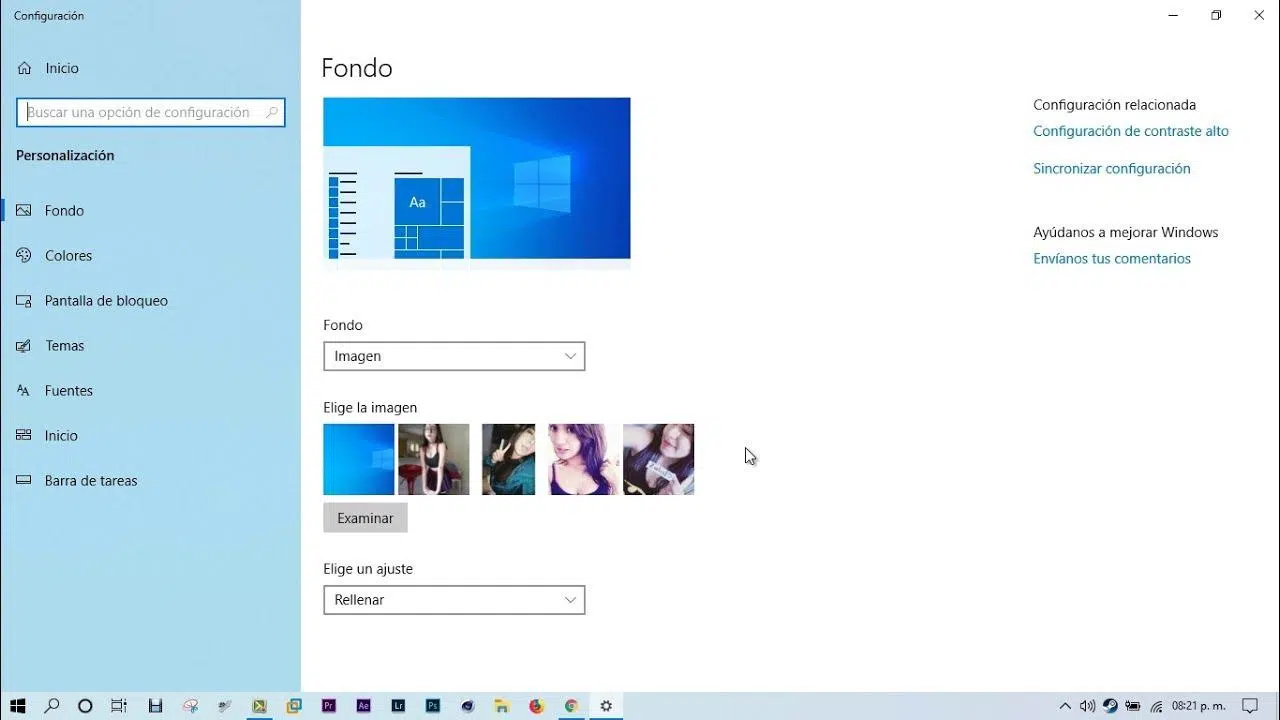
Možná se vám to stalo: vyberete si krásný obrázek z Wallhavenu, použijete ho jako pozadí, smažete ho, abyste si v souborech nezaplnili plochu, a pak po restartování Windows 11 je plocha černá. Náhled Personalizace také zůstává tmavý , dokud soubor neobnovíte z Koše . A samozřejmě vyvstává otázka: existuje nějaký způsob, jak zachovat pozadí, aniž byste museli původní obrázek ukládat na pevný disk?
V nejnovějších verzích Windows 11 se toto chování změnilo ve srovnání s tím, co mnozí z nás dělali po léta. Dříve to fungovalo s interní mezipamětí motivu ; nyní systém po přihlášení ověří zdrojovou cestu pozadí a pokud soubor nenajde, zčerná. Zde najdete jasného a komplexního průvodce se vším, co byste měli zkontrolovat a jak to opravit, a také několik triků , jak zabránit zmizení pozadí, i když smažete původní obrázek, ze kterého jste si ho stáhli.
Proč zůstává pozadí po restartu černé?
Klíčové je, že Windows trvale „nevkládá“ původní obrázek do systému: ukládá odkazy na cestu k souboru a spravuje kopie uložené v mezipaměti, aby urychlil změnu pozadí. Pokud fotografii smažete a restartujete počítač, Windows 11 znovu zkontroluje zdrojový soubor a pokud jej nenajde, změní pozadí na černé a na stránce Personalizace zobrazí totéž. V některých starších sestaveních vydržela kopie v mezipaměti déle, ale v současných sestaveních to již není spolehlivé.
Existuje i další scénář: nástroje nebo systémové procesy třetích stran, které interagují s Průzkumníkem Windows. Nástroje pro správu napájení nebo výkon (například G Helper na některých herních noteboocích ) mohou restartovat Průzkumníka nebo použít profily, které ovlivňují relaci, což způsobí blikání pozadí, jeho dočasné zmizení nebo zčernání, dokud proces Průzkumníka ručně nerestartujete.
A konečně, některé aktualizace systému Windows mohou způsobit neočekávané změny. Existují zprávy o relacích, které zobrazují pozadí, tlačítko Start a hodiny, ale žádné ikony ani odezvu ; v těchto případech se plocha jeví jako zamrzlá, Správce úloh se nespustí normálně a běžné akce ( nouzový režim , vrácení aktualizací, dokonce i resetování) ne vždy fungují na první pokus.
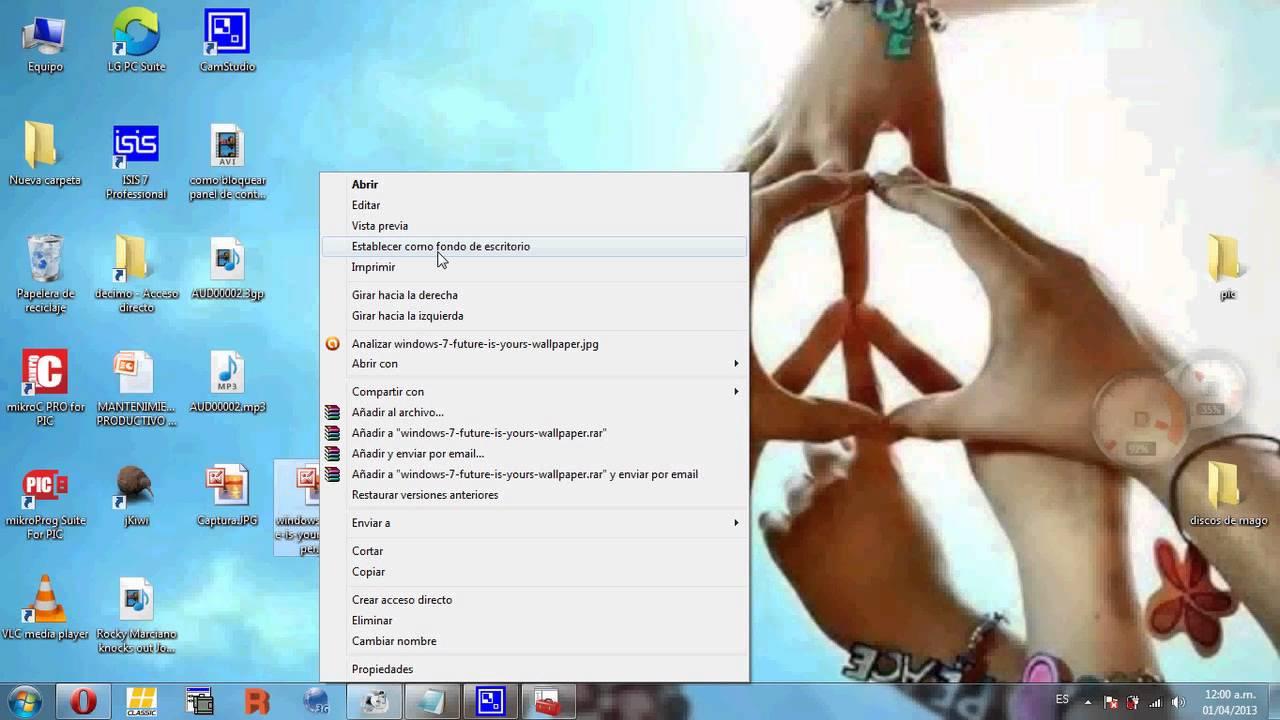
Jak zachovat pozadí, i když smažete stažený obrázek
Otázka za milion dolarů: lze smazat fotku ze složky Stažení a přitom si zachovat pozadí? V současné době se nedoporučuje spoléhat se na skrytou mezipaměť. Zde je několik metod, které spolehlivě fungují :
- Pro pozadí použijte „permanentní“ složkuNapříklad vytvořte složku ve složce C:\Tapety nebo použijte složku Obrázky\Tapety. Přesuňte tam fotografii a vyberte ji v Nastavení > Personalizace > Tapeta > Obrázek. Pokud tento soubor nesmažete, tapeta přežije restartování a odhlášení.
- Spoléhat se na mezipaměť motivu pouze jako zálohuSystém Windows uchovává soubor s názvem TranscodedWallpaper a složku CachedFiles v adresáři %AppData%\Microsoft\Windows\Themes. Tento obsah můžete zkopírovat do složky s tapetou a vybrat tento soubor jako obrázek. To obvykle funguje, ale nezapomeňte: Systém Windows může tuto mezipaměť regenerovat nebo zneplatnit. po aktualizacích nebo změnách relace, takže to není stoprocentně bezpečné.
- Vyhněte se mazání původního obrázku ihned po jeho aplikaciPokud ji chcete smazat, nejprve ji duplikujte do „trvalé“ složky a vyberte tuto kopii jako pozadí. Tím se systém nebude spoléhat na stažené soubory nebo plochu. místa, kde obvykle provádíme častý úklid.
Rychlé opravy, když pozadí zčerná nebo zmizí
Pokud se vám to již stalo a potřebujete rychlou opravu, zkuste v tomto pořadí následující kroky . Tyto kroky pomohly mnoha uživatelům, včetně těch, kteří používají G Helper nebo jiné utility:
- Restartujte Průzkumníka WindowsStisknutím kláves Ctrl + Shift + Esc otevřete Správce úloh, přejděte do sekce „Procesy“, vyberte „Průzkumník Windows“ a zvolte „Restartovat“. V mnoha případech fond se okamžitě vrátí.
- Znovu vyberte obrázek v Nastavení > Personalizace > Tapeta > Obrázek > Procházet fotografie. Pokud fotografie již neexistuje, obnovte ji z koše nebo použijte zálohu.
- Dočasně zakažte nástroje třetích stran (G Helper, překryvy, nástroje pro ladění GPU nebo napájení) a zkuste, zda problém zmizí. Pokud se to nezopakuje, zkontrolujte nastavení nebo vyloučit je od začátku.
- Změnit na plnou barvu během testování (Personalizace > Pozadí > Jednobarevné) a po jednom nebo dvou restartech se vrátit k obrázku. To pomáhá „znovu synchronizovat“ subsystém pozadí plochy.
Systémové kontroly: poškozené soubory a údržba
Pokud problém přetrvává, je vhodné vyloučit poškození relace nebo systémových souborů . Z konzole s oprávněními správce spusťte postupně tyto vestavěné nástroje :
- Otevřeno Příkazový řádek (Admin) nebo Windows PowerShell (Administrátor). Spustit:
sfc /scannow. Na konci, restartujte, pokud vás o to systém požádá. - Pak spusťte:
DISM.exe /Online /Cleanup-Image /ScanHealth. Počkejte, až to skončí. - Podle posledního:
DISM.exe /Online /Cleanup-Image /RestoreHealthPo dokončení restartujte počítač.
Tyto úlohy mohou trvat několik minut. Doporučuje se spouštět je postupně a proces nepřerušovat. Pokud se v obraze systému nacházely poškozené komponenty , po opravě se obvykle obnoví normální chování plochy.
Dále můžete provést čisté spuštění: deaktivujte nepodstatné služby a aplikace v „Konfiguraci systému“ (msconfig) a ve Správci úloh (karta Po spuštění). Čisté spuštění pomáhá určit, zda problém na pozadí způsobuje externí program .
Z bezpečnostních důvodů spusťte kontrolu pomocí nástroje Zabezpečení systému Windows (Defender). Obvykle se nejedná o nejčastější příčinu, ale vyloučení malwaru je vždy dobrý nápad , zvláště pokud se váš počítač chová nepravidelně.
Kontroly konfigurace ve Windows 11
Pokud systém Windows sám změní pozadí nebo ho zčerná, je to často způsobeno nežádoucím nastavením . Pečlivě si projděte následující:
- Přizpůsobení > PozadíUjistěte se, že je v rozbalovací nabídce nastavena možnost „Obrázek“. Pokud je uvedena možnost „Prezentace“, používáte karusel, který pravidelně otáčí fotografie. Pokud chcete úplnou stabilitu, přepněte na možnost „Obrázek“ nebo „Jednobarevné“.
- Vyberte fotografii znovu pomocí možnosti „Procházet fotografie“ a ověřte, zda soubor existuje v cestě, kterou vidíte níže. Pokud cesta ukazuje na složku Stažené soubory a tuto složku „vyčistíte“, Je jen otázkou času, než fond zmizí..
- TémataVraťte se k motivu „Windows“ nebo „Windows (světlý/tmavý)“ a poté použijte obrázek. Tím se odstraní starší motivy z předchozích motivů, které by mohly vynutit nežádoucí změny.
Synchronizace mezi počítači a lokálními účty
Pokud používáte stejný účet Microsoft na více počítačích, některé vaše předvolby, včetně motivu a pozadí, se pravděpodobně synchronizují. To vysvětluje „záhadné“ změny, které se mohou objevit při zapnutí jednoho počítače, pokud je na jiném použit jiný motiv. Jak se tomu vyhnout:
- Přejděte do Nastavení > Účty > Zálohování systému Windows a vypněte možnost „Zapamatovat si mé předvolby“..
- Pokud chcete být selektivní, nechte zaškrtnuté políčko „Zapamatovat si mé preference“, ale zrušte zaškrtnutí políčka „Další nastavení systému Windows“. Tímto způsobem se vyhnete poskakování pozadí a objektu. z jednoho týmu do druhého.
- Jiný způsob: přejít na místní účet na daném počítači (Účty > Vaše informace > Přihlásit se pomocí místního účtu). Ztratíte sice synchronizaci služeb, ale získáte plnou kontrolu nad prostředím.
Zabránění změně pozadí: skupinové zásady
Pokud sdílíte počítač nebo nechcete, aby někdo (včetně vás omylem) měnil pozadí, v edicích Pro/Enterprise/Education můžete nastavení uzamknout. Tím se zabrání změnám v rozhraní Windows a aktuální pozadí zůstane aktivní.
- Stiskněte Win + R, zadejte
gpedit.msca OK pro otevření Editoru zásad skupiny. - Přejít na: Konfigurace uživatele > Šablony pro správu > Ovládací panely > Přizpůsobení.
- Otevřete možnost „Zabránit změně pozadí plochy“ a vyberte „Povoleno“. Klikněte na Použít a Přijmout. Po restartu bude stránka Pozadí ztlumená..
- Chcete-li to v budoucnu obrátit, vraťte se na stejnou trasu a označte „Zakázáno".
Máte podezření na nedávnou aktualizaci?
Občas se v určité aktualizaci může objevit chyba, která ovlivňuje relaci (ikony, které se nenačtou, panel, který reaguje jen částečně, pozadí, které zmizí). Pokud problém začal ihned po aktualizaci , zkuste odinstalovat nejnovější aktualizaci.
- Nastavení> Windows Update > Historie aktualizací.
- V části „Související nastavení“ vyberte možnost „Odinstalovat aktualizace“.
- Vyberte nejnovější a stiskněte „Odinstalovat„Restartujte a zkontrolujte, zda je vše v normálu.“
Pokud si nejste jisti, co aktualizovat, je nejlepší to nechat být. Slepá odinstalace může způsobit nestabilitu systému . V takovém případě počkejte na novější opravu nebo vyzkoušejte jiná řešení v této příručce.
Když se plocha zobrazí, ale nereaguje
Existují případy, kdy po přihlášení vidíte pozadí, tlačítko Start, ikonu hledání (dříve panel Cortany ve starších verzích) a čas, ale plocha se nenačte úplně. Po kliknutí se ukazatel zobrazí v kruhu načítání a nic se nestane; Správce úloh se buď neotevře, nebo zůstane prázdný. V těchto případech:
- Zkuste spustit Správce úloh pomocí Ctrl + Shift + Esc. Pokud se otevře, restartujte Průzkumníka Windows. Pokud ne, zkuste Ctrl + Alt + Del a odhlásit se; znovu se přihlásit.
- Vynucení nouzového režimu (tři přerušení spouštění nebo z Nastavení > Obnovení > Pokročilé spuštění). V nouzovém režimu spusťte SFC a DISM a zakázat spouštění aplikací.
- Pokud nouzový režim funguje, ale normální režim ne, může se jednat o konfliktní aplikaci nebo ovladač. Odinstalujte nejnovější aktualizaci grafické karty nebo nástroj, který jste nedávno přidali (např. průvodce výrobcem).
Praktické tipy pro pozadí odolné proti děsivému efektu
Pokud chcete na tento problém na dlouhou dobu zapomenout, použijte tyto osvědčené postupy. Jsou jednoduché a předcházejí 90 % skutečných problémů, které jsme viděli v komunitách a na fórech:
- Složka jednoho fonduVytvořte si pevné umístění (C:\Tapety nebo Obrázky\Tapety) a nic odtud nemažte. Toto je nejjednodušší a nejefektivnější způsob.
- Soubory s jasnými názvy- Vyhněte se podivným názvům nebo dočasným cestám. Pokud potřebujete uklidit, Čisté stahování, ne složka Pozadí.
- Kopírujte z mezipaměti, nespoléhejte se na niPokud se vám líbí použitá tapeta, přejděte do složky %AppData%\Microsoft\Windows\Themes a zkopírujte soubor TranscodedWallpaper do své pevné složky a poté tuto kopii znovu vyberte.
- Uložte si soubor .deskthemepackJe to sázka na jistotu. Pokud se systém někdy rozhodne zatemnit plochu, můžete balíček otevřít a během několika sekund se k ní vrátit.
Co dělat, když používáte G Helper nebo jiné asistenty výrobce
Někteří uživatelé si všimli, že po instalaci G Helperu jim pozadí „zmizí“ a po chvíli se znovu objeví a že restartování prohlížeče to okamžitě vyřeší . Není to univerzální problém, ale pokud se to stane vám:
- Aktualizujte G Helper a firmware/BIOS vašeho zařízení, pokud mají nejnovější verze. V aktualizacích je opraveno mnoho nesrovnalostí.
- Zkontrolujte nastavení G Helperu týkající se výkonu, grafiky nebo překryvných obrázků. Vypněte nepotřebné funkce na pozadí a Vyřaďte G Helpera ze začátku zkontrolovat, zda problém zmizel.
- Pokud všechno selže, dočasně jej odinstalujte k ověření. Pokud dno zůstane po jeho odstranění stabilní, víte, kam směřuje.
Kam Windows ukládá aktuální pozadí?
Pokud chcete „zachránit“ zobrazený obrázek, systém Windows ukládá kopie do složky %AppData%\Microsoft\Windows\Themes\CachedFiles a do souboru s názvem TranscodedWallpaper. Tyto soubory můžete zkopírovat do bezpečného umístění a použít je jako zdroj pozadí. Mějte však na paměti, že systém Windows je může při použití nového motivu nebo po určitých aktualizacích regenerovat nebo smazat.
Co když chci, aby se nikdo nikdy nedotkl dna?
Pokud chcete kromě nastavení pozadí plochy zabránit i ručním změnám, skupinové zásady jsou vaším spojencem. Pokud je povolena možnost „Zabránit změně pozadí plochy“ , bude sekce Pozadí v Nastavení šedá a nikdo ji nebude moci změnit z rozhraní. To je užitečné zejména na sdílených nebo profesionálních počítačích.


Vášnivý spisovatel o světě bytů a technologií obecně. Rád sdílím své znalosti prostřednictvím psaní, a to je to, co budu dělat v tomto blogu, ukážu vám všechny nejzajímavější věci o gadgetech, softwaru, hardwaru, technologických trendech a dalších. Mým cílem je pomoci vám orientovat se v digitálním světě jednoduchým a zábavným způsobem.