- Windows Hello vylepšuje zabezpečení pomocí biometrie a PIN kódu lokálního v zařízení.
- Vyžaduje technické vybavení kompatibilní: IR kamera pro čtečku obličeje a snímač otisků prstů.
- PIN je povinný a slouží jako záložní kód, když nejsou k dispozici biometrické údaje.
- Ve firmách je vyžadována vícefaktorová autentizace (MFA) a zásady pro Windows Hello pro firmy.
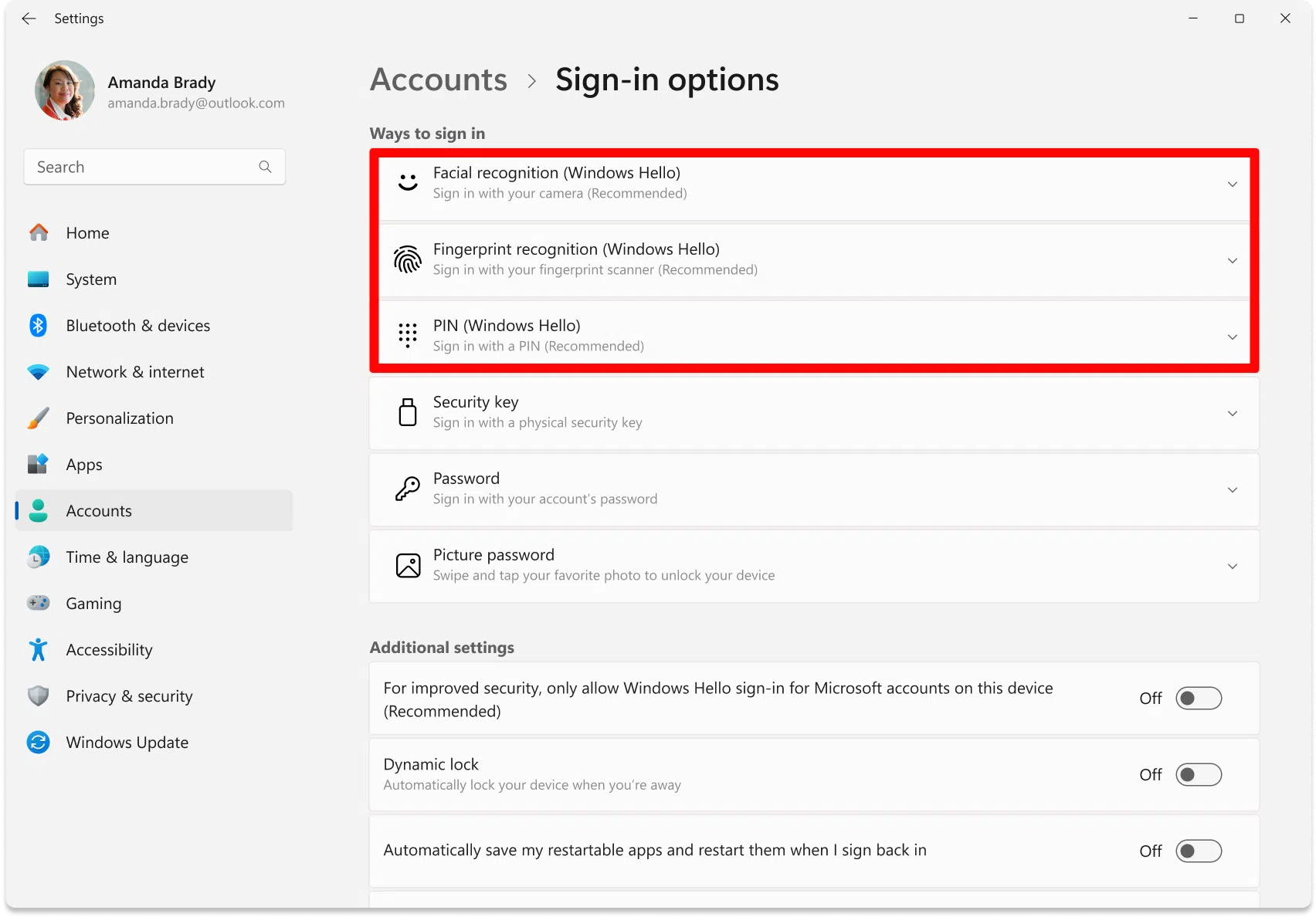
Windows Hello vám umožňuje rychlé a bezpečné přihlášení k počítači pomocí obličeje, otisku prstu nebo PINu , takže se nespoléháte na hesla, která se snadno zapomenou nebo uniknou. Jedná se o personalizovanější přihlašovací proces, protože ověřuje něco, co máte (vaše zařízení), a něco, co jste (biometrické údaje), čímž se snižuje riziko neoprávněného vniknutí.
V tomto podrobném průvodci zjistíte, co je Windows Hello, jaké jsou jeho požadavky a jak jej nastavit v systémech Windows 11 a Windows 10 pro rozpoznávání obličeje, čtečku otisků prstů a PIN. Dále uvádíme tipy na kompatibilitu, postup počátečního nastavení (OOBE), další funkce, jako je dynamický zámek, a zkušenosti s Windows Hello pro firmy v podnikových prostředích – to vše je vysvětleno jasným a snadno srozumitelným jazykem.
Co je Windows Hello a proč se vyplatí ho používat?
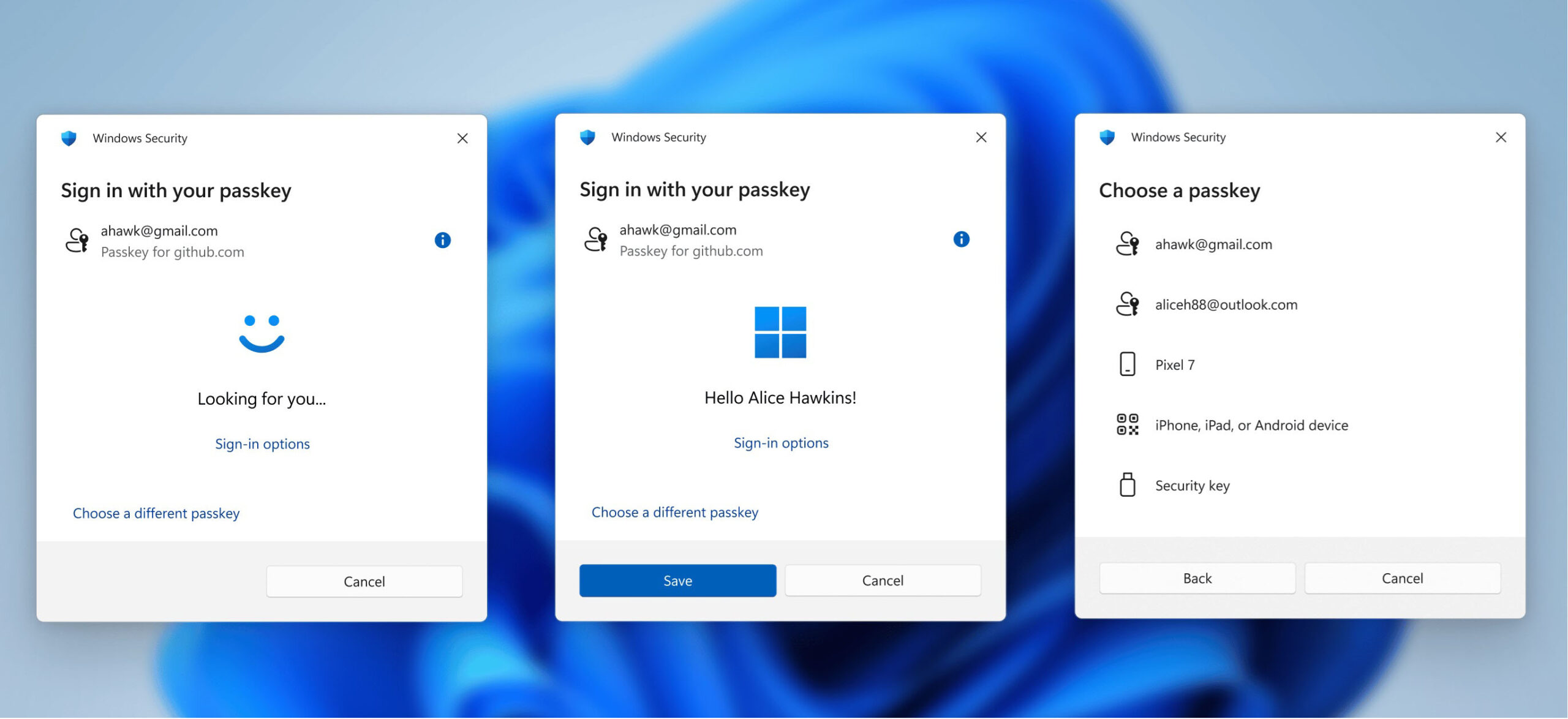
Windows Hello je platforma pro biometrické ověřování ve Windows , která nahrazuje hesla pohodlnějšími a robustnějšími metodami: rozpoznáváním obličeje, otiskem prstu nebo PINem. Tyto možnosti zjednodušují přístup a zvyšují zabezpečení , protože PIN je propojen se zařízením a biometrické ověření se provádí lokálně.
PIN kód Windows Hello je snadno zapamatovatelný kód vázaný na jedno zařízení . Pokud ho někdo uvidí, může ho použít pouze na tomto konkrétním zařízení a neodemkne váš účet na jiných počítačích. Bezpečnostní hardware zařízení ( TPM ) tento PIN zálohuje a přidává tak další vrstvu ochrany před krádeží nebo neoprávněnými změnami.
Rozpoznávání obličeje ve Windows Hello používá infračervenou (IR) kameru k přesnému mapování vašeho obličeje a bezpečně ukládá šablonu do samotného zařízení. Díky infračervenému záření vás dokáže rozpoznat i za slabého osvětlení , což usnadňuje přihlášení v nejrůznějších prostředích.
Biometrické údaje jsou uchovávány v zařízení a nejsou přenášeny mimo něj , a to jak v domácím použití, tak ve scénářích Windows Hello pro firmy. To chrání vaše soukromí a snižuje plochu pro útok , protože ověřování probíhá lokálně.
Kromě přihlášení do Windows lze systém integrovat s kompatibilními aplikacemi a službami pro autorizaci akcí nebo nákupů pomocí obličeje nebo otisku prstu. Správci hesel a cloudové služby nabízejí podporu , takže nemusíte neustále zadávat hesla.
Požadavky, kompatibilita a co byste měli předem zkontrolovat
Možnosti, které se zobrazují v Nastavení, závisí na hardwaru vašeho počítače . Pokud nevidíte rozpoznávání obličeje, váš počítač s největší pravděpodobností nemá infračervenou kameru . Podobně, pokud nevidíte možnost čtečky otisků prstů, váš počítač nemá snímač otisků prstů.
Chcete-li zkontrolovat, zda máte infračervenou kameru , můžete si prohlédnout technické specifikace svého modelu na webových stránkách výrobce nebo otevřít Správce zařízení a zkontrolovat část Kamery . Pokud je v seznamu uvedena infračervená kamera, je vaše zařízení připraveno pro rozpoznávání obličeje.
U notebooků se čtečka otisků prstů obvykle nachází poblíž touchpadu nebo je integrována do tlačítka napájení . Pokud ji nemůžete najít, podívejte se do dokumentace výrobce, protože skener je součástí pouze některých modelů.
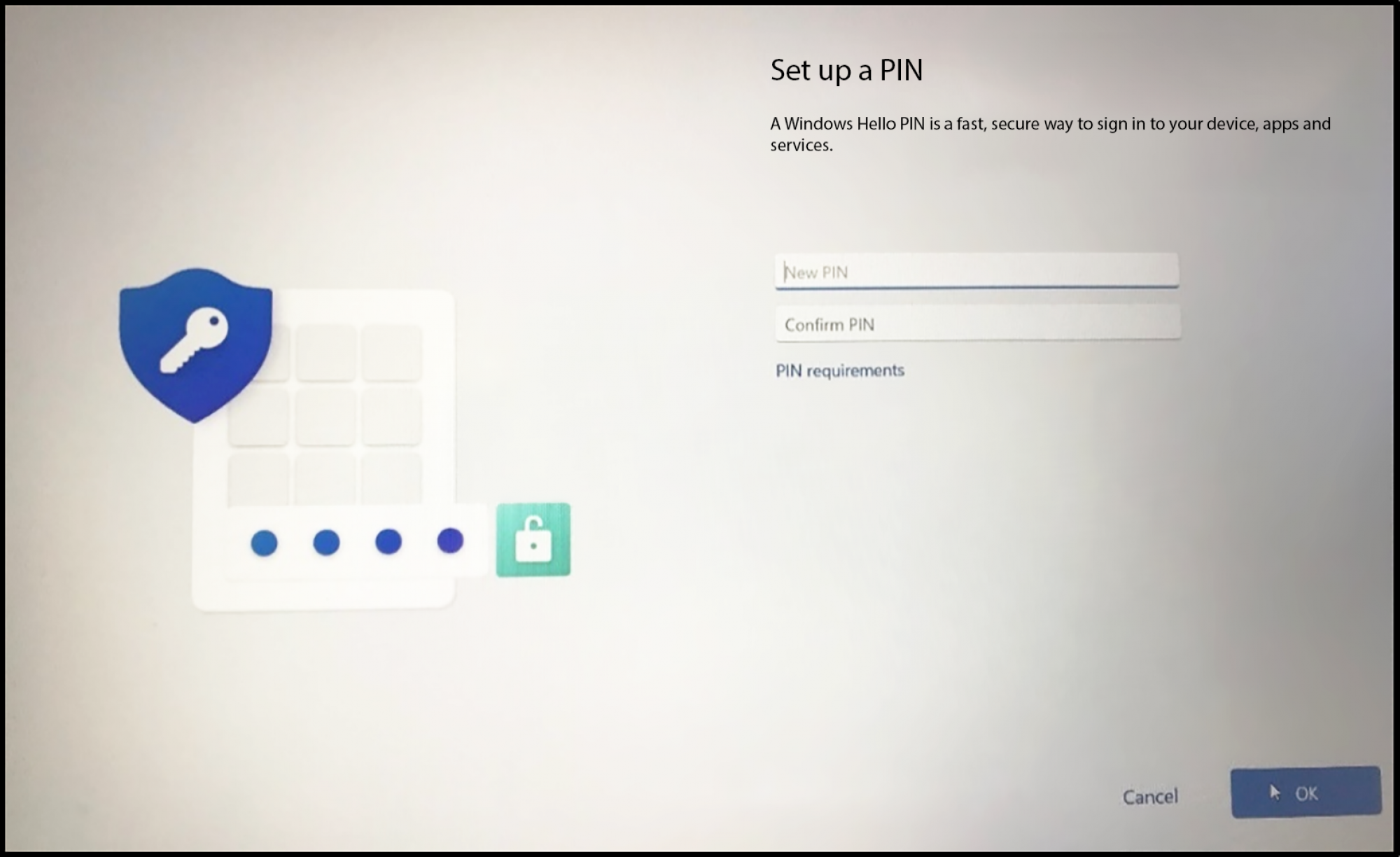
Nastavení PIN kódu je předpokladem pro aktivaci ověřování obličejem nebo otiskem prstu . Pokud jej ještě nemáte, systém Windows vás během procesu vyzve k jeho vytvoření. Tento PIN kód slouží jako záložní metoda, pokud biometrické údaje nejsou k dispozici nebo pokud je dočasně nechcete používat.
V nových instalacích systému Windows (OOBE) vás systém může před použitím plochy požádat o nastavení PIN kódu . Přestože PIN kód funguje offline, počáteční nastavení účtu po instalaci vyžaduje připojení k internetu . Pokud používáte počítače značek jako Dell, uvidíte toto nastavení v produktových řadách, jako jsou XPS, Inspiron, Vostro, OptiPlex, Alienware a Latitude , a dalších rodinách a pracovních stanicích.
Jak nastavit Windows Hello: PIN, obličej a otisk prstu ve Windows 11 a Windows 10
Hlavní cesta vede do Nastavení > Účty > Možnosti přihlášení . Můžete také zadat „Možnosti přihlášení“ do vyhledávacího řádku Windows a přejít tam přímo. Zde se zobrazí sekce pro PIN, Rozpoznávání obličeje (Windows Hello) a Rozpoznávání otisků prstů (Windows Hello).
Vytvoření nebo přidání PIN kódu Windows Hello
- Otevřete Nastavení a vstoupí Účty > Možnosti přihlášení.
- V části PIN (Windows Hello) klikněte na Přidat nebo konfigurovat.Pokud již máte PIN, můžete si ho později změnit.
- Potvrďte svou identitu heslem k účtu po zobrazení výzvy k bezpečnému pokračování.
- Zadejte nový PIN a potvrďte jejNěkteré organizace povolují PINy s písmeny a symbolydoma se obvykle používají 4 nebo více číslic.
- Uložte změny a v případě potřeby se odhlaste nebo restartujte, abyste jej mohli začít používat..
PIN je ověřen v čipu TPM zařízení a zůstává propojen s tímto zařízením , takže neodemkne váš účet na jiných počítačích . Tím se snižuje riziko, že by někdo váš PIN fyzicky viděl.
Nastavení rozpoznávání obličeje (Windows Hello)
- Přejděte do Nastavení > Účty > Možnosti přihlášení a vybrat Rozpoznávání obličeje (Windows Hello).
- Klikněte na Nastavení a poté na Začít ke spuštění průvodce.
- Zadejte PIN pro ověření vaší totožnosti a autorizovat biometrickou konfiguraci.
- Dívejte se přímo do fotoaparátu a zaměřte svůj obličej do záběruSnažte se mít dobré světelné podmínky aby systém zachytil přesné vlastnosti.
- Dokončete proces a stiskněte ZavřítOd teď se můžete přihlásit ukázáním obličeje.
Pokud nosíte brýle, využijte možnost Vylepšit rozpoznávání a pořiďte si další snímek obrazovky s brýlemi i bez nich. To pomůže systému Windows spolehlivěji vás rozpoznat v různých situacích.
Pokud se možnost odemknutí obličejem nezobrazí, vaše zařízení nemá infračervenou kameru a tuto metodu nelze aktivovat. Můžete zvolit PIN nebo otisk prstu, pokud je váš model podporuje.
Nastavení rozpoznávání otisků prstů (Windows Hello)
- Otevřete Nastavení > Účty > Možnosti přihlášení a stiskněte Rozpoznávání otisků prstů (Windows Hello).
- Vyberte Konfigurovat a poté Úvod para empezar.
- Zadejte svůj PIN pro ověření a povolit biometrickou registraci.
- Očistěte a osušte prst, který chcete zaregistrovat. y opakovaně jej přiložte na senzor podle pokynů na obrazovce.
- Použijte různé úhly k zachycení okrajů otisku stopy a dosáhnout úplnějšího čtení.
- Končí slovem Zavřít a pokud si přejete, Přidejte další prst pomocí možnosti Přidat prst mít alternativy.
Pokud přihlášení pomocí otisku prstu není kdykoli k dispozici (například mokrý prst nebo částečně zakrytý senzor), systém Windows vás jako záložní metodu vyzve k zadání PINu.
Odstranění, aktualizace nebo vylepšení vašich biometrických údajů
Ze stejných možností přihlášení můžete odstranit svůj obličej nebo otisk prstu, pokud je již nechcete používat nebo pokud je chcete znovu zaregistrovat. Vedle každé metody hledejte možnost Odebrat a potvrďte změnu.
Funkce Vylepšení rozpoznávání obličeje umožňuje zaznamenat druhý vzorek , například s brýlemi, pokud jste systém původně nastavili bez nich. Tím se zvyšuje přesnost systému za různých podmínek.
Dynamický zámek: Nechte svůj počítač sám se zamknout, když odejdete
- Přejděte do Nastavení > Účty > Možnosti přihlášení a přejděte na Dynamický zámek.
- Zaškrtněte políčko Povolit systému Windows automaticky uzamknout zařízení, když nejsem doma. k aktivaci
- Pokud se zobrazí varování, že spárovaný telefon nebo zařízení chybíjít do Bluetooth a zařízení y spárujte svůj mobilní telefon přes Bluetooth.
- Když se spárovaný telefon dostane mimo dosah Bluetooth, váš tým Po chvíli se automaticky uzamkne.
Tato funkce přidává praktickou vrstvu zabezpečení, když vstanete od stolu a zapomenete zamknout počítač. Funguje to obzvláště dobře, pokud máte telefon neustále u sebe.
Drobné rozdíly mezi Windows 11 a Windows 10
Proces nastavení je ve Windows 11 a Windows 10 prakticky identický , s velmi podobnými nabídkami a stejným požadavkem na PIN. V obou systémech vás průvodce provede registrací obličeje nebo otisku prstu a umožní vám vylepšit rozpoznávání nebo přidat další prsty.
Windows 10 zobrazí proces rozpoznávání obličeje a poté navrhne nastavení PIN kódu, pokud jste tak ještě neučinili , zatímco Windows 11 obvykle nejprve požádá o PIN kód a poté povolí biometrii . V obou případech je konečné přihlášení stejně bezproblémové.
Přihlašovací zkušenost a každodenní používání
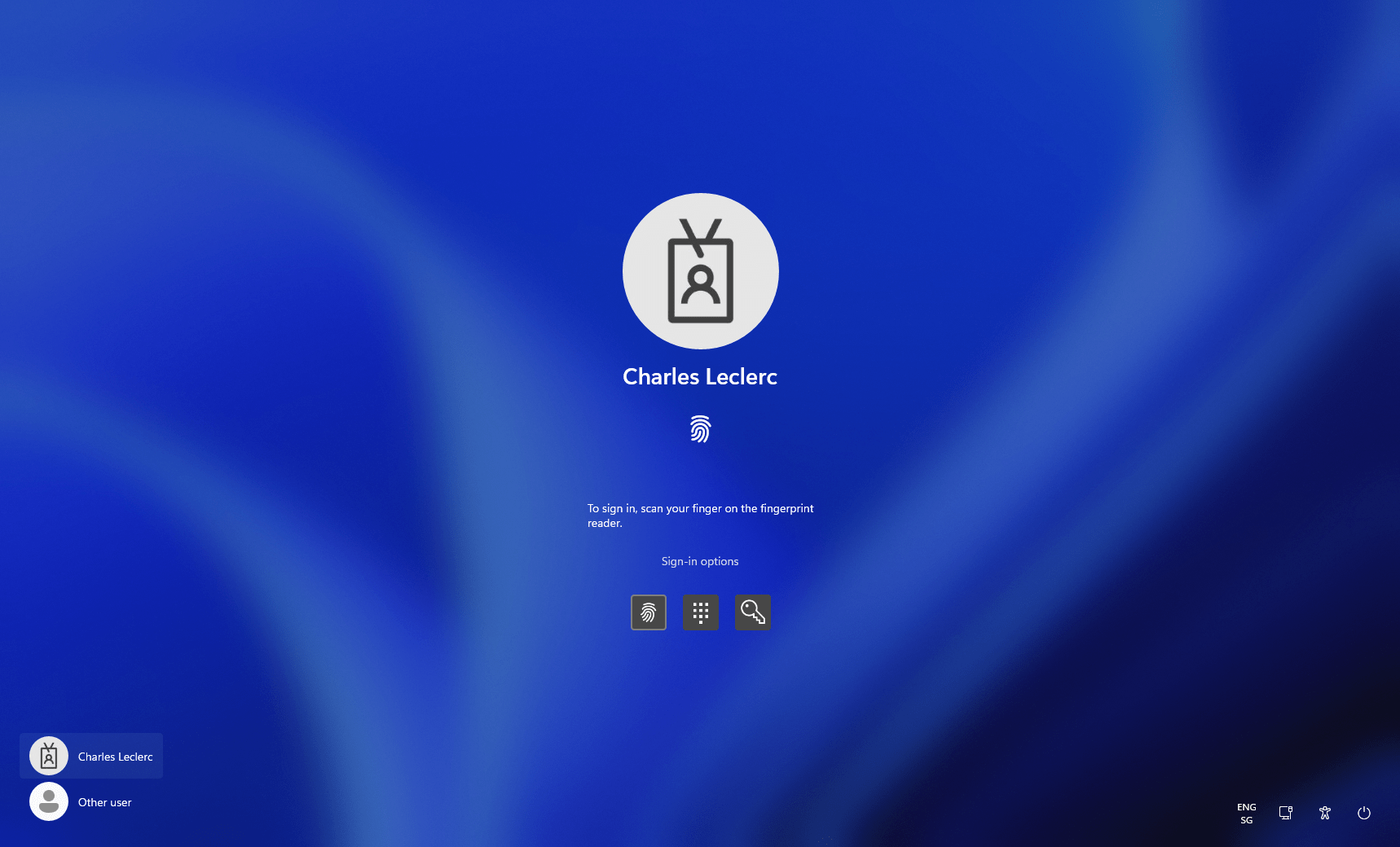
Jakmile je Windows Hello nastaveno, můžete při zapínání nebo odemykání počítače místo hesla použít obličej, otisk prstu nebo PIN. Rozpoznávání obličeje automaticky aktivuje infračervenou kameru a pokud se shoduje s vaším obličejem, přihlásíte se k ploše, aniž byste museli cokoli psát.
Pokud biometrické čtení dočasně selže nebo není k dispozici (není kompatibilní fotoaparát, mokrý prst atd.), můžete pro rychlý a bezpečný přístup vždy použít PIN přidružený k zařízení .
Nezapomeňte, že biometrické údaje neopouštějí vaše zařízení a že PIN zůstává záložní metodou pro jakékoli citlivé operace související s vaší identitou.
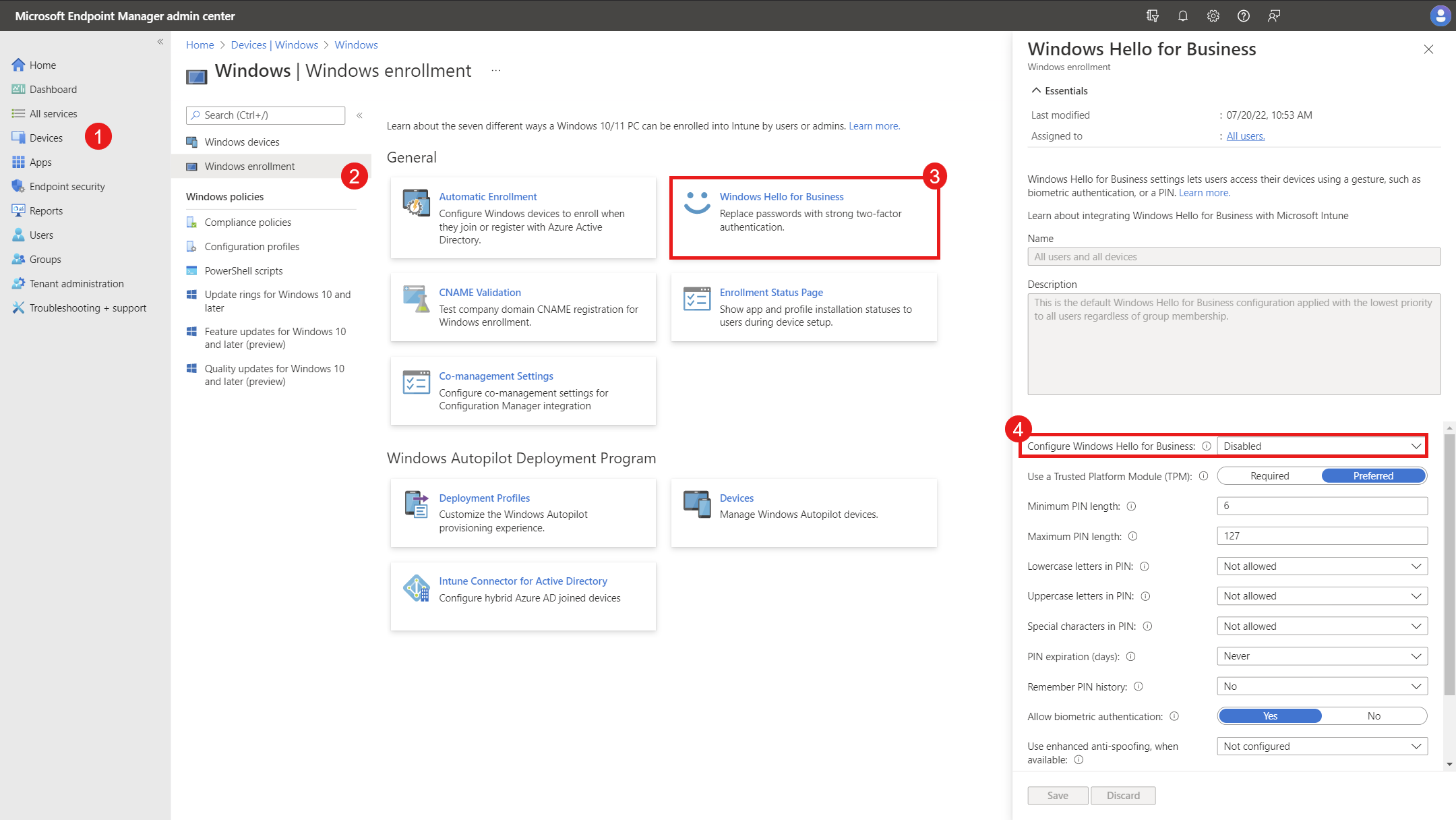
Windows Hello pro firmy: Registrace, vícefaktorová autentizace a zásady
V podnikovém prostředí vyžaduje Windows Hello pro firmy během zřizování vícefaktorové ověřování (MFA) . To znamená, že kromě počátečního přihlášení musí uživatel pro dokončení registrace ověřit i druhý faktor .
Typický postup registrace po přihlášení pomocí hesla může zahrnovat: výzvu uživatele k registraci biometrického gesta (obličeje nebo otisku prstu), žádost o souhlas s používáním Windows Hello s jeho organizačním účtem a pokračování v kontaktu se systémem pomocí nakonfigurované metody MFA . Pokud dojde k chybě nebo vyprší časový limit, bude uživatel vyzván k opakování pokusu.
Po úspěšném dokončení vícefaktorové autentizace (MFA) proces vyzve uživatele k vytvoření a ověření PIN kódu v souladu se zásadami složitosti definovanými organizací. Po registraci uživatel použije svůj podpis (PIN, obličej nebo otisk prstu) k odemčení zařízení a přístupu k firemním zdrojům, které to vyžadují.
V prostředí OOBE (první spuštění ) firemního zařízení se postup mírně liší : počítač se připojí k Microsoft Entra ID (Azure AD) , použije se konfigurace z Microsoft Intune a před udělením přístupu k ploše je vynucen k registraci do Windows Hello s použitím stanovených kroků a zásad.
Tento přístup zvyšuje zabezpečení od prvního dne a zajišťuje, že každý uživatel má jedinečné, lokální gesto pro odemčení . Při každodenním používání je přihlášení prakticky okamžité a dodržování zásad je transparentně udržováno.


Vášnivý spisovatel o světě bytů a technologií obecně. Rád sdílím své znalosti prostřednictvím psaní, a to je to, co budu dělat v tomto blogu, ukážu vám všechny nejzajímavější věci o gadgetech, softwaru, hardwaru, technologických trendech a dalších. Mým cílem je pomoci vám orientovat se v digitálním světě jednoduchým a zábavným způsobem.