- Vícejazyčná podpora a výstupní formáty pro efektivní skenování.
- Snadná integrace s PYTHON (Pytesseract) a ekosystém .NET.
- IronOCR přináší do Tesseractu předzpracování a vysoce kvalitní API.
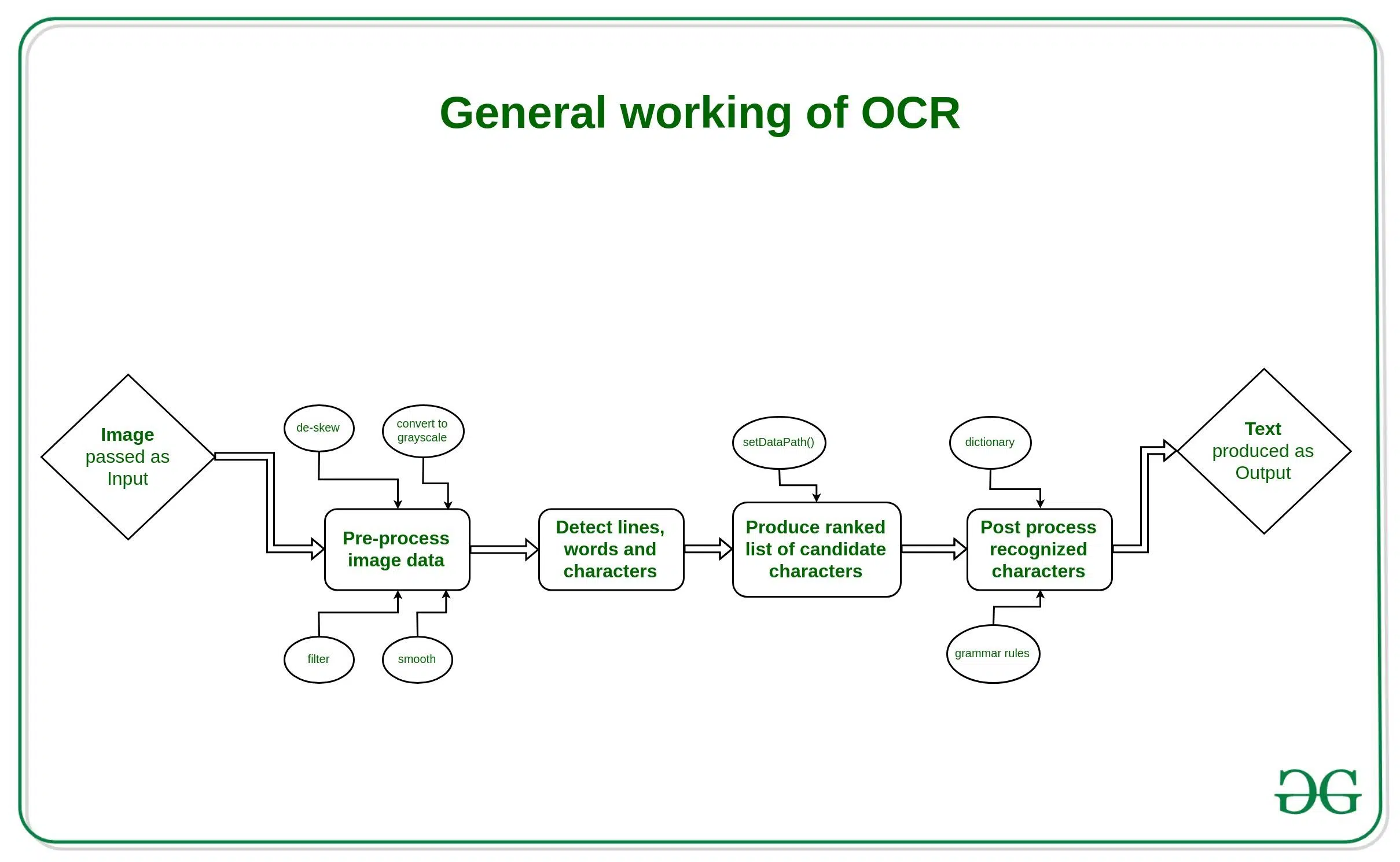
Pokud vás zajímá převod obrázků nebo PDF souborů do upravitelného textu bez nutnosti používat složité nástroje nebo extrahovat text z obrázků ve Windows 11 , dobrou zprávou je, že Tesseract OCR je výkonné, bezplatné a vysoce flexibilní řešení . Tato praktická příručka se zabývá tím, co to je, jak ho nainstalovat ve Windows , jak ho ověřit z příkazového řádku a jak ho integrovat s Pythonem (prostřednictvím Pytesseractu) a .NET, a také široce používanou alternativou v tomto ekosystému: IronOCR.
Kromě pouhé instalace a kliknutí na tlačítko se naučíte, jak nastavit prostředí, kam přidat cestu ke spustitelnému souboru, co dělat, když narazíte na běžnou chybu Pythonu TesseractNotFoundError , a jak v aplikacích zpracovávat text ve více jazycích (španělština, angličtina, francouzština, portugalština a dokonce i balíčky jako Math). Cílem je, abyste měli stabilní a produkční pracovní postup OCR , který zahrnuje vše od příkazového řádku až po používání C# se specifickými knihovnami.
Co je OCR v Tesseractu?
Tesseract je open-source OCR engine , vydaný pod licencí Apache 2.0. Vznikl v 80. letech 20. století ve společnosti Hewlett-Packard a nyní je udržován komunitou se silnou podporou od Googlu . Jeho poslání je jasné: analyzovat pixely v obrázku (mimo jiné TIFF, PNG, JPEG) za účelem detekce znaků, slov a řádků a převést obsah do strojově čitelného textu.
Lze jej volně používat z příkazového řádku, což usnadňuje automatizaci a skriptování. Navíc podporuje mnoho jazyků a lze jej učit pro nová písma nebo abecedy , což z něj činí běžný nástroj v digitalizaci dokumentů, zpracování faktur, archivaci a aplikacích pro usnadnění přístupu.
Stáhněte a nainstalujte Tesseract ve Windows
Ve Windows je nejpřímější cestou použití předkompilovaného instalačního programu. Primárním zdrojem je oficiální repozitář na GitHubu (tesseract-ocr/tesseract), kde najdete podepsané binární soubory a nejnovější verze.
Mezi dostupnými instalačními programy často uvidíte balíčky jako tesseract-ocr-w64-setup-5.3.0.20221222.exe (64bitová verze). Stáhněte si jej a spusťte ; průvodce vás krok za krokem provede instalací, včetně jazyka instalačního programu a jazykových balíčků.
Jazyk a jazyková data instalačního programu
Během instalace vás průvodce požádá o výběr jazyka. Výchozí je obvykle angličtina, ale v případě potřeby můžete přidat další jazykové balíčky , jako je španělština, francouzština nebo dokonce specializované moduly, jako je Math. Tento výběr určuje, které modely se zkopírují do datového adresáře (tessdata).
Licence, uživatelé a komponenty
Tesseract je distribuován pod licencí Apache 2.0 , takže jej můžete flexibilně používat a dále distribuovat. Instalační program vás požádá o přijetí licence, výběr, zda jej chcete nainstalovat pro jednoho uživatele nebo pro všechny, a výběr komponent. Ve výchozím nastavení jsou vybrány užitečné prvky, jako je ScrollView, školicí nástroje, zkratky a jazyková data.
Instalační cesta a složka nabídky Start
Průvodce vám umožní vybrat cílovou složku. Poznamenejte si tuto cestu; budete ji potřebovat pro proměnnou prostředí . Později můžete pojmenovat složku nabídky Start, kde se zástupci vytvoří. Po dokončení klikněte na tlačítko Instalovat a poté na tlačítko Dokončit.
Přidání Tesseractu do proměnné prostředí ve Windows
Chcete-li spustit příkaz tesseract z libovolného příkazového řádku nebo okna PowerShellu , je vhodné přidat instalační složku do systémové cesty . Systém Windows tak bude vědět, kde najít spustitelný soubor, aniž by potřeboval absolutní cesty.
Přejděte do vyhledávacího řádku nabídky Start a zadejte „proměnné prostředí“ nebo „rozšířené nastavení systému“. V okně Vlastnosti systému přejděte na kartu Upřesnit a klikněte na Proměnné prostředí.
V sekci Systémové proměnné vyberte Cesta , klikněte na Upravit a poté na Nový. Vložte cestu, kam je nainstalován Tesseract (například C:\Program Files\Tesseract-OCR), a ve všech oknech potvrďte tlačítkem OK.
Zkontrolujte instalaci z konzole
Otevřete příkazový řádek nebo PowerShell a spusťte: tesseract . Pokud je vše v pořádku, zobrazí se zpráva o použití, nainstalovaná verze a seznam možností podporovaných nástrojem. Tento test potvrdí, že cesta je správná a že binární soubor funguje.
Instalace Tesseractu na macOS
V systému macOS můžete utilitu nainstalovat ze správců balíčků. V systému Homebrew spusťte příkaz `brew install tesseract` . Pokud používáte MacPorts, ekvivalentní příkaz je `sudo port install tesseract` . Obě metody stáhnou a zaregistrují spustitelný soubor pro použití z Terminálu.
Rozdíly mezi Tesseractem a Pytesseractem
Je důležité oddělit tyto pojmy: Tesseract je OCR engine , binární soubor, který provádí rozpoznávání. Pytesseract je wrapper pro Python , který volá tento engine a formátuje výstup pro vaše skripty. Pokud budete pracovat v Pythonu, musíte mít Tesseract nainstalován na vašem systému a Pytesseract ve vašem prostředí.
Základy používání Pythonu a řešení chyby TesseractNotFoundError
Jednou z nejčastějších chyb při začátcích s Pythonem je TesseractNotFoundError . Dochází k ní, když Pytesseract nemůže najít spustitelný soubor enginu, obvykle proto, že se nenachází v cestě PATH nebo cesta nebyla nakonfigurována ve skriptu.
Abyste se tomu ve Windows vyhnuli, můžete explicitně zadat cestu v kódu odkazem na spustitelný soubor. Minimální příklad s Pytesseractem :
import pytesseract
from PIL import Image

# Ajusta esta ruta a tu instalación real en Windows
pytesseract.pytesseract.tesseract_cmd = r'C:\\Program Files\\Tesseract-OCR\\tesseract.exe'

texto = pytesseract.image_to_string(Image.open('mi_imagen.png'), lang='spa')
print(texto)
Také se ujistěte, že je k dispozici potřebný jazykový balíček (například spa pro španělštinu). Pokud ne, nainstalujte traineddata do správného adresáře tessdata. To by mělo vyřešit většinu problémů při začátcích s Pythonem.
Vícejazyčné OCR: Koncepty a praxe
V projektech s vícejazyčnou dokumentací (faktury, smlouvy nebo historické záznamy) umožňuje Tesseract kombinovat jazyky pro zlepšení detekce při práci s heterogenními texty. Klíčem je mít v tessdata příslušné soubory .traineddata.
Pokud se v obsahu mísí například angličtina, španělština a francouzština, můžete enginu dát pokyn, aby zvažoval více abeced a vzorů současně . To platí i pro knihovny vyšší úrovně, jako je IronOCR v .NET.
Vytvořte projekt ve Visual Studiu a použijte Tesseract.NET
Pokud pracujete v prostředí Microsoftu, otevřete Visual Studio a vytvořte konzolovou aplikaci (nebo preferovanou šablonu). Pojmenujte projekt, vyberte verzi .NET a s vytvořeným řešením můžete nyní spravovat balíčky pomocí NuGetu.
Nainstalujte si Tesseract na počítač (jak je vysvětleno) a pomocí Správce balíčků NuGet přidejte do projektu balíček Tesseract nebo Tesseract.NET . Tím se přidá wrapper pro interakci s enginem z C#.
Příklad čtení obrázku s více jazyky by mohl vypadat takto, se zadáním cesty k tessdata a seznamu jazyků :
using System;
using System.Drawing;
using Tesseract;

class Program
{
    static void Main()
    {
        // Ruta a los archivos de datos de idioma (.traineddata)
        string tessDataPath = @"./tessdata";
        // Imagen a procesar
        string imagePath = @"ruta_a_tu_imagen.png";

        using (var img = Pix.LoadFromFile(imagePath))
        using (var engine = new TesseractEngine(tessDataPath, "eng+spa+fra", EngineMode.Default))
        using (var page = engine.Process(img))
        {
            string text = page.GetText();
            Console.WriteLine("Recognized Text:");
            Console.WriteLine(text);
        }
    }
}
Ujistěte se, že složka tessdata obsahuje soubory .traineddata pro každý deklarovaný jazyk. Běžná sada pro testování je eng+spa+fra, ale můžete ji dle potřeby rozšířit.
IronOCR: Knihovna .NET založená na Tesseractu
V ekosystému .NET existuje produktivně orientovaná možnost s názvem IronOCR , která je založena na Tesseractu, ale nabízí vysoce kvalitní API, rozsáhlou dokumentaci a nástroje pro předzpracování. Instaluje se z NuGetu ve Visual Studiu pomocí prohlížeče balíčků.
Jeho základní použití pro čtení textu z obrázku je velmi jednoduché. Jednoduchý příklad :
using IronOcr;

var ocr = new IronTesseract();
string texto = ocr.Read(@"test-files/redacted-employmentapp.png").Text;
Console.WriteLine(texto);
Pokud dáváte přednost větší kontrole nad vstupem (více obrázků, nastavení atd.), můžete vytvořit OcrInput a předat ho enginu. Příklad použití vzoru using :
using IronOcr;

var Ocr = new IronTesseract();
using (var Input = new OcrInput())
{
    Input.AddImage("test-files/redacted-employmentapp.png");
    var Result = Ocr.Read(Input);
    Console.WriteLine(Result.Text);
}
Klíčovou výhodou je, že IronOCR podporuje více než 120 jazyků , integruje automatickou detekci a přidává nástroje pro čištění obrazu, redukci šumu a korekci artefaktů, které v praxi zlepšují přesnost u obtížných dokumentů.
Instalace IronOCR s NuGet a jazykovými balíčky
Chcete-li jej přidat do svého řešení, otevřete Visual Studio a přejděte do nabídky Nástroje > Správce balíčků NuGet > Spravovat balíčky pro řešení. Vyhledejte „IronOCR“ a vyberte hlavní balíček . Pokud plánujete pracovat s dalšími jazyky, nainstalujte si také potřebné jazykové balíčky.
Ve vícejazyčných projektech nezapomeňte, že angličtina je obvykle k dispozici ve výchozím nastavení, ale pro španělštinu nebo francouzštinu budete muset přidat příslušné balíčky . To vám ušetří čas při konfiguraci vlastnosti Language v enginu.
Čtení více jazyků pomocí IronOCR (C#)
Následující příklad ukazuje, jak zkombinovat tři jazyky a zpracovat obrázek. Toto je přirozené nastavení, když si nejste jisti, který jazyk je v každém dokumentu dominantní:
using IronOcr;

class Program
{
    static void Main(string[] args)
    {
        var Ocr = new IronTesseract();
        Ocr.Language = OcrLanguage.English + OcrLanguage.Spanish + OcrLanguage.French;

        var inputFile = @"ruta\\a\\tu\\imagen.png";
        using (var input = new OcrInput(inputFile))
        {
            var result = Ocr.Read(input);
            Console.WriteLine("Text:");
            Console.WriteLine(result.Text);
        }
    }
}
Kromě jednoduchého API vyniká IronOCR také tím, že zahrnuje předzpracování obrazu (vyrovnání sklonu, binarizace, čištění hran), což obvykle vede k větším úspěchům u skenovaných dokumentů nebo fotografií s nerovnoměrným osvětlením.
Výhody a aspekty IronOCR oproti „čistému“ Tesseractu
Zatímco Tesseract je zdarma a extrémně flexibilní, IronOCR nabízí přímočařejší prostředí .NET s dokumentací, příklady a funkcemi připravenými pro podniky. Firemní zdroje uvádějí přesnost detekce kolem 99,8 % za ideálních podmínek, spolu s podporou vícevláknového zpracování a aktivní údržbou.
Je také uživatelsky přívětivější z hlediska integrace (minimální nastavení, ukázkové projekty a soudržná API) s podporou více než 120 jazyků, včetně komplexní a vícejazyčné podpory v rámci jednoho dokumentu. Na druhou stranu je IronOCR proprietární a vyžaduje platbu, s doživotními licencemi a možností zákaznické podpory 24 hodin denně, 7 dní v týdnu.
Nejlepší postupy pro zlepšení přesnosti OCR
Přestože je engine robustní, výsledky silně závisí na kvalitě obrazu. Snažte se používat vysoké rozlišení, vyhýbat se šumu a artefaktům , správně zarovnat dokument a zlepšit kontrast. Pokud pracujete s fotografiemi, věnujte před spuštěním OCR pozornost osvětlení a opravte náklony.
U „čistého“ Tesseractu může být pro dosažení dobrých výsledků nutné normalizovat obrázky nebo použít předfiltry. Nástroje jako IronOCR pomáhají automatizací velké části tohoto předzpracování , čímž zjednodušují doručování čistého textu v náročných situacích.
Výstup a formáty, které můžete generovat
Kromě prostého textu dokáže Tesseract vytvářet výstupy HTML/hOCR nebo PDF s volitelným textem . To otevírá dveře k indexování, vyhledávání a zvýrazňování úryvků v dokumentech nebo k jejich integraci do pracovních postupů digitální archivace, kde je klíčová prohledávatelnost.
Kromě prostého textu dokáže Tesseract vytvářet výstupy ve formátu HTML/hOCR nebo PDF s volitelným textem, což usnadňuje převod PDF do Wordu a pokračování v úpravách.
V rámci vlastních integrací můžete výsledek následně zpracovat , aplikovat opravy pravopisu nebo NLP modely k obohacení entit, normalizovat obrázky a připravit obsah pro databáze nebo analytické nástroje.
Průvodce instalací ve Windows: Hlavní funkce průvodce
Pro rychlý kontrolní seznam průvodce: vyberte jazyk instalačního programu, přijměte licenci Apache 2.0, rozhodněte se, zda je instalace určena pro vás nebo pro všechny uživatele, a ponechte doporučené komponenty povolené (ScrollView, školicí nástroje, zkratky a jazyková data).
Vyberte cílovou složku (nezapomeňte ji zkopírovat do cesty), v případě potřeby pojmenujte složku nabídky Start a klikněte na tlačítko Instalovat. Po dokončení ověřte v konzoli pomocí příkazu „tesseract“ , zda vše na vašem počítači funguje správně.
Instalace s předkompilovanými balíčky a výběrem jazyků
Při stahování z GitHubu uvidíte několik instalačních programů a sestavení pro různé architektury. Pokud váš systém podporuje 64bitovou verzi, vyberte ji . Průvodce vám umožňuje vybrat konkrétní jazyky; je vhodné nainstalovat ty, které budete používat (španělština, portugalština, francouzština, matematika atd.), abyste je později nemuseli hledat.
Pokud později budete potřebovat rozšířit programovací engine do dalších jazyků, můžete jejich soubory .traineddata přidat do složky tessdata. Modularita je jednou ze silných stránek enginu , která mu umožňuje přizpůsobit se různým doménám.


Vášnivý spisovatel o světě bytů a technologií obecně. Rád sdílím své znalosti prostřednictvím psaní, a to je to, co budu dělat v tomto blogu, ukážu vám všechny nejzajímavější věci o gadgetech, softwaru, hardwaru, technologických trendech a dalších. Mým cílem je pomoci vám orientovat se v digitálním světě jednoduchým a zábavným způsobem.