- Twitch Studio zjednodušuje streaming s průvodcem nastavením, scénami a vestavěnými upozorněními.
- Umožňuje rychle a intuitivně přizpůsobit překryvy, webkameru a zvuk.
- Kompatibilní s kartami pro snímání herních konzolí a s požadavky pro osoby s omezenou pohyblivostí.

Pokud chcete začít s živým streamováním na Twitchi bez jakýchkoli starostí, Twitch Studio je nejjednodušší způsob , jak vytvořit vysoce kvalitní stream s klíčovými možnostmi, aniž byste se museli zaobírat pokročilým nastavením. Filozofie je jednoduchá: kdokoli by měl být schopen stisknout tlačítko „Spustit živě“ a začít streamovat během několika minut.
Streameři se léta spoléhali na programy třetích stran pro míchání písem, přidávání překryvů a správu upozornění, ale Twitch nyní nabízí svůj vlastní software. Twitch Studio bylo vytvořeno s cílem vše zjednodušit , integrovalo ekosystém Twitche (účet, chat, upozornění a dashboard) a udrželo nejdůležitější nastavení přístupná komukoli, i když streamujete poprvé.
Co je Twitch Studio?
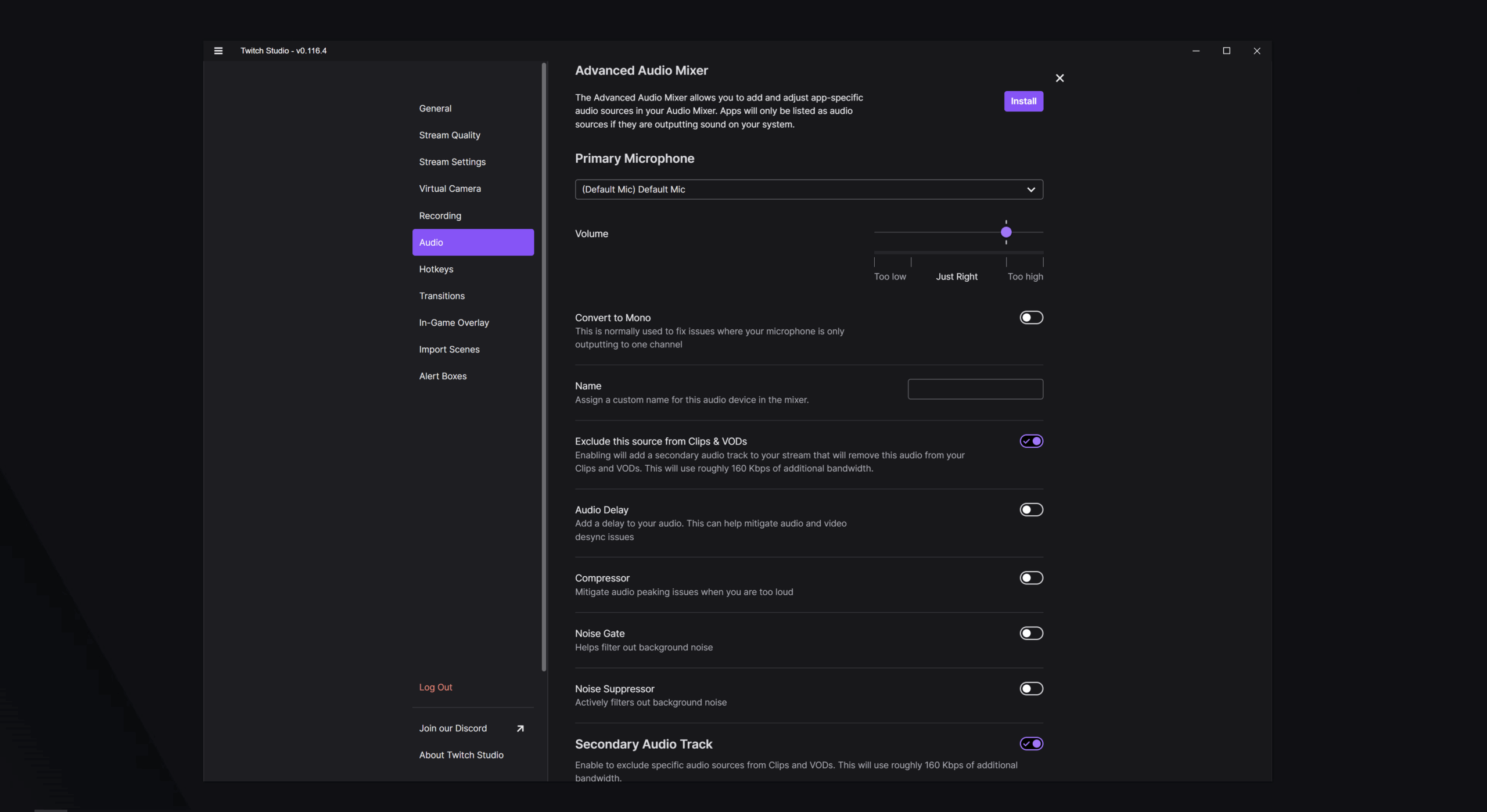
Twitch Studio je bezplatná streamovací aplikace vytvořená samotnou platformou pro vysílání přímo na váš kanál. Jejím hlavním cílem je odstranit překážky vstupu pro začátečníky a nabídnout průvodce nastavením, který analyzuje vaše vybavení a doporučuje automatické nastavení kvality.
Na rozdíl od složitějších sad zde najdete to nejdůležitější: scény, vrstvy, snímání obrazovky nebo hraní, webkameru, mikrofon, chroma klíčování, překryvy a upozornění hned od začátku. Přihlaste se pomocí svého účtu Twitch a můžete okamžitě změnit název a kategorii streamu, zobrazit si kanál aktivit, spravovat chat a začít streamovat.
V době popsané v námi konzultovaných zdrojích byl program v beta verzi, s neustálým vývojem a novými funkcemi na cestě. Uvedenou prioritou bylo zachovat jasné a přímočaré rozhraní , zejména pro začátečníky, aniž by přímo konkurovalo pokročilým nástrojům, jako je OBS nebo XSplit, které Twitch nadále doporučuje zkušenějším streamerům.
Klíčovou výhodou je nativní integrace s platformou: méně externích konfigurací a více ovládacích prvků v samotném softwaru , což snižuje chyby a šetří čas jak při spouštění , tak při každodenním provozu kanálu.
Klíčové výhody a vlastnosti
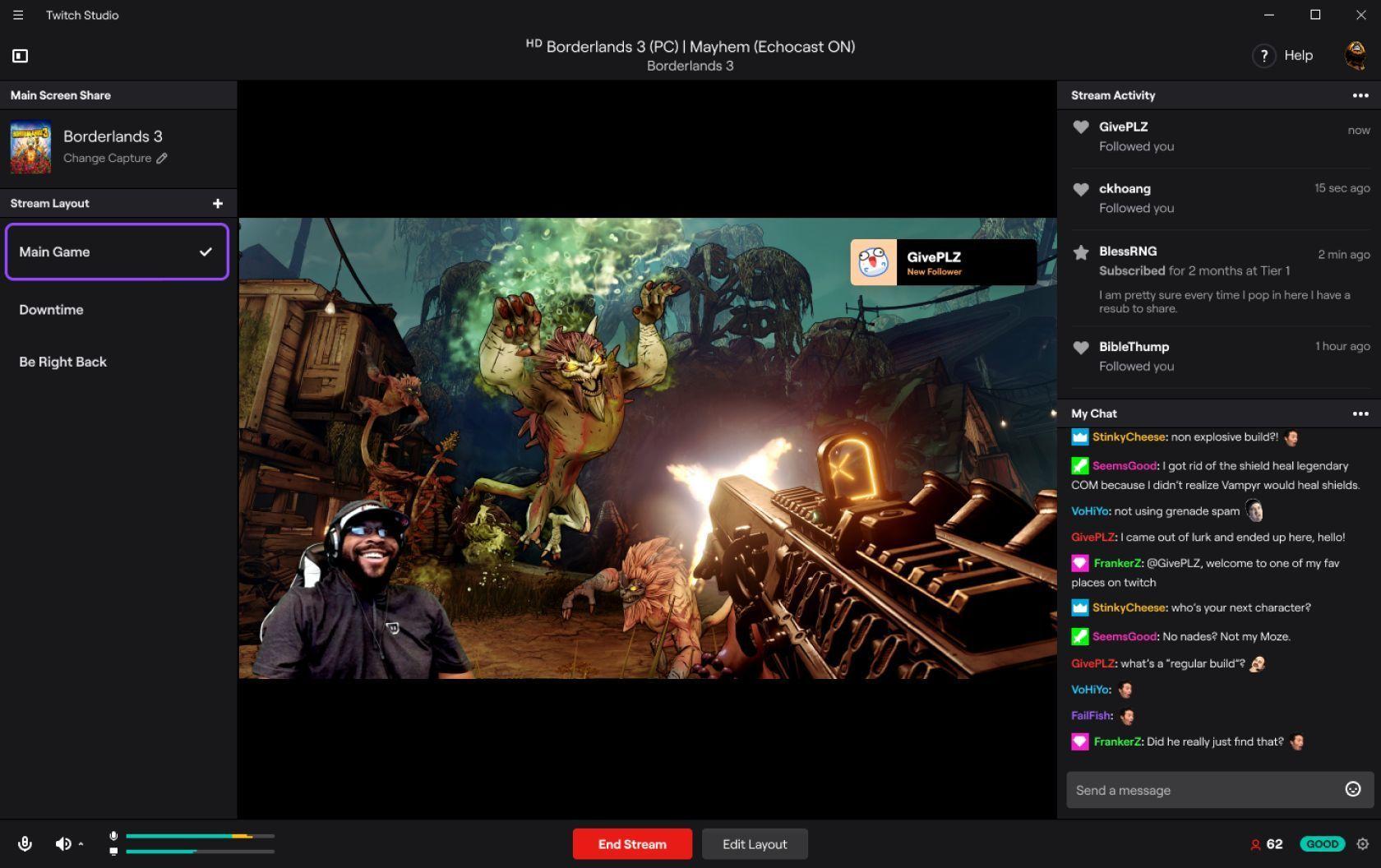
První věc, které si všimnete po otevření Twitch Studia, je jeho průvodce nastavením. Průvodce konfigurací detekuje váš hardware a navrhuje nastavení kvality, bitrate a rozlišení , aby zajistil plynulý stream s vaším připojením a komponentami, aniž by vás zahltil technickými parametry.
Pro přizpůsobení nabízí předpřipravená rozvržení a základní překryvy, ale můžete si také nahrát vlastní. Pokud již máte vlastní grafické balíčky nebo překryvy , můžete je integrovat jako vrstvy během několika kliknutí a uspořádat je podle scény a fáze streamu (úvodní obrazovka, hraní, chat, závěr atd.).
Integrace s Twitchem dělá velký rozdíl: upozornění, informační kanály o aktivitách a základní pluginy jsou předpřipraveny , takže pro základní funkce není potřeba třetích stran. Pokud chcete jít dál, můžete vždy doplnit o další externí nástroje, ale funkce ihned po instalaci jsou pro začátek velmi výkonné.
Hlavní panel umožňuje upravit název, kategorii a zkontrolovat chat, aniž byste museli opustit program. Po přihlášení pomocí svého účtu Twitch je vše okamžitě k dispozici, což urychluje proces přípravy na streamování.
Rozhraní je navrženo tak, aby bylo od první minuty jasné. Vytváření a přepínání mezi scénami je stejně jednoduché jako jejich pojmenování a uspořádání podle struktury vašeho živého streamu, s intuitivními vrstvami pro zachycení okna/obrazovky, kamery, zvuku, obrázků a textu.
Požadavky na systém
Stejně jako jakýkoli streamovací software vyžaduje Twitch Studio pro stabilní provoz určité minimální specifikace. Pokud váš počítač již umí spouštět hry a používat základní nástroje pro nahrávání , s největší pravděpodobností požadavky splňujete.
Minimální požadavky
- Windows 7 (64bitový) nebo macOS 10.14 Mojave. Základní kompatibilita s moderními systémy.
- DirectX 11. Zrychlená grafika a snímání.
- 4 GB RAM (alespoň 2 GB volné). Dostatečná paměť pro vysílání.
- 4jádrový procesor (AMD nebo Intel). Minimální zpracování pro kódování.
Doporučené požadavky
- Windows 10 (64bitová verze) nebo nejnovější verze macOS. Stabilnější a novější prostředí.
- NVIDIA Řada GTX 10 nebo vyšší. Vylepšený výkon snímání a kódování.
- 8 GB paměti RAM. Větší prostor pro složité hry a scény.
- 4jádrový/8vláknový procesor (AMD nebo Intel). Extra kapacita pro multitasking.
Z konzultovaných materiálů vyplývá, že aplikace byla od nedávného vydání k dispozici pro Windows i Mac . Pro informace o novinkách a plánu vývoje byl zmíněn portál s návrhy : https://twitch.uservoice.com/forums/923041-twitch-studio, kde můžete také navrhnout vylepšení.
Stáhnout a nainstalovat na Windows a Mac
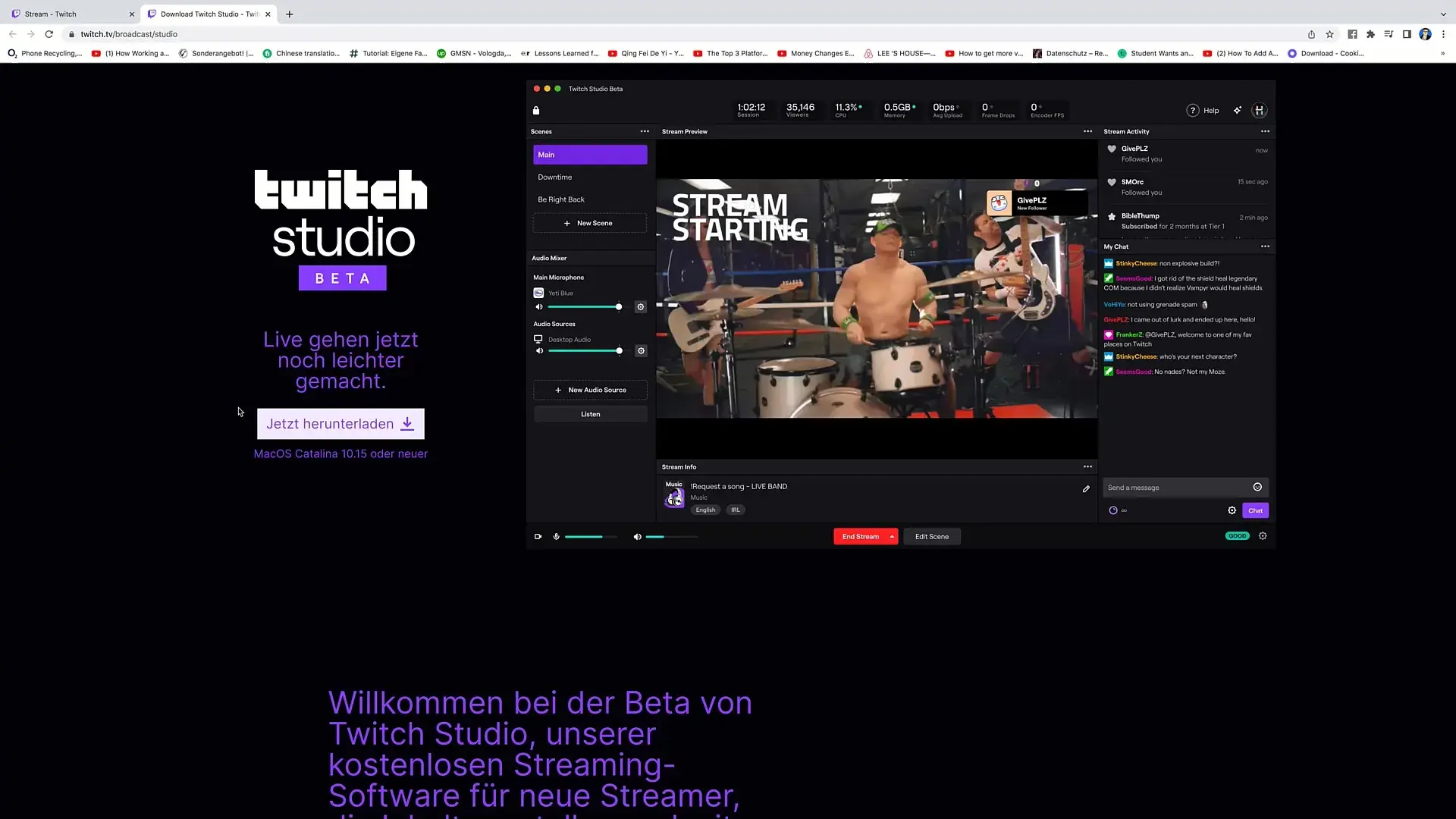
Postup je jednoduchý: přejděte na oficiální stránku pro stahování na adrese https://www.twitch.tv/broadcast/studio, stáhněte si instalační program (.EXE ve Windows nebo .DMG na Macu) a nainstalujte jej jako jakýkoli jiný program. Na Macu jednoduše přetáhněte ikonu do složky Aplikace a je to!
Po prvním spuštění se přihlaste pomocí svého účtu Twitch a propojte software se svým kanálem. Tím se odemkne integrovaný panel pro tituly, kategorie a chat a umožní vám zahájit nastavení systému s průvodcem.
Pokud k němu přistupujete z tvůrčího panelu, uvidíte mezi streamovacími nástroji také Twitch Studio. Původní zdroje popisovaly podrobný postup pro nalezení této možnosti, stažení a otevření balíčku a dokončení počátečního nastavení.
Asistent se zeptá na oprávnění zařízení a zkontroluje základní nastavení. Věnujte několik minut ověření zvuku, videa a rozlišení a jakmile budete hotovi, můžete vytvořit první scény a otestovat zkušební vysílání.
Začínáme: scény, vrstvy a periferie
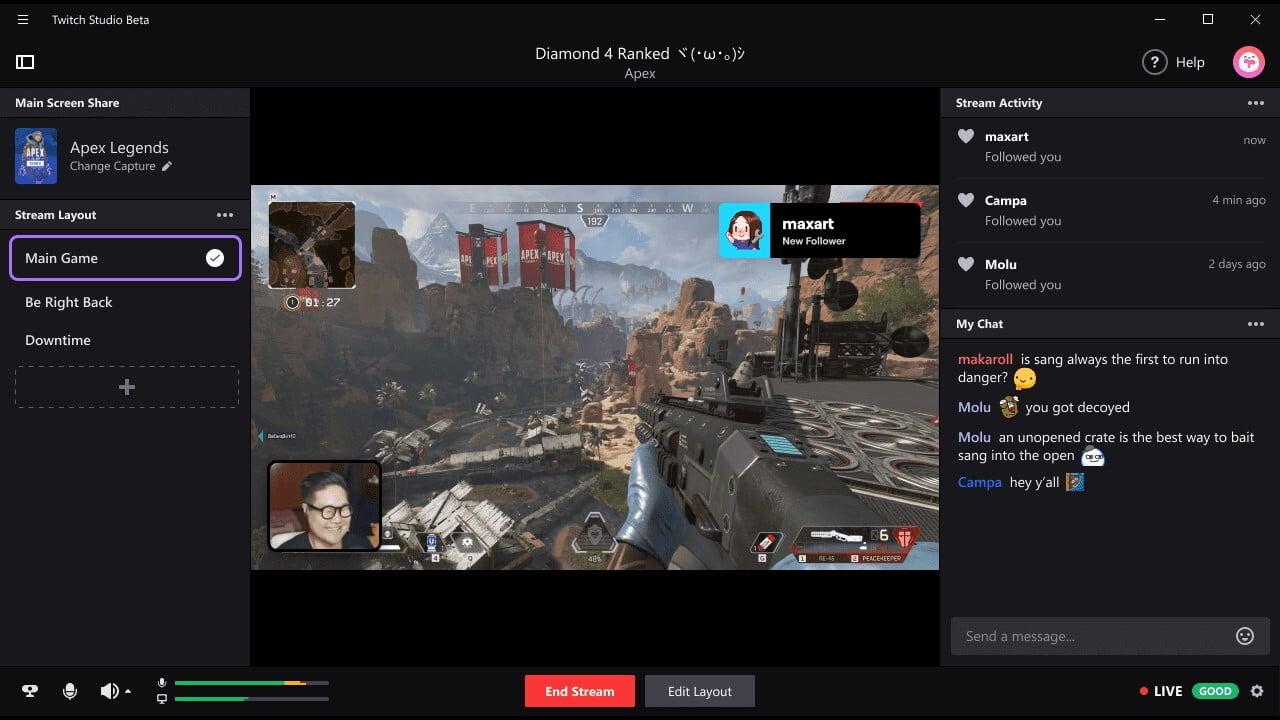
Uvnitř uvidíte sloupec se scénami (rozvrženími) a při úpravě jedné z nich se zobrazí seznam vrstev. Scény představují stavy vašeho živého streamu : začátek, hraní, chat, pauza nebo konec; vrstvy jsou prvky, které tvoří každou scénu (záznam, kamera, obrázky, text atd.).
Začněte vytvořením základních rozvržení s jasnými názvy, abyste se vyhnuli nejasnostem: například Domů, Hraní s webkamerou, Hraní bez webkamery, Chatování a Závěr. Takto můžete mezi nimi během vysílání přepínat několika kliknutími v závislosti na daném okamžiku.
Chcete-li přidat prvky, vstupte do scény, klikněte na „Upravit“ a použijte tlačítko „+“ vedle položky „Vrstvy“. Zobrazí se možnosti jako Obrázek, Snímek obrazovky/Okno, Webová kamera a Text . Umístěte každou vrstvu a upravte její velikost myší, dokud nedosáhnete požadovaného designu.
Před dlouhými živými streamy je dobré vše připojit a otestovat: mikrofon, kameru, zelenou obrazovku, kartu pro záznam (pokud streamujete z konzole) a systémový zvuk. Většina zařízení bude detekována automaticky , ale zkontrolujte to znovu v Nastavení > Zvuk a ve vlastnostech každé vrstvy.
Pokud používáte existující šablonu, můžete začít s možností „Standardní“ a přejmenovat ji kliknutím pravým tlačítkem myši. Tlačítko „+“ vám také umožňuje vytvářet nová rozvržení od nuly , což je skvělé pro oddělení domovské obrazovky, herních scén a scén chatu.
Konfigurace mikrofonu
V pravém dolním rohu přejděte do „Nastavení“ a poté do „Zvuk“, kde vyberte mikrofon a zkontrolujte posuvníky úrovně. Zde můžete provést základní úpravy , abyste minimalizovali ozvěnu nebo šum na pozadí a nastavili pohodlnou úroveň zesílení.
Procvičujte si normální a hlasitý projev a pokud je to možné, poslechněte si krátkou nahrávku. Cílem je, aby váš hlas byl jasný a stabilní, aniž by se zkresloval, když se během hry rozčílíte.
Konfigurace webové kamery krok za krokem
Chcete-li do scény přidat kameru, vstupte do dané scény, klikněte na „Upravit“, přidejte vrstvu a zvolte „Webkamera“. Vyberte kameru z nabídky vpravo a přetáhněte okno na požadované místo v návrhu.
V některých předkonfigurovaných pracovních postupech uvidíte webkameru uvedenou v části „Vrstvy“. Pokud se zobrazí zpráva „Webkamera nenalezena“, klikněte na „Změnit“ a vyberte správné zařízení. Poté upravte její velikost a polohu pomocí myši a posuňte ji z rohů nebo ze středu.
Pro profesionálnější vzhled můžete v možnostech fotoaparátu přidat okraj, upravit zaoblení rohů a tloušťku. Pokud vaše nastavení obsahuje zelenou obrazovku , povolte chroma keying a upravujte toleranci, dokud nebude pozadí čisté.
Pokud pracujete s více scénami, které používají stejnou kameru, zaškrtněte možnost zařízení: pokud se přepnutí nezdaří, povolte možnost „Zakázat toto zařízení, pokud je skryté“. Tím zabráníte tomu, aby se obraz při změně scény nezobrazoval.
Pokročilé možnosti webové kamery
Formát snímání: „Automatická optimalizace“ nemusí zachytit plné rozlišení vaší kamery. V případě potřeby ji vypněte a vyberte nejvyšší podporovanou kvalitu (např. 1080p), abyste zajistili ostrý obraz.
Úprava okrajů: V nabídce fotoaparátu klepněte na „Upravit okraje“ a definujte barvu, šířku a poloměr. Jednoduchý rámeček pomáhá integrovat kameru s překryvnou vrstvou, aniž by zakrýval důležitý herní obsah.
Možnosti obrazu: jas, kontrast, odstín a krytí jsou užitečné pro rychlé korekce bez externích filtrů. Každou úpravu aktivujte ikonou plus a upravte ji podle svých představ , přičemž se snažte o přirozenou rovnováhu s osvětlením.
Ladění: Jelikož se jedná o produkt ve fázi vývoje, byl k dispozici ladicí nástroj pro hlášení chyb přímo na Twitch. Pokud něco nefunguje tak, jak by mělo, systém shromažďuje informace a odesílá zpětnou vazbu, aby se urychlily opravy.
Překryvy, rozvržení a vrstvy obrázků
Chcete-li vylepšit svůj živý přenos, vytvořte nebo importujte překryvné vrstvy (rámečky, pozadí, bannery) a umístěte je jako vrstvy do každé scény. Uspořádejte všechny soubory do složky , abyste je mohli rychle najít pomocí tlačítka „Procházet“ při přidávání vrstvy „Obrázek“.
Typický pracovní postup: vytvořte scénu „Domovská obrazovka“, přejděte na „Upravit“, klikněte na „+“ u „Vrstvy“ > Obrázek > „Procházet“ a vyberte PNG nebo JPG překryvného obrázku. Upravte měřítko a polohu myší , dokud se nezarovná s ostatními prvky.
Postup opakujte pro ostatní scény: hraní s webkamerou nebo bez ní, přestávka a závěrečné scény. Konzistentní prolínání mezi scénami posiluje vaši vizuální identitu a na první pohled dodává streamu uhlazený vzhled.
Pokud chcete kameru zarámovat, nahrajte snímek jako samostatný obrázek nad vrstvu webkamery. Filtry a barevné výplně vám mohou pomoci sladit celkový vzhled s vaší barevnou paletou nebo barvou hry, kterou streamujete.
Předinstalované šablony slouží jako výchozí bod, ale úroveň přizpůsobení určujete vy. Kombinujte statické a animované prvky (pokud jsou podporovány) , abyste scéně vdechli život, aniž byste ji zahltili.
Upozornění, zvuky a emblémy
V editoru designu uvidíte několik typů upozornění připravených k přizpůsobení (sledující, odběry, hostitelé atd.). Vyberte upozornění, zvolte odpovídající obrázek a zvukový soubor a uložte změny, abyste jej aktivovali ve svém živém streamu.
Ve fázi popsané zdroji nebyly animované výstrahy a emblémy k dispozici; bylo možné použít pouze statické verze. To vám nebrání v konfiguraci efektivního systému výstrah , který odpovídá vašemu stylu, s vlastními zvuky a grafikou.
Zkontrolujte umístění a velikost každého upozornění, abyste se ujistili, že se nepřekrývá s herním rozhraním. Běžné umístění je v horním rohu nebo jiném volném úhlu , přičemž je zachována čitelnost HUDu a chatu.
Před spuštěním otestujte v testovacím prostředí. Spusťte ukázková upozornění pro ověření hlasitosti a synchronizace se zvukem hry a mikrofonem.
Streamovací konzole: Xbox, PlayStation a Switch
Twitch Studio se neinstaluje na konzole, ale můžete streamovat tak, že signál propustíte přes záznamovou kartu připojenou k počítači. Běžné značky jako Elgato, Avermedia a Razer jsou podporovány u novějších a široce používaných modelů.
Pozoruhodná kompatibilita: Elgato HD60 S a novější, Avermedia Live Gamer Extreme 2 a novější modely a Razer Ripsaw (HD a SD). Kompatibilita se postupem času rozšiřovala , proto je vhodné zkontrolovat aktualizované seznamy výrobců.
Připojte kartu pro snímání, vytvořte nebo upravte scénu a přidejte zdroj zvuku a videa z konzole. V některých verzích se doporučovalo použít „Rozdělenou obrazovku“ v části „Přidat vrstvy“ k integraci signálu a poté upravit jeho polohu jako u jakékoli jiné vrstvy.
Nezapomeňte nakonfigurovat zvuk tak, aby zvuk z konzole vycházel ze správného zdroje. Pokud na konzoli používáte hlasový chat, naplánujte si, jak jej mixovat , aby byl ve streamu slyšet bez ozvěny nebo nerovnováhy.
Přítomnost kamery na obličeji a obrazovky
Dnes má drtivá většina kanálů kameru, která ukazuje tvůrce. Facecam zlidšťuje živý přenos, ukazuje reakce a přibližuje publikum , i když není během hraní hlavním středem pozornosti obrazovky.
Kamera je obvykle umístěna v dolním rohu, čímž se vyhýbá klíčovým prvkům herního rozhraní. S Twitch Studio trvá pohyb a změna velikosti kamery jen několik sekund , takže vyzkoušejte různé polohy, dokud nenajdete tu nejpohodlnější.
Pokud chcete své fotografie posunout na další úroveň, zelená obrazovka pomůže izolovat pozadí a zaostřit na vás. V nastavení webové kamery aktivujte Chroma Key a upravujte toleranci, dokud nebude obraz čistý a bez ostrých čar.
Věnujte pozornost osvětlení: měkké přední světlo a doplňkové světlo hrají velký vliv. Pokud potřebujete rychle vyvážit obraz, upravte jas a kontrast přímo v softwaru .
Stručný průvodce: Vyhledání, stažení a spuštění Twitch Studia
1) Přejděte na Twitch a přihlaste se. 2) Přejděte na tvůrčí panel a najděte sekci streamovacích nástrojů. 3) Vyberte Twitch Studio (v původních zdrojích se zobrazovalo jako Beta) , nebo pokud již znáte alternativy, uvidíte jako možnosti OBS nebo Streamlabs.
4) Klikněte na tlačítko Stáhnout a počkejte na dokončení. 5) Otevřete soubor: na Macu se rozbalí a zobrazí se ikona; ve Windows spusťte instalační program. 6) V systému macOS jej přetáhněte do složky Aplikace nebo ve Windows dokončete průvodce stejně jako u jakékoli jiné aplikace.
7) Otevřete Twitch Studio, udělte oprávnění a propojte jej se svým účtem. 8) Zadejte základní informace o svém kanálu a preference streamování. 9) Projděte si průvodce nastavením, nakonfigurujte nastavení a seznamte se s softwarem (Twitch jej udržuje aktualizovaný a přístupný). 10) V případě potřeby se vraťte na oficiálních webových stránkách k sekci „Stáhnout nyní“, abyste se ujistili, že máte nejnovější verzi.
Kdy použít jiné nástroje?
Twitch zopakoval, že ačkoliv pro začátečníky propaguje Twitch Studio, uživatelům s většími zkušenostmi nebo velmi specifickými potřebami (složité mixy, pokročilé pluginy, hyperanimované scény) nadále doporučuje OBS, Streamlabs, Streamelements, Lightstream nebo XSplit .
Srovnávat to přímo s OBS nebo XSplit není fér: Twitch Studio se zaměřuje na snadnost a rychlost , zatímco ostatní sady otevírají dveře hlubším konfiguracím za cenu náročnějšího učení.
Monetizace: Další krok
Abyste mohli začít vydělávat peníze na Twitchi, musíte se nejprve stát affiliate partnerem. Jakmile se tak stane, budou vám k dispozici předplatné, Bity, reklamy a sponzorské příležitosti . Postupujte krok za krokem: nejprve se zaměřte na kvalitu streamu a komunitu a poté na monetizaci.
S Twitch Studiem již budete mít technický základ pro vytváření konzistentních živých streamů. Klíčem bude vaše konzistence, vaše hodnotová nabídka a vaše přítomnost na obrazovce , podpořená solidním nastavením scén, překryvů a upozornění, které posilují vaši značku.
Pokud jste s streamováním pomocí složitého softwaru nováčkem, všimnete si rozdílu. Twitch Studio snižuje technické potíže , takže se můžete soustředit na obsah a komunikaci v chatu, kde se buduje komunita.
Atraktivita Twitch Studia spočívá v jeho schopnosti uvést vás do živého vysílání, aniž byste museli být mistrem v konfiguracích. S úvodním průvodcem, jasnými scénami a dobrými vizuálními zdroji můžete mít vybroušený kanál připravený k růstu od prvního dne.

Index
- 1 Co je Twitch Studio?
- 2 Klíčové výhody a vlastnosti
- 3 Požadavky na systém
- 4 Stáhnout a nainstalovat na Windows a Mac
- 5 Začínáme: scény, vrstvy a periferie
- 6 Překryvy, rozvržení a vrstvy obrázků
- 7 Upozornění, zvuky a emblémy
- 8 Streamovací konzole: Xbox, PlayStation a Switch
- 9 Přítomnost kamery na obličeji a obrazovky
- 10 Stručný průvodce: Vyhledání, stažení a spuštění Twitch Studia
- 11 Kdy použít jiné nástroje?
- 12 Monetizace: Další krok