- Steam umožňuje instalovat, přesouvat a obnovovat hry bez nekonečného stahování díky zálohám a knihovnám na více discích.
- Kolekce, zobrazení, kategorie a možnosti skrytí her pomáhají udržovat knihovnu organizovanou a přizpůsobenou každému hráči.
- Funkce jako Rodinné sdílení, Vzdálené hraní, Překrytí, ovladače a komunitní průvodci výrazně rozšiřují možnosti, jak, kde a s kým hrajete.
- Parametry spuštění, počítadlo FPS, nastavení sítě a kontrola výdajů vám umožňují optimalizovat výkon a lépe využívat nabídky.
Steam se stal základem aktivit téměř každého PC hráče : nákupy, stahování, komunita, nahrávání videí, streamování, ovladač, mobilní zařízení, televize… Mnoho lidí však platformu stále používá jen pro základní věci: nákup her, stahování her, hraní her a nic víc.
V průběhu let společnost Valve přidala spoustu skrytých nebo méně zřejmých funkcí , které vám umožní ušetřit čas, lépe uspořádat vaši knihovnu, optimalizovat výkon , sdílet hry nebo dokonce lépe kontrolovat vaše výdaje. Pokud tyto triky zvládnete, Steam se z pouhého obchodu stane skutečný švýcarský nůž pro vaše hry.
Základní tipy pro instalaci, přesun a obnovu her na Steamu
Když si pořídíte nový počítač, naformátujete pevný disk nebo si prostě chcete uspořádat svou chaotickou herní knihovnu, první věc, kterou musíte udělat, je naučit se, jak co nejefektivněji instalovat, kopírovat a přesouvat hry . Steam k tomu má několik nástrojů… i když mnohé z nich jsou docela skryté.
Instalace více her najednou
Normálně instalujete hry jednu po druhé, ale Steam umožňuje spustit instalaci několika titulů najednou , což je ideální po formátování nebo při pořízení nového počítače.
Jednoduše přejděte do své Knihovny , podržte klávesu Ctrl a klikněte levým tlačítkem myši na všechny hry, které chcete nainstalovat. Pokud uděláte chybu, klikněte znovu na jednu z vybraných her se stisknutou klávesou Ctrl, abyste zrušili její výběr. Jakmile budete mít výběr připravený, klikněte pravým tlačítkem myši na kteroukoli z nich a vyberte možnost Instalovat . Steam vám umožní nakonfigurovat umístění (pokud máte více knihoven) a automaticky začne spravovat všechna stažená data ve frontě.
Vytvořte si lokální zálohy svých her
Pokud máte pomalé připojení, máte datové limity nebo se vám prostě nechce stahovat 60 až 100 GB pokaždé, když přeinstalujete titul , funkce zálohování je pro vás záchranou.
V horní nabídce klikněte na Steam a poté na Zálohování a obnovení programů . V otevřeném okně vyberte Zálohovat nainstalované programy a klikněte na Další. Poté můžete vybrat, které hry chcete uložit, zvolit cílovou složku (sekundární disk, externí pevný disk nebo vysokokapacitní USB disk) a nakonfigurovat názvy souborů a velikost „částí“, na které bude záloha rozdělena. Steam vytvoří záložní soubory, které budou připraveny k obnovení v případě potřeby.
Obnovte hry nebo je nainstalujte na jiný počítač bez nutnosti opětovného stahování.
Tyto zálohy nejsou určeny pouze pro stejný počítač: můžete je obnovit na jakémkoli počítači, na kterém se přihlásíte ke svému účtu . Zkopírujte složku se zálohou na USB disk, externí pevný disk nebo do místní sítě, otevřete Steam na druhém počítači, vraťte se do nabídky Steam > program Zálohování a obnovení a tentokrát vyberte možnost obnovení.
Jednoduše zadejte složku obsahující záložní soubory a postupujte podle pokynů průvodce. Důležité : Hry jsou stále chráněny technologií Steam DRM, takže je můžete používat pouze s vlastním účtem nebo účtem, pod kterým jste je zakoupili.
Obnovení her smazaných z knihovny
Pokud jste někdy požádali o odstranění hry z vašeho účtu nebo jste ji omylem smazali, můžete se pokusit ji obnovit prostřednictvím podpory Steam . Nefunguje to u úplně všech her, ale u mnoha ano.
V klientovi Steam přejděte do sekce Nápověda > Podpora Steam , poté do sekce Hry, software atd. a pomocí vyhledávacího pole vyhledejte titul, který chcete obnovit. Pokud Steam zjistí, že jste daný titul dříve vlastnili, zobrazí se vám možnost jako „Nenalezen v mé knihovně “. Kliknutím na ni se zobrazí zpráva, že produkt byl propojen s vaším účtem, a pokud je obnovitelný, zobrazí se tlačítko „Obnovit dříve smazaný balíček do mého účtu “.
Přesun her na jiný pevný disk bez nutnosti přeinstalace
Mezi 100GB hrami a nekonečnými aktualizacemi je snadné zaplnit váš hlavní SSD disk. Naštěstí vám Steam umožňuje přesunout celé tituly na jiný disk, aniž byste museli odinstalovat nebo dotknout se uložených dat.
Nejprve si vytvořte další knihovnu: Přejděte do Steam > Nastavení > Stahování a klikněte na Složky knihovny Steam . Odtud přidejte novou složku na jiný disk. Poté v Knihovně klikněte pravým tlačítkem myši na hru, kterou chcete přesunout, přejděte do Vlastnosti , přejděte do sekce Instalace a vyberte Přesunout instalační složku . Vyberte nové umístění a Steam se postará o přesun.
Uspořádejte a přizpůsobte si svou knihovnu Steam
S výprodeji, balíčky a hrami zdarma je normální, že skončíte s obrovskou knihovnou, kde je nalezení čehokoli noční můrou. Dobrou zprávou je, že Steam nabízí několik nástrojů pro organizaci her, skrytí trapných momentů a přizpůsobení rozhraní vašim představám.
Vlastní kolekce a kategorie
Nejjednodušší způsob, jak si uspořádat sbírku, je používat sbírky a kategorie . Můžete si vytvořit skupiny jako „Dokončeno“, „Čekající“, „Indie hry“, „Hry pro více hráčů s přáteli“, „VR“ nebo cokoli jiného, co se vám líbí.
V knihovně klikněte pravým tlačítkem myši na libovolnou hru a vyberte možnost Přiřadit kategorie nebo Přidat do > +Nová kolekce (v závislosti na používaném zobrazení). Zadejte název kategorie a zaškrtněte políčko, pokud chcete, aby byla hra zahrnuta. Tento postup opakujte pro zbývající tituly a během chvilky budete mít mnohem přehlednější knihovnu s kolekcemi, které můžete dle libosti sbalit nebo rozbalit.
Změna typu zobrazení knihovny
Pokud vám klasické zobrazení seznamu přijde nudné, můžete změnit způsob, jakým Steam zobrazuje vaše hry . Volič zobrazení najdete v pravém horním rohu knihovny.
V zobrazení Podrobnosti se vlevo zobrazuje seznam a vpravo herní karta. V zobrazení Seznam se zobrazují všechny hry v jednom sloupci s dalšími informacemi. Zobrazení Mřížka vyplní obrazovku obrázkem obalu, což je velmi užitečné, pokud se učíte spíše vizuálně. Experimentujte s těmito zobrazeními, dokud nenajdete to, které nejlépe vyhovuje vašemu stylu vyhledávání.
Skrýt hry z knihovny
Všichni máme tu jednu hru, kterou bychom raději neviděli, ať už je to beta verze, hra, která propadla, nebo něco, co prostě nechceme mít na očích. Místo smazání ji můžete skrýt , aby zmizela z hlavního seznamu.
Klikněte pravým tlačítkem myši na hru, přejděte do nabídky Přiřadit kategorie nebo do podnabídky Spravovat (v závislosti na verzi) a zaškrtněte políčko Skrýt tento produkt v mé knihovně . Hra bude poté přesunuta do sekce Skryté hry, která je dostupná z nabídky Zobrazit, pro případ, že byste si to později rozmysleli.
Změna domovské obrazovky ve Steamu
Ve výchozím nastavení se po otevření služby Steam dostanete do obchodu, ale pokud používáte převážně Knihovnu, Přátele nebo Zprávy, můžete změnit domovskou obrazovku a ušetřit si klikání.
Přejděte do Steam > Nastavení > Rozhraní a v rozbalovací nabídce „Vyberte, které okno Steamu se zobrazí při spuštění programu“ vyberte z možností Obchod, Knihovna, Novinky, Přátelé, Aktivita přátel, Komunita nebo Servery. Od té chvíle se při každém otevření Steamu dostanete přímo k tomu, co používáte nejčastěji.
Změnit vzhled (pleť) klienta.
Pokud vás omrzelo to samé staré tmavě šedé téma, můžete si nainstalovat neoficiální skiny a změnit vzhled Steamu. Webové stránky jako SteamSkins nebo Steam Customizer shromažďují témata vytvořená komunitou.
Stáhněte si skin, který se vám líbí, zkopírujte jeho složku do složky Steam\skins v instalačním adresáři klienta Steam, poté otevřete Steam a přejděte do Nastavení > Rozhraní . Nový motiv by se měl zobrazit v rozbalovací nabídce Vybrat vzhled Steam . Protože se však jedná o neoficiální skiny, mohou se vyskytovat chyby nebo nekompatibility s novějšími verzemi klienta.
Sdílejte, hrajte na dálku a využívejte komunitu
Kromě hraní sólo je Steam navržen tak, aby sdílel vaši knihovnu, hrál na jiných zařízeních a spoléhal se na tisíce uživatelů , kteří vytvářejí návody, mody a streamy.
Rodinné půjčování: sdílejte svou knihovnu s ostatními uživateli
Díky funkci Rodinné sdílení umožňuje Valve až pěti autorizovaným účtům přístup k celé vaší knihovně z jejich vlastních počítačů. Není to dokonalé (nemůžete hrát stejnou hru současně), ale je to skvělé pro sdílení titulů pro jednoho hráče s rodinou nebo přáteli.
V nabídce Steam > Nastavení > Rodina povolte Rodinné sdílení a přejděte do sekce Spravovat další počítače . Tam můžete s vaším svolením autorizovat počítače a účty, které se k danému počítači přihlásily. Po povolení budou tito lidé vaše hry vidět jako „vypůjčené“ a budou si je moci zahrát, i když nepoužíváte stejnou hru.
Přehrávání přes streamování na jiném počítači, televizi nebo mobilním zařízení
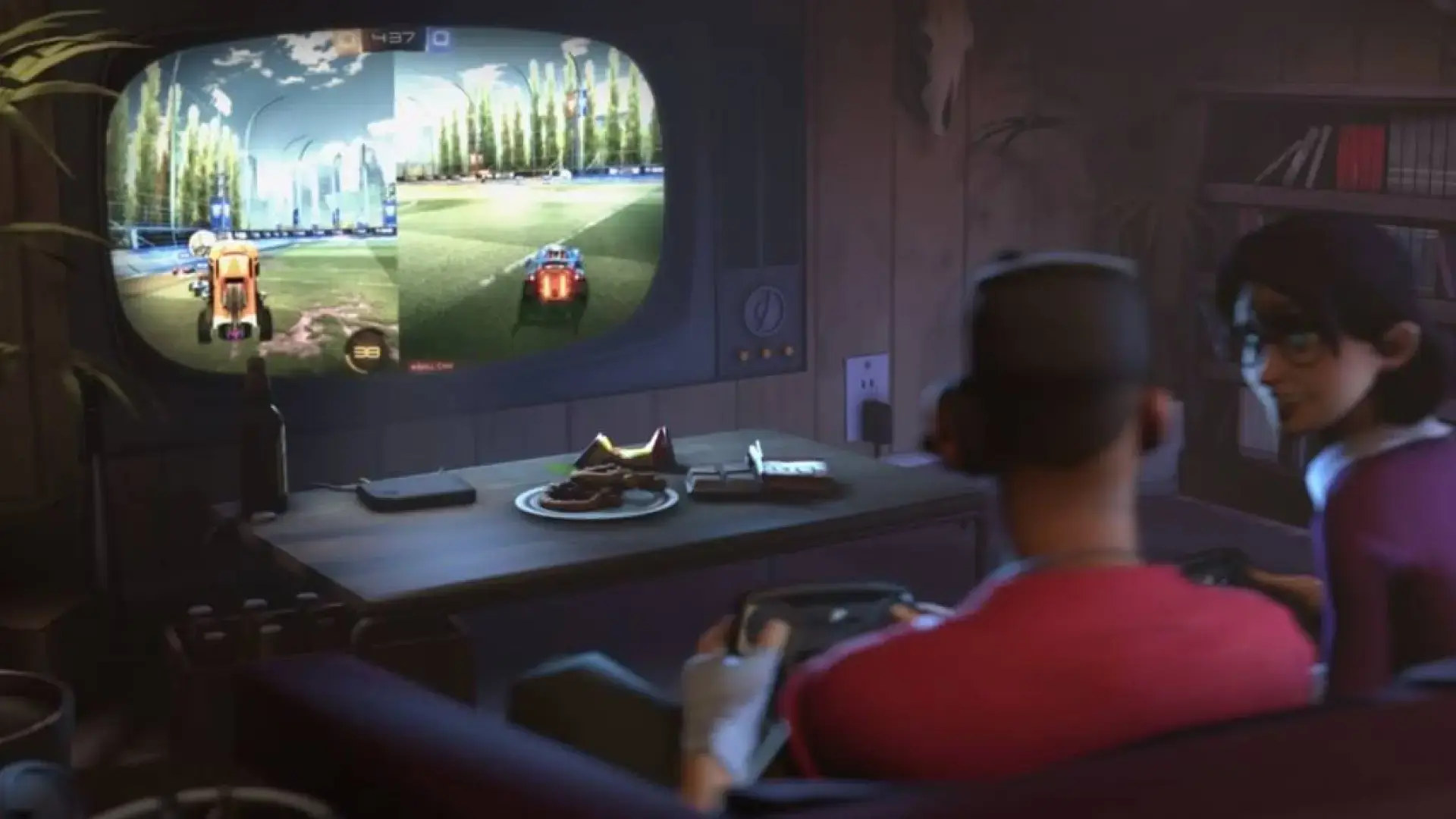
Pokud máte v kanceláři výkonný počítač a v obývacím pokoji notebook nebo televizi, můžete hrát hry prostřednictvím lokálního streamování pomocí služeb Steam Remote Play a Steam Link . Hra běží na hlavním počítači a je streamována přes síť do druhého zařízení.
Aktivujte si Vzdálené hraní ve službě Steam > Nastavení > Vzdálené hraní . Poté si na televizi nebo mobilním zařízení nainstalujte aplikaci Steam Link , spárujte ji s počítačem a uvidíte svou herní knihovnu, kde budete moci hrát, jako byste seděli u hlavního počítače. Čím lepší je vaše místní síť (nejlépe kabelová nebo dobrá Wi-Fi 5/6), tím lepší bude herní zážitek.
Vysílejte své hry přátelům nebo celému světu
Steam také obsahuje vlastní funkci streamování hry, která je ideální pro ukázání hry přátelům bez potíží s Twitchem . Nespotřebovává žádnou šířku pásma, dokud se někdo ke streamu nepřipojí.
V Nastavení > Streamování můžete nakonfigurovat kvalitu, kdo může vaše vysílání vidět (pouze přátelé, na pozvání nebo veřejné) a další nastavení. Když hrajete hru, vaši přátelé se mohou k streamu připojit z vašeho profilu nebo ze seznamu přátel, pokud to oprávnění dovolují.
Využijte průvodce a komunitu k překonání dopravních zácp
Dříve, když jste se v určité úrovni zasekli, jste se obraceli na časopisy nebo fóra. Dnes máte k dispozici komunitní průvodce Steamu , integrované přímo do platformy.
V horní nabídce klikněte na kartu Komunita a přejděte do sekce Průvodci , nebo klikněte pravým tlačítkem myši na hru v knihovně a vyberte možnost Zobrazit průvodce komunity . Najdete zde návody, jak porazit bossy, odemknout achievementy, optimalizovat grafiku, opravovat chyby a další. Můžete také přispět vlastními návody, pokud chcete pomoci ostatním hráčům.
Pokročilá nastavení pro vylepšení herního zážitku
Jakmile zvládnete základy, je čas doladit detaily: parametry spouštění, režim v okně, rozlišení, ovládání, počítadlo FPS nebo Steam Overlay . Zde si hry skutečně upravíte podle svých představ.
Parametry spuštění: okno, DirectX a mnoho dalšího
Každá hra na Steamu umožňuje definovat parametry spouštění , což jsou malé příkazy aplikované na spustitelný soubor při jeho spuštění. Ty jsou užitečné pro vynucení režimu v okně, úpravu rozlišení, povolení nouzového režimu nebo použití specifické verze DirectX.
V knihovně klikněte pravým tlačítkem myši na hru, přejděte do Vlastnosti… a vyhledejte pole Parametry spuštění . Zde můžete zadat příkazy jako -windowed (v okně), -fullscreen , -safe (nouzový režim s rozlišením 640x480), -w 1920 (šířka 1920, lze kombinovat s dalšími parametry) nebo -refresh 144 pro vynucení obnovovací frekvence. Úplný seznam podporovaných příkazů naleznete na webových stránkách podpory Steamu a na stránce každé hry.
Aktivujte režim v okně nebo nouzový režim, když má hra problémy
Pokud se hra spustí v režimu celé obrazovky a obrazovka zčerná, nebo pokud se změní rozlišení monitoru a vše vypadá hrozně, můžete ji pomocí různých parametrů vynutit spuštění v režimu okna nebo v nouzovém režimu .
Vraťte se do Vlastnosti > Nastavení spouštění pro danou hru a zadejte -safe pro použití minimálního nastavení videa (režim v okně s rozlišením 640x480). Pro přesnější ovládání můžete použít -windowed spolu s dalšími parametry rozlišení. Jakmile problém vyřešíte, jednoduše tyto příkazy smažte, abyste hru vrátili do výchozího nastavení.
Zobrazení počítadla FPS bez instalace dalších programů
Pokud chcete sledovat výkon, ale nechce se vám instalovat externí nástroje, Steam obsahuje vestavěný čítač FPS , který funguje s jakoukoli hrou spuštěnou z klienta.
Přejděte do Steam > Nastavení > Ve hře a v sekci Počítadlo FPS vyberte roh obrazovky, kde se má zobrazovat. Můžete také povolit režim vysokého kontrastu pro lepší viditelnost ve hrách s rušným HUDem. Od té doby se při otevření jakékoli hry zobrazí počet snímků za sekundu ve vybraném místě.
Steam Overlay: Prohlížeč, achievementy, průvodci a hudba bez minimalizace
Během hraní můžete stisknutím kláves Shift + Tab otevřít překryvnou nabídku Steam . Je to plovoucí menu, které vám umožňuje provádět různé věci, aniž byste minimalizovali hru nebo riskovali chyby při přepínání oken.
Odtud můžete otevřít vestavěný prohlížeč a vyhledat řešení, zkontrolovat dosažené úspěchy , zobrazit herní průvodce , prohlédnout si snímky obrazovky nebo ovládat hudbu, pokud používáte přehrávač Steam. Je to jedna z těch funkcí, na které si v jakémkoli jiném launcheru zvyknete.
Poslouchejte svou vlastní hudbu během hraní
Steam se neintegruje se Spotify ani Apple Music, ale obsahuje základní přehrávač hudby, kterou máte uloženou v počítači . Pokud si rádi hrajete s místními playlisty, může se to velmi hodit.
Přejděte do Steam > Nastavení > Hudba a přidejte složky, kam ukládáte své skladby. Steam tyto adresáře prohledá a indexuje. Poté během hraní otevřete překryvný panel Steam (Shift + Tab) a klikněte na tlačítko Hudba dole pro přehrávání, pozastavení, přeskakování skladeb nebo změnu seznamů skladeb, aniž byste museli opustit hru.
Konfigurace ovládacích prvků a schémat řízení
Pokud dáváte přednost ovladači před klávesnicí a myší, Steam nabízí výkonnou sadu ovladačů kompatibilní s ovladači pro Xbox, PS5 DualSense, Switch Pro a dalšími.
V Nastavení > Ovladač můžete povolit kompatibilitu s jednotlivými typy ovladačů a změnit konfiguraci tlačítek, aktivovat šablony vytvořené jinými uživateli nebo zobrazit ikony konzole, jejíž ovladač používáte. To je obzvláště užitečné ve hrách s částečnou nebo starší podporou ovladačů.
Výkon sítě, stahování a servery
Někdy problém není v počítači, ale v síti: pomalé stahování, prudké pingy během aktualizace hry nebo přetížené servery . Steam nabízí několik možností, jak tyto problémy zmírnit.
Optimalizace rychlosti stahování a obsahu serveru
Stahování souborů ze služby Steam probíhá z různých datových center nacházejících se v různých regionech. Pokud si všimnete, že se stahování probíhá velmi pomalu bez zjevného důvodu, zkuste ručně změnit region stahování.
Přejděte do Steam > Nastavení > Stahování a v první rozbalovací nabídce vyberte jiné umístění, nejlépe poblíž vaší oblasti, ale ne nutně to nejzřejmější. V zemích, jako je Španělsko, existuje několik serverů (Madrid, Barcelona atd.), takže vyzkoušení jiného často zlepší situaci, když je jeden přetížený.
Pokračujte ve hraní, zatímco se stahují další hry
Ve výchozím nastavení Steam po spuštění hry pozastaví všechna ostatní stahování , aby upřednostnil připojení hry. Toto chování můžete změnit, pokud chcete, aby se ostatní tituly během hraní nadále aktualizovaly.
Ve stejné nabídce Stahování najdete možnost povolit stahování během hry. Mějte na paměti, že pokud máte omezené připojení nebo pevný disk, může to zvýšit váš ping nebo způsobit zpoždění, proto to používejte moudře: ideální je, pokud máte dobré připojení a rychlý SSD.
Ovládání rychlosti a plánů aktualizací
Ve stejné sekci můžete také omezit rychlost stahování , aby Steam nezatěžoval vaše připojení, nebo naplánovat časové úseky pro aktualizace. To se hodí, pokud sdílíte domácí síť nebo pracujete se stejným připojením a nechcete, aby vám 30GB aktualizace zkazila videohovor.
Peníze, nabídky a kontrola utrácení na Steamu
Steam je známý svými výprodeji… a také tím, že je velmi snadné utratit jmění, aniž byste si to uvědomovali . Platforma nabízí možnosti jak kontrolovat své výdaje, tak i co nejlépe využít slevy.
Podívejte se, kolik peněz jste utratili na Steamu
Pokud se chcete na chvíli bát, Valve nabízí interní stránku, kde si můžete zkontrolovat přesnou celkovou částku, kterou jste na svém účtu utratili od jeho založení.
Po přístupu k vašemu účtu (prostřednictvím oficiálních odkazů podpory) uvidíte několik polí: OldSpend (útraty před rokem 2015, kdy byly zavedeny omezené účty), PWSpend (útraty za hry Perfect World) a především TotalSpend , což je součet všech vašich útrat na Steamu. Pokud chcete podrobný rozpis jednotlivých nákupů, můžete si historii transakcí zobrazit na stránce transakcí vašeho účtu.
Zkontrolujte historii cen hry
Abyste zjistili, zda je nabídka skutečně dobrá, je vhodné porovnat aktuální cenu s historickou cenou hry . Steam tyto informace neposkytuje, ale externí webové stránky, jako je SteamDB.info, ano.
Jednoduše vyhledejte titul na SteamDB, vyberte správné APPID a podívejte se na cenový graf: uvidíte základní cenu, předchozí slevy a historické minimum. To vám pomůže rozhodnout se, zda je vhodná doba na nákup, nebo zda se vyplatí počkat na větší pokles ceny.
Drahokamy, sběratelské karty a další položky v inventáři
Kromě her se na vašem účtu shromažďují sběratelské karty, pozadí profilu, emotikony, drahokamy a další digitální předměty . Ty lze převést na odznaky pro zvýšení úrovně vašeho profilu nebo prodat na komunitním trhu za účelem získání kreditů.
Mnoho hráčů je přehlíží, ale časem si můžete nashromáždit značné množství předmětů. Podívejte se na svůj inventář, zjistěte, které karty doplňují odznaky a které byste raději prodali, a použijte své drahokamy k vytváření balíčků karet nebo se zúčastněte komunitních aukcí, když jsou aktivní.
Soukromí, zabezpečení a pár dalších triků
Kromě samotné hry je důležité dbát na zabezpečení účtu, soukromí a některé další podrobnosti týkající se pohodlí vašeho profilu.
Upravte nastavení soukromí svého profilu a aktivity
Neexistuje žádný oficiální způsob, jak zjistit, kdo navštěvuje váš profil, ale můžete si nastavit, kdo co vidí . V nastavení soukromí vašeho účtu můžete označit svůj profil, seznam přátel a hry jako Veřejné, Pouze přátelé nebo Soukromé.
Díky tomu si můžete vybrat, zda kdokoli může vidět, co hrajete a jak dlouho, nebo zda chcete, aby k těmto informacím měli přístup pouze vaši blízcí kontakty. V nastavení obchodu můžete také skrýt citlivý obsah nebo obsah pro dospělé a odfiltrovat tak extrémní násilí, nahotu nebo explicitní sex.
Aktivace a údržba služby Steam Guard
Vzhledem k hodnotě, které může veteránský účet dosáhnout, je nezbytným minimem správně nakonfigurovaný Steam Guard a dvoufázové ověření . V nastavení zabezpečení účtu můžete povolit ověření e-mailem nebo ještě lépe ověření prostřednictvím mobilní aplikace Steam.
Také si vždy dejte pozor na podezřelé odkazy, hesla, která se zdají být až příliš dobrá na to, aby to byla pravda, nebo podivné požadavky prostřednictvím chatu; phishing zůstává jedním z největších rizik pro účty s velkými knihovnami.
Přidání her a aplikací mimo Steam
Pokud chcete vše centralizovat, můžete si do knihovny přidat hry a programy nainstalované mimo Steam (například z GOG, Epic, EA App, Battle.net nebo jednoduché spustitelné soubory).
V klientovi Steam přejděte do sekce Produkty > Přidat do knihovny produkt, který není ze služby Steam . Steam prohledá váš systém, zobrazí seznam nalezených aplikací a vy si můžete vybrat ty, které chcete. Od té chvíle se budou ve vaší knihovně zobrazovat jako hry, které nejsou ze služby Steam. Mějte na paměti, že pokud používají vlastní spouštěče, budou se stále otevírat a aktualizace/ukládání budou spravovány mimo Steam.
Objevte skryté a bezplatné hry na Steamu
Společnost Valve udržuje některé „skryté“ hry, které se v běžném obchodě neobjevují , ale lze je nainstalovat pomocí speciálního odkazu. Jedná se o starší nebo již nevyráběné tituly, z nichž mnohé jsou zdarma, které lze stále přidat pomocí syntaxe steam://install/ID.
Mezi klasické příklady patří Spacewar (480) , starší free-to-play verze Age of Empires Online (105430) , Codename Gordon (92) , experimenty jako FNaF World (427920) a mnoho dalších. Vložením celé adresy URL (například steam://install/480 ) do dialogového okna Spustit ve Windows nebo do webového prohlížeče se otevře Steam a nabídne se instalace hry spojené s daným ID, pokud je stále k dispozici.
Díky tomu všemu můžete přejít od základního používání Steamu k maximálnímu využití téměř každého koutku platformy: od organizace stovek her a jejich přesouvání mezi disky , přes sdílení s rodinou, hraní na televizi prostřednictvím streamování, správu výdajů, přizpůsobení klienta až po používání průvodců a pokročilých nástrojů k přizpůsobení každého titulu vašim představám; čím lépe tyto funkce znáte, tím více si všimnete, že Steam není jen „další obchod“, ale skutečné velitelské centrum vašeho herního života na PC.


Vášnivý spisovatel o světě bytů a technologií obecně. Rád sdílím své znalosti prostřednictvím psaní, a to je to, co budu dělat v tomto blogu, ukážu vám všechny nejzajímavější věci o gadgetech, softwaru, hardwaru, technologických trendech a dalších. Mým cílem je pomoci vám orientovat se v digitálním světě jednoduchým a zábavným způsobem.