- Správa uživatelských účtů a výměna kódů poukázek za sériová čísla P3.
- Stáhněte si konkrétní instalační program z Centra stahování, abyste se vyhnuli nekompatibilitě verzí.
- Proces online ověření pomocí e-mailu a sériového čísla produktu.
- Aktivace doplňků FXHome a pluginů proDAD prostřednictvím správce aplikací.
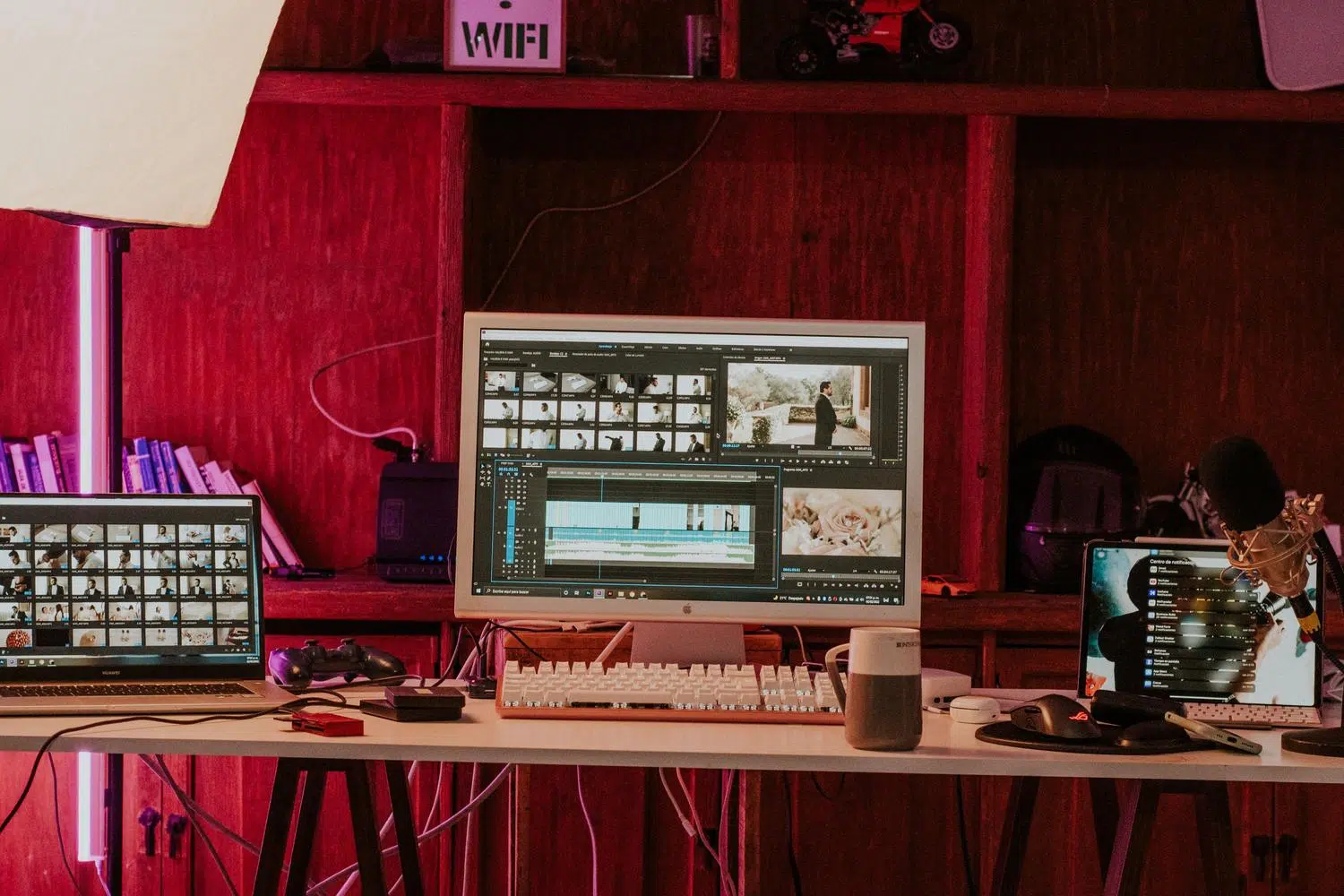
Pokud jste si právě pořídili licenci MAGIX Video Pro X, je normální, že se zpočátku budete cítit trochu zmatení. Nebojte se však; i když se to může zdát jako složitý proces, aktivace editačního softwaru je celkem intuitivní, jakmile víte, kam kliknout a jaké informace zadat, aby vše fungovalo hladce.
Abychom vám ušetřili mlácení hlavou o klávesnici, připravili jsme kompletního průvodce, který vysvětluje vše od správy účtu až po přípravu programu k použití. Můžete tak zapomenout na technické detaily a soustředit se na to, na čem skutečně záleží: postprodukci , barevné korekce a editaci videí, která máte na mysli.
Přípravy před zahájením instalace

Než začnete s instalací programu, ujistěte se, že váš počítač to zvládne. Pro bezproblémový chod softwaru budete ideálně potřebovat Windows 10 nebo 11 , výkonný procesor, alespoň 16 GB RAM a dedikovanou grafickou kartu, protože video programy jsou náročné na zdroje. Také se ujistěte, že máte stabilní připojení k internetu , protože MAGIX obvykle obnovuje svou licenci měsíčně.
Mějte po ruce sériové číslo nebo aktivační kód, který jste obdrželi e-mailem . Pokud jste si zakoupili fyzickou kopii, budou tyto informace uvedeny na kartě, která je součástí balení. Je důležité si uvědomit, že budete potřebovat uživatelský účet MAGIX , který je zdarma a slouží jako centrální centrum pro správu všech vašich produktů.
Kroky k aktivaci hlavního programu

Prvním krokem je registrace na oficiálních webových stránkách Magix, magix.com. Pokud máte poukázku na uplatnění kódu, musíte ji zadat do sekce pro uplatnění kódu , aby vám systém mohl na vaši e-mailovou adresu zaslat konečné sériové číslo (které obvykle začíná písmeny P3). Pokud již sériové číslo máte, můžete tento krok přeskočit.
Chcete-li si stáhnout správný instalační program, vyhněte se tlačítku „zkušební verze“ na domovské stránce, protože by se mohla stáhnout novější verze, která neodpovídá vaší licenci. Nejbezpečnější možností je přejít do Centra stahování nebo do sekce „Moje produkty“ , zadat sériové číslo a stáhnout si přesnou verzi, kterou jste si zakoupili.
Po spuštění instalačního programu nezapomeňte zrušit zaškrtnutí všech volitelných doplňků, které nepotřebujete. Při prvním spuštění softwaru se zobrazí aktivační obrazovka, kam budete muset vložit sériové číslo a e-mailovou adresu spojenou s vaším účtem. Kliknutím na tlačítko „Aktivovat a zaregistrovat se online“ propojíte program s vaším profilem a připravíte ho k úpravám.
Správa pluginů a efektů FXHome
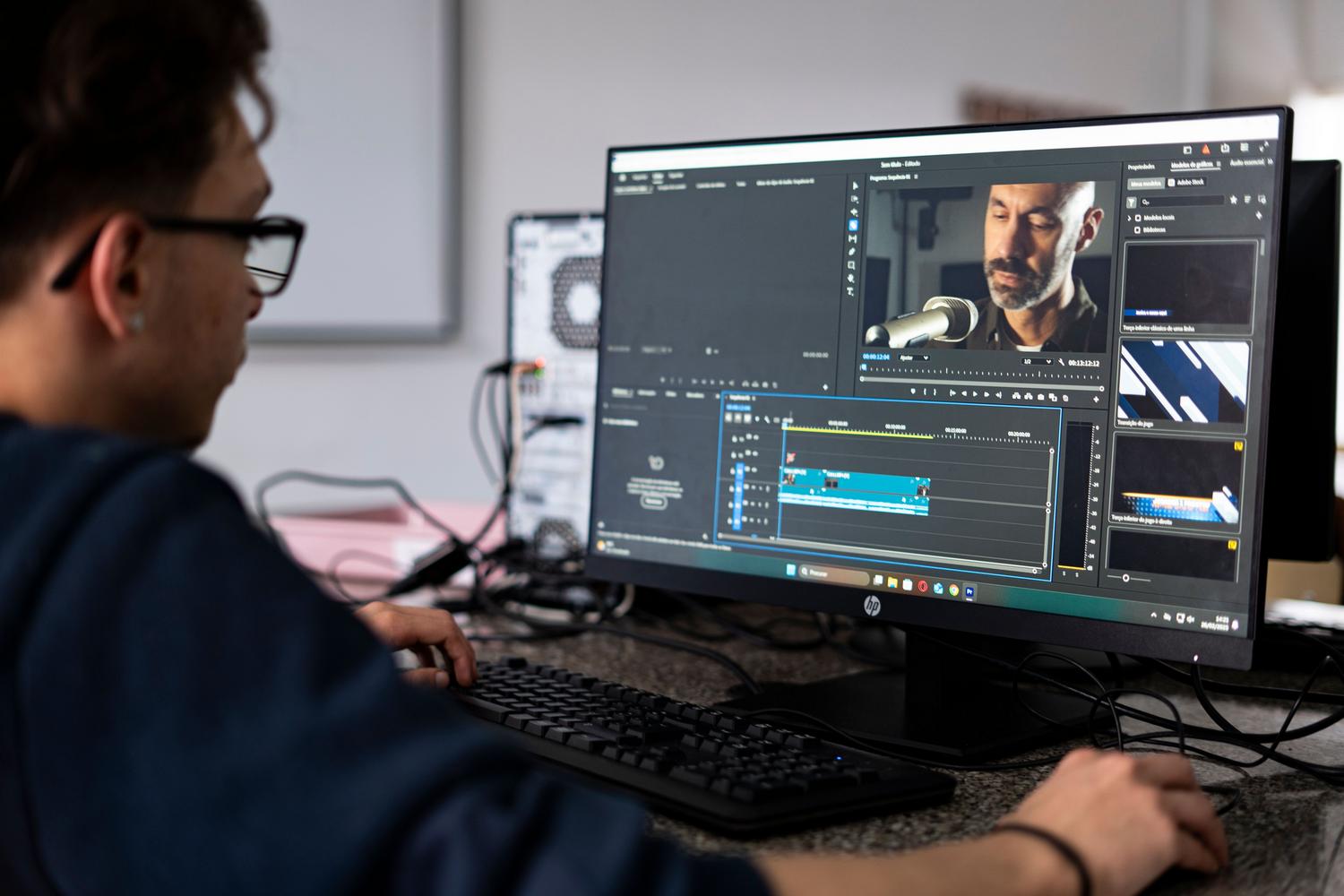
Mnoho uživatelů Video Pro X má další balíčky efektů spravované prostřednictvím FXHome . Chcete-li tyto pluginy aktivovat, musíte otevřít správce aplikací FXHome a kliknout na tlačítko „AKTIVOVAT A ODEMKNOUT“.
Pokud zvolíte online možnost, jednoduše se přihlaste, vyberte možnost „Zaregistrovat nový sériový kód“ a zadejte kód pluginu. Pokud dáváte přednost offline aktivaci , budete muset zkopírovat poskytnutý odkaz do prohlížeče, nahrát sériové číslo do svého účtu FXHome a stáhnout si konkrétní licenční soubor. Poté tento licenční soubor otevřete ve Správci aplikací, abyste odemkli efekty.
Odstraňování běžných problémů

Může se zobrazit chybová zpráva, že sériové číslo je již používáno. K tomu obvykle dochází, protože zadaná e-mailová adresa neodpovídá e-mailové adrese přidružené k vašemu účtu MAGIX. Pokud jste přepnuli počítač, nezapomeňte před aktivací nového počítače přejít do sekce „Moje produkty“ a deaktivovat starý počítač , protože to lze provést pouze jednou za měsíc.
Pokud si všimnete, že program náhle přestane fungovat a nemáte přístup k internetu, nezapomeňte, že software se musí jednou měsíčně připojit, aby ověřil, zda je licence stále platná. Klíč nemusíte znovu zadávat, stačí připojení krátce obnovit. Pokud se instalační program pokusí vplížit nabídky upgradu nebo doplňky, jako je MAGIX Connect, stačí zrušit zaškrtnutí políček a zavřít vyskakovací okna.
Dostupné pokročilé funkce
V závislosti na aktivované verzi (Plus, Premium nebo Ultimate) budete mít přístup k výkonným nástrojům. Patří mezi ně Infusion Engine 3 pro rychlejší vykreslování, editaci z více kamer a podporu 8K Ultra HD. K dispozici jsou také funkce umělé inteligence pro generování automatických titulků (převod řeči na text), umělý dabing a rozpoznávání obličeje pro zefektivnění správy klipů.
V sekci zvuku máte k dispozici nástroj pro redukci šumu a Music Editor 3.0 , zatímco pro export máte k dispozici technologii Intel Hyper Encode a možnost nahrávat svá díla přímo na YouTube nebo Vimeo. Celý tento arzenál doplňují pluginy proDAD , jako je Mercalli pro stabilizaci obrazu a VitaScene pro ohromující vizuální efekty.
Abyste si připravili pracovní stanici, stačí zkoordinovat vytvoření účtu, stažení správného instalačního programu pomocí sériového čísla a online ověření. Vždy dbejte na správnou správu licencí externích pluginů a aktualizaci zařízení, abyste mohli využívat nástroje umělé inteligence a vysokorychlostní vykreslování.

Vášnivý spisovatel o světě bytů a technologií obecně. Rád sdílím své znalosti prostřednictvím psaní, a to je to, co budu dělat v tomto blogu, ukážu vám všechny nejzajímavější věci o gadgetech, softwaru, hardwaru, technologických trendech a dalších. Mým cílem je pomoci vám orientovat se v digitálním světě jednoduchým a zábavným způsobem.