- Nastavte fotoaparát na Windows 11 definovat výchozí hodnoty a vylepšit je pomocí ovládacích prvků, jako je jas, HDR a efekty.
- Aplikace Fotoaparát pokrývá základy; Vystřihování a Xbox Game Bar rozšiřuje nativní možnosti snímání bez nutnosti jakékoli instalace.
- OBS, EaseUS RecExperts a DemoCreator nabízejí pokročilé nahrávání, vícestopý záznam a integrovanou editaci.
- Funkce jako analýza scény a ruční ovládání zvyšují kvalitu, pokud je váš hardware podporuje.
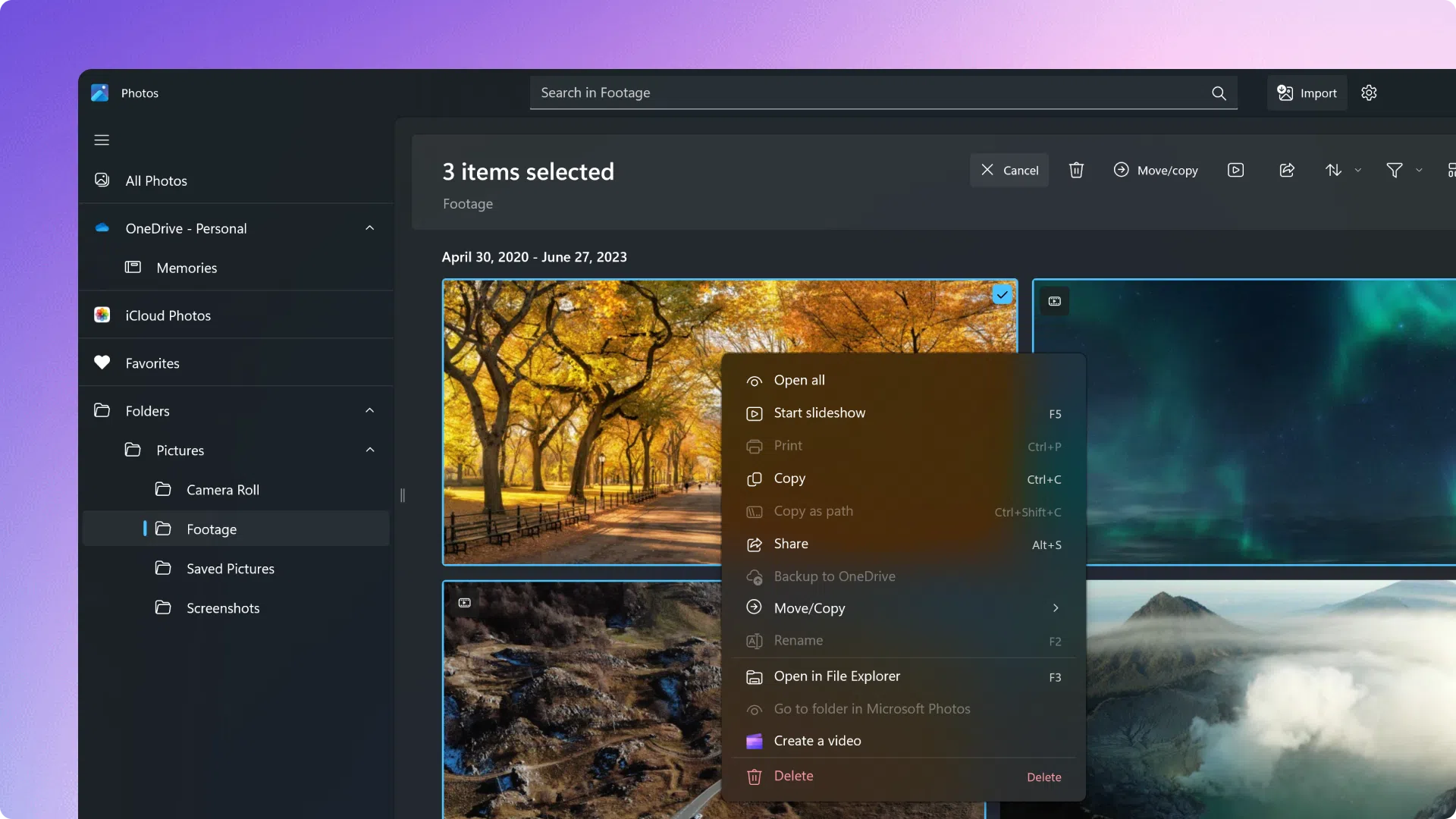
Pokud používáte Windows 11 a chcete zachytit okamžiky pomocí počítače, aplikace Fotoaparát ve Windows 11 je vaším nejlepším přítelem pro snadné pořizování fotografií a videí. V této příručce se podrobně dozvíte, jak používat Fotoaparát ve Windows 11 , od gest na dotykové obrazovce až po nastavení obrazu, možnosti ochrany osobních údajů a tipy pro optimalizaci nahrávek.
Kromě nativní aplikace integruje Windows 11 užitečné nástroje, jako je Snipping Tool a Xbox Game Bar. K dispozici jsou také výkonné alternativy , jako například OBS Studio, EaseUS RecExperts a Wondershare DemoCreator. Shromáždili jsme vše, co potřebujete k nahrávání a konfiguraci kamery , do jednoho článku s jasnými kroky a praktickými tipy, ať už nahráváte vlog, připravujete videokonferenci nebo vytváříte tutoriál.
Pořizujte fotografie a nahrávejte videa pomocí aplikace Fotoaparát ve Windows 11
Aplikace Fotoaparát je předinstalována ve Windows 11 a umožňuje vám snadno pořizovat fotografie. Chcete-li ji otevřít, stiskněte tlačítko Start a napište „Fotoaparát“ . Po otevření se na obrazovce zobrazí náhled, pokud je vše správně nastaveno.
Pokud má vaše zařízení dotykovou obrazovku, systém Windows 11 podporuje intuitivní gesta přiblížení. Přiblížení: v náhledu sevřete dva prsty k sobě; Oddálení: oddálení prstů . Je to přirozené gesto, které usnadňuje kompozice bez použití dalších ovládacích prvků.
Rozhraní je velmi jednoduché. Vpravo nebo v jiné viditelné oblasti najdete přepínač mezi fotografiemi a videem. Vyberte režim videa pro nahrávání a stiskněte tlačítko nahrávání ; zobrazí se časovač zobrazující uplynulý čas . Pro ukončení klepněte na červené tlačítko zastavení.
Pořízené snímky se automaticky ukládají do systémové složky. Ve výchozím nastavení se vaše fotografie a videa ukládají do složky Obrázky > Fotoaparát , ale toto umístění můžete v případě potřeby změnit pomocí nastavení úložiště nebo aplikací třetích stran.
Pokud něco nevidíte nebo neslyšíte, je to pravděpodobně způsobeno chybějícími oprávněními. Přejděte do Domů > Nastavení > Soukromí a zabezpečení > Kamera a mikrofon a povolte přístup, aby aplikace mohla nahrávat video a zvuk. Ve webových prohlížečích spravujte oprávnění v nastavení webových stránek v části Kamera.
Nastavení kamery ve Windows 11: Výchozí nastavení a ovládací prvky
Systém Windows 11 obsahuje vyhrazený panel kamery, kde můžete definovat výchozí chování. Přejděte na Start > Nastavení > Bluetooth a zařízení > Kamery a zobrazí se seznam připojených kamer (vestavěných i externích).
Vyberte kameru a otevře se náhled s ovládacími prvky. Všechny provedené změny se uloží jako nové výchozí hodnoty a použijí se pokaždé, když aplikace spustí danou kameru ve vašem uživatelském účtu.
Mějte na paměti jeden důležitý detail: ne všechny aplikace respektují výchozí nastavení systému . Některé si mohou během používání vynutit vlastní nastavení; i tak vám dobře kalibrovaný výchozí bod ušetří čas a zlepší výsledky.
Mezi obvyklými posuvníky najdete nejužitečnější ovládací prvky obrazu. Můžete upravit jas, kontrast, sytost a ostrost pro vyvážení expozice, zvýraznění barev nebo zlepšení rozlišení v závislosti na scéně.
V závislosti na vašem fotoaparátu a verzi systému Windows 11 se zobrazí další možnosti. Nahrávání videa HDR (vysoký dynamický rozsah) zachovává detaily ve světlech a stínech a na kompatibilních počítačích můžete použít efekty Windows Studio.
Někteří výrobci přidávají vlastní software s dalšími funkcemi (například vypnutí nepřetržitého ostření, použití filtrů nebo konfigurace plynulého zoomu). Pokud vaše zařízení tuto funkci podporuje, otevře se aplikace výrobce v části „Související nastavení“, kde získáte přístup k těmto pokročilým nastavením.
Výchozí nastavení se ukládají lokálně pro každou kameru a každý účet. Nejsou synchronizována mezi různými počítači se systémem Windows , takže pokud pracujete na více počítačích, je vhodné replikovat nastavení na každém z nich.
Tipy pro přípravu před nahráváním
Správná příprava má zásadní vliv na konečnou kvalitu. Zajistěte dostatečné a rovnoměrné osvětlení a vyhněte se ostrému protisvětlu, které by mohlo zastínit váš obličej nebo přeexponovat pozadí.
Než začnete, ujistěte se, že vše funguje. Proveďte rychlý test pomocí aplikace Fotoaparát ; pokud vidíte video a slyšíte mikrofon, je vše připraveno. Pokud se něco pokazí, zkontrolujte oprávnění a připojení.
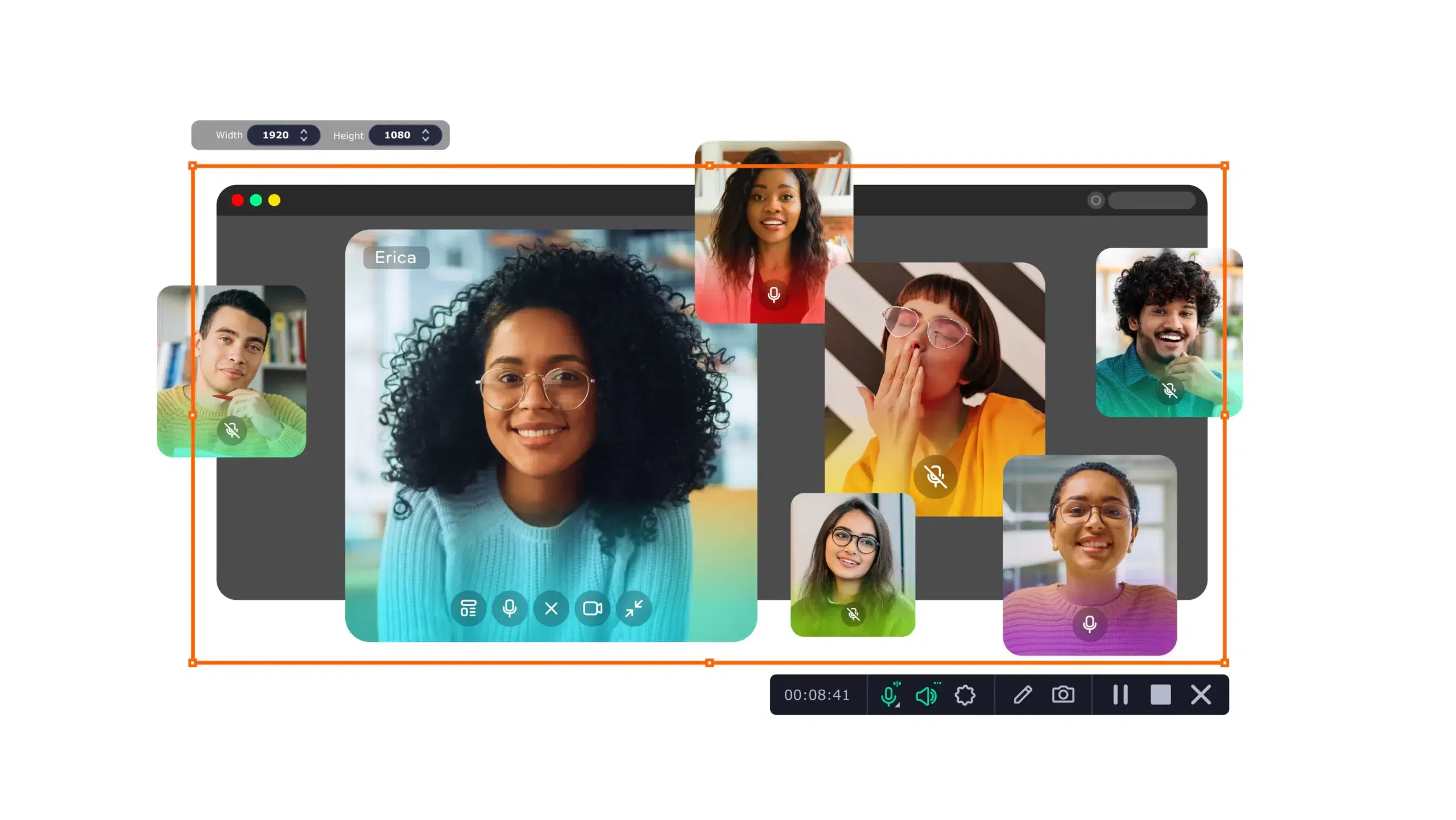
Pokud nahráváte z prohlížeče nebo aplikace pro videokonference, zkontrolujte konkrétní oprávnění. V prohlížeči přejděte do Nastavení webu > Oprávnění > Kamera a mikrofon a udělte přístup doméně, kterou budete používat pro nahrávání.
Nahrávejte obrazovku a webkameru pomocí nativních nástrojů: Nástroj pro vystřižení a Herní panel Xbox
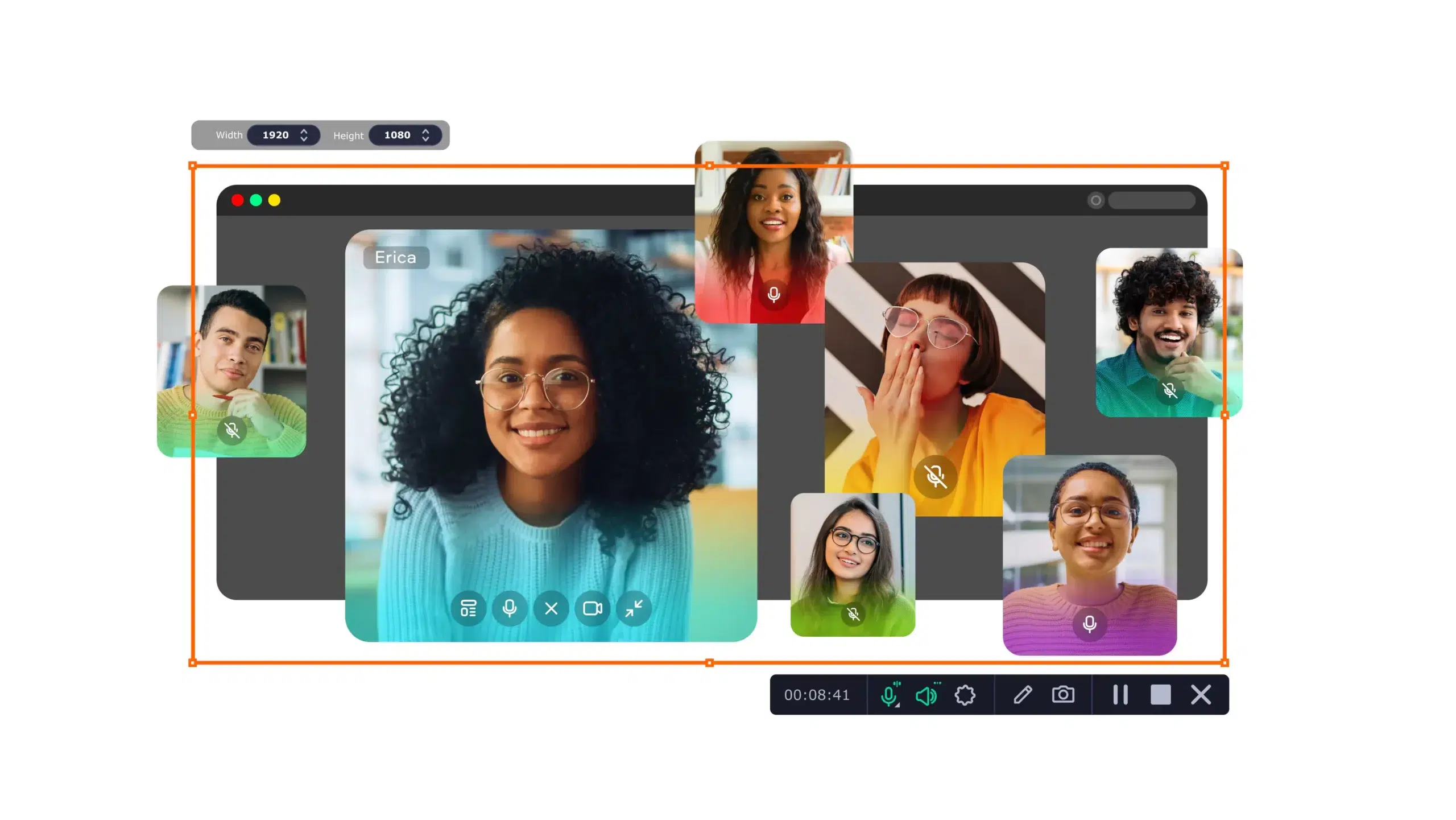
Kromě aplikace Fotoaparát nabízí Windows 11 vestavěné nástroje pro další potřeby. Nástroj pro vystřihování nyní umožňuje nahrávat obrazovku a ořezávat videa, zatímco herní panel Xbox je ideální pro zachycení aktivity na ploše a hraní her.
Nahrávání pomocí nástroje pro vystřižení
Nástroj pro vystřižení funguje jak pro snímání obrázků, tak pro nahrávání videa. Otevřete ho vyhledáním výrazu „Nástroj pro vystřižení“ v nabídce Start a uvnitř vyberte možnost nahrávání, abyste zahájili nový klip.
Vyberte požadovanou oblast pro záznam. Stiskněte tlačítko Start pro spuštění nahrávání a po dokončení vyberte cílovou složku pomocí tlačítka Uložit jako. Je to jednoduché, ideální pro ukázky a rychlá vysvětlení.
Nahrávání pomocí herního panelu Xbox
- Chcete-li otevřít Game Bar, použijte systémovou zkratku. Stiskněte Windows + G nebo vyhledejte „Xbox Game Bar“ a vstoupí do rozhraní ovládacích prvků snímání.
- Před nahráváním zkontrolujte kvalitu. Přejděte do Nastavení > Zachytit pro úpravu parametrů zvuku a videa a doplňuje Nastavení > Hry > Systémové nahrávky pro jemné doladění bitrate nebo umístění.
- Jakmile to máte, spusťte relaci. Stiskněte tlačítko nahrávání a proveďte své akcePo dokončení si budete moci výsledek prohlédnout v nabídce „Zobrazit mé snímky“ a přímo otevřít složku s umístěním souboru.
- Herní panel je základní, ale efektivní. Nepřidává vodoznak a funguje skvěle pro hry a aplikace., ačkoliv v samotném nástroji nenabízí pokročilé úpravy.
Pokročilé funkce, které je třeba zvážit (HDR, manuální ovládání, analýza scény)
Windows 11 a moderní fotoaparáty vám umožňují jít nad rámec základů. HDR video vylepšuje detaily ve světlech a stínech během nahrávání, což je užitečné ve scénách s vysokým kontrastem, kde standardní režim nestačí.
Pokud váš fotoaparát tuto funkci podporuje, můžete využít manuálního ovládání. Úpravy jako ISO, expozice, ostření a plynulý zoom vám pomohou udržet stabilitu a elegantní vzhled a některé fotoaparáty dokonce obsahují optickou stabilizaci obrazu pro minimalizaci vibrací.
Platforma také pracuje s analýzou v reálném čase. Efekty jako analýza scény a detekce obličeje pomáhají optimalizovat kvalitu obrazu a zaostřovat na tváře, což je klíčové pro videohovory a prezentace.
Pro náročné fotografie jsou k dispozici specializované režimy. Variabilní sekvence fotografií umožňuje sekvenční snímání s různými parametry pro každý snímek (ostření, blesk, ISO, kompenzace expozice), což je ideální pro výběr perfektního snímku.
Pokud vyvíjíte nebo používáte pokročilé aplikace, multimediální vrstva nabízí podrobnou kontrolu. IMediaEncodingProperties umožňuje nastavit rozlišení a snímkovou frekvenci, čímž zajišťuje, že náhled i výsledný materiál si zachovají stejný poměr stran.
Profesionální aplikace dokáží přímo číst multimediální snímky. MediaFrameReader poskytuje přístup k barevným, hloubkovým a infračerveným kamerám , stejně jako k vlastním zdrojům (např. sledování skeletu) a zvukovým datům v reálném čase, což otevírá dveře k rozšířené realitě a pokročilé analytice.
Soukromí, přístup a kompatibilita
Nezapomeňte, že systém upřednostňuje vaše soukromí . V Nastavení > Soukromí a zabezpečení můžete ovládat, které aplikace mohou používat vaši kameru a mikrofon, a deaktivovat ty, které nepotřebujete, abyste zabránili jejich nežádoucímu použití.
Pokud aplikace potřebuje přímo otevřít stránku systémové kamery (například pro navádění uživatele), může tuto sekci Nastavení spustit prostřednictvím odkazu. To zjednodušuje podporu a zabraňuje tomu, aby se uživatel ztrácel v nabídkách, když něco nefunguje.
V technicky náročnějších prostředích existují také řešení pro samostatná zařízení. Ta se mohou připojit ke vzdáleným kamerám a poskytovat skupiny zdrojů videa a zvuku, což je užitečné v instalacích s více uživateli nebo distribuovaných produkčních pracovních postupech.


Vášnivý spisovatel o světě bytů a technologií obecně. Rád sdílím své znalosti prostřednictvím psaní, a to je to, co budu dělat v tomto blogu, ukážu vám všechny nejzajímavější věci o gadgetech, softwaru, hardwaru, technologických trendech a dalších. Mým cílem je pomoci vám orientovat se v digitálním světě jednoduchým a zábavným způsobem.