- Existuje několik způsobů, jak změnit název sítě v Windows 11, od nastavení až po Editor registru.
- Můžete také použít příkazy en PowerShell o CMD hromadně přejmenovat síťová rozhraní.
- Přizpůsobení názvů sítí zlepšuje organizaci a zabezpečení, zejména v prostředích s více připojeními.
- Vyhýbání se generickým a citlivým názvům zvyšuje soukromí a usnadňuje identifikaci každé sítě.
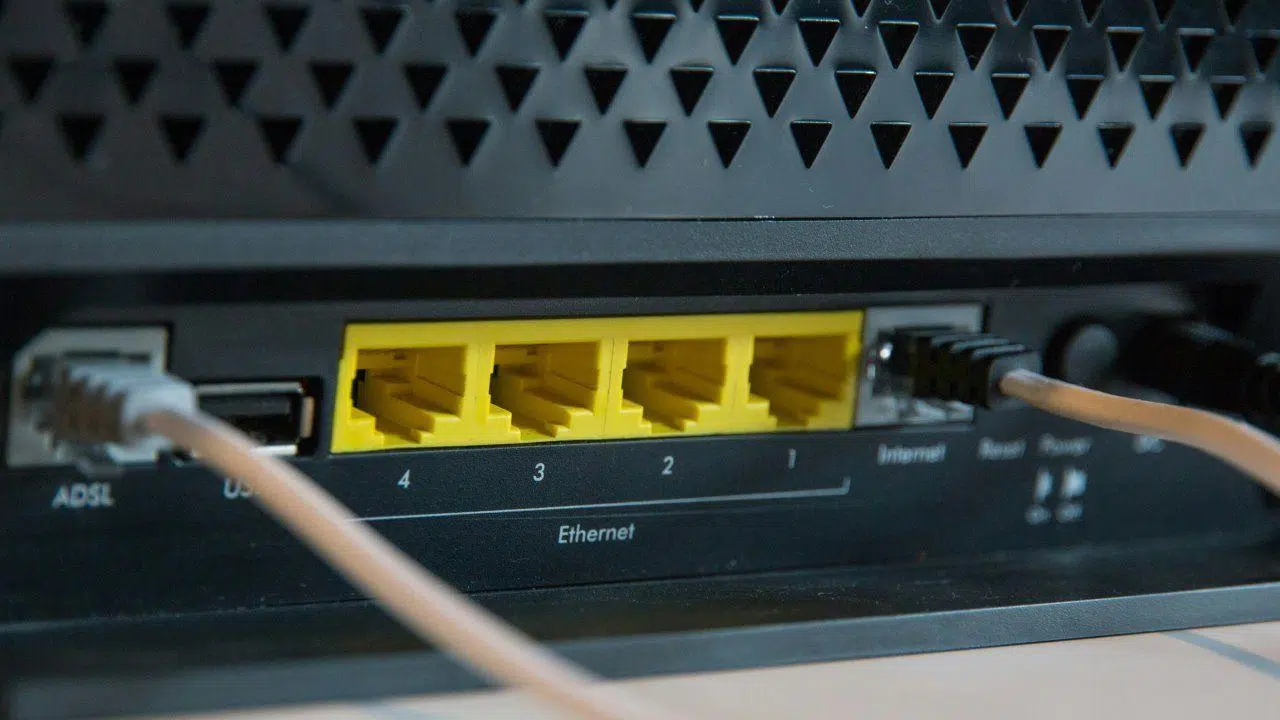
Přiřazení vlastního názvu síťovému rozhraní ve Windows 11 se může jevit jako drobná kosmetická změna, ale má praktické důsledky, které usnadňují identifikaci aktivních sítí, zejména pokud máte nakonfigurováno více připojení. Navíc je to jednodušší, než to vypadá , a můžete si vybrat z několika metod: od jednoduché grafické konfigurace až po pokročilejší techniky příkazového řádku nebo známý Editor registru.
Ve výchozím nastavení systém Windows přiřazuje generické názvy, jako například „Síť 1“ nebo „Bezdrátové síťové připojení“. To není užitečné, pokud potřebujete spravovat více adaptérů nebo sítí . Jejich přejmenování přináší řád, přehlednost a v určitých kontextech dokonce zlepšuje zabezpečení. Níže vysvětlujeme všechny možné způsoby, jak toho dosáhnout.
Změňte název v nastavení systému Windows 11
Nejjednodušší a nejvizuálnější způsob je přímý přístup do nabídky nastavení. Tato metoda je ideální pro uživatele, kteří se raději vyhnou pokročilým příkazům nebo nástrojům.
Kroky pro přejmenování síťového rozhraní v konfiguraci:
- Klikněte na ikonu Start ve Windows nebo stiskněte klávesu Windows + I otevřete Nastavení.
- V nabídce na levé straně vyberte Síť a internet.
- Posuňte se a zadejte Konfigurace červené avanzady.
- Tam uvidíte sekci pro síťové adaptéry. Vyberte adaptér, který chcete přejmenovat (Wi-Fi nebo Ethernet).
- Klikněte na Přejmenujte tento adaptér a klikněte na tlačítko Přejmenovat.
- Zadejte nové jméno, které preferujete a uložte změny.
Tato metoda je rychlá , nevyžaduje žádné technické znalosti a je ideální, pokud potřebujete přejmenovat pouze jedno nebo několik připojení.
Používání Ovládacích panelů ve Windows 11
Další klasickou a stále platnou metodou jsou Ovládací panely. Přestože Microsoft migruje funkce do nového nastavení, tato metoda stále funguje perfektně ve Windows 11.
kroky:
- Otevřete Vyhledávání ve Windows a zadejte Ovládací panel panelu. Vyberte odpovídající možnost.
- Přejít na Síť a internet a klikněte na Centrum sítí a sdílení.
- V levém sloupci vyberte Změnit nastavení adaptéru.
- Zobrazí se seznam všech aktivních a deaktivovaných připojení.
- Klikněte pravým tlačítkem myši na rozhraní, které chcete přejmenovat, a vyberte Změnit název.
- Zadejte nový název a stiskněte Enter pro potvrzení.
Tento postup funguje jak ve Windows 10, tak ve Windows 11 a je obzvláště užitečný, pokud jste zvyklí na klasické prostředí Windows.
Upravte název pomocí PowerShellu
Pokud potřebujete tuto akci provést hromadně nebo ji chcete integrovat do automatizovaných skriptů, PowerShell je tou nejlepší volbou . Pomocí několika příkazů můžete přesně přejmenovat jakékoli síťové rozhraní.
Kroky, jak to udělat s PowerShellem:
- Klikněte pravým tlačítkem myši na ikonu Windows a vyberte Windows PowerShell (správce).
- Chcete-li zobrazit seznam všech dostupných rozhraní, spusťte:
Get-NetAdapter | Format-List -Property Name- Jakmile identifikujete aktuální název, který chcete změnit, spusťte:
Rename-NetAdapter -Name "NombreAntiguo" -NewName "NombreNuevo"Nahraďte „OldName“ a „NewName“ skutečnými hodnotami, bez uvozovek, pokud neobsahují mezery.
Tato metoda je ideální, pokud chcete automatizovat konfiguraci na více počítačích současně.
Je také užitečné vědět, jak upravovat registr systému Windows pomocí PowerShellu pro provádění pokročilých změn v nastavení sítě.
Můžete také použít příkazový řádek (CMD)
Další alternativou pro přejmenování adaptérů bez použití grafického rozhraní je klasický příkazový řádek (CMD). To je užitečné v situacích, kdy není k dispozici PowerShell.
Postupujte takto:
- Otevřete nabídku Start, zadejte cmd a spusťte jej jako správce.
- Spusťte následující příkaz pro zobrazení seznamu rozhraní:
netsh interface show interface- Pak změňte název pomocí:
netsh interface set interface name="NombreAntiguo" newname="NombreNuevo"Tato metoda je užitečná ve skriptech pro nasazení nebo automatizaci v podnikových prostředích.
Přejmenování sítí úpravou registru systému Windows
Pokud chcete změnit název, který se zobrazuje v síťovém profilu (nikoli název adaptéru), musíte upravit registr systému Windows. Tato metoda vyžaduje opatrnost , protože jediný nesprávný krok může poškodit váš systém.
Kroky s editorem registru:
- Stiskněte Windows + RZapíše regedit a stiskněte klávesu Enter.
- Přejděte na následující cestu:
Equipo\HKEY_LOCAL_MACHINE\SOFTWARE\Microsoft\Windows NT\CurrentVersion\NetworkList\Profiles- Zde uvidíte složky s jedinečnými identifikátory. Každá z nich představuje známou síť.
- Klikněte na každý z nich a vyhledejte hodnotu Jméno profilu.
- Dvakrát klikněte na ProfileName a zadejte požadovaný název.
Restartujte systém , aby se změny projevily. Pokud se něco pokazí, můžete se vždy vrátit zpět pomocí stejných kroků.
Proč byste si měli změnit přezdívky na sociálních sítích
Mnoho lidí si myslí, že název sítě je irelevantní, ale ve skutečnosti má velmi užitečné funkce. Přejmenování adaptérů a rozhraní pomáhá spravovat složité sítě a také zabraňuje běžným chybám, jako je připojení k nesprávné síti.
Kromě toho mohou obecné názvy jako „Síť 2“ nebo „Připojení k místní síti“ ztížit identifikaci aktivních sítí pro sdílení souborů nebo provoz v obchodním prostředí. Dobrý, vlastní název to vše zjednodušuje.


Vášnivý spisovatel o světě bytů a technologií obecně. Rád sdílím své znalosti prostřednictvím psaní, a to je to, co budu dělat v tomto blogu, ukážu vám všechny nejzajímavější věci o gadgetech, softwaru, hardwaru, technologických trendech a dalších. Mým cílem je pomoci vám orientovat se v digitálním světě jednoduchým a zábavným způsobem.
Index obsahu