- Dynamické osvětlení centralizuje RGB podsvícení Windows 11 s globální a individuální kontrolou
- Rostoucí kompatibilita díky standardu HID LampArray a klíčovým značkám
- Základní možnosti: efekty, jas, barva a priorita pro aplikace reflektor
- Řešení problémů s ovládáním podsvícení, když ovládání převezmou jiné aplikace
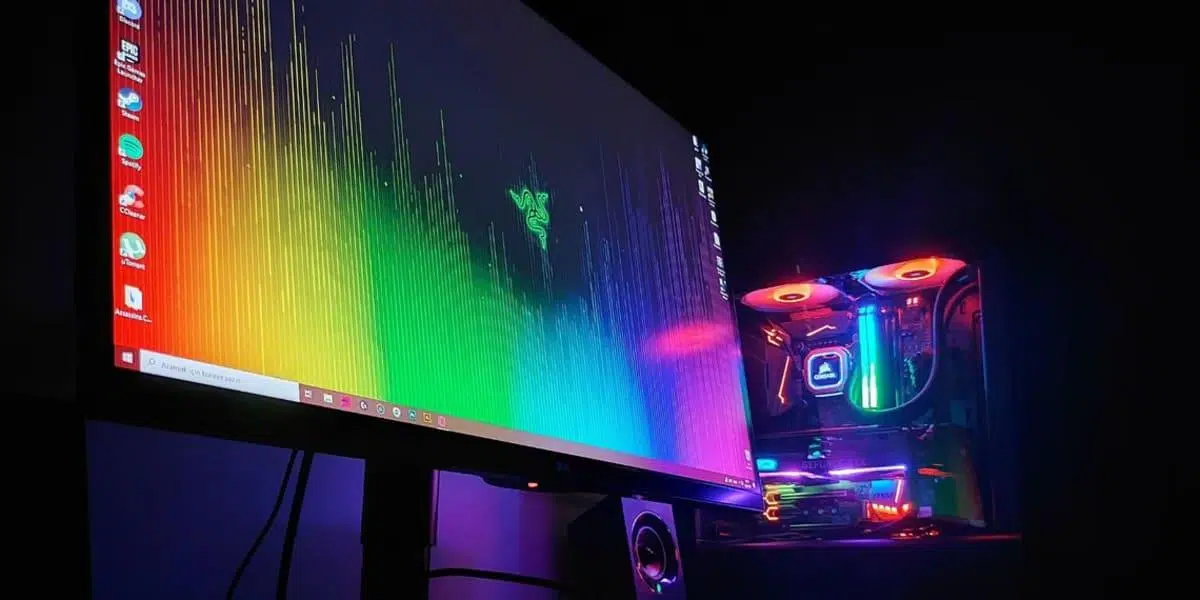
Pokud si rádi přizpůsobujete nastavení, nyní můžete ovládat osvětlení periferií bez použití mnoha různých programů, a to vše přímo v systému Windows 11. Díky funkci Dynamické osvětlení systém nabízí jednotný panel pro správu efektů, barev a jasu pro klávesnice, myši a další a také umožňuje kompatibilním aplikacím převzít kontrolu v případě potřeby. Největší výhodou je, že konečně můžete centralizovat své RGB osvětlení na jednom místě.
V této příručce vysvětlím, jak to funguje, jaké možnosti nabízí, které značky jsou zahrnuty a co dělat, pokud vaše zařízení není uvedeno. Najdete zde také praktické případy použití, tipy pro konfiguraci a sekci pro řešení problémů založenou na oficiální dokumentaci. Pokud chcete z RGB osvětlení vytěžit maximum s minimálním úsilím a bez problémů se softwarem třetích stran, jste na správném místě.
Co je dynamické osvětlení ve Windows 11?
Dynamické osvětlení je název nativního systému Windows 11 pro koordinaci a ovládání zařízení s integrovanými LED diodami, jako jsou klávesnice, myši, ovladače a dokonce i integrované osvětlení v noteboocích a skříních. Cílem je sjednotit barvy a efekty kompatibilního hardwaru přímo z aplikace Nastavení , bez nutnosti instalace softwaru výrobce pro každé periferní zařízení.
Společnost Microsoft oznámila tuto funkci jako Dynamické osvětlení a vylepšovala ji až do její stabilní integrace do systému Windows 11 s nejnovějšími aktualizacemi. Základem je podpora otevřeného standardu HID LampArray , který je klíčem k zajištění široké kompatibility napříč různými značkami a zařízeními.
Ve srovnání s nástroji třetích stran nabízí tato část systému to základní: globální nebo pro jednotlivá zařízení ovládání, jas, barevná schémata, efekty a možnost ovládání osvětlení aplikacemi v popředí (například hrami). Je méně složitá než specializovaný software, ale pokrývá potřeby většiny uživatelů jen několika kliknutími.
Navíc při globální konfiguraci dynamického osvětlení můžete nastavení replikovat napříč všemi připojenými periferiemi; a pokud dáváte přednost jemnému doladění, můžete každé z nich nakonfigurovat samostatně, abyste dosáhli uceleného nastavení nebo zcela odlišného nastavení pro každou zónu. Tato flexibilita hraje zásadní roli při kombinaci značek nebo produktových řad.
Případy použití: od hraní k práci s větším potěšením
Hraní her: RGB osvětlení můžete synchronizovat tak, aby reagovalo na herní události, a vytvořit tak světelnou show, která se mění podle dění na obrazovce. Ponoření do hry dosahuje nových výšin, když je klávesnice, myš a zbytek vašeho zařízení sladěno s hrou.
Produktivita: Vytváření jemných profilů pomáhá snižovat namáhání očí během dlouhých pracovních dnů nebo zvýrazňuje nenápadná oznámení, aniž by vás rušila. Pevná barva a kontrolovaný jas mohou být vašimi nejlepšími spojenci při práci.
Zábava: Pokud posloucháte hudbu nebo sledujete filmy, můžete si vytvořit atmosféru, která doplní to, co slyšíte nebo vidíte. S dobře vyladěnými efekty se váš pokoj promění v malé osobní kino.
Skvělý faktor: Kromě praktičnosti je skvělé mít vše pod jednou střechou. Už žádné žonglování s pěti programy jen proto, abyste dosáhli slušného duhového efektu ; ve Windows 11 je panel Nastavení vše, co potřebujete pro většinu věcí.
Kompatibilita: Tato funkce je navržena tak, aby díky technologii HID LampArray komunikovala s RGB zařízeními společně. To výrazně zjednodušuje podporu napříč platformami a urychluje zavádění nových produktů bez jakýchkoli alternativních řešení.
Jak získat přístup k dynamickému osvětlení a spustit jeho konfiguraci
Přístup k němu je jednoduchý a přímočarý: otevřete aplikaci Nastavení pomocí klávesové zkratky Windows + I, přejděte do sekce Personalizace a vyberte možnost Dynamické osvětlení. To je ovládací centrum RGB ve Windows 11.
V této sekci uvidíte horní oblast zobrazující všechna detekovaná kompatibilní zařízení a oblast globálního nastavení, která může ovlivnit všechna zařízení současně, pokud si to přejete. Zde můžete zapnout nebo vypnout osvětlení, vybrat efekty a upravit jas.
Zvýrazněné obecné možnosti, které najdete:
- Používat dynamické osvětlení na mých zařízeních: Globální zapnutí nebo vypnutí RGB.
- Podporované aplikace v popředí vždy ovládají osvětlení: Umožňuje hře nebo jiné aplikaci převzít ovládání, i když máte ve Windows vybraný efekt.
- Ovládání podsvícení: Definuje, který ovladač osvětlení má prioritu, když o ovládání soupeří více aplikací.
- Jas: Základní posuvník pro nastavení intenzity.
V sekci Efekty si můžete vybrat z předdefinovaných vzorů. V závislosti na efektu se aktivují další parametry, jako je směr, rychlost nebo barevné kombinace. Pokud dáváte přednost něčemu decentnímu, nastavte barvu; pokud dáváte přednost show, zvolte animovaný vzor.
Navíc máte možnost sladit barvy s akcentovou barvou systému. Jednoduše změňte akcentovou barvu v Personalizace a všechna vaše periferní zařízení se synchronizují s touto paletou. Tímto způsobem bude vaše nastavení v jednom snadném kroku dokonale sladěno s motivem Windows.
Globální ovládání vs. ovládání zařízením
Systém Windows 11 umožňuje použít nastavení globálně nebo je doladit pro každé zařízení. Pokud chcete jednotný zážitek, použijte globální nastavení ; pokud chcete, aby každé zařízení mělo své vlastní jedinečné vlastnosti, otevřete jeho konfigurační kartu a podle toho jej upravte.
Když přejdete do konkrétního zařízení, uvidíte možnosti podobné těm globálním: efekty, barvy, jas a to, zda povolíte aplikacím v popředí jeho ovládání. Rozdíl je v tom, že tyto změny ovlivňují pouze dané konkrétní zařízení.
Tento přístup je obzvláště užitečný, pokud máte několik RGB periferií. Například můžete nechat klávesnici s pevným podsvícením pro práci a myš s jemným pulzním efektem pro indikaci oznámení. To vše bez nutnosti spouštět jakýkoli další software od výrobce.
Rychlý tip: Pro dokonalou synchronizaci nastavte stejný efekt a parametry na všech zařízeních nebo použijte globální nastavení; pro vizuální kontrast zkombinujte základní barvu s jemnými efekty na sekundárních periferiích. Pár testů a najdete svou ideální barvu.
Kompatibilita: Typy a značky zařízení, které jsou přidány
Podle dokumentace společnosti Microsoft podporuje Dynamic Lighting širokou škálu kategorií, což otevírá dveře k různým nastavením. Platforma podporuje následující typy zařízení :
- Teclados
- Myši
- Herní ovladače
- Různá periferní zařízení
- Oznamovací zařízení
- Krabice s RGB světly
- Osvětlení notebooku
- Nábytek s RGB světly
- Sluchátka
Pokud jde o výrobce, Microsoft spolupracuje s několika významnými značkami na integraci nativní kompatibility. Mezi ně patří :
- Acer
- ASUS (Řada ROG)
- HP (OMEN, Victus a HyperX)
- Logitech (Periferie kompatibilní s Logitech G LIGHTSYNC RGB)
- Razer
- SteelSeries
- Mžikově
Další zmínky o ekosystému poukazují na ADATA XPG, Lenovo , MSI, NZXT a SignalRGB jako součást rostoucího prostředí, s postupnými oznámeními a podporou přicházejícími ve vlnách. Realita je taková, že stále více katalogů buď funguje nativně, nebo je na cestě.
Mějte na paměti, že některé modely dosud neobdržely aktualizaci pro tuto funkci nebo je podpora stále v procesu. Pokud se vaše zařízení nezobrazuje s povoleným dynamickým osvětlením, nedělejte si starosti a zkontrolujte aktualizace systému Windows a od výrobce.
Co se stane, když se vaše periferní zařízení nezobrazí?
Je možné, že se vaše klávesnice, myš nebo jiné LED příslušenství v režimu Dynamické osvětlení nezobrazí. V takovém případě budete muset k vypnutí podsvícení klávesnice použít například aplikaci výrobce nebo nástroje třetích stran, které daný model podporují.
Doposud to byla norma: každá značka měla svůj vlastní program a pokud jste značky smíchali, skončilo se s několika procesy spuštěnými současně. To bylo nejen těžkopádné, ale mohlo to také ovlivnit výkon počítače.
S příchodem nativního ovládání se tato potřeba výrazně snížila, ale nezmizí, pokud váš hardware ještě není podporován. Proto je vhodné zkontrolovat nový firmware nebo ovladače a povolit integraci s Windows, pokud je k dispozici.
Mezitím můžete pro dané periferní zařízení použít aplikaci od výrobce a nechat Windows, aby se postaral o zbytek. Není to dokonalé, ale zabrání vám to mít otevřených pět utilit najednou.
Řešení problémů: Pokud se jas nebo efekty nemění
Pokud pohnete posuvníky jasu nebo změníte efekt a vaše zařízení nereaguje, může mít prioritu jiná aplikace RGB. Systém Windows 11 obsahuje pro tyto případy funkci řízení priorit ; pro pokročilejší ovládání můžete spravovat prioritu svých programů.
Přejděte do Nastavení, Personalizace, Dynamické osvětlení a rozbalte Ovládání podsvícení. Zde uvidíte detekované ovladače a jejich pořadí. Přetáhněte ovladač Dynamického osvětlení nahoru, chcete-li jej upřednostnit.
Zaškrtněte také možnost, která umožní aplikacím v popředí ovládat osvětlení. Pokud má ovládání hra, všimnete si, že se změny neprojeví, když je aplikace aktivní. Pokud chcete, aby nastavení systému Windows měla vždy přednost, tuto možnost vypněte.
Jako další krok ukončete všechny nástroje výrobce běžící na pozadí, pokud je v danou chvíli nepotřebujete. Snížení konkurence o kontrolu často konflikty okamžitě vyřeší.


Vášnivý spisovatel o světě bytů a technologií obecně. Rád sdílím své znalosti prostřednictvím psaní, a to je to, co budu dělat v tomto blogu, ukážu vám všechny nejzajímavější věci o gadgetech, softwaru, hardwaru, technologických trendech a dalších. Mým cílem je pomoci vám orientovat se v digitálním světě jednoduchým a zábavným způsobem.