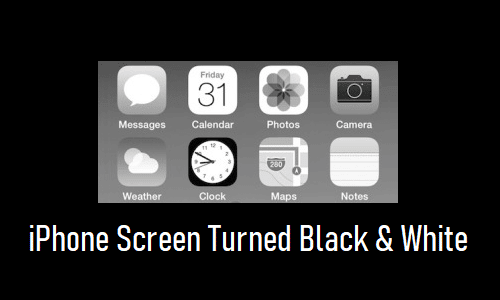
Pokud je obrazovka vašeho iPhone se náhle stala černobílou obrazovkou, nejtypičtějším důvodem je změna nastavení, která ovlivňují zobrazení vašeho zařízení.
iPhone se změnil na černobílý
To, že obrazovka iPhonu přejde do černobílého režimu a neukáže svůj obvyklý tón, není zrovna běžné.
K tomu však může dojít proto, že na vašem zařízení byl omylem aktivován filtr ve stupních šedi nebo proto, že si s vámi někdo zahrál trik, když váš iPhone nastavil na zobrazení ve stupních šedi.
Pokud problém nesouvisí s {technické vybavení}, hlavní technika uvedená níže by měla problém vyřešit téměř ve všech případech.
1. Vypněte filtr odstínů šedé
Pokud váš iPhone streamuje v černobílém režimu a nikdy nezobrazuje různé barvy, ujistěte se, že jsou na vašem zařízení vypnuty barevné filtry.
Navštívit Parametry > Přístupnost > Výkon a rozměr textového obsahu > Barevné filtry > Na další obrazovce přeneste další změnu do Barevné filtry à OFF místo.
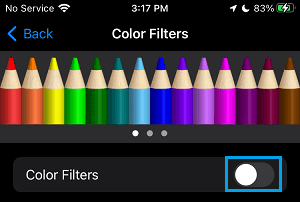
Když zakážete barevné filtry, uvidíte, že váš iPhone má opět normální obrazovku a jasné barvy.
2. Vypněte zoom a filtry ve stupních šedi
Pokud výše uvedená technika nefungovala, možná jste omylem nastavili filtr pro usnadnění přiblížení fotoaparátu na možnost stupně šedi.
Navštívit nastavení > Přístupnost > zoom filtr > Na další obrazovce vyberte Ne volba.
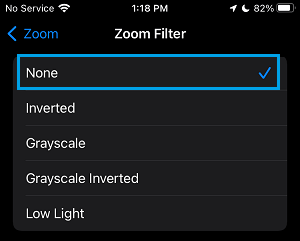
Buď opatrný: Toto nastavení aktivuje filtr ve stupních šedi, pouze když je na fotoaparátu aktivován režim zoomu. Nemá žádný účinek, pokud je na fotoaparátu deaktivován režim přiblížení.
- Zjistěte, jak zabránit pravidelnému vypínání obrazovky iPhonu
- Zjistěte, jak pořídit snímek obrazovky na iPhone (všechny režimy)

Jmenuji se Javier Chirinos a jsem nadšený technologií. Co si pamatuji, měl jsem rád počítače a videohry a tento koníček skončil v zaměstnání.
Již více než 15 let publikuji o technice a vychytávkách na internetu, zejména v mundobytes.com
Jsem také odborníkem na online komunikaci a marketing a mám znalosti o vývoji WordPressu.