
Systém Windows umožňuje uživatelům vybrat si z několika možností napájení, včetně režimu spánku, restartování, hibernace a vypnutí. Někteří uživatelé však hlásili, že po kliknutí na ikonu napájení tyto možnosti občas nejsou k dispozici. Místo toho se jim zobrazí vyskakovací oznámení, že aktuálně nejsou k dispozici žádné možnosti napájení, což znamená, že možnosti napájení systému Windows nejsou k dispozici.
Přemýšleli jste, proč již nemáte přístup k možnostem napájení Windows 10? Problém obvykle pochází z poškození systémových souborů. Co když nemám přístup k možnostem napájení Windows? Dobře, nepropadejte panice.
Místo toho čtěte dále, abyste zjistili příčiny a řešení, která můžete použít k vyřešení problému.

Proč nemám přístup k možnostem napájení dostupným ve Windows 10?
Problém jsme prošetřili prověřením několika hlášení od dotčených uživatelů. Zkoumáme také různé strategie oprav a opravy, které ostatní lidé zavedli k vyřešení problému. Z našeho výzkumu jsme zjistili, že několik běžných viníků může spustit problém „Nelze získat přístup k plným možnostem napájení“ ve Windows 10.
Některé z příčin zahrnují:
1. Glitched Power Options Menu
Toto je jedna z nejčastějších příčin problému „Nelze získat přístup k možnostem úplného napájení“ v systému Windows 10. Je zajímavé, že to nemá nic společného s poškozenými systémovými soubory. Místo toho k problému dochází po aktualizaci systému.
Problém obvykle vyřešíte a nabídku možností napájení obnovíte pomocí příkazového řádku nebo spuštěním Poradce při potížích s napájením. Mnoho uživatelů dává přednost druhé možnosti, protože je jednodušší a vyžaduje jen málo nebo žádné technické znalosti.
Případně můžete trpělivě čekat na další aktualizaci Windows. Aktualizace systému obvykle obsahují záplaty a opravy chyb. Pokud však chcete problém vyřešit sami, čtěte dále.
2. Poškození systémových souborů
Toto je další častá příčina problému. Často je důsledkem infekce malwarem.
Podle některých uživatelů je rychlým řešením problému provést skenování SFC a DISM. Problému se můžete také zbavit provedením obnovení systému. Vrátí váš počítač do předchozího stavu, ve kterém fungoval perfektně, než se objevil problém.
3. Problém s přiřazením uživatelských práv
Řešení problémů s přiřazením uživatelských práv na vašem počítači může také vyvolat chybu „Nelze získat přístup k plným možnostem napájení“.
Naštěstí několik uživatelů oznámilo, že problém vyřešili konfigurací Editoru zásad zabezpečení místní skupiny. Nastavili jej tak, aby při používání nabídky napájení používal uživatelské jméno.
4. Problémy s klíčem registru
Uživatelé také hlásili, že povolení určitého klíče registru (NoClose) spouští problém „Nelze získat přístup k možnostem úplného napájení“ ve Windows 10. Pokud tedy máte podezření, že jste klíč povolili, můžete jej zakázat pomocí Editoru registru.
Jak odemknout možnosti napájení v systému Windows 10
Nyní se podívejme, jak lze problém vyřešit. Je však nezbytné mít na paměti, že ne všechny opravy se na vás vztahují. Každé z řešení je specifické pro konkrétní příčinu chyby.
1. Spusťte Poradce při potížích s napájením systému Windows
Windows Troubleshooter je vestavěný nástroj, který zjišťuje příčinu menších systémových chyb a pokouší se je automaticky vyřešit. Mnoho uživatelů potvrzuje účinnost této metody proti problému „Nelze získat přístup k plným možnostem napájení“ v systému Windows 10.
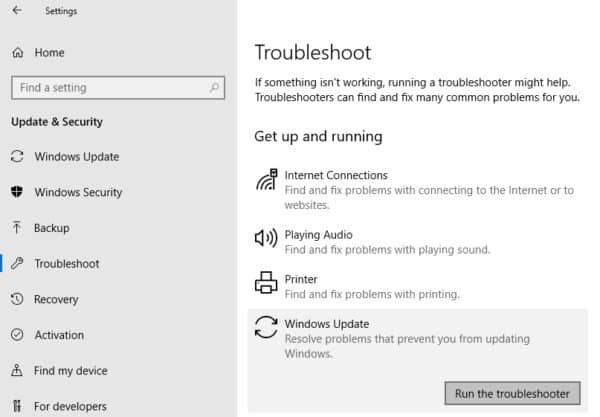
Postup použití metody:
- Stiskněte klávesu Windows + R otevřete dialogové okno Spustit.
- Nyní napište «ms-settings.troubleshoot» (bez uvozovek) a stiskněte tlačítko Enter. Tato akce otevře kartu Odstraňování problémů v aplikaci Nastavení.
- Poté přejděte dolů na «Najděte a opravte další problémy".
- Nyní klikněte na Energii.
- Výběrem možnosti Spustit poradce při potížích spusťte poradce při potížích s napájením.
- Počkejte na dokončení počátečního skenování. Pokud zjistíte problém, klikněte na možnost «aplikujte řešení» a podle pokynů na obrazovce použijte strategii opravy.
- Jakmile to uděláte, ukončete poradce při potížích a restartujte počítač. Poté zkontrolujte, zda se tím problém vyřešil.
Pokud problém přetrvává, uvolněte se a vyzkoušejte jiné metody.
2. Obnovte možnosti napájení pomocí příkazového řádku
Existují dva příkazy, které můžete použít k obnovení možností napájení pomocí příkazového řádku. Pokud vám první nefunguje, měl by fungovat druhý. Zde je návod, jak tuto opravu použít:
- Stiskněte klávesu Windows + R otevřete dialogové okno Spustit.
- Nyní zadejte «cmd» a stiskněte tlačítka Ctrl + Shift + Enter ke spuštění zvýšeného příkazového řádku. Pokud vás nástroj Řízení uživatelských účtů (UAC) vyzve, musíte klepnout na Ano, abyste udělili oprávnění správce.
- Poté zadejte následující příkaz do konzoly pro zvýšený příkazový řádek a stisknutím klávesy Enter obnovte výchozí schémata napájení:
powercfg -restoredefaultschemes
Nakonec restartujte počítač a zkontrolujte, zda problém přetrvává i po spuštění.
Pokud přetrvává, zkuste zadat druhý příkaz pomocí následujících kroků:
- Stiskněte klávesu Windows + R otevřete dialogové okno Spustit.
- Nyní zadejte «cmd» (bez uvozovek) a stiskněte tlačítka Ctrl + Shift + Enter současně ke spuštění zvýšeného příkazového řádku. Pokud se zobrazí výzva Řízení uživatelských účtů (UAC), kliknutím na Ano udělte oprávnění správce.
- Poté zadejte následující příkaz do konzoly pro zvýšený příkazový řádek a stiskněte klávesu Enter:
secedit/configure/cfg%windir%\inf\defltbase.inf/db defltbase.sdb/verbose
- Nakonec restartujte počítač, aby se změny projevily.
3. Spusťte skenování SFC a DISM
Toto řešení je zvláště účinné, pokud problém „Nelze získat přístup k možnostem úplného napájení“ v systému Windows 10 pochází z poškození systémového souboru.
Kontrola systémových souborů (SFC) chrání kritické systémové soubory a klíče registru. Identifikuje nežádoucí úpravy systémových souborů a obnovuje je pomocí lokálně uložených kopií v mezipaměti.
K opravě poškozených systémových součástí nebo bitové kopie systému Windows, která přestala fungovat, můžete také použít nástroj Deployment Image Servicing Management (DISM).
Takže zatímco SFC nahradí poškozené soubory z místní zálohy, DISM je nahradí pořízením příslušné součásti Windows Update. Při společném použití skenování SFC a DISM dokáže zázračně opravit systémové chyby. Zde je návod, jak je používat:
- Stiskněte klávesu Windows + R otevřete dialogové okno Spustit.
- Nyní musíte napsat příkaz «cmd» a stiskněte tlačítka Ctrl + Shift + Enter ke spuštění zvýšeného příkazového řádku. Pokud se zobrazí výzva Řízení uživatelských účtů (UAC), kliknutím na Ano udělte oprávnění správce.
- Poté se musíte ujistit, že zadáte níže uvedený příkaz do konzoly se zvýšeným příkazovým řádkem a stisknete klávesu vstoupit.
sfc / scannow
- Nyní musíte být trpěliví a počkat na dokončení příslušné kontroly a restartovat počítač.
Jakmile se počítač restartuje, zkontrolujte, zda problém „Nelze získat přístup k možnostem plného napájení“ přetrvává. Pokud ano, zkuste také skenování DISM. Ke spuštění skenování DISM můžete použít následující kroky:
- Stiskněte klávesu Windows + R otevřete dialogové okno Spustit.
- Nyní napište «cmd» samozřejmě bez uvozovek a označení na klávesnici Ctrl + Shift + Enter ke spuštění zvýšeného příkazového řádku. Pokud se zobrazí výzva Řízení uživatelských účtů (UAC), kliknutím na Ano udělte oprávnění správce.
Poté zadejte do konzole příkazového řádku se zvýšenými oprávněními následující příkaz a stiskněte klávesu Enter :
dism/online/cleanup-image/restorehealth
- Počkejte na dokončení skenování a restartujte počítač.
- Pokud problém přetrvává i po obou skenech, pokračujte další metodou níže.
4. Použijte Editor místních zásad zabezpečení.
Problém „Nelze získat přístup k plným možnostem napájení“ může být způsoben problémy souvisejícími s oprávněními. Nesrovnalosti s vaším uživatelským jménem by mohly vyvolat chybu „Nelze získat přístup k možnostem úplného napájení“ ve Windows 10. Naštěstí ji můžete vyřešit pomocí Editoru místních zásad zabezpečení.
Editor místních zásad zabezpečení upravuje zásady přidělování uživatelských práv a zajišťuje, aby odrážely přesné uživatelské jméno, které používáte.
Zde je rychlý průvodce, jak provést potřebné úpravy pomocí nástroje Místní zásady zabezpečení:
- Stiskněte klávesu Windows + R otevřete dialogové okno Spustit.
- Nyní napište «secpol.msc» (bez uvozovek) a stiskněte tlačítko vstoupit spusťte Editor zásad zabezpečení místního fondu.
- Poté rozbalte kartu nabídky Místní zásady z nabídky Místní zásady zabezpečení.
- Přejděte na Přiřazení uživatelských práv.
- Poté vyberte «Vytvořte objekt tokenu» v pravém panelu okna.
- Dále klikněte pravým tlačítkem na Vypnout systém a vyberte vlastnosti.
- Klikněte na Backup Operators v okně “Zavřete vlastnosti systému".
- Nyní vyberte tlačítko Přidat uživatele nebo skupinu.
- Nechte okno otevřené Vyberte uživatele nebo skupiny nebo jej minimalizujte, dokud nezískáte potřebné informace.
- Znovu stiskněte klávesu Windows + R otevřete dialogové okno Spustit.
- Potom napiš "řízení» (bez uvozovek) a stiskněte tlačítko vstoupit pro spuštění rozhraní klasického ovládacího panelu.
- Poté přejděte na Uživatelské účty > Konfigurovat pokročilé vlastnosti uživatelského profilu a zkopírujte jméno svého profilu.
- Poté se vraťte do okna „Vybrat uživatele nebo skupiny“, které jste minimalizovali, a zadejte uživatelské jméno, které jste zkopírovali z uživatelských profilů. Vyberte ověřovací jména a klikněte akceptovat.
- Chcete-li to dokončit, musíte stisknout místo, kde je uvedeno Použijte pro uložení změn.
Poté se odhlaste a znovu přihlaste, abyste zjistili, zda je problém vyřešen. Pokud však problém přetrvává, přejděte k další metodě níže.
5. Upravte zásadu NoClose pomocí Editoru registru.
Mnoho uživatelů hlásilo, že když je politika NoClose povolena, spouští v systému Windows 10 problém „Nelze získat přístup k možnostem plného napájení“. Je však obtížné upravit klíč registru bez použití Editoru registru.
Mějte na paměti, že úprava registru vyžaduje zkušenosti, protože nesprávný záznam může váš systém znehodnotit. Naštěstí můžete k opravě, vyčištění a optimalizaci registru použít nástroj Auslogics Registry Cleaner . Nástroj odstraní chyby a pády a také obnoví stabilní a plynulý chod systému.
Toto řešení zahrnuje vyhledání klíče registru a nastavení hodnoty NoClose od 1 do 0. Postup:
- Stiskněte klávesu Windows + R otevřete dialogové okno běh.
- Nyní zadejte nebo zkopírujte a vložte «regedit» (bez uvozovek) a stiskněte tlačítko vstoupit spusťte Editor registru. Pokud se zobrazí výzva Řízení uživatelských účtů (UAC), vyberte Ano, abyste udělili oprávnění správce.
- Zkopírujte a vložte níže uvedený adresář do navigační lišty, abyste našli registrační klíč, nebo přejděte do umístění ručně.
HKEY_CURRENT_USER\Software\Microsoft\Windows\CurrentVersion\Policies\Explorer
- Jakmile najdete klíč Průzkumník, přejděte do pravého okna a poklepejte žádné blízko.
- Nastavte data hodnoty NoClose na 0 a vyberte akceptovat.
- Nakonec restartujte počítač, aby se změny projevily.
- Nyní zkontrolujte, zda se tím problém vyřešil. V opačném případě pokračujte další metodou.
6. Použijte bod obnovení systému
Provedením obnovení systému se váš počítač dostane do předchozího uloženého stavu, ve kterém fungoval perfektně. Tato metoda se však vztahuje pouze na uživatele, kteří vytvořili bod obnovení před začátkem problému.
Je také důležité poznamenat, že připojení do předchozího stavu povede ke ztrátě všech aplikací, které jste nainstalovali od vytvoření posledního bodu obnovení. Pokud jste si ale jisti, že nemáte co ztratit, můžete v tomto řešení pokračovat.
Postupujte takto:
- Stiskněte klávesu Windows + R otevřete dialogové okno běh.
- Nyní napište «Rstrui» (bez uvozovek) a stiskněte tlačítko vstoupit spusťte průvodce obnovením systému.
- V první zprávě klikněte na Další a zaškrtněte možnost Zobrazit další body obnovení.
- Nyní vyberte bod obnovení dříve, než se spustí problém „Nelze získat přístup k možnostem plného napájení“ a pokračujte opětovným kliknutím na tlačítko Další.
- Nakonec kliknutím na tlačítko Dokončit spusťte proces obnovy. Váš počítač se restartuje do předchozího připojeného stavu.
- To je vše, co potřebujete vědět, jak vyřešit problém „Nelze získat přístup k plným možnostem napájení“ ve Windows 10.
Byl pro vás tento průvodce užitečný? Sdělte nám, jaké byly vaše zkušenosti, v poli komentářů níže. Budeme rádi, když se nám ozvete. Nezapomeňte se podívat a doporučit náš blog pro další průvodce Windows 10.

Jmenuji se Javier Chirinos a jsem nadšený technologií. Co si pamatuji, měl jsem rád počítače a videohry a tento koníček skončil v zaměstnání.
Již více než 15 let publikuji o technice a vychytávkách na internetu, zejména v mundobytes.com
Jsem také odborníkem na online komunikaci a marketing a mám znalosti o vývoji WordPressu.