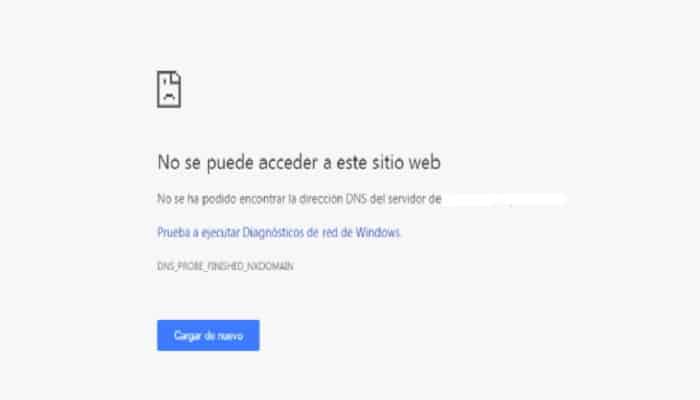
Pokud se vám při pokusu o přístup k prohlížeči zobrazí chybová zpráva „IP adresa serveru nebyla nalezena“ , možná budete muset změnit několik věcí. Po prozkoumání tohoto problému jsem objevil několik metod, jak jej trvale vyřešit.
Z tohoto důvodu vám v tomto článku poskytneme řadu řešení, která můžete použít k vyřešení problému: nelze najít adresu IP serveru.
Jak mohu vyřešit chybu, že adresa IP serveru nebyla nalezena?
Než zmíníte řešení této chyby, je důležité, abyste věděli, že její původ může být způsoben různými faktory. Z tohoto důvodu je důležité, abyste vzali v úvahu všechny body k nápravě.
Také mějte na paměti, že může dojít k poruše webového serveru, možná to není pod vaší kontrolou. Jak jsem uvedl výše, zde rozebereme možné problémy, abychom našli nejlepší řešení. Postupujte podle pokynů a máte hotovo.
1.- Zkontrolujte, zda funguje připojení k internetu
Jednou z prvních věcí, kterou byste měli udělat, je zkontrolovat, zda je vaše síť mimo provoz. Tedy pokud nemáte přístup k žádnému webovému portálu. Proto byste se měli ujistit, že máte připojení k internetu, které opravdu funguje. Vyzkoušejte různé prohlížeče a ověřte, že máte přístup na web v jednom z nich.
Příkaz ping můžete také použít z cmd ( operační systém Windows ) nebo terminálu (Mac/Linux). Postupujte takto:
- Otevřete cmd na tlačítku Start nebo použijte příkaz spustit (cmd) stisknutím Ctrl + ry v dialogovém okně, poté zadejte cmd a stiskněte klávesu Enter.
- Když se systém otevře, musíte zadat ping Google.com a zkontrolujte výsledek.
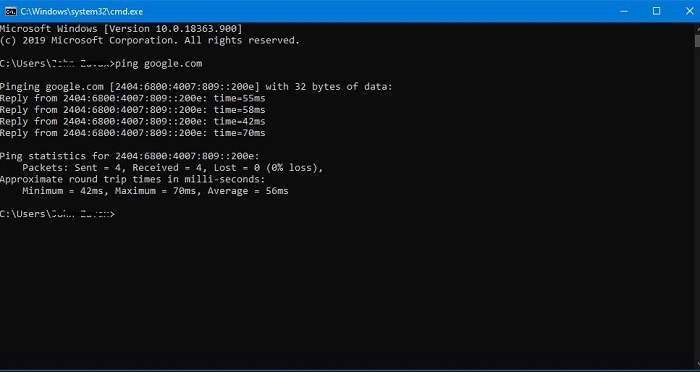
Pokud vám operace místo chyby zobrazí statistiku, znamená to, že máte aktivní připojení.
2.- Řešení problémů se sítí
Pokud jsou v nastavení sítě nebo v síťových ovladačích špatné konfigurace, je normální, že se vyskytnou chyby, jako například, že nelze najít adresu IP serveru. Chcete-li to vyřešit, můžete provést následující:
Spusťte diagnostiku sítě Windows
Chcete-li spustit nástroj pro odstraňování problémů dostupný v operačním systému Windows, musíte provést toto:
- Klikněte pravým tlačítkem na symbol Ethernet nebo wifi k dispozici na hlavním panelu a poté stiskněte tam, kde je uvedeno řešení potíží.
- Počkejte, až nástroj pro odstraňování problémů zkontroluje chyby na pozadí a opraví je.
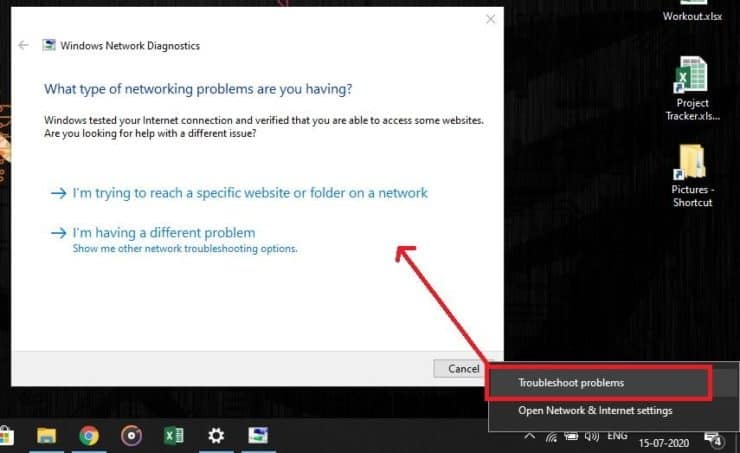
Poradce při potížích automaticky použije konfiguraci sítě a provede potřebné změny.
Můžete také požádat o provedení některých úprav v případě, že se věci vymknou kontrole, což vyžaduje administrativní přístup.
3.- Aktualizujte ovladače
Mohou se vyskytnout problémy s ovladači sítě; nemusí být kompatibilní se síťovým hardwarem ve vašem počítači. V těchto případech je nejlepším řešením aktualizovat ovladače sítě. Tyto ovladače můžete přeinstalovat nebo aktualizovat takto:
- Otevřete správce zařízení pomocí příkazu run devmgmt.msn v dialogovém okně spuštění.
- Klikněte pravým tlačítkem na síťový adaptér a poté stiskněte příkaz aktualizovat ovladač.
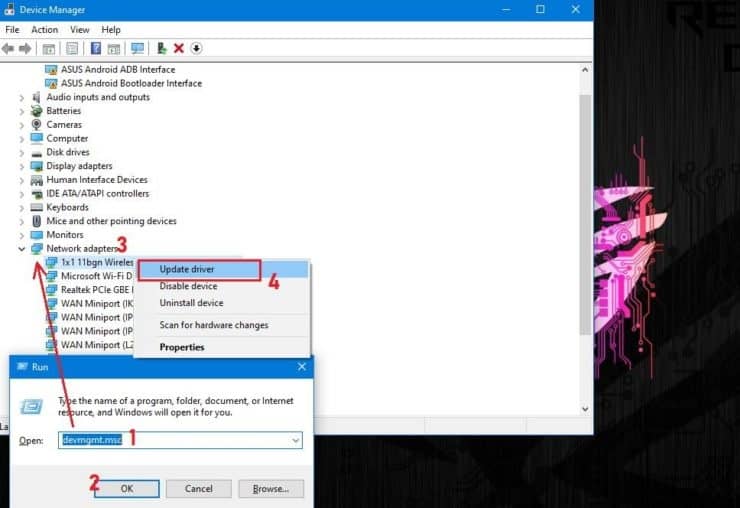
- Můžete také použít ovladače poskytnuté výrobcem webu, například Atheros nebo Realtek.
Tato metoda automaticky zkontroluje změny ovladačů a hardwaru a provede opravy, které napraví problém se sítí.
4.- Zkontrolujte konfiguraci proxy
Nesprávná konfigurace proxy způsobuje chyby. Zatímco když povolíte serveru proxy automaticky detekovat, problémy jsou vyřešeny. Chcete-li zkontrolovat tuto konfiguraci v prohlížeči Chrome, postupujte takto:
- Klikněte na tři svislé tečky umístěné v pravém horním rohu obrazovky
- Vyberte možnost konfigurace
- Poté přejděte do dolní části obrazovky a umístěte se tam, kde je uvedeno pokročilé, klikněte na otevřít
- Ještě jednou, ve spodní části obrazovky musíte najít místo, kde se říká otevřít nastavení proxy počítače.
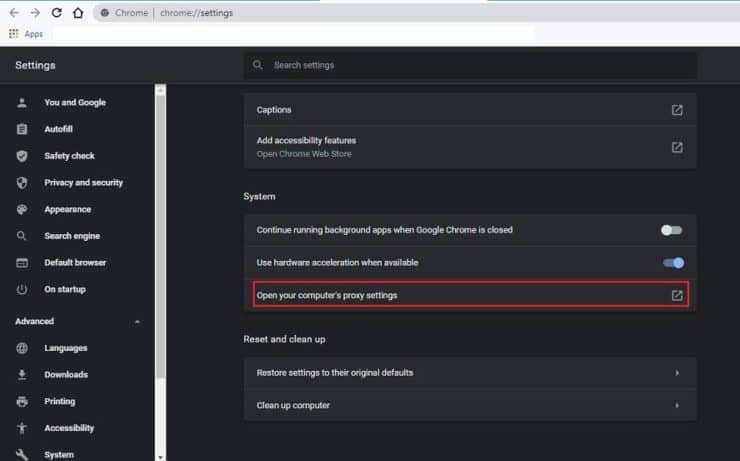
- Kliknutím spustíte konfiguraci proxy v operačním systému
- Nastavte nastavení serveru proxy na místo, kde je uvedeno, že bude automaticky zjišťovat nastavení
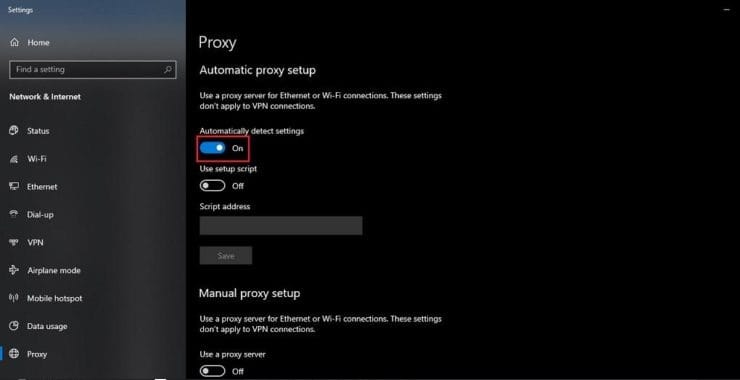
Provedením všech výše uvedených kroků systém automaticky vybere nejlepší konfiguraci proxy a zaručí dobrý provoz internetu.
5.- Změňte nastavení IP a DNS
IP i DNS jsou životně důležité pro připojení k internetu, z tohoto důvodu musí být správně nakonfigurovány, aby se zabránilo zobrazení IP adresy serveru.
IP lze získat automaticky pomocí protokolu DHCP. To znamená, že protokol lze povolit pro automatickou konfiguraci IP.
Možnosti jsou obvykle nastaveny jako výchozí. Pokud jste však provedli změnu nebo nainstalovali antivirový program, který je nakonfigurován nesprávně, mohou být změny vráceny.
Pro nápravu proveďte následující:
- Klepněte pravým tlačítkem myši na ikonu sítě na hlavním panelu a klepněte na místo, kde je uvedeno nastavení sítě a Internetu.
Toto nastavení můžete také vyhledat ve vyhledávacím panelu systému Windows.
- Když se zobrazí stavová nabídka, musíte kliknout na místo, kde je uvedeno změnit nastavení adaptéru.
- Po spuštění ovládacího panelu klikněte pravým tlačítkem na síťový adaptér, který se připojuje k internetu.
- Musíte vybrat podnabídku vlastností.
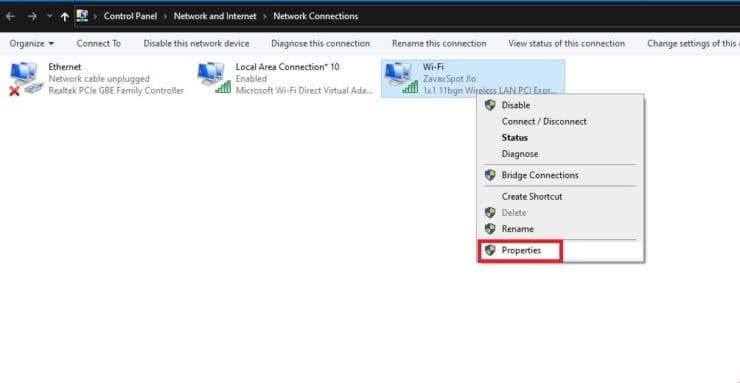
- Na kartě vlastností klikněte tam, kde je uvedeno Internetový protokol verze 4 (TCP / IPv4) a poté klikněte na vlastnosti.
- Na kartě vlastností musíte vybrat možnost, která říká získat automatickou IP a získat automatickou adresu serveru DNS.
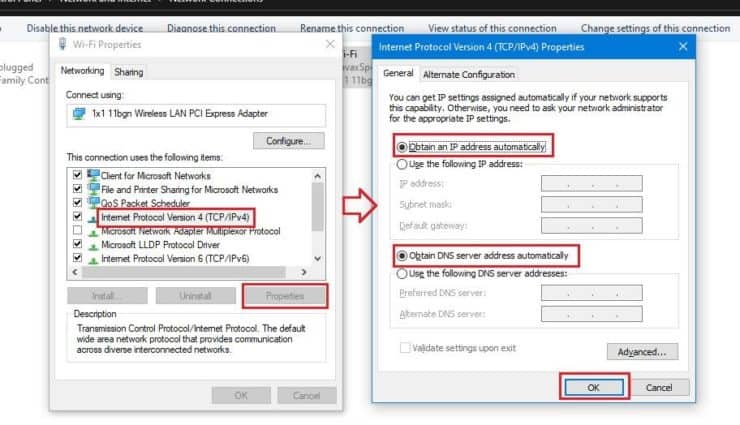
- Klikněte na OK a uložte změny
- Znovu se připojte, abyste zjistili, zda jste problém vyřešili.
Poznámka : Pokud má váš počítač privátní DNS nebo používáte připojení přes proxy, můžete se ohledně nastavení konfigurace obrátit na administrátory.
6.- Resetujte konfiguraci IPv4
Dalším schůdným řešením je resetovat nastavení IPv4 a vyprázdnit mezipaměť DNS resolveru. Chcete-li to provést, musíte provést následující:
Konfigurace IPv4
Pokud nic z výše uvedeného nefunguje, můžete konfiguraci resetovat, abyste předešli dalším konfliktům. Pomocí příkazového řádku (cmd) zadejte příkazy netsh , které resetují konfiguraci IPv4. Postupujte takto:
- Spusťte výzvu CMD jako spravovanou, zadejte netsh winsock a stiskněte klávesu Enter.
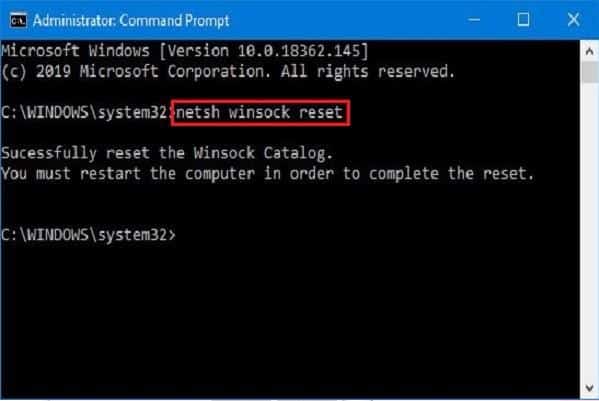
- Restartujte počítač
- Otevřete CMD znovu a zadejte netsh int ipv4 obnovit reset.log a stiskněte klávesu Enter
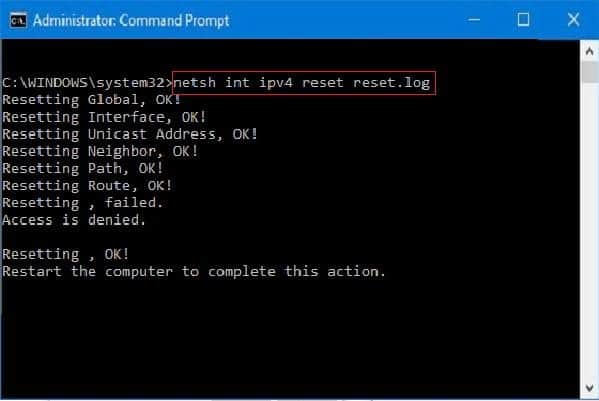
- Znovu restartujte počítač a zkontrolujte, zda se můžete připojit k internetu.
Tato technika zcela resetuje nastavení IP a změny provedené v systému na výchozí nastavení pro automatické rozlišení.
Vymažte mezipaměť DNS
Můžete také vymazat všechny informace DNS nebo doménových jmen uložených v mezipaměti vašeho systému. Chcete-li toho dosáhnout, proveďte následující:
- Otevřete cmd jako správce a zadejte ipconfig / flushdns
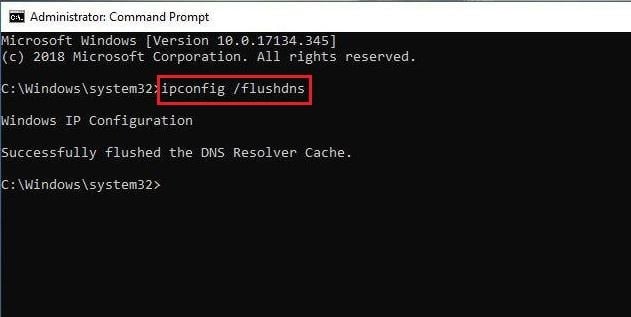
- Pokud vše funguje správně, měli byste získat tento výsledek: Úspěšně jste vyprázdnili mezipaměť překladače DNS.
Nakonec byste měli zkontrolovat, zda se jedná o problém a chybu: na vašem monitoru se již nezobrazuje adresa IP serveru.
Závěry
„Nelze najít IP adresu serveru“ je tragická chyba, které mnozí čelí den za dnem. Tyto chyby mohou drasticky zhoršit procházení internetu. Kromě toho vám neumožňuje provádět online transakce, mimo jiné zajímavé.
Pokud se nepodařilo najít adresu IP serveru, problém nelze snadno vyřešit, můžete se ujistit, že jste zrušili svou internetovou službu. Někdy to přehlížíme a z tohoto důvodu se nám nedaří spojit.
Když chybu vyřešíte, je nejlepší, abyste neprováděli online transakce alespoň dvě hodiny. Musíte se ujistit, že vše funguje dobře. Nezapomeňte, že chyba IP adresy na serveru je pravá. Je tedy nutné přijmout příslušná nápravná opatření.
Doufáme, že vám naše publikace bude velkým přínosem. Uvidíme se v připravovaném průvodci, kde vám poskytneme další řešení.

Jmenuji se Javier Chirinos a jsem nadšený technologií. Co si pamatuji, měl jsem rád počítače a videohry a tento koníček skončil v zaměstnání.
Již více než 15 let publikuji o technice a vychytávkách na internetu, zejména v mundobytes.com
Jsem také odborníkem na online komunikaci a marketing a mám znalosti o vývoji WordPressu.