- Zvládnutí Mission Control a Spaces pro segmentaci pracovních postupů a snížení vizuálního šumu.
- Pokročilá konfigurace přiřazení aplikací a klávesových zkratek pro okamžitou navigaci.
- Implementace nástrojů pro rozdělení zobrazení a dlaždicové zobrazení pro maximalizaci využití obrazovky.
- Optimalizace produktivity prostřednictvím správy externích monitorů a nezávislých prostorů.

Jsem si jistý, že se vám to už stalo: otevřete notebook a ocitnete se tváří v tvář naprostému chaosu s překrývajícími se okny , e-maily zakrývajícími dokument, na kterém jste pracovali, a prohlížečem s tisíci záložkami, které se zdají být nekonečné. Ten pocit vizuálního přetížení je nepřítelem číslo jedna pro soustředění, ale macOS skrývá několik velmi výkonných nástrojů, které promění vaši obrazovku z bojiště v plynulé pracovní prostředí.
Klíčem k opětovnému získání kontroly není vypnutí všeho, ale znalost rozdělení úkolů. Kombinací virtuálních ploch, známých jako Spaces, s možností rozdělení obrazovky si můžete vytvořit mentální mapu svého dne . Představte si, že máte jednu místnost pro komunikaci, druhou pro hlubokou kreativní práci a další pro volný čas, mezi nimiž můžete přeskakovat jednoduchým gestem. Podívejme se, jak tento systém krok za krokem nastavit tak, aby váš Mac fungoval pro vás, ne naopak.

Srdce organizace: Řízení mise a vesmírné prostory

Abyste se zbavili problémů s klávesovou zkratkou Command + Tab, je třeba nejprve pochopit, co je Mission Control. Je to jednoduše panoramatické zobrazení, které vám umožní vidět všechna otevřená okna v jedné vrstvě. Můžete k němu přistupovat přejetím třemi nebo čtyřmi prsty nahoru po trackpadu, stisknutím klávesy F3 nebo použitím zkratky Ctrl + šipka nahoru . Jakmile se tam dostanete, uvidíte v horní části panel, kde se nacházejí vaše virtuální plochy.
Prostory jsou v podstatě samostatné plochy. Chcete-li vytvořit novou, jednoduše přesuňte kurzor myši na horní část Mission Control a klikněte na tlačítko plus (+) . macOS umožňuje až 16 prostorů, i když je nejlepší omezit se na čtyři nebo pět, abyste se neztratili. Chcete-li jeden prostor smazat, stačí najet kurzorem na jeho miniaturu a kliknout na tlačítko zavřít ; nebojte se, okna uvnitř se nezavřou, pouze se přesunou na předchozí plochu.

Plynulý pohyb: Gesta a zkratky, jak se vyhnout používání myši
Pokud k přepínání mezi pracovními plochami používáte myš, ztrácíte čas. Skutečné kouzlo se stane, když integrujete gesta na trackpadu, kdy posouváte tři nebo čtyři prsty do stran a přeskakujete mezi plochami. Pokud dáváte přednost klávesnici, kombinace kláves Ctrl + šipka vlevo nebo vpravo je vaším nejlepším přítelem pro rychlou navigaci.
Pokročilým trikem pro uživatele je povolení numerických zkratek. Ve výchozím nastavení jsou zakázány, ale pokud přejdete do Nastavení systému > Klávesnice > Zkratky > Mission Control, můžete zaškrtnout políčka pro přímý přechod na Plochu 1, 2 nebo 3 pomocí Ctrl + odpovídající číslo. Pokud máte pevné rozložení plochy, je to zásadní změna, protože přechod je okamžitý a přesný.

Inteligentní alokace aplikací
Abyste se vyhnuli nutnosti každé ráno přesouvat okna, můžete aplikaci vynutit, aby vždy zůstala na stejném místě. Chcete-li to provést, klikněte pravým tlačítkem myši (nebo klikněte s klávesou Ctrl) na ikonu aplikace v Docku, přejděte do Možností a vyhledejte sekci Přiřadit k . Zde máte několik možností: vyberte Tato plocha , chcete-li aplikaci ponechat pevně na aktuálním místě, vyberte Všechny plochy, pokud ji potřebujete vždy vidět (například hudbu nebo kalkulačku), nebo nechte možnost Žádná, aby se otevírala, ať jste kdekoli.
Jedno nastavení může být někdy otravné: když přepnete do aplikace, váš Mac vás automaticky přesune do prostoru, kde má daná aplikace okna. Pokud máte pocit, že se vaše plochy pohybují samy od sebe a dáváte přednost ručnímu ovládání, přejděte do Nastavení systému > Plocha a Dock > Mission Control a vypněte možnost přechodu do prostoru s otevřenými okny . To je obzvláště užitečné pro ty, kteří přicházejí z linuxových prostředí a nechtějí, aby systém rozhodoval za ně.

Maximalizace prostoru: Dělený výhled a obklady oken
Pokud potřebujete porovnat dva dokumenty nebo psát při čtení, je Split View vestavěným řešením. Chcete-li ho aktivovat, najeďte kurzorem na zelené tlačítko v okně a vyberte, zda ho chcete přesunout doleva nebo doprava. Poté vyberte další aplikaci, kterou chcete umístit vedle něj. I když je to užitečné, má to svá omezení, jako je skrytí Docku a panelu nabídek při přechodu do režimu celé obrazovky.
V novějších verzích, jako je macOS Sequoia, Apple vylepšil možnost organizovat okna do buněk , což umožňuje pohodlnější a dynamičtější úpravy. Pro ty, kteří potřebují spravovat tři nebo více oken současně, však existují nástroje třetích stran, jako jsou pokročilí správci oken, jako je Rectangle . Tyto aplikace umožňují používat vizuální zóny úprav a vlastní klávesové zkratky k umístění oken do čtvrtin nebo třetin obrazovky, čímž eliminují prázdná místa, která někdy zanechává nativní systém, a optimalizují váš profesionální pracovní postup.

Zvýšení produktivity s externími monitory
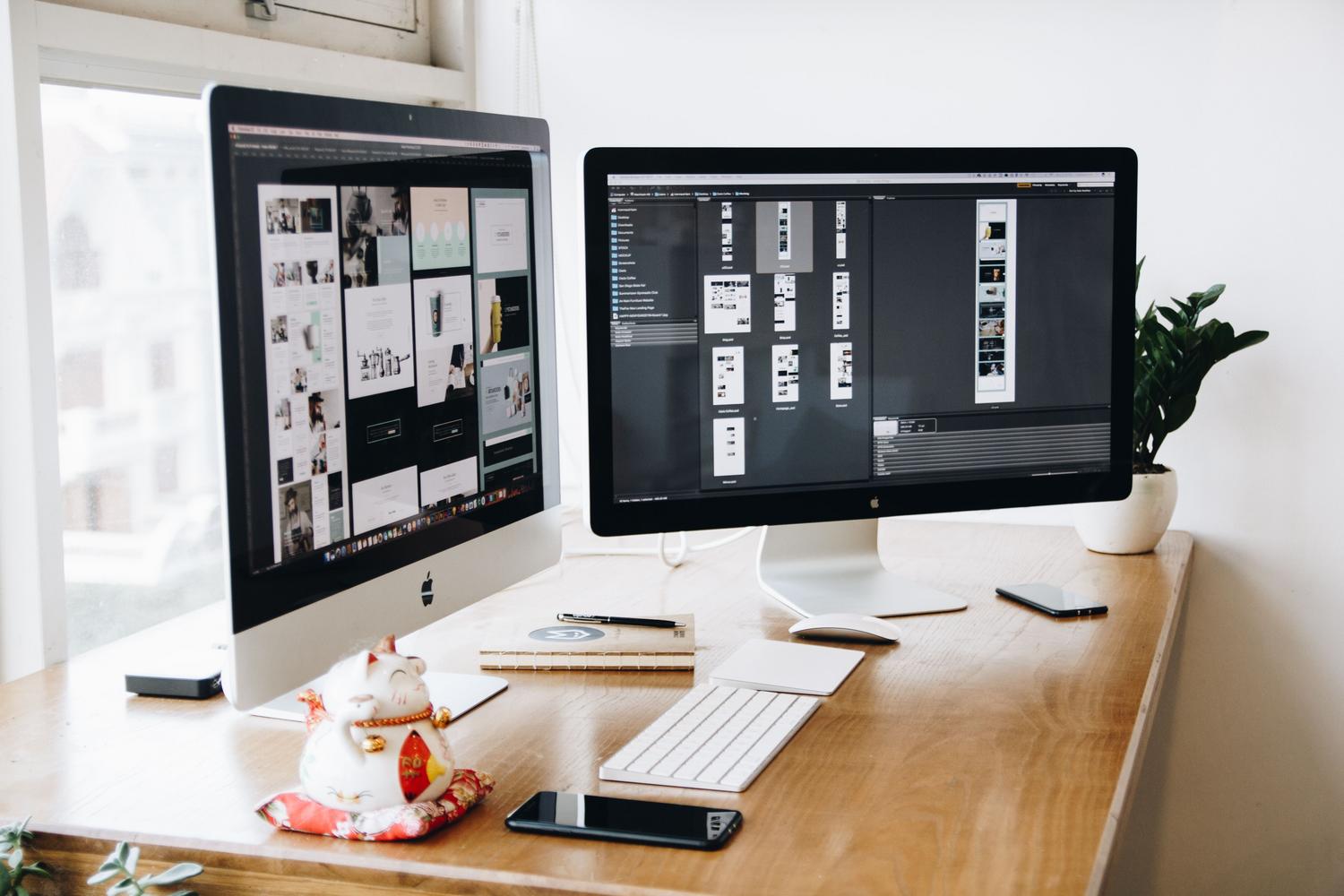
Pokud používáte další obrazovku, v Nastavení systému > Plocha a dok je důležité nastavení: povolte možnost mít pro obrazovky oddělené prostory . To umožňuje každému monitoru spravovat svůj vlastní panel Mission Control. Na větším monitoru můžete mít spuštěnou jednu aplikaci na celé obrazovce a zároveň procházet plochy na obrazovce notebooku, což ušetří spoustu místa.
Vítěznou strategií je věnovat každou obrazovku specifickému účelu: primární monitor pro čistou tvorbu (kódování, design, psaní) a sekundární obrazovku pro reference, dokumentaci nebo komunikaci (Slack, Mail). Pokud používáte pokročilý správce oken, můžete dokonce přepínat všechna okna mezi monitory jediným příkazem a zachovat tak relativní pozici každého z nich.

Reálné pracovní postupy a závěrečné tipy
Aby to fungovalo, je nejlepší vytvořit kontextový systém. Například Plocha 1 pro komunikaci a správu , Plocha 2 pro hlavní projekt a Plocha 3 pro administrativní úkoly nebo přestávky. Abyste se vyhnuli nejasnostem, velmi účinným vizuálním trikem je použití různých tapet v každém pracovním prostoru; tímto způsobem budete vědět, kde se nacházíte, jakmile přepnete zobrazení.
Nezapomeňte, že vaše organizace by se měla vyvíjet s vámi. Nepokoušejte se zapamatovat si dvacet zkratek hned první den; začněte se základy a postupně je přidávejte. Kombinace Spaces s režimy Focus Modes v macOS vytváří fyzickou a digitální bariéru proti rušivým vlivům a proměňuje váš počítač v přesný nástroj. Pravidelné čištění ploch, které již nepoužíváte, zabrání přeplnění systému a udrží vaši svalovou paměť bystrou.
Kombinace funkce Mission Control, přiřazení aplikací do Docku a inteligentní funkce rozdělení obrazovky promění jakýkoli MacBook nebo iMac v profesionální pracovní stanici. Segmentací úkolů podle vizuálního kontextu a automatizací pohybu mezi nimi pomocí zkratek a gest eliminuje psychickou zátěž spojenou s hledáním ztracených oken, což vám umožňuje soustředit se na to, co je důležité, zatímco systém udržuje věci organizované na pozadí.


Vášnivý spisovatel o světě bytů a technologií obecně. Rád sdílím své znalosti prostřednictvím psaní, a to je to, co budu dělat v tomto blogu, ukážu vám všechny nejzajímavější věci o gadgetech, softwaru, hardwaru, technologických trendech a dalších. Mým cílem je pomoci vám orientovat se v digitálním světě jednoduchým a zábavným způsobem.