- Solaris 11 je certifikovaný 64bitový x86 UNIX s pokročilými technologiemi, jako jsou ZFS, IPS a bootovací prostředí.
- Instalaci lze provést pomocí grafického Live CD nebo textového instalačního programu, s použitím celého disku nebo vlastního oddílu.
- Před instalací je zásadní ověřit hardwarové požadavky a kompatibilitu, zejména na moderních fyzických zařízeních.
- Po instalaci jsou aktualizace spravovány pomocí IPS a anonymní protokolování lze zakázat v Oracle Configuration Manager.

Oracle Solaris 11 pro x86 zůstává velmi atraktivní volbou, pokud hledáte robustní, certifikovaný unixový systém určený pro náročná prostředí, který lze ale také relativně snadno nainstalovat na PC nebo virtuální počítač. Pokud používáte Linux nebo jiné unixové systémy, zjistíte, že se proces v některých detailech liší, ačkoli obecná filozofie bootování z média, ověření hardwaru a průvodce instalací vám bude docela známá.
V následujících řádcích naleznete kompletního a podrobného průvodce instalací systému Solaris 11 na 64bitové systémy x86, a to jak s použitím Live CD s grafickým uživatelským rozhraním (GUI), tak s použitím textového instalačního programu. Průvodce také vysvětluje možnosti rozdělení disku, hardwarové požadavky, proces vytváření uživatelů a důležité aspekty, jako je odesílání anonymních informací společnosti Oracle a potenciální problémy s kompatibilitou s moderním hardwarem.
Co je Oracle Solaris 11 a proč je relevantní pro x86?
Solaris je operační systém podobný UNIXu , který vznikl v roce 1992 společností Sun Microsystems jako nástupce systému SunOS a v současnosti jej spravuje společnost Oracle. Původně vycházel z tradice BSD UNIXu Kalifornské univerzity v Berkeley, postupně však začleňoval prvky ze systému System V a nakonec se stal prakticky kompletním systémem System V UNIX s mnoha vlastními rozšířeními.
Ve své moderní verzi je Oracle Solaris 11 prezentován jako certifikovaný UNIX , zaměřený na podniková a cloudová prostředí (veřejná, privátní a hybridní). Obsahuje technologie jako ZFS, IPS (Image Packaging System) a bootovací prostředí, která umožňují vysoce spolehlivou a reverzibilní instalaci a správu upgradu.
Jednou z hlavních výhod je, že Solaris 11 si zachovává kompatibilitu s platformami SPARC i x86 . Ve světě x86 podporuje širokou škálu 64bitového hardwaru, včetně serverů a profesionálních systémů, jako jsou Exadata, Exalogic a SPARC SuperCluster, a také standardní pracovní stanice a virtuální stroje v řešeních, jako je VirtualBox (příkazy a příklady).
Pro ty, kteří se chtějí hlouběji ponořit do komerčních detailů nebo technických specifikací, zveřejňuje Oracle na svých webových stránkách datové listy a oficiální dokumentaci ; pro instalaci a spuštění systému na PC nebo virtuálním počítači však stačí postupovat podle zde popsaných kroků.
Hardwarové požadavky a kompatibilita
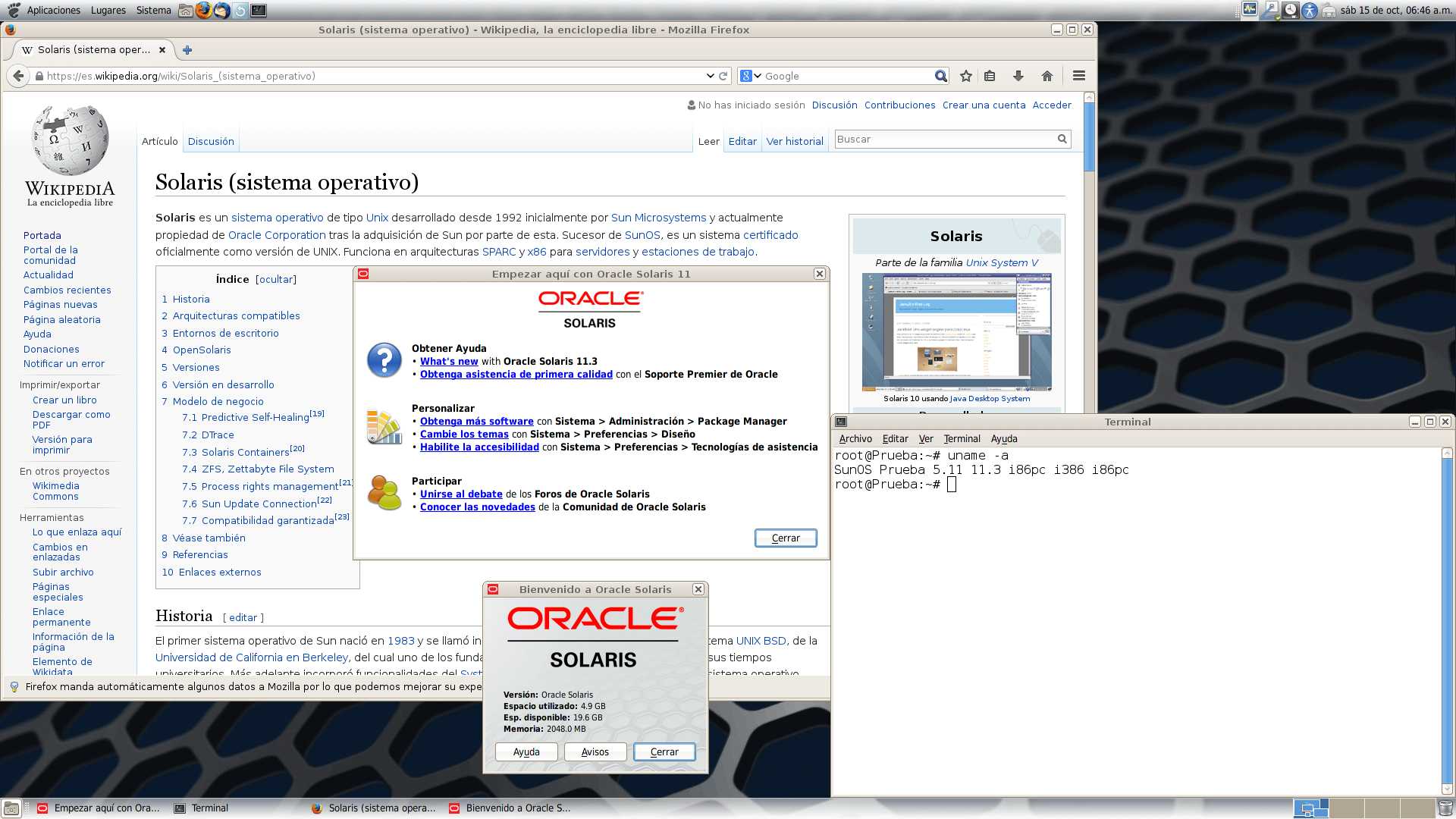
Než začnete s instalací, je důležité si uvědomit, že Solaris 11 pro x86 podporuje pouze 64bitové architektury . To znamená, že potřebujete procesor Intel nebo x86-64 kompatibilní; 32bitové systémy jsou od začátku nekompatibilní.
Pokud jde o minimální zdroje, Oracle a praktické zkušenosti doporučují alespoň 1 GB RAM . S tímto množstvím je možné bootovat, ale pro plynulý chod, zejména s grafickým instalačním programem a desktopovým prostředím, se důrazně doporučuje více paměti (například 2 GB nebo více, zejména ve virtuálních počítačích).
Pro úložiště systém vyžaduje minimálně 5 GB místa na disku , ačkoli je běžné rezervovat alespoň 7 GB nebo více pro dodatečnou kapacitu, zejména pokud plánujete instalovat další balíčky nebo používat systém jako náročnější testovací prostředí. Pro plné instalace pomocí Live CD nebo textového instalačního programu je praktické doporučení vyhradit celý disk nebo velký oddíl.
Záludnou částí je obvykle kompatibilita zařízení: síťových karet, řadičů disků, grafických adaptérů, multimediálních adaptérů, modemů atd. Společnost Oracle udržuje seznam podporovaného hardwaru, který uvádí dostupné ovladače pro každý typ zařízení. Důrazně doporučujeme tento seznam zkontrolovat před pokusem o instalaci systému Solaris na moderní počítač, protože u některých novějších notebooků může docházet k zamrznutí spouštění.
Pokud při bootování z instalačního média chybí kritické ovladače , systém zobrazí varování a nabídne přístup k nástroji Device Driver Utility, který se pokusí během instalace načíst potřebné ovladače. V některých nedávných případech, například u některých modelů Lenovo ThinkPad, však byly hlášeny situace, kdy se proces po načtení jádra a bootovacího souboru zasekne a ve verzích, jako je Solaris 11.3 Live CD nebo textový instalátor Solaris 11.4, se zobrazí pouze černá obrazovka.
Stahování a typy médií pro Solaris 11
Prvním praktickým krokem je stažení oficiálního ISO obrazu systému Solaris 11. Chcete-li to provést, přejděte do sekce stahování Solaris 11 na webových stránkách společnosti Oracle, kde je zveřejněna verze Live Media pro x86 a další formáty. Pro zahájení stahování se obvykle budete muset zaregistrovat s bezplatným účtem Oracle.
Jakmile máte ISO soubor Solaris 11 (Live Media nebo jinou variantu), můžete si jej vypálit na DVD, vytvořit bootovací USB disk nebo jej použít přímo ve virtuálním počítači . ISO soubor Live CD má velikost přibližně 800 MB, takže se snadno vejde na standardní DVD a je také vhodný pro virtualizaci.
Pokud instalujete na fyzický počítač, budete muset v systému BIOS nakonfigurovat pořadí spouštění tak, aby prvním spouštěcím zařízením byla jednotka DVD (nebo jednotka USB, pokud toto médium používáte). Na většině moderních počítačů můžete spouštěcí zařízení dočasně vybrat pomocí funkční klávesy během testu POST (například F12, F10 nebo podobné), i když jej můžete také trvale změnit v nastavení firmwaru.
Pokud však instalujete na virtuální počítač, nebudete muset vypalovat ISO soubor na fyzický disk . Jednoduše vytvořte nový virtuální počítač ve vašem preferovaném virtualizačním softwaru (například VirtualBox), nakonfigurujte hostující systém jako Solaris 11 (nebo ekvivalentní možnost) a připojte ISO soubor přímo jako virtuální CD/DVD mechaniku.
Kromě Live CD existuje pro x86 i textová instalace , která nabízí jednodušší a přímočařejší instalační program bez grafického prostředí. Tato metoda je velmi praktická pro servery nebo prostředí, kde je požadována rychlá instalace, nebo pokud grafický hardware není kompatibilní s Live CD.
Instalace pomocí Live CD a grafického instalačního programu (GUI)
Při použití Live CD se systém nejprve spustí do živého desktopového prostředí a odtud se spustí grafický instalační program. Tento instalační program je určen pro počáteční instalace , nikoli pro upgrade na předchozí verze systému Solaris. Po dokončení základní instalace se následné upgrady provádějí pomocí systému Image Packaging System (IPS).
Při bootování z Live CD nabízí zavaděč GRUB výchozí položku pro spuštění systému Solaris 11 Live. Pokud se nic nezmění, tato možnost se použije automaticky , i když ji lze vybrat i ručně, pokud jsou k dispozici další položky. Po načtení jádra a bootovacího souboru systém prohledá dostupný hardware, což může trvat několik minut, zejména na méně výkonných počítačích.
V některých verzích Live CD je prostředí dodáváno s předdefinovaným testovacím uživatelem , například s uživatelským jménem „jack“ a specifickým heslem, a to kromě známého hesla pro uživatele root. To vám umožňuje vstoupit do grafické relace Live CD a zkontrolovat funkčnost hardwaru, otestovat rozhraní a ujistit se, že počítač reaguje správně, než cokoli na disk nainstalujete.
Výchozí konfigurace sítě na Live CD je obvykle zcela automatická: systém se pokusí získat IP adresu přes DHCP, nakonfiguruje DNS a povolí automatickou konfiguraci IPv6 na aktivních rozhraních. Doména NFSv4 je dynamicky odvozena, takže můžete okamžitě začít pracovat v síti bez větších potíží.
Jakmile se plocha spustí, najdete na pracovní ploše ikonu podobnou ikoně „Instalace Oracle Solaris“. Dvojitým kliknutím na tuto ikonu se spustí grafický instalační program , který vás krok za krokem provede celým procesem a použije rozumná výchozí nastavení, která můžete podle potřeby přijmout nebo upravit.
Kroky grafického instalačního programu Solarisu 11
Po spuštění se zobrazí uvítací panel s poděkováním za výběr systému Solaris a doporučením, abyste si přečetli poznámky k verzi, zda neobsahují známé problémy. Kliknutím na tlačítko „Další“ se dostanete na konfigurační obrazovky.
Prvním krokem je obvykle výběr rozložení klávesnice a jazyka . Mnoho průvodců uvádí, že španělské rozložení klávesnice může odpovídat číslu 39 a španělský jazyk jiné numerické klávese (například 10), i když se to liší v závislosti na konkrétním instalačním programu. Můžete se také rozhodnout ponechat systém v angličtině, což mnoho administrátorů preferuje, protože to usnadňuje vyhledávání dokumentace a řešení chyb online.
Po tomto úvodním nastavení instalační program vybere cílový disk . Pokud je detekován pouze jeden disk, bude to výchozí disk. Pokud máte více úložných zařízení, zobrazí se seznam, ve kterém můžete vybrat, na které chcete instalaci provést. Na této obrazovce si také vyberete, zda chcete použít celý disk, nebo zda chcete pracovat s oddíly.
Výběrem možnosti „použít celý disk“ instalační program převezme kontrolu nad vybraným zařízením a vymaže veškerý jeho obsah , čímž nainstaluje Solaris na celý prostor. Proto je nezbytné se ujistit, že nemáte žádná data, která chcete zachovat, protože všechny předchozí oddíly budou ztraceny. Pokud naopak zvolíte možnost „vytvořit oddíly na disku“, průvodce vám umožní navrhnout vlastní tabulku oddílů a přiřadit Solarisu konkrétní oddíl.
V některých případech, pokud je stávající tabulka oddílů poškozena nebo ji nelze správně přečíst, instalační program navrhne úplné rozdělení disku . To znamená, že během procesu budou zničena všechna předchozí data. Pokud je integrita dat kritická, je nejlepší v tomto bodě zastavit a před pokračováním prohledat disk jinými nástroji.
Rozdělování a použití fdisku nebo jiných nástrojů
Kromě možností nabízených grafickým průvodcem je možné disk předem připravit pomocí externích nástrojů pro dělení . Na platformách x86 je stále k dispozici klasický příkaz fdisk pro vytváření, úpravu nebo mazání oddílů před spuštěním instalace systému Solaris.
K návrhu schématu oddílů předem lze také použít nástroje třetích stran , například pokud je požadováno bootování s jinými operačními systémy. V těchto případech je důležité dodržovat pokyny společnosti Oracle ohledně struktury disku pro Solaris, aby se předešlo konfliktům s jinými souborovými systémy.
Během fáze výběru disku v grafickém instalačním programu se obvykle zobrazí odkaz na pokyny pro rozdělení disku , které vysvětlují, jak alokovat místo při interaktivní instalaci. Pokud si to v průběhu instalace rozmyslíte, můžete se vždy vrátit k původnímu rozložení, pokud zápis na disk ještě nezačal.
Pokud je cílem instalace na celý disk, průvodce téměř automaticky vytvoří potřebné struktury a bootovací prostředí . V instalacích sdílených s jinými systémy je vhodné věnovat nějaký čas pečlivému plánování, kam bude každý oddíl umístěn, zejména pokud je třeba zachovat stávající data.
Je důležité si uvědomit, že proces instalace přepíše software a data na cílovém zařízení. Proto je vždy vhodné mít před zahájením instalace aktuální zálohy, a to i v případě experimentálních instalací.
Nastavení časového pásma, uživatele a sítě
Jakmile vyberete místo instalace, průvodce vás požádá o výběr časového pásma, data a času . Obvykle se pokusí odvodit časové pásmo z interního nastavení počítače; když vyberete místo na mapě nebo v seznamu, instalační program také odpovídajícím způsobem upraví čas a datum.
Další částí je počáteční konfigurace uživatelského účtu a názvu hostitele . Budete vyzváni k zadání skutečného jména uživatele, přihlašovacího identifikátoru, hesla k tomuto účtu a v některých případech i hesla k root účtu, ačkoli správa oprávnění se může lišit v závislosti na konkrétní verzi.
Přihlašovací jméno musí začínat písmenem a obsahovat pouze písmena a číslice . Mezery a speciální znaky nejsou povoleny. Název hostitele nesmí být prázdný, protože identifikuje počítač v síti a bude použit pro služby, jako jsou DNS a NFS. Doporučuje se používat jednoduché a popisné názvy, například „pcsolaris“ nebo „solaris-lab“.
Pokud jde o síť, pokud bylo během fáze Live CD detekováno připojení DHCP, je běžnou praxí ponechat konfiguraci automatickou , aby se proces nezkomplikoval. Pokud se však jedná o server nebo kontrolovanější prostředí, můžete se vždy rozhodnout síť nakonfigurovat ručně později a přiřadit statickou IP adresu, bránu a DNS podle potřeb infrastruktury.
Před kopírováním souborů zobrazí průvodce kompletní souhrn všech vybraných možností : cílový disk, způsob rozdělení, časové pásmo, uživatelské jméno, název počítače a další parametry. Toto je klíčový okamžik pro kontrolu všech nastavení a pokud se něco zdá být v nepořádku, návrat na odpovídající obrazovku a oprava nastavení.
Proces instalace, protokoly a první spuštění
Po kliknutí na tlačítko pro spuštění instalace („Instalovat“, „Další“ nebo podobné), systém začne kopírovat potřebné balíčky a konfigurovat prostředí . V grafickém rozhraní se obvykle zobrazí ukazatel průběhu, někdy červený nebo podobné barvy, který indikuje průběh procesu.
Délka této fáze silně závisí na výkonu počítače a typu úložiště : rychlejší procesory, SSD disky a větší paměť výrazně zkracují dobu čekání. U méně výkonných počítačů je normální, že to trvá několik minut, takže nebuďte netrpěliví, pokud se vám zdá, že se ukazatel průběhu pohybuje pomalu.
Během instalace je zásadní proces nepřerušovat, protože neúplná instalace může způsobit, že disk bude v nekonzistentním stavu . Vypnutí počítače, vynucený restart nebo odebrání instalačního média v tomto okamžiku může vyžadovat opakování celého procesu od začátku nebo dokonce opravu disku.
Po dokončení kroků zobrazí průvodce závěrečnou obrazovku s oznámením, že instalace proběhla úspěšně , a s nabídkou kontroly instalačního protokolu s technickými podrobnostmi o provedených úkonech. Obvykle se zobrazí také tlačítko pro restartování („Restartovat“), které je třeba stisknout po kontrole všeho potřebného.
Po restartu musíte buď vysunout Live CD, nebo zakázat bootování z ISO obrazu ve virtuálním počítači, aby se systém bootoval z pevného disku, na kterém je nainstalován Solaris. Zavaděč GRUB zobrazí položku pro nově nainstalovaný Solaris 11 a po několika minutách načítání se objeví přihlašovací obrazovka, kde zadáte uživatelské jméno a heslo nakonfigurované během instalace.
Instalace v textovém režimu pro x86
Kromě Live CD nabízí Solaris 11 i textovou instalaci pro x86 , což je velmi praktické pro ty, kteří preferují odlehčenější prostředí nebo chtějí systém nainstalovat na servery bez grafického rozhraní. Obecný postup je podobný, i když všechny možnosti jsou prezentovány ve formátu řízeném menu pomocí textových formulářů.
Po spuštění počítače z instalačního CD nebo textového souboru ISO systém začne testováním zařízení a kontrolou kompatibilního hardwaru . Tato fáze může v závislosti na počítači trvat i několik minut. Poté se zobrazí obrazovky pro výběr jazyka instalace a rozložení klávesnice s číslovanými seznamy, kde například španělské rozložení klávesnice má obvykle přiřazeno číslo, například 39.
Jakmile je jazyk vybrán, je přístupné hlavní menu textového instalačního programu , kde lze instalaci spustit přímo výběrem odpovídající možnosti (často jednoduchého čísla, například 1). Od tohoto okamžiku jsou vyžadovány stejné informace jako v grafickém instalačním programu: cílový disk, rozdělení disku, název počítače, místní nastavení a uživatelské jméno.
V sekci disků, pokud systém běží ve virtuálním prostředí, jako je VirtualBox, je velmi běžné, že je k dispozici pouze jeden virtuální disk . V takovém případě je nejjednodušším řešením obvykle použít celý disk pro Solaris. Pro instalace na fyzických počítačích s více disky nebo s jinými operačními systémy sdílejícími prostor můžete rozdělení upravit podobně jako v grafickém instalačním programu.
Než cokoli začne kopírovat, textový instalační program vždy zobrazí souhrn vybraných možností a umožní vám návrat nebo potvrzení pomocí funkčních kláves, jako je F3 nebo F2. Po potvrzení se zobrazují zprávy o průběhu kopírování balíčků a konfigurace služeb. Po dokončení budete obvykle vyzváni ke stisknutí další funkční klávesy (například F8) pro restartování a spuštění nainstalovaného systému.
Použití virtuálních strojů a testovacího prostředí
Mnoho lidí se rozhodne vyzkoušet Solaris 11 ve virtuálním počítači před jeho instalací na fyzický hardware , což je obzvláště rozumné, když není jasné, zda bude fyzický počítač plně kompatibilní. Nástroje jako VirtualBox (sdílení složek) tento přístup usnadňují tím, že nabízejí specifický typ virtuálního počítače pro Solaris.
Vytvoření virtuálního počítače pro Solaris zahrnuje alokaci paměti, CPU, virtuálního disku a připojení ISO souboru jako jednotky CD/DVD. Typická konfigurace může zahrnovat 2 GB RAM, jedno nebo dvě jádra CPU a virtuální disk o velikosti alespoň 20 GB, aby se zajistila určitá kapacita. Odtud můžete spustit systém z Live CD nebo textového instalačního programu a postupovat podle výše popsaných kroků.
Výhodou této metody je, že umožňuje bezrizikové experimentování : pokud se něco pokazí, virtuální disk se jednoduše smaže a proces se restartuje. Navíc se vyhýbá mnoha problémům s kompatibilitou s moderním hardwarem, protože virtualizační vrstva obsahuje standardní zařízení, pro která Solaris testoval ovladače.
Jakmile je systém spuštěný ve virtuálním počítači, můžete otestovat konfiguraci sítě, nainstalovat další balíčky, vytvořit bootovací prostředí a seznámit se s administrací , to vše bez nutnosti dotýkat se fyzického počítače. Jakmile si tento postup osvojíte, pokud to váš hardware umožňuje, můžete zvážit nativní instalaci.
Aktualizace balíčků a počáteční údržba
Je důležité si uvědomit, že grafické a textové instalační programy se používají k instalaci základní verze systému Solaris 11 , ale nikoli k upgradu stávajících verzí. Jakmile se systém úspěšně spustí z disku, je ústředním nástrojem pro údržbu a upgrady systém Image Packaging System (IPS).
Pomocí příslušných příkazů IPS si můžete stáhnout a nainstalovat aktualizace pro všechny balíčky , pro které jsou k dispozici nové verze, za předpokladu, že systém má připojení k internetu nebo přístup k interním repozitářům. To vám umožní udržovat instalaci aktuální s opravami a vylepšeními, které společnost Oracle vydává.
Solaris 11 se navíc spoléhá na bootovací prostředí (BE) , což jsou v podstatě bootovací snímky systému. Při aplikaci určitých aktualizací nebo provádění významných změn lze vytvořit nové bootovací prostředí a pokud se něco pokazí, lze se vrátit k předchozímu bez nutnosti čisté přeinstalace.
V kontextu počáteční instalace můžete také chtít zakázat odesílání anonymních informací do Oracle Configuration Manager (OCM) . Ve výchozím nastavení se konfigurace nově nainstalovaného systému při prvním restartu zaznamenává anonymně, bez jakýchkoli osobních údajů o zákaznících, ale tomu lze zabránit malou úpravou před prvním spuštěním finálního prostředí.
Zakázání anonymního protokolování v Oracle Configuration Manageru
Pokud nechcete, aby se váš systém účastnil anonymního protokolování konfigurace prováděného nástrojem OCM , existuje postup, jak tuto účast zrušit ihned po instalaci a před restartem do finálního prostředí.
Po dokončení instalace, ale před restartem, můžete namísto pouhého zavření průvodce ukončit instalační program a otevřít terminál v prostředí, kde byla instalace provedena. V terminálu převezmete roli root a budete moci manipulovat se spouštěcím prostředím.
Nástroj beadm připojí nově vytvořené bootovací prostředí k dočasnému bodu připojení, například „/a“. Výchozí název tohoto prostředí je obvykle před prvním restartem „solaris“. Odtud můžete vytvořit konfigurační soubor na adrese „/a/etc/svc/profile/site/ocm.xml“ pomocí textového editoru, jako je vi.
Tento soubor obsahuje malý XML profil , který definuje službu „system/ocm“, přičemž jedna instance je označena jako zakázaná. Tato konfigurace deaktivuje službu SMF spojenou s OCM a ponechá ji ve stavu vyloučení, čímž zabrání automatickému anonymnímu protokolování.
Jakmile je úprava souboru dokončena, odpojte dříve připojené bootovací prostředí a ukončete terminál, abyste se vrátili do průvodce nebo instalačního prostředí . Po tomto kroku můžete systém restartovat s jistotou, že k anonymní registraci nedojde, i když službu můžete kdykoli později znovu aktivovat, pokud se rozhodnete zapojit.
Veškerá tato flexibilita v kombinaci s balíčkovacími nástroji a robustností ZFS a bootovacích prostředí činí z instalace Solarisu 11 x86 více než jen „kopírování systému na disk“ : poskytuje solidní základ pro experimentování, učení a nasazování služeb v moderním prostředí UNIXu, ať už na virtuálních počítačích nebo kompatibilním fyzickém hardwaru.

Index
- 1 Co je Oracle Solaris 11 a proč je relevantní pro x86?
- 2 Hardwarové požadavky a kompatibilita
- 3 Stahování a typy médií pro Solaris 11
- 4 Instalace pomocí Live CD a grafického instalačního programu (GUI)
- 5 Kroky grafického instalačního programu Solarisu 11
- 6 Rozdělování a použití fdisku nebo jiných nástrojů
- 7 Nastavení časového pásma, uživatele a sítě
- 8 Proces instalace, protokoly a první spuštění
- 9 Instalace v textovém režimu pro x86
- 10 Použití virtuálních strojů a testovacího prostředí
- 11 Aktualizace balíčků a počáteční údržba
- 12 Zakázání anonymního protokolování v Oracle Configuration Manageru
