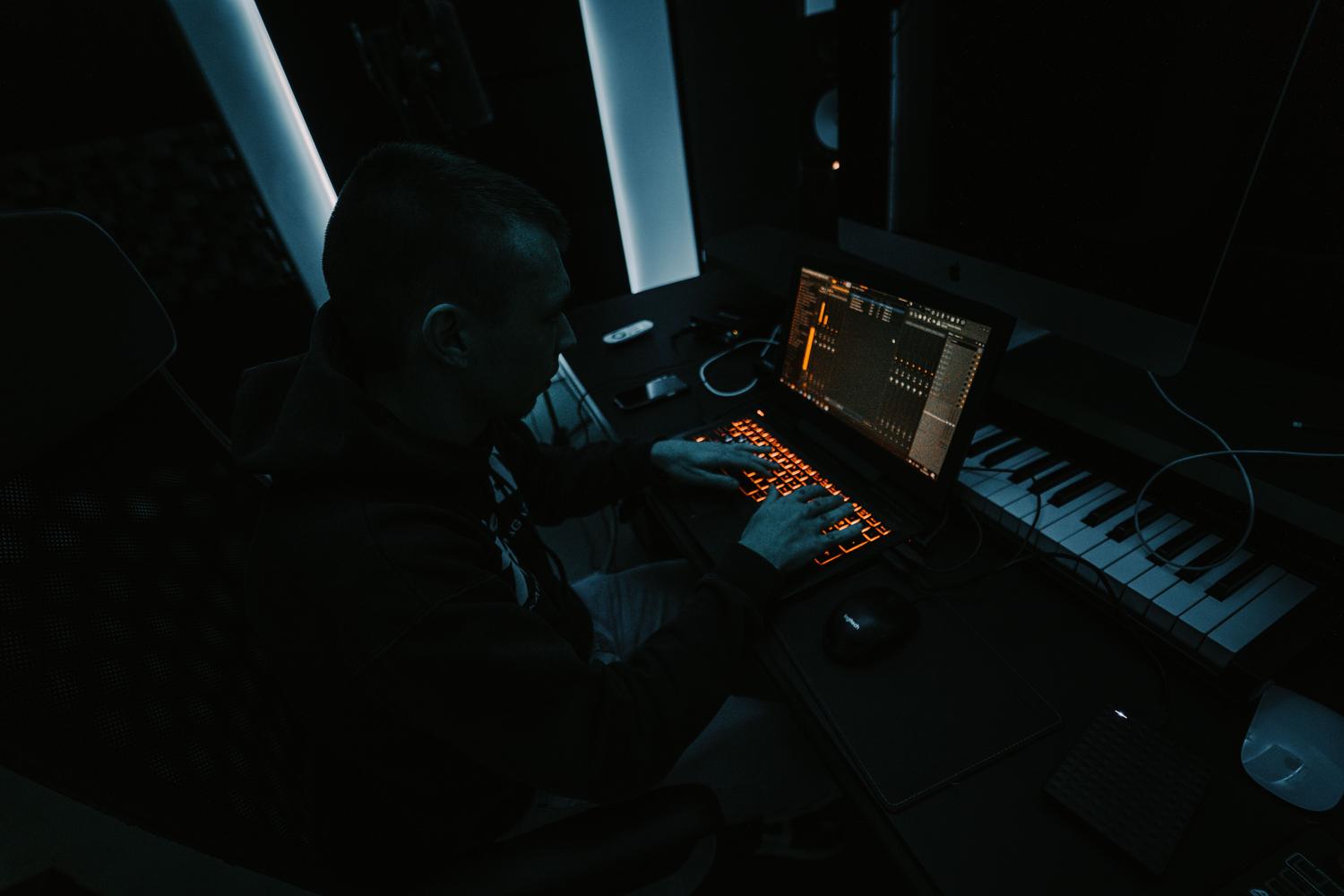
Pokud jste se někdy pokusili nahrát vokály nebo kytaru a cítili jste mírné zpoždění zvuku, který dosáhl vašich uší, víte, jak frustrující to je. Tento jev, odborně známý jako latence, může vyvést z rytmu jakéhokoli hudebníka a proměnit tvůrčí sezení ve skutečnou noční můru. Není to katastrofální selhání vašeho zařízení, ale spíše nevyhnutelný důsledek digitálního zpracování , ke kterému dochází pokaždé, když zvuk prochází vaším počítačem.
Pochopení fungování této „latence“ je prvním krokem k ovládnutí domácího studia. Ať už jste podcastový, streamer nebo hudební producent, naučit se zvládat tyto milisekundy čekací doby bude znamenat zásadní rozdíl mezi průměrnou nahrávkou a nahrávkou s profesionálním provedením. Pojďme si krok za krokem rozebrat, co se děje ve vašem zvukovém řetězci a jak můžete optimalizovat každý článek tak, aby zvuk plynule proudil.

Co přesně je zvuková latence?
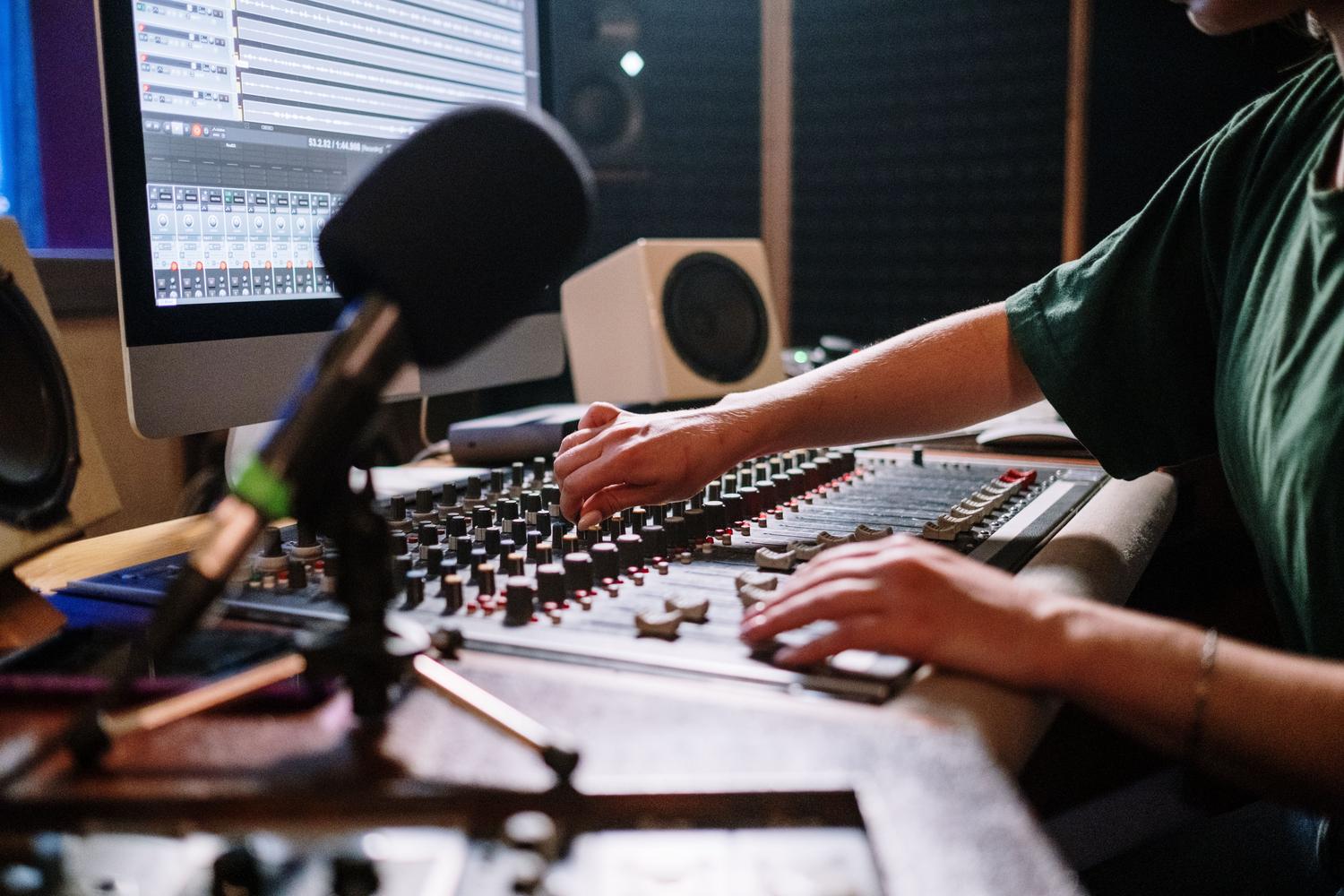
Aby bylo jasno, latence je doba, která uplyne od vytvoření zvukového signálu do jeho poslechu nebo nahrání. Měří se v milisekundách (ms) a je výsledkem celé cesty, kterou zvuk absolvuje. Představte si zvuk jako poštovní balík: nejprve projde mikrofonem, poté předzesilovačem rozhraní, je převeden z analogového na digitální signál, putuje kabelem USB, je zpracován DAW a nakonec je převeden zpět na analogový, aby vyšel přes vaše sluchátka. Každá z těchto zastávek přidává malý zlomek času k celkovému procesu.
Lidský mozek je docela pozoruhodný a dokáže kompenzovat i velmi krátká zpoždění. Obecně platí, že pokud je latence menší než 10 ms , je prakticky nepostřehnutelná. Když však tuto hranici překročíme, začneme si všímat nepříjemné ozvěny. Pro zpěváka je to obzvláště důležité, protože kvůli zpožděnému přehrávání může ztratit synchronizaci se skladbou nebo se zakoktat o vlastní slova.

Viníci zpoždění: Buffer, vzorkovací frekvence a ovladače
Jádrem problému je obvykle vyrovnávací paměť. Vyrovnávací paměť je jako „kbelík“ paměti RAM, kam se dočasně ukládají zvukové úryvky před zpracováním. Pokud je kbelík velmi velký, má počítač dostatek času na práci a nedojde k žádným výpadkům, ale doba čekání bude delší. Pokud je kbelík příliš malý, latence dramaticky klesá , ale procesor (CPU) musí pracovat mnohem více, což může způsobovat otravné praskání nebo klikání ve zvuku.
- Vzorkovací frekvence: Zvýšení obnovovací frekvence (například ze 44.1 kHz na 96 kHz) může snížit latenci, protože systém zpracovává více vzorků za sekundu. Toto však To mnohem více zatěžuje CPUProto je třeba najít rovnováhu.
- Ovladače ASIO: Ve Windows nejsou nativní ovladače určeny pro profesionální zvuk. ASIO ovladače Zprostředkovatelé operačního systému jsou obcházeni a vytváří se tak přímá cesta mezi rozhraním a softwarem, čímž se dosahuje mnohem efektivnější komunikace a rychle.
- ASIO4ALL: Je to záchrana pro ty, kteří nemají externí rozhraní a používají integrovanou zvukovou kartu počítače, protože emuluje chování ASIO pro... minimalizovat zpoždění na generických deskách.

Praktické strategie pro snížení latence
Pro optimalizaci pracovního postupu je nejlepší upravit nastavení podle úkolu, který provádíte. Nahrávání vokální stopy není totéž co mixování celé skladby. Při nahrávání zkuste snížit velikost vyrovnávací paměti na minimum (například 64 nebo 128 samplů), dokud nezačnete vnímat neobvyklé zvuky; v tomto okamžiku ji mírně zvyšte. Tím dosáhnete co nejrychlejší odezvy.
Během mixování však můžete použít mnohem větší vyrovnávací paměť (512 nebo 1024 vzorků). V této fázi nepotřebujete odezvu v reálném čase; stačí, aby počítač dokázal zpracovat desítky pluginů a efektů bez pádů. Dále je vhodné zavřít všechny aplikace na pozadí, které spotřebovávají prostředky, a nakonfigurovat schéma napájení systému Windows na „Vysoký výkon“, aby se zabránilo zpomalení procesoru.

Hardwarová řešení a přímý monitoring
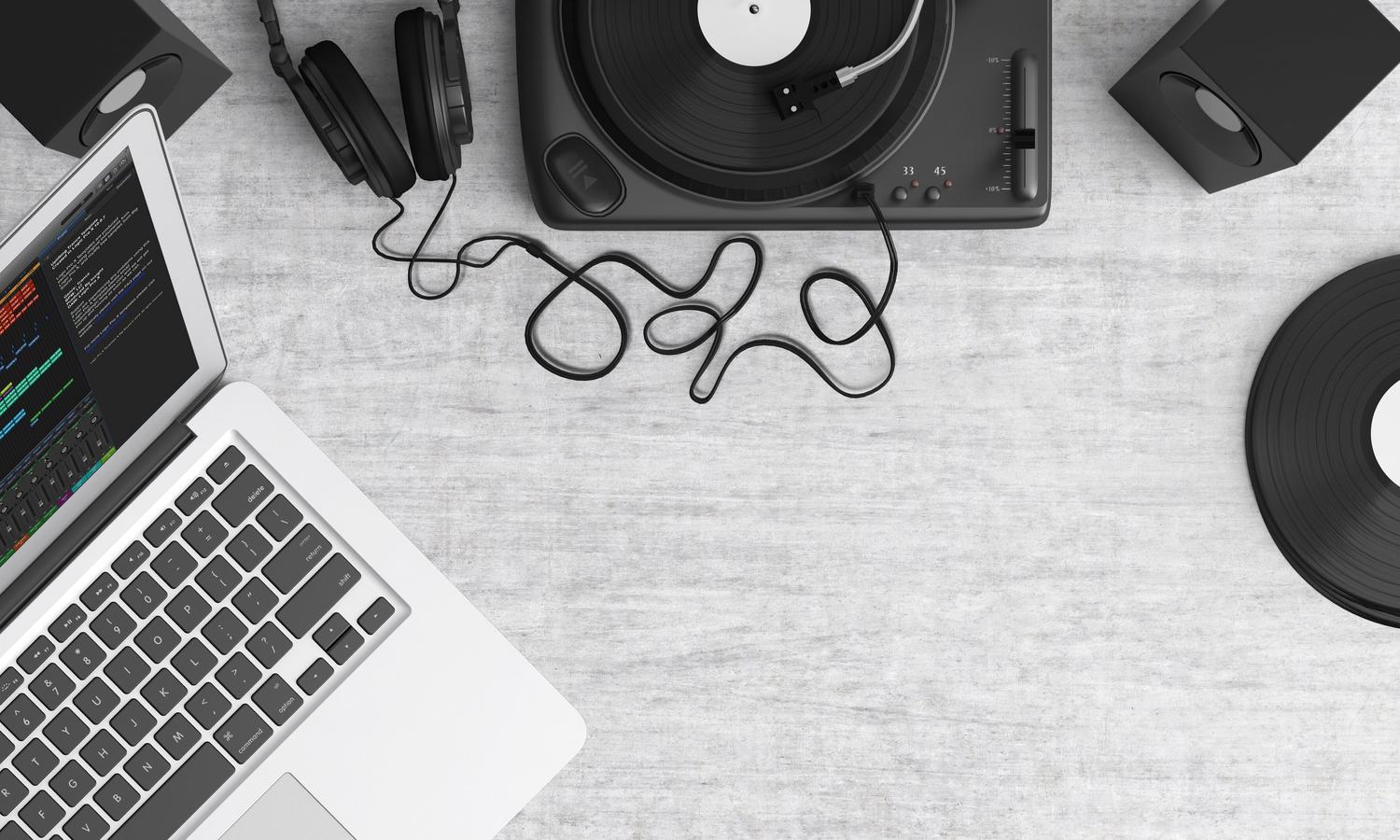
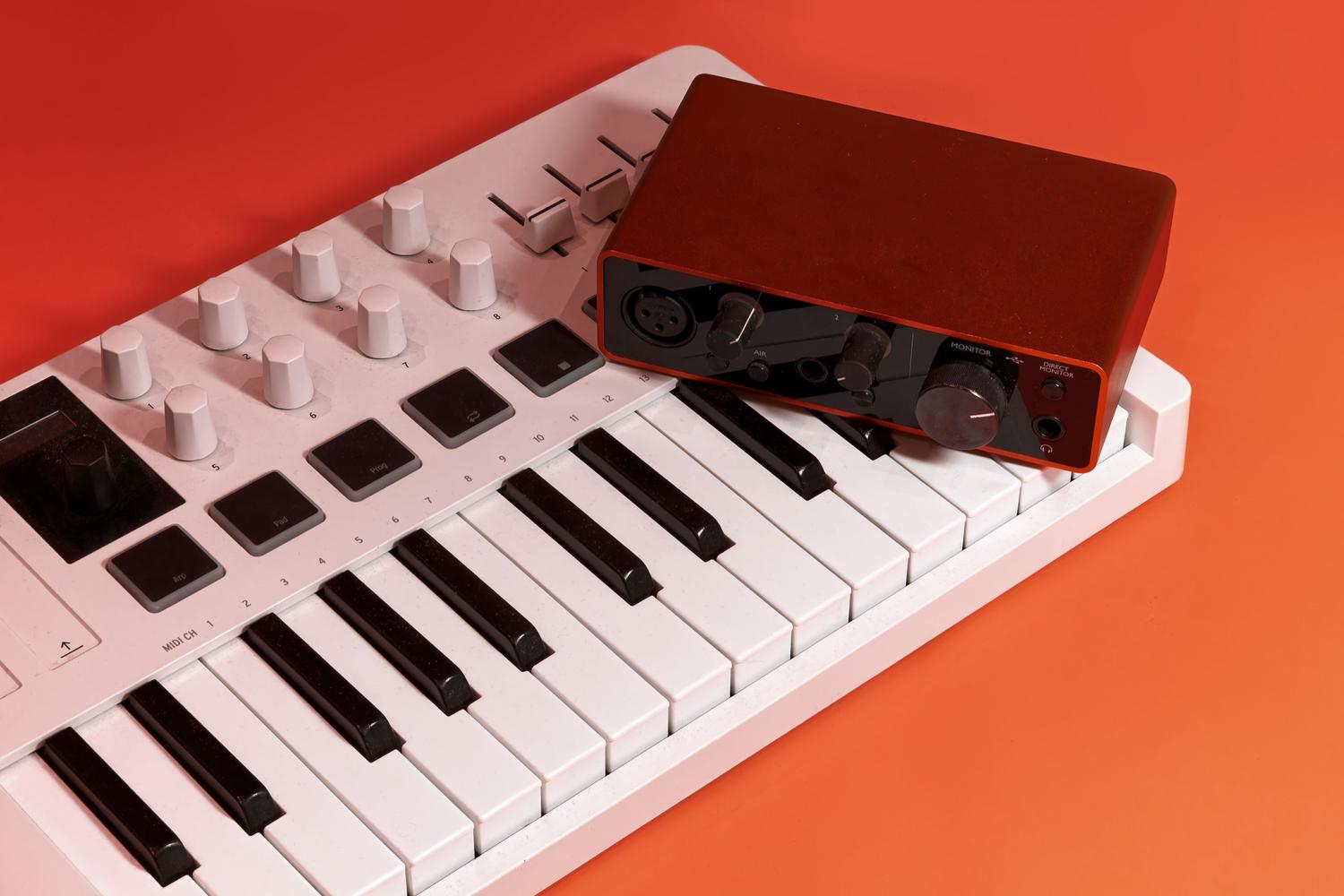
Pokud chcete při nahrávání zcela eliminovat problémy s latencí, řešením je přímý monitoring . Mnoho audio rozhraní má tlačítko nebo knoflík, který umožňuje posílat signál z mikrofonu přímo do sluchátek, než projde počítačem. Obejitím zpracování DAW je latence prakticky nulová. Je to nejbezpečnější možnost pro umělce, aby se cítili pohodlně, i když nevýhodou je, že neuslyšíte efekty softwaru v reálném čase.
Pro ty, kteří potřebují efekty (jako je reverb) při nahrávání bez latence, existují rozhraní s integrovaným DSP . Tato zařízení mají vlastní interní procesor, který vypočítává efekty přímo v rozhraní, čímž osvobozuje počítač od této úlohy a snižuje latenci na nepostřehnutelnou úroveň, často pod 3 ms . Pokud to váš rozpočet dovolí, Thunderbolt připojení je podstatně rychlejší než tradiční USB a nabízí téměř okamžitý přenos dat.

Konfigurace v nejoblíbenějších DAW
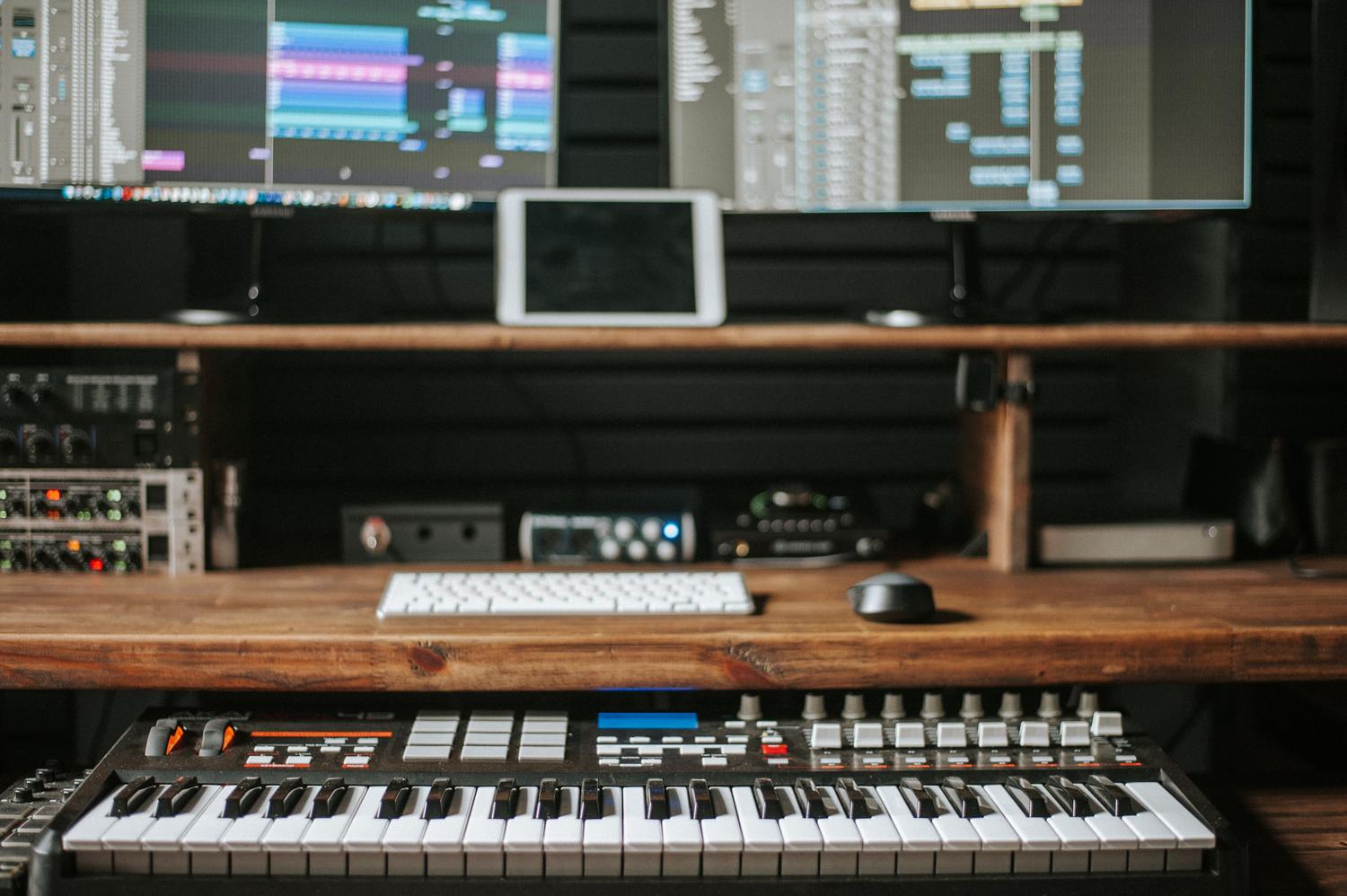
Každý software má svůj vlastní způsob přístupu k nastavení zvuku, ale logika je stejná. V Ableton Live se to spravuje z Předvolby > Zvuk; ve FL Studiu přes panel nastavení zvuku, kde se dostanete k panelu ASIO. V Logic Pro nebo Pro Tools se nastavení nachází v nastavení zařízení nebo přehrávacího enginu, kde můžete upravit velikost vstupní a výstupní vyrovnávací paměti a najít tak optimální hodnotu pro váš systém.
Pokud si všimnete problémů i s nízkou velikostí vyrovnávací paměti, zkontrolujte, zda jsou vaše kabely v dobrém stavu a zda nedochází k elektrickému rušení. Stabilní napájení nebo použití UPS může zabránit nežádoucímu šumu a stabilizovat výkon rozhraní . Vždy nezapomeňte aktualizovat ovladače stažením přímo z webových stránek výrobce, protože aktualizace často optimalizují správu systémových zdrojů.
Klíčem k plynulému studiu je vyvážení výkonu počítače s nastavením vyrovnávací paměti a použitím optimalizovaných ovladačů, jako je ASIO. Zatímco nahrávání upřednostňuje minimální latenci prostřednictvím přímého monitorování nebo hardwaru s DSP, mixování se zaměřuje na stabilitu systému zvýšením kapacity procesoru. Udržování hardwaru v aktuálním stavu a optimalizace operačního systému umožňuje, aby technologie přestala být překážkou a místo toho se stala neviditelným nástrojem, který zvyšuje hudební kreativitu.


Vášnivý spisovatel o světě bytů a technologií obecně. Rád sdílím své znalosti prostřednictvím psaní, a to je to, co budu dělat v tomto blogu, ukážu vám všechny nejzajímavější věci o gadgetech, softwaru, hardwaru, technologických trendech a dalších. Mým cílem je pomoci vám orientovat se v digitálním světě jednoduchým a zábavným způsobem.