- MSIX sjednocuje a modernizuje balíčky ve Windows pomocí spolehlivé instalace, lehkého kontejneru a diferenciálních aktualizací.
- Visual Studio, MSIX Packaging Tool a msbuild umožňují generovat, podepisovat a automatizovat balíčky pro Store nebo interní distribuci.
- Ověření pomocí sady Windows App Certification Kit a správné použití manifestů, závislostí a certifikátů je v produkčním prostředí klíčové.
- Kontejnery MSIX App Attach a VHD/CIM rozšiřují model na prostředí VDI a virtuální desktopy s centralizovanou správou.

Pokud pracujete s aplikacemi pro Windows a zabýváte se instalacemi, aktualizacemi a odinstalacemi, nakonec se setkáte s formátem MSIX. Tento formát balení je pokusem společnosti Microsoft sjednotit a modernizovat způsob instalace, aktualizace a správy aplikací ve Windows, a to jak v domácím, tak i v firemním prostředí.
Ačkoli se to na první pohled může zdát jako další varianta klasických formátů EXE a MSI, MSIX ve skutečnosti přináší zásadní změny: odlehčené kontejnery, rozdílové aktualizace, spolehlivou instalaci, vylepšenou integraci s platformou Windows, podnikovou podporu s Intune a Configuration Managerem a dokonce i pokročilé scénáře, jako je připojení aplikací MSIX pro virtuální plochy . Postupně si rozebereme, jak balit a nasazovat balíčky pomocí MSIX, jaké typy balíčků existují, jak je konfigurovat ve Visual Studiu a jakým úskalím se vyhnout před přechodem.
Co je MSIX a proč do něj Microsoft tolik investuje?
MSIX je moderní formát pro balení aplikací pro Windows , který společnost Microsoft navrhla jako evoluci (a ve střednědobém horizontu i náhradu) klasických formátů EXE, MSI a AppX. Kombinuje to nejlepší z formátů MSI (predictable implementation - předvídatelná implementace) a AppX (container, cleanup, package identity model - model identity kontejneru, čištění a balíčku) a eliminuje tak mnoho nevýhod předchozích modelů.
Na rozdíl od „tradičního“ instalačního souboru EXE, který může zapisovat prakticky do jakékoli části systému a po odinstalaci zanechává zbytky, balíček MSIX funguje jako řízený kontejner s virtualizovaným souborovým systémem a registrem . To umožňuje systému Windows přesně vědět, které soubory a klíče patří k aplikaci, takže ji může nainstalovat, aktualizovat a odebrat, aniž by po sobě zanechal jakékoli nepotřebné informace.
Identita balíčku (vydavatel + název + verze) navíc uděluje aplikaci přístup k moderním systémovým funkcím, které tento identifikátor vyžadují: push notifikace, úlohy na pozadí, živé dlaždice, rozhraní AI API na zařízení, aktualizační kanál přes Store nebo soukromý kanál a také správa z řešení MDM, jako je Intune.
MSIX je také navržen tak, aby byl multiplatformní díky svému SDK: MSIX lze validovat a rozbalit na jiných operačních systémech (iOS, Android, macOS, Linux nebo starší verze Windows) díky open-source MSIX SDK , což usnadňuje hybridní scénáře a nástroje pro správu.
Typy balíčků MSIX a kdy je použít
Když mluvíme o MSIXu, nemluvíme jen o jednom souboru. Existuje několik typů balíčků a souvisejících formátů , které pokrývají různé distribuční a architektonické potřeby.
Balíček aplikace (.msix nebo .appx)
Balíček aplikace má nejzákladnější formát: jeden soubor .msix (nebo .appx ve starších scénářích), který obsahuje aplikaci a její prostředky pro konkrétní architekturu procesoru ( x86 a x64 ve Windows 11 ARM , ARM64 atd.).
Pokud vaše aplikace potřebuje oslovit více architektur, budete muset pro každou z nich vygenerovat balíček: například balíček x64 a balíček x86. Každý balíček obsahuje datovou část aplikace, manifest, mapu bloků a podpis , aby jej systém Windows mohl nainstalovat a ověřit jeho integritu.
Balíček nebo svazek aplikace (.msixbundle / .appxbundle)
Aplikační balíček, nazývaný také bundle, je jednoduše seskupení několika jednotlivých balíčků MSIX , obvykle jednoho pro každou architekturu. Můžete mít například balíček se třemi interními balíčky: x86, x64 a ARM.
Tento přístup má několik jasných výhod: uživatel nebo administrátor distribuuje pouze jeden soubor a systém Windows během instalace vybere správnou architekturu pro cílové zařízení . Rozdílové aktualizace se navíc používají efektivněji, protože se stahují pouze upravené bloky pro aktuální architekturu.
Nahrát soubor pro obchod (.msixupload / .appxupload)
Pokud chcete publikovat svou aplikaci v obchodě Microsoft Store (prostřednictvím Partnerského centra), je nejlepší vygenerovat specifický soubor pro nahrávání s příponou .msixupload nebo .appxupload. Tento soubor může obsahovat jeden nebo více balíčků MSIX nebo balíček a také další informace, jako jsou veřejné symboly pro řešení problémů.
Tyto symboly (.appxsym, v podstatě komprimovaný soubor .pdb) se používají k tomu, aby Partnerské centrum mohlo analyzovat selhání aplikací a výkon v produkčním prostředí . Nahrávací soubory jsou automaticky generovány aplikací Visual Studio, když zvolíte tok balení orientovaný na Microsoft Store.
Vnitřní architektura balíčku MSIX
V souboru .msix najdeme řadu dobře definovaných komponent, které jsou nezbytné pro to, aby systém Windows dokázal zaručeně zvládat životní cyklus aplikace.
Na jedné straně se nachází kód aplikace a soubory se zdroji (binární soubory, DLL, grafické zdroje atd.), které tvoří funkční zátěž. Spolu s nimi je zahrnuto i několik klíčových souborů:
- AppxManifest. xml: manifest balíčku, kde je deklarována identita aplikace, vydavatel, verze, požadované funkce, vstupní body, přidružení souborů, vlastní protokoly, vizuální prostředky atd.
- AppxBlockMap. xmlMapa XML, která rozděluje všechny soubory v balíčku do bloků o velikosti 64 KB a pro každý z nich vypočítává kryptografický hash. Toto je základ diferenciální aktualizace a integrita dat.
- AppxSignature.p7xDigitální podpis balíčku. Každý balíček MSIX musí být podepsán; Windows používá tento podpis spolu s mapou bloků k ověření, že s obsahem nebylo manipulováno.
Díky této struktuře dosahuje MSIX velmi vysoké míry úspěšnosti instalace (kolem 99,96 % v milionech instalací ) a zajišťuje čistou odinstalaci, která nezanechává žádné stopy v souborovém systému ani registru mimo kontrolované oblasti.
Klíčové výhody MSIX oproti EXE, MSI a AppX
Ekosystém Windows používá již léta několik instalačních formátů: EXE, MSI, AppX a nyní MSIX . Každý z nich má svou vlastní historii, výhody a nevýhody.
MSI vynikají v jednoduchých, bezobslužných instalacích, ale jejich instalační model může zanechat zbytky a nevyužívají moderní koncepty kontejnerů. EXE soubory jsou vysoce flexibilní, s vlastními průvodci, detekcí předchozích instalací a pokročilými možnostmi, ale jejich správa a automatizace na podnikové úrovni jsou složitější . AppX byl na druhou stranu navržen pro aplikace UWP distribuované prostřednictvím App Storu a nabízí dobrou izolaci, ale je velmi omezený na tento model.
MSIX z nich všech bere ty nejlepší funkce a přidává nové možnosti. Mezi nejvýznamnější výhody patří:
- Spolehlivá instalace a odinstalaceProtože je vše v dobře definovaném kontejneru, Windows přesně ví, co má čistit.
- Diferenciální aktualizaceStahují se pouze změněné bloky o velikosti 64 KB, což snižuje využití sítě a dobu aktualizace, což je ideální pro firmy nebo omezené připojení.
- Efektivita diskového prostoruSoubory sdílené mezi aplikacemi jsou spravovány inteligentně, čímž se zabrání zbytečným duplikátům, aniž by byla narušena nezávislost jednotlivých aplikací.
- Lehká kontejnerizacevirtualizace souborového systému a registru pro snížení dopadu na systém a zlepšení zabezpečení, bez zátěže plnohodnotného virtuálního stroje.
- Připraveno k podnikáníintegrace s Intune, Configuration Managerem a moderním poskytovatelem kryptoměn pro správu aplikací (CSP).
Navíc, na rozdíl od AppX, MSIX umožňuje distribuci mimo Microsoft Store : můžete nahrávat balíčky na svůj web, integrovat je do kanálů CI/CD, používat Intune, GPO, skripty PowerShellu nebo nástroje třetích stran pro řízené nasazení.
Příprava aplikace pro balení v MSIX
Než se vrhnete do „nahodilého“ balení, je vhodné si projít několik kritických bodů, abyste zajistili, že vaše aplikace bude v modelu MSIX dobře fungovat , zejména v podnikových scénářích nebo na systémech, jako je Windows 10/11 S.
Požadavky a kompatibilita .NET
Pokud je vaše aplikace vyvíjena v .NET, společnost Microsoft doporučuje cílit na .NET Framework 4.6.2 nebo vyšší . Tato verze je standardně zahrnuta od verze Windows 10 1607 (Anniversary Update) a novější verze Windows obsahují novější frameworky.
Aplikace cílící na .NET 4.0-4.6.1 obvykle fungují správně na 4.6.2+, ale důkladné testování je nezbytné. Pokud je vaším cílovým počítačem verze 2.0 nebo 3.5, bude nutné mít na cílovém počítači povolenou funkci .NET Framework 3.5 . V těchto případech se můžete setkat také s jemnými problémy s výkonem nebo kompatibilitou u 32bitových aplikací , takže je nutné důkladné testování.
Zvýšená oprávnění, služby a řidiči
Aplikace, která funguje správně pouze s oprávněními správce, s vysokou pravděpodobností způsobí problémy po zabalení v MSIX. Nezapomeňte, že mnoho uživatelů v reálném prostředí nejsou správci systému a že Microsoft Store odmítá aplikace, které vyžadují zvýšená oprávnění pro kritické funkce.
MSIX také nepodporuje ovladače Windows ani služby pro jednotlivé uživatele . Povoleny jsou pouze služby relace 0 na počítač (LocalSystem, LocalService, NetworkService) a v mnoha případech je vhodnější je nahradit úlohami na pozadí nebo pomocnými procesy, které jsou lépe integrovány do moderního modelu.
Používání registru, AppData a instalačních adresářů
Dalším kritickým problémem je způsob, jakým aplikace používá registr a souborový systém. Jakýkoli pokus o zápis do HKEY_LOCAL_MACHINE z aplikace MSIX povede k chybě „přístup odepřen“ . Aplikace má virtualizovaný pohled na registr, takže mnoho klasických strategií HKLM pro globální konfiguraci se stává neúčinnými.
Zápisy do klíče HKEY_CURRENT_USER jsou přesměrovány do izolovaného úložiště uživatelů a aplikací a něco podobného se děje s funkcí AppData , která je přesměrována do lokální datové složky balíčku. Pokud vaše aplikace používala AppData nebo registr ke sdílení dat s jinými programy, budete muset tuto strategii přehodnotit a zvážit mechanismy, jako jsou smlouvy UWP, aplikační služby nebo autorizované sdílené úložiště.
Konečně velmi běžnou, ale problematickou praxí je zápis do samotného instalačního adresáře aplikace (například soubory protokolu vedle EXE souboru). V systému MSIX je instalační adresář pro aplikaci pouze pro čtení, takže budete muset tato data přesunout do vhodného umístění pro data aplikace.
Rozšíření, COM, GAC a nativní závislosti
Pokud vaše aplikace zpřístupňuje objekty COM, rozšíření shellu nebo se spoléhá na sestavení GAC viditelná pro jiné aplikace, musíte být obzvláště opatrní. Model Packaged COM umožňuje registrovat servery COM a OLE viditelné mimo balíček, ale nepokrývá všechna rozšíření, která závisí na přímé kontrole registru.
U aplikací v jazyce C++, které používají běhové prostředí Visual C++, se budete muset rozhodnout, zda se k CRT propojíte dynamicky nebo staticky. Visual Studio 2015/2017/2019 podporuje oba přístupy, ale pokud se spoléháte na knihovny DLL CRT nainstalované v paralelních složkách Windows (System32/SysWOW64), budete muset závislosti správně zahrnout do VFS balíčku a/nebo odkazovat na příslušné balíčky frameworku VCLibs prostřednictvím závislostí v manifestu.
Konfigurace balíčku MSIX ve Visual Studiu
V moderních aplikacích, zejména s Windows App SDK a WinUI 3, nabízí Visual Studio poměrně pohodlné prostředí pro konfiguraci a generování balíčků MSIX bez nutnosti neustále ručně upravovat XML.
Manifest Package.appxmanifest
Jádrem konfigurace balíčku je soubor Package.appxmanifest , což je dokument XML, kde definujeme identitu, možnosti, vstupní body, vizuální zdroje a rozšíření. Visual Studio obsahuje návrhář manifestů, který eliminuje nutnost přímé úpravy XML, i když je vždy vhodné jej zkontrolovat v režimu kódu, když se věci zkomplikují.
V Průzkumníku řešení jednoduše otevřete soubor Package.appxmanifest (dvojitým kliknutím). Pokud se již nacházíte v režimu XML, Visual Studio vás vyzve k zavření tohoto zobrazení a zobrazení návrháře. Na různých kartách můžete konfigurovat prvky, jako například:
- Vizuální prostředkyIkony, loga, velikosti pro různá měřítka a zařízení.
- Balení: podrobnosti o vydavateli, verze, podpisové certifikáty.
- Kapacity: přístup k síti, poloha, kamera, mikrofon, omezený souborový systém atd.
- Prohlášení: asociace souborů, vlastní protokoly, úlohy na pozadí, aliasy pro spuštění atd.
Je nezbytné, aby všechny aplikace MSIX byly podepsány certifikátem, kterému zařízení důvěřuje . Můžete použít certifikát vydaný vaší interní PKI, veřejný certifikát nebo dokonce vývojový certifikát s vlastním podpisem. Pokud bude uživatel instalovat balíček přímo, musí být certifikát nainstalován v jeho úložišti certifikátů jako důvěryhodná autorita.
Přidružte aplikaci k obchodu Microsoft Store
Pokud bude vaším primárním distribučním kanálem Microsoft Store, Visual Studio vám umožní propojit váš projekt s aplikací z obchodu, která je již zaregistrována v Partnerském centru. Z kontextové nabídky projektu můžete přejít na Publikovat → Propojit aplikaci s obchodem a postupovat podle pokynů průvodce.
Toto přidružení automaticky aktualizuje pole manifestu, jako je ID balíčku, vydavatel a další metadata, a zarovná je s daty v Partnerském centru. Následně při generování balíčků pro Store může Visual Studio automaticky vytvořit soubor .msixupload nebo .appxupload připravený k odeslání.
Generování balíčků MSIX ze Visual Studia
Jakmile je aplikace připravena a manifest je nakonfigurován, dalším krokem je vygenerování balíčků. Visual Studio poskytuje průvodce vytvářením balíčků , který zahrnuje scénáře Microsoft Storu i sideloadingu.
Vytvoření balíčku pro sideloading
Chcete-li nainstalovat aplikaci na počítače bez nutnosti použití Storu (například testovací prostředí, laboratoře nebo interní nasazení), můžete použít postup sideloadingu:
- Otevřete řešení a vyhledejte projekt aplikace.
- Klikněte pravým tlačítkem myši na projekt → Publikovat → Vytvořit balíčky aplikací.
- Na první obrazovce vyberte možnost zaměřenou na Boční načítání.
- Vyberte metodu podepisování: vynechejte ji (pouze pro vysoce kontrolované scénáře) nebo vyberte/vytvořte vhodný certifikát.
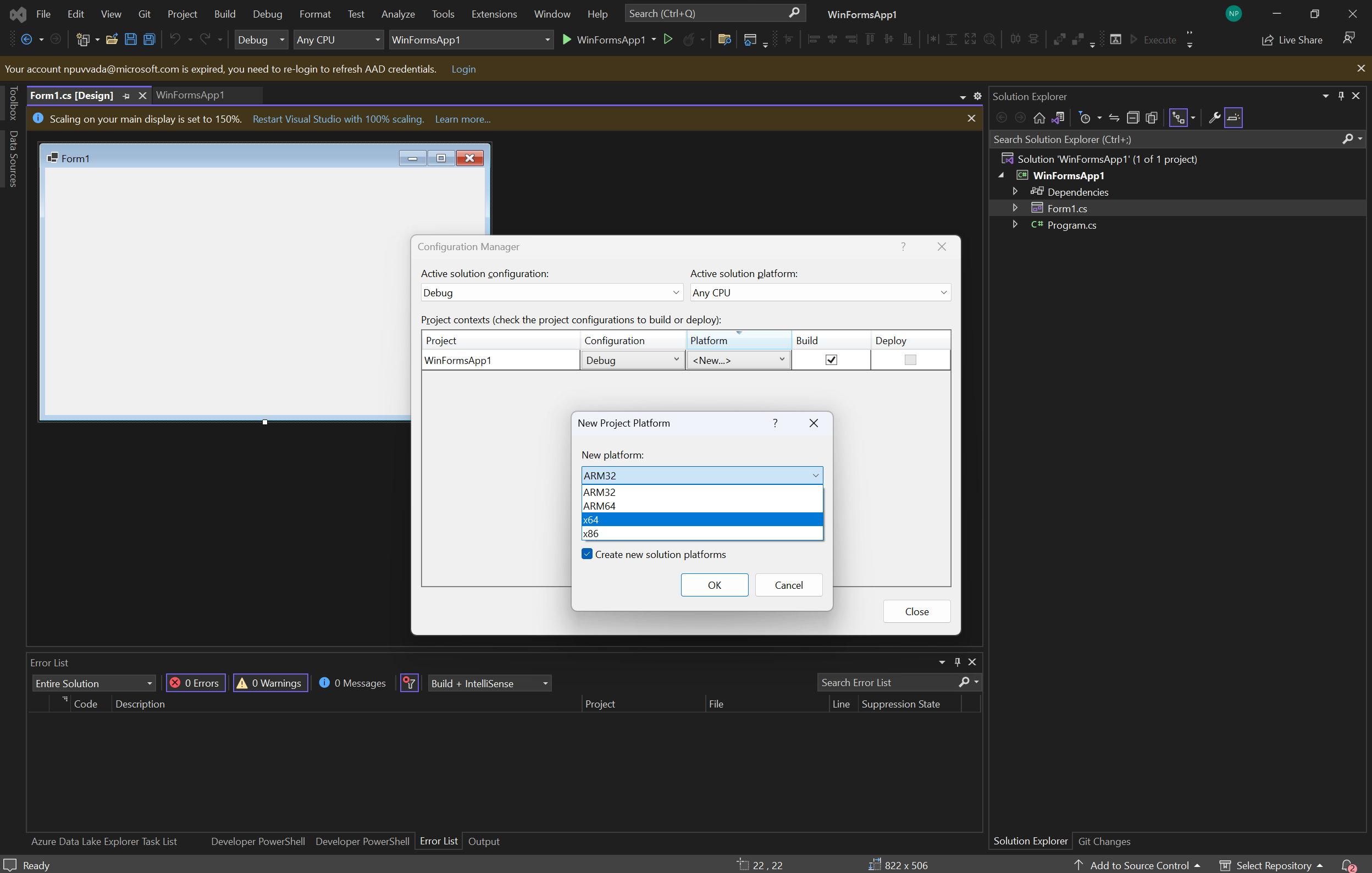
- Na stránce výběru balíčku definujte architektury (x86, x64, ARM, ARM64) a zda chcete vygenerovat balíček.
Průvodce vygeneruje jeden nebo více souborů .msix (a volitelně i balíček .msixbundle). Pouhým dvojitým kliknutím na balíček v cílovém počítači zobrazíte podrobnosti o aplikaci a povolíte instalaci, pokud systém certifikátu důvěřuje .
Vytvořte soubor pro nahrávání do obchodu Microsoft Store
Pokud žádost odesíláte do Partnerského centra, postup je velmi podobný, s několika dalšími kroky:
- Z nabídky Publikovat projektu jej znovu spusťte Vytváření balíčků aplikací.
- Vyberte možnost, která odpovídá Microsoft Store.
- Přihlaste se pomocí svého vývojářského účtu v Partnerském centru a vyberte již registrovanou aplikaci nebo si rezervujte nový název.
- Vyberte všechny cílové architektury (obvykle x86, x64 a ARM) a nakonfigurujte průvodce tak, aby vždy vygenerovat balíček.
- Zaškrtněte políčko, pokud chcete do nahrávaného souboru zahrnout veřejné ladicí symboly.
- Vyberte číslo verze, výstupní cestu a klikněte na Vytvořit.
Po úspěšném dokončení procesu získáte soubor .msixupload nebo .appxupload, který můžete nahrát přímo do Centra partnerů . Tento soubor se používá ke správě certifikace, postupného nasazení a analýze chyb v produkčním prostředí.
Ruční vytvoření souboru .msixupload
V „ručněji vytvořených“ scénářích nebo specifických integracích je možné vytvořit načítací soubor ručně. Postupujte takto:
- Seskupte jeden nebo více balíčků aplikací (.msix / .appx) nebo balíček (.msixbundle / .appxbundle) do složky.
- Pokud chcete povolit analýzu chyb, přidejte soubor .appxsym s veřejnými symboly (důrazně doporučeno).
- Zkomprimujte tuto složku do souboru ZIP.
- Změňte příponu z .zip na .msixupload nebo .appxupload.
Výsledný soubor bude Partnerským centrem přijat jako soubor k nahrání do Obchodu.
Ověřování a certifikační testování balíčků MSIX
Nestačí, aby aplikace fungovala na vašem počítači: před nasazením do produkčního prostředí, zejména pokud se chystáte procházet Microsoft Store, je nezbytné ověřit balíček pomocí sady Windows App Certification Kit (WACK).
Lokální validace
Na poslední obrazovce průvodce vytvářením balíčku Visual Studia můžete ponechat vybranou možnost „Místní počítač“ a přímo spustit sadu pro certifikaci aplikací systému Windows . Tento nástroj spustí sadu automatizovaných testů balíčku: instalace, chování aplikace, použití povolených rozhraní API, výkon a další.
Pomocí tohoto nástroje lze ověřit pouze sestavení Release , nikoli sestavení Debug. Pokud váš balíček projde všemi testy, budete mnohem blíže k tomu, abyste se vyhnuli překvapením během certifikace Microsoft Storu a snížili problémy v podnikových nasazeních.
Ověření na vzdáleném zařízení s Windows 10/11
Pokud potřebujete testovat na vzdáleném počítači (jiné prostředí, jiná architektura, specifické zařízení), můžete:
- Povolte zařízení pro vývoj.
- Nainstalujte nástroje pro vzdálené použití sady Visual Studio a samotnou sadu pro certifikaci aplikací systému Windows na vzdálený počítač.
- V průvodci vytvořením balíčku vyberte možnost vzdálený stroj a nakonfigurujte DNS nebo IP adresu.
- Vyberte vhodný režim ověřování a spusťte WACK ze Visual Studia.
Visual Studio se připojí ke vzdálenému zařízení, nainstaluje balíček a spustí testy. Výsledek bude podobný lokálnímu ověření, ale bude odrážet podmínky vzdáleného prostředí.
Automatizace kompilace, balení a odesílání do Microsoft Storu
V seriózních projektech je ruční opakování procesu balení a publikování receptem na selhání. Dobrou zprávou je, že MSIX se dobře integruje s msbuild a CI/CD pipelines.
Kompilace a balení pomocí msbuild
Pro řešení založená na MSIX s jedním projektem a WinUI 3 je klíčové použití správného parametru msbuild. Základní možností je:
/p:GenerateAppxPackageOnBuild=true
Bez tohoto parametru se projekt zkompiluje, ale nebude vygenerován žádný balíček MSIX. Jeho povolení způsobí, že každé sestavení vygeneruje nakonfigurované balíčky, což usnadní integraci s akcemi GitHubu, Azure DevOps nebo jakýmkoli jiným systémem pro průběžnou integraci.
Automatické odeslání do Microsoft Storu ze sady Visual Studio
Počínaje verzí Visual Studia 2019 může IDE po spuštění nástroje WACK automaticky odeslat soubor .appxupload do obchodu Microsoft Store . Pro použití této funkce potřebujete:
- Přidružte účet Partnerského centra k instanci Microsoft Entra ID (Azure AD).
- Zaregistrujte aplikaci ve službě Azure AD, která bude reprezentovat váš publikační nástroj.
- Získejte ID klienta, ID klienta a tajný klíč klienta z Partnerského centra.
S těmito přihlašovacími údaji můžete v průvodci nakonfigurovat možnost „Automaticky odeslat do Microsoft Storu po ověření“ a zadat odpovídající identifikátory. Po úspěšném sestavení a ověření WACK zahájí Visual Studio proces odeslání a vy můžete sledovat průběh v okně Ověření a publikování.
MSIX v moderním prostředí: připojení aplikací a kontejnery VHD/CIM
V kontextu virtuálního počítače s Windows (nyní Azure Virtual Desktop) a dalších prostředí VDI získala technologie připojení aplikací MSIX značný význam . Cílem je oddělit základní obraz systému od aplikací a načíst ty druhé z dynamicky připojených kontejnerů MSIX.
Pro připojení aplikací můžete použít kontejnery VHD, VHDX nebo CIM (Composite Image File System) . Kontejnery CIM mají výhodu v tom, že se velmi rychle připojují a odpojují a spotřebovávají méně zdrojů, ačkoli VHD/VHDX jsou stále velmi běžné.
Tyto kontejnery lze vytvářet ručně pomocí nástrojů, jako je MSIX Manager Tool (msixmgr), nebo pomocí utilit třetích stran, jako je AppVentiX nebo MSIX Hero, které proces výrazně zjednodušují a odstraňují nutnost používat moduly Hyper-V v PowerShellu.
Jakmile je kontejner s balíčkem MSIX uvnitř vygenerován a skripty nebo zásady pro připojení aplikací jsou nakonfigurovány, aplikace se uživateli bude jevit, jako by byla nainstalována lokálně, ale ve skutečnosti je připojena z virtuálního disku , což výrazně usnadňuje správu obrazů a aktualizace softwaru ve víceuživatelských prostředích.
Nástroj pro balení MSIX a rámec podpory balíčků: zvládání složitých instalačních programů
Ne všechny starší aplikace jsou procházkou růžovou zahradou: mnohým chybí možnosti příkazového řádku, zapisují do nevhodných umístění nebo vyžadují zvýšená oprávnění. V těchto situacích jsou nepostradatelnými spojenci MSIX Packaging Tool a Package Support Framework (PSF).
Nástroj MSIX Packaging Tool umožňuje převést existující instalační soubory (EXE, MSI, App-V 5.x, ClickOnce atd.) do balíčků MSIX, a to buď prostřednictvím grafického rozhraní, nebo z příkazového řádku. Vyžaduje systém Windows 10 verze 1809 nebo novější a oprávnění správce. Doporučuje se zakázat služby, jako je Windows Update, Windows Search nebo SMS Host, aby se zabránilo zahlcení balíčku.
Během procesu zachycení nástroj nainstaluje ovladač balíčku, spustí původní instalační program a sleduje, ke kterým souborům, klíčům registru a přístupům přistupuje . Po dokončení vygeneruje balíček MSIX a protokol procesu.
Když původní aplikace vykazuje problematické vzorce chování (například zápis do neoprávněných cest nebo používání registru nepodporovaným způsobem), vstupuje do hry Package Support Framework (PSF ) , který umožňuje opravy za běhu bez změny zdrojového kódu. PSF mimo jiné dokáže přesměrovat operace se soubory a registrem na povolená místa nebo zachytit určitá volání, aby je přizpůsobil kontejneru MSIX.
Pro ještě pokročilejší scénáře existují nástroje jako PSFTooling (k dispozici v obchodě Microsoft Store), které pomáhají s generováním a aplikací těchto oprav, ačkoli praktická dokumentace může být v dnešní době poněkud vzácná a pro dosažení dokonalého balíčku je nutné experimentovat a procházet příklady z komunity.
MSIX se etabluje jako ústřední součást moderního nasazení Windows: od jednoduchých instalací na desktopech až po komplexní firemní prostředí a virtuální desktopy nabízí čistší, bezpečnější a automatizovanější model balení než EXE nebo MSI a zároveň umožňuje pokročilé funkce platformy Windows a usnadňuje práci vývojářům, administrátorům a týmům podpory, pokud je celý cyklus balení a nasazení správně navržen a ověřen.

Index
- 1 Co je MSIX a proč do něj Microsoft tolik investuje?
- 2 Typy balíčků MSIX a kdy je použít
- 3 Vnitřní architektura balíčku MSIX
- 4 Klíčové výhody MSIX oproti EXE, MSI a AppX
- 5 Příprava aplikace pro balení v MSIX
- 6 Konfigurace balíčku MSIX ve Visual Studiu
- 7 Generování balíčků MSIX ze Visual Studia
- 8 Ověřování a certifikační testování balíčků MSIX
- 9 Automatizace kompilace, balení a odesílání do Microsoft Storu
- 10 MSIX v moderním prostředí: připojení aplikací a kontejnery VHD/CIM
- 11 Nástroj pro balení MSIX a rámec podpory balíčků: zvládání složitých instalačních programů
